NE 合集 03 · 输入类(一):做出能校验的报名表
《LingBuilder new_emoji 合集》第 3 集(入门篇)。界面会「看」还要会「填」。这一集学 5 种录入控件:输入框 Input、数字输入框 InputNumber、自动完成 Autocomplete、组合输入 InputGroup、编辑框 EditBox,做一个「现代输入练习册」——姓名没填会拦截,填完一键汇总。全程约 35 分钟。
这一集你将学会
- Input 输入框:单行文本、占位提示
placeholder、一键清空clearable - InputNumber 数字输入框:
min/max/step范围钳制 + 自带加减按钮 - Autocomplete 自动完成:输入时自动弹建议列表(内置 北京/上海/广州/深圳/杭州)
- InputGroup 组合输入:带整体占位提示的单行输入
- EditBox 编辑框:
multiline多行备注 控件_取文本/控件_取数值:把用户填的内容读进代码文本_取长度:判空的标准姿势(为什么不能写姓名 ≠ "")
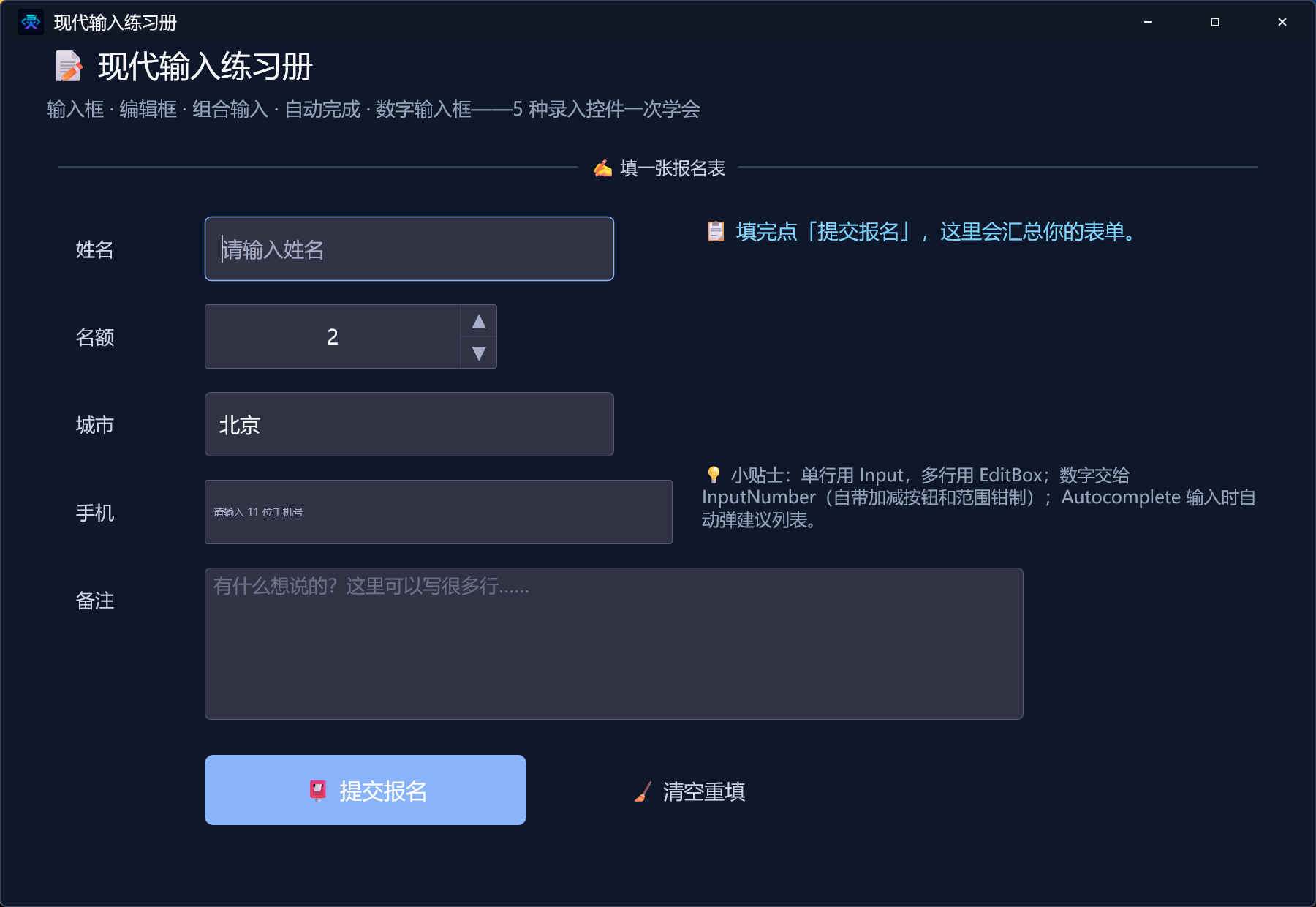
先看一眼本集成品——输入框 + 校验拦截,提交汇总一气呵成:
1. 命令预告
| 命令 | 作用 |
|---|---|
控件_取文本(控件名) | 读输入框/编辑框里的文字 |
控件_取数值(控件名) | 读数字输入框里的数(整数型) |
控件_设置数值(控件名, 数) | 给数字输入框赋值 |
文本_取长度(文字) | 算文字长度,长度为 0 就是没填 |
到文本(数值) / 控件_设置文本 | 前两集学过 |
注意:
文本_取长度住在文本处理模块(std.text)里,不在 new_emoji 模块里——一会儿要连它一起启用。这也是 LingBuilder 的日常:先想好用什么命令,再确认命令的「家」启用了没有。
2. 新建项目 + 启用模块
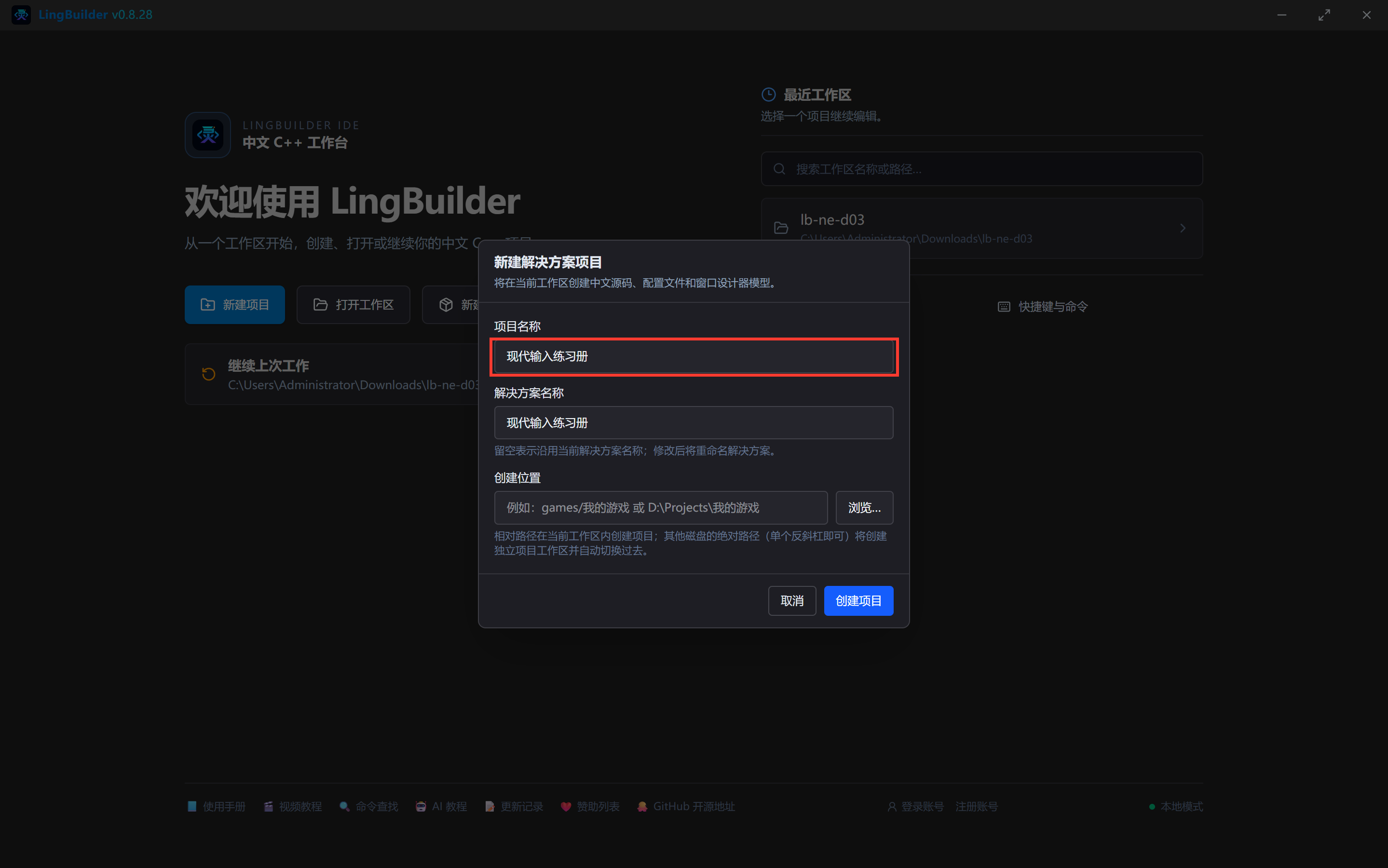
老三样:欢迎页「新建项目」→「Windows 界面设计」→ 项目名称 现代输入练习册 → 创建:
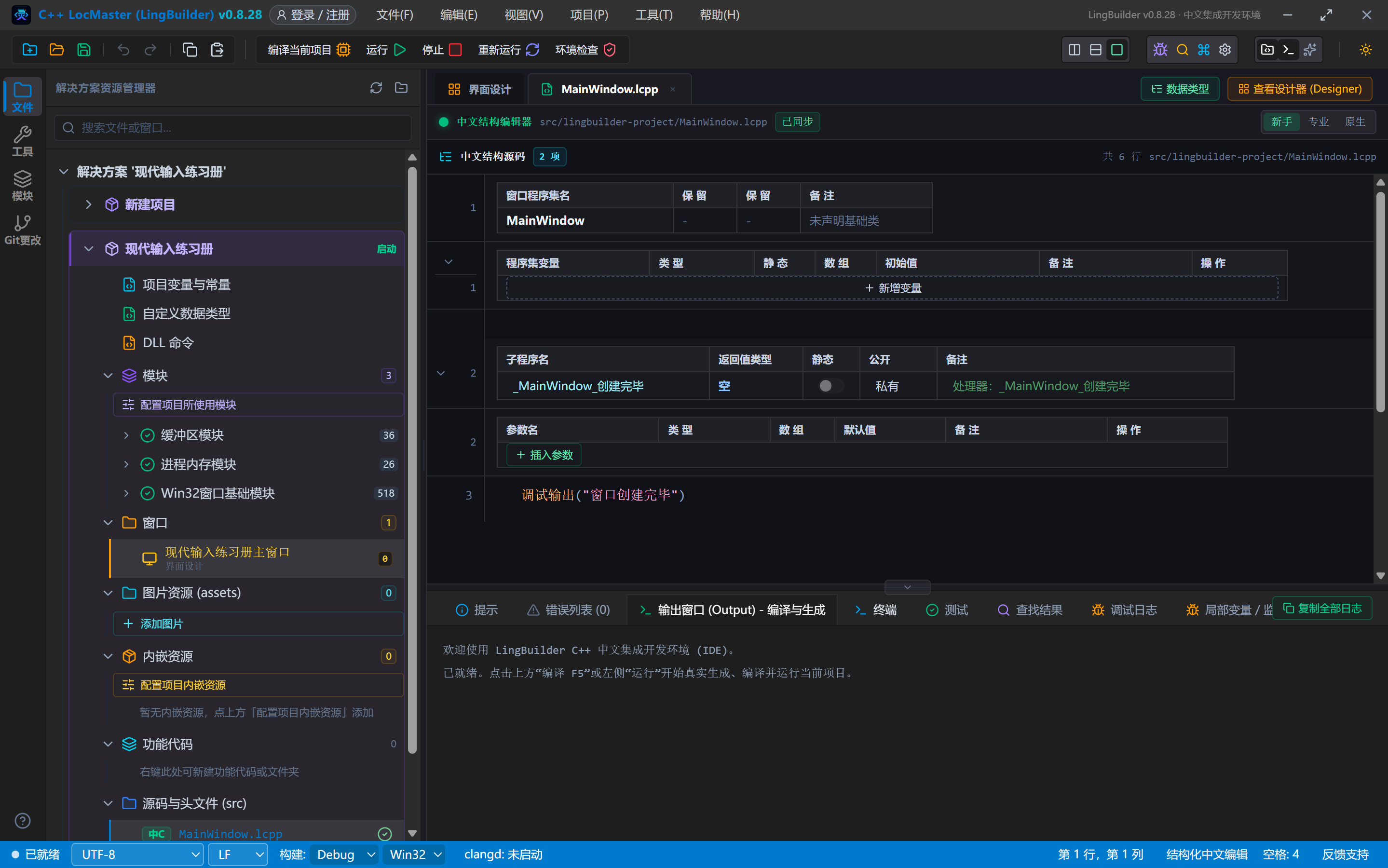
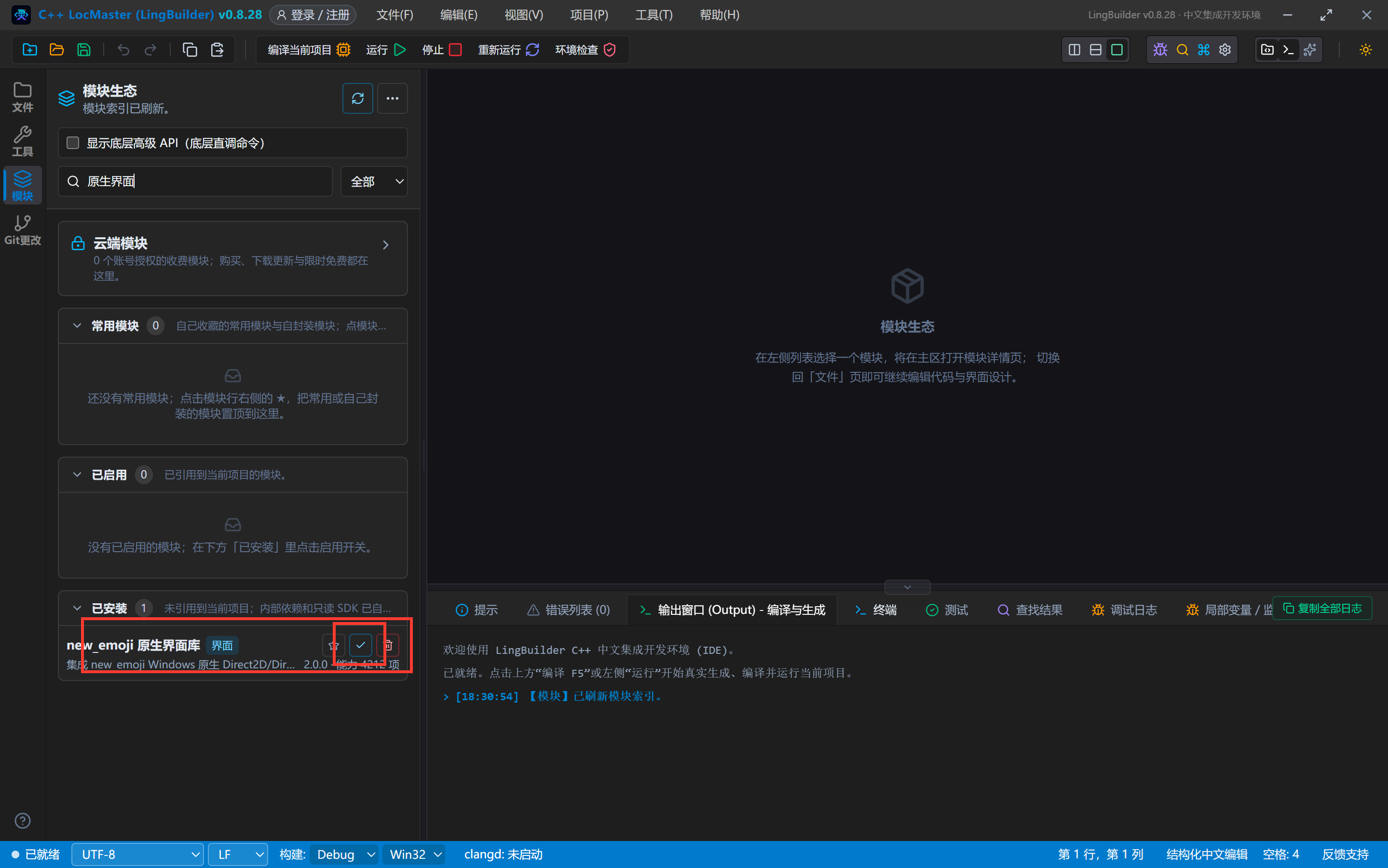
模块面板里这次要启用两个模块:搜「原生界面」启用「new_emoji 原生界面库」(首次会弹登录框,账号登录一次即可):
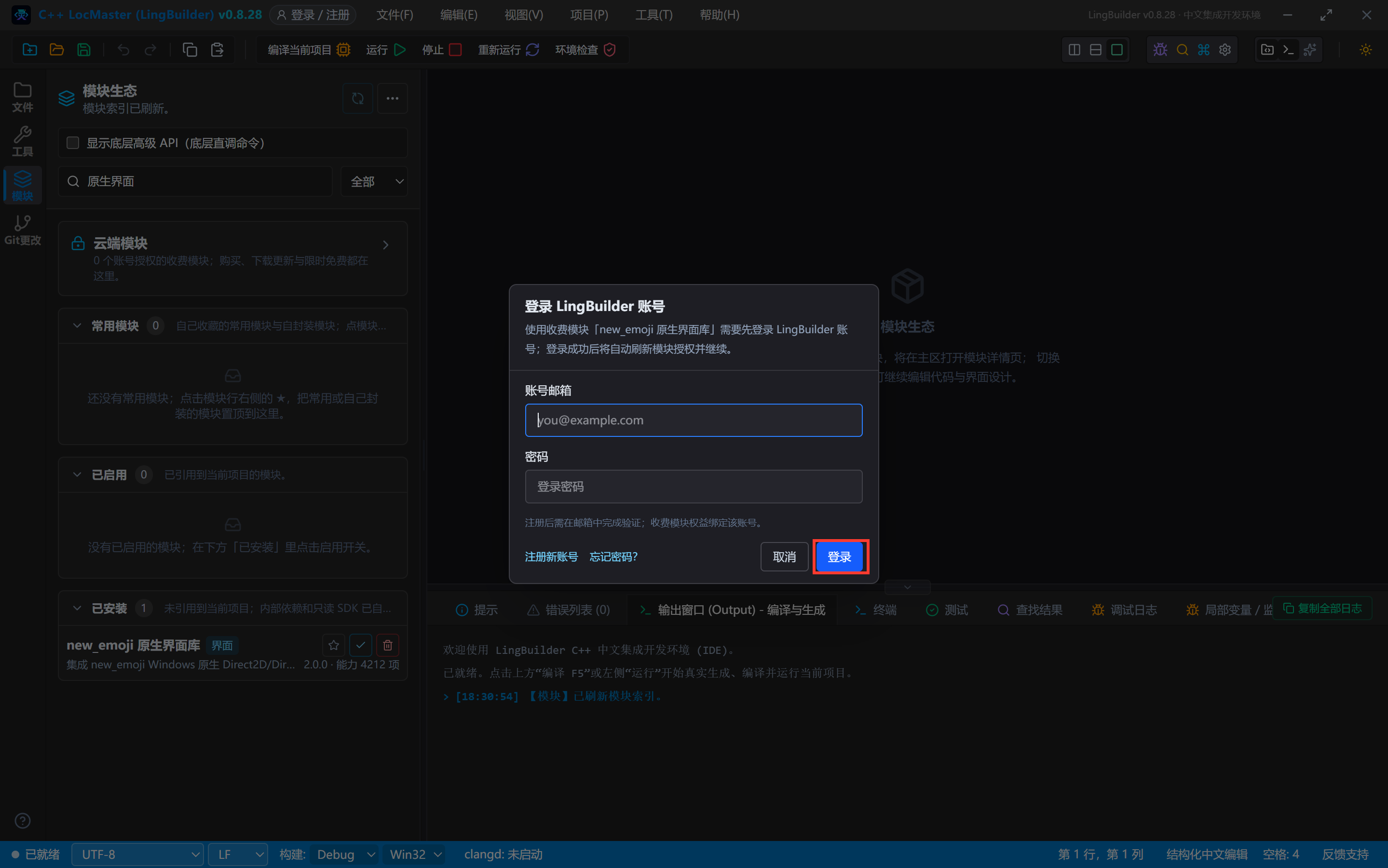
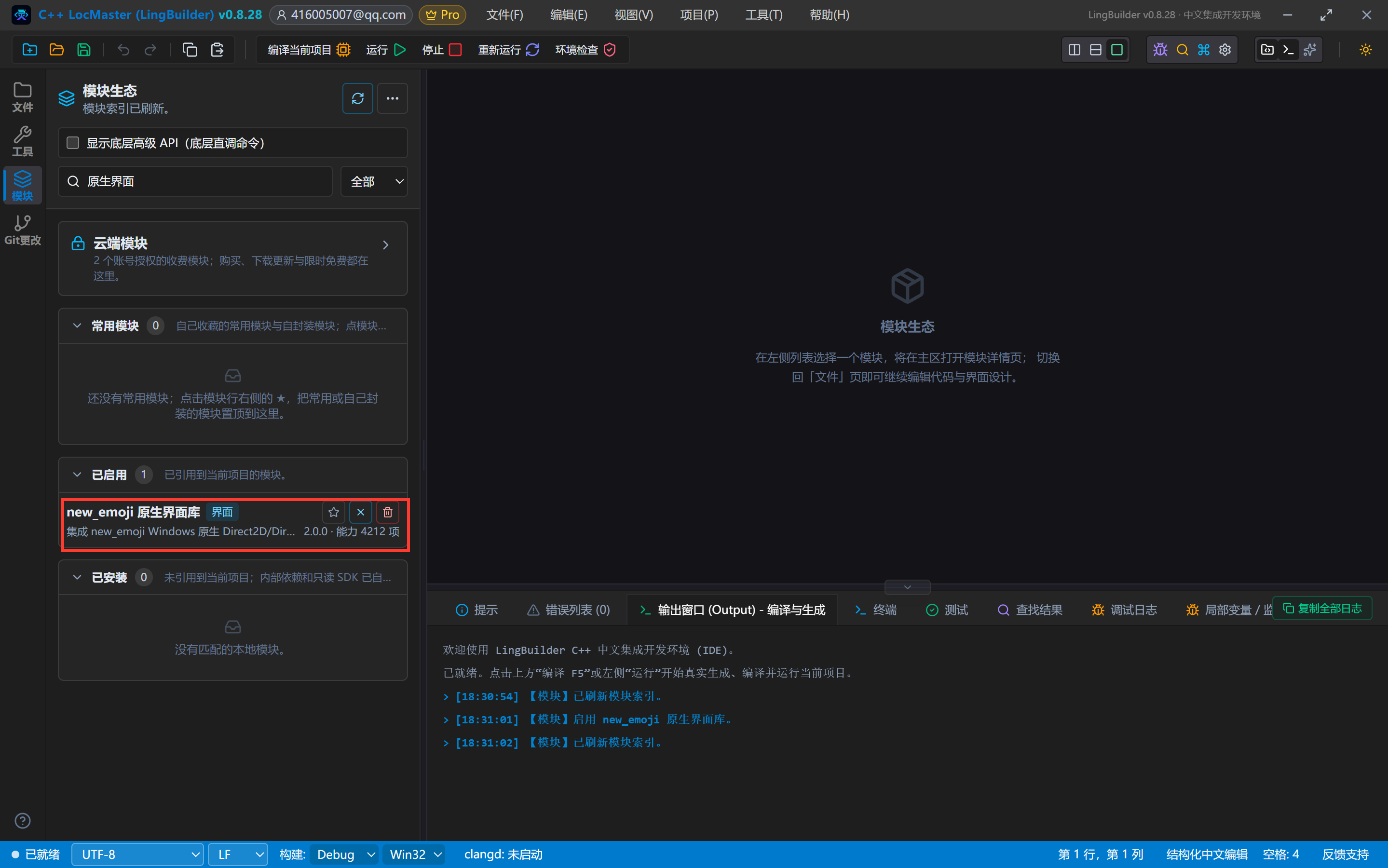
再搜「文本处理」,启用「文本处理模块」——文本_取长度 在它家里。
3. 切设计后端
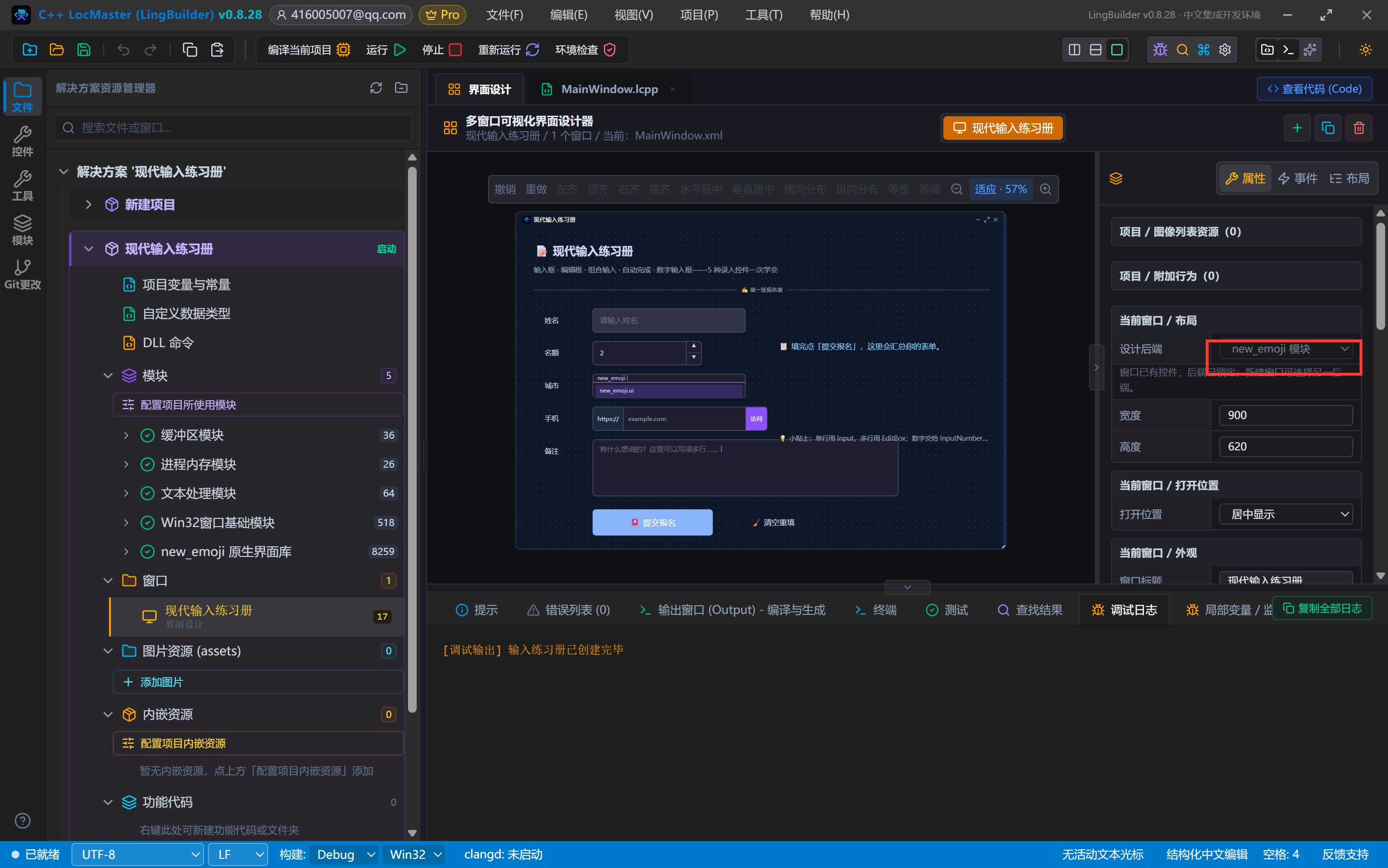
界面设计 → 画布空白处选中窗口 → 属性面板把「设计后端」切为「new_emoji 模块」(和前两集一样,要先切后端再摆控件):
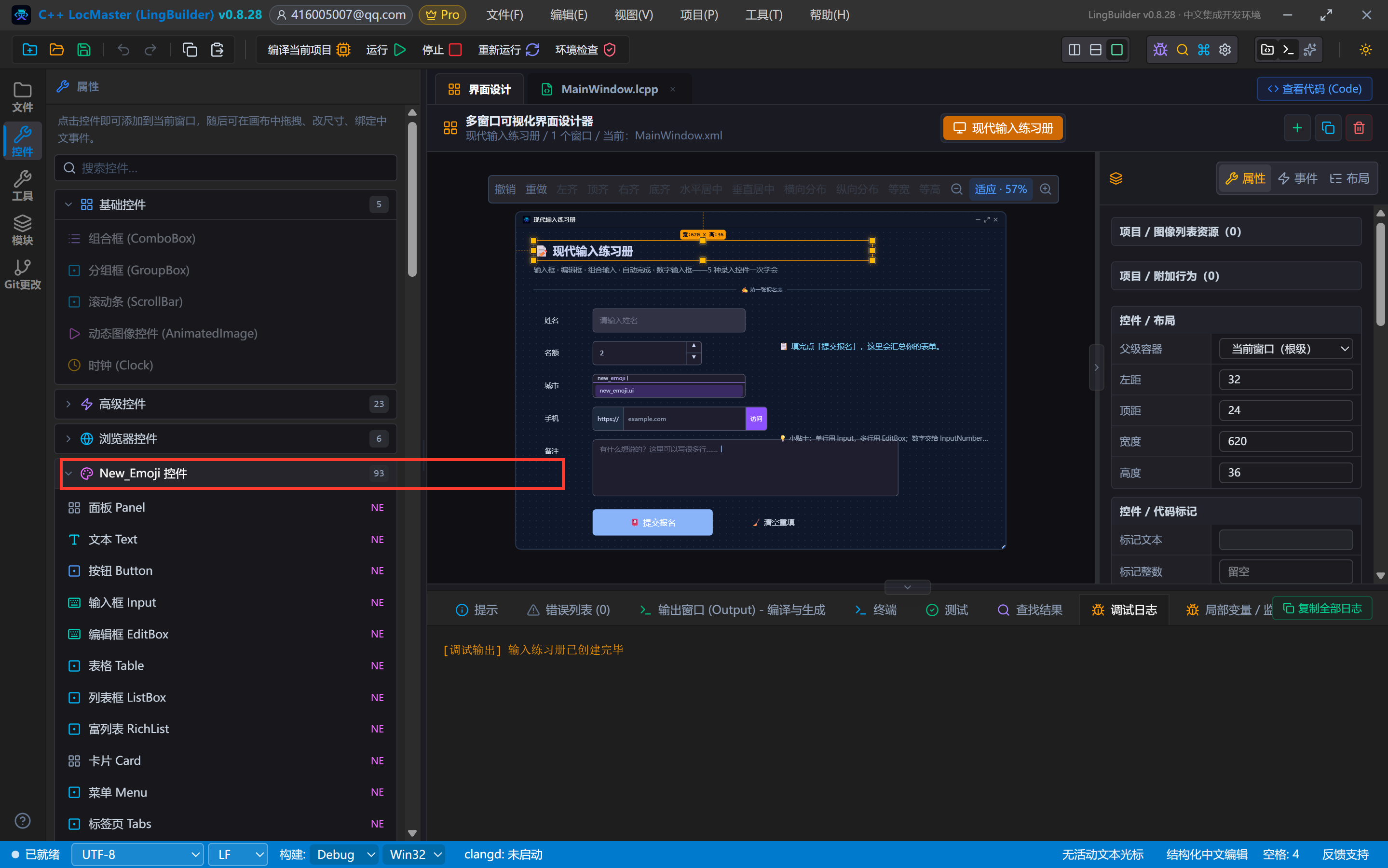
工具箱「New_Emoji 控件」组里能找到本集的全部组件:
4. 设计界面
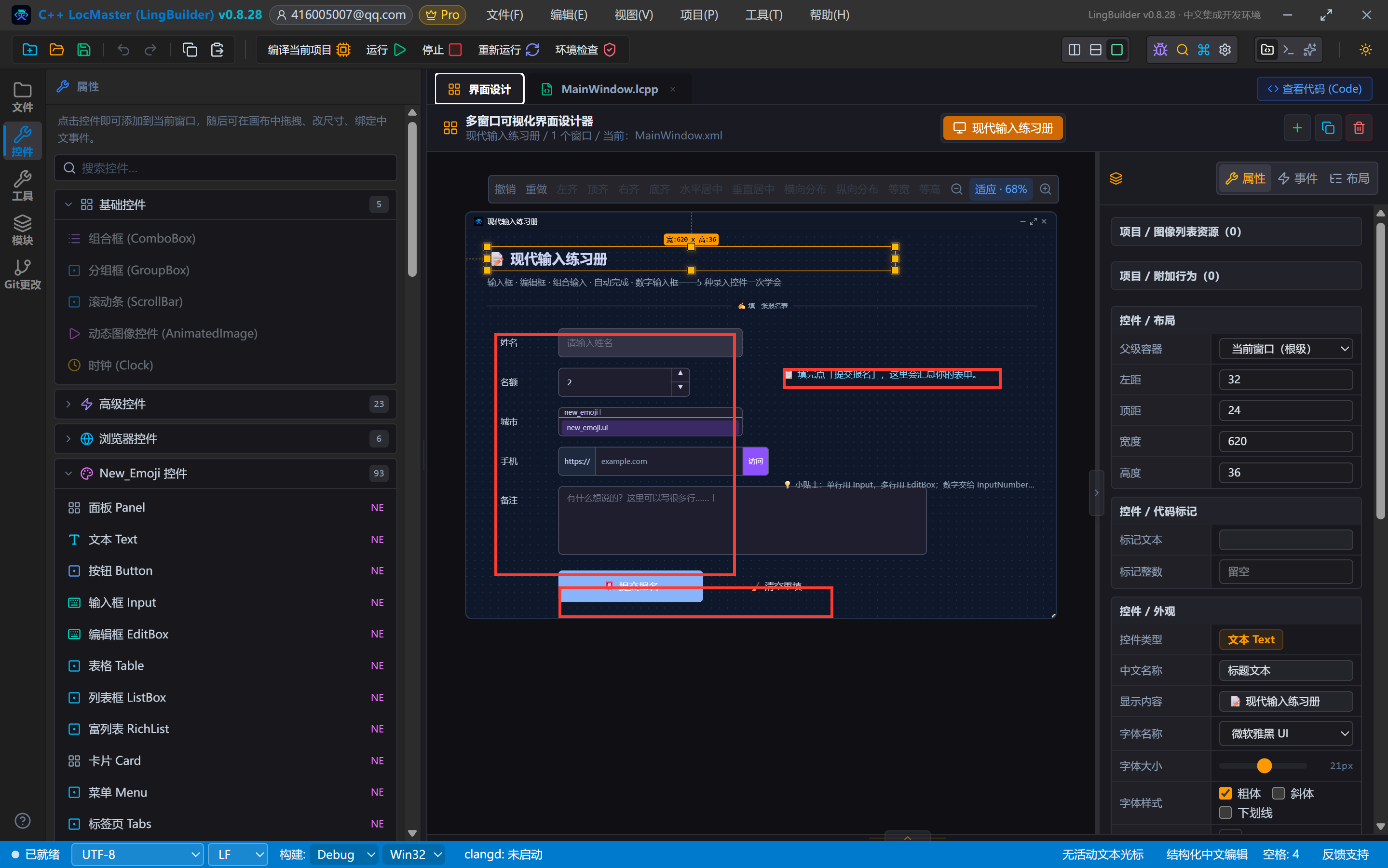
窗口 900×620。左列表单、右列提示,表格里坐标照抄即可:
| 控件 | 名称 | 显示内容 | 左距 | 顶距 | 宽度 | 高度 | 关键属性 |
|---|---|---|---|---|---|---|---|
| 文本 Text | 标题文本 | 📝 现代输入练习册 | 32 | 24 | 620 | 36 | 字号 21,粗体 |
| 文本 Text | 副标题文本 | 输入框 · 编辑框 · 组合输入 · 自动完成 · 数字输入框——5 种录入控件一次学会 | 32 | 66 | 720 | 24 | 字号 13,#94A3B8 |
| 分割线 Divider | 标题分割线 | ✍️ 填一张报名表 | 32 | 100 | 836 | 28 | — |
| 文本 Text | 姓名标签 | 姓名 | 52 | 150 | 80 | 40 | 垂直对齐=居中 |
| 输入框 Input | 姓名输入 | (清空) | 140 | 148 | 280 | 44 | 占位提示=请输入姓名,可清空=真,字号 14 |
| 文本 Text | 数量标签 | 名额 | 52 | 210 | 80 | 40 | 同上 |
| 数字输入框 InputNumber | 名额输入 | (清空) | 140 | 208 | 200 | 44 | 值=2,最小=1,最大=10,步长=1,字号 14 |
| 文本 Text | 城市标签 | 城市 | 52 | 270 | 80 | 40 | 同上 |
| 自动完成 Autocomplete | 城市输入 | (清空) | 140 | 268 | 280 | 44 | 建议列表=北京、上海、广州、深圳、杭州(英文逗号分隔),占位提示=输入城市,自动弹建议 |
| 文本 Text | 手机标签 | 手机 | 52 | 330 | 80 | 40 | 同上 |
| 组合输入 InputGroup | 手机输入 | (清空) | 140 | 328 | 320 | 44 | 占位提示=请输入 11 位手机号 |
| 文本 Text | 备注标签 | 备注 | 52 | 390 | 80 | 40 | 同上 |
| 编辑框 EditBox | 备注编辑框 | (清空) | 140 | 388 | 560 | 104 | 多行=真,占位提示=有什么想说的?这里可以写很多行…… |
| 按钮 Button | 提交按钮 | 📮 提交报名 | 140 | 516 | 220 | 48 | 变体=主要(1),字号 15 |
| 按钮 Button | 清空按钮 | 🧹 清空重填 | 380 | 516 | 180 | 48 | 变体=文本(5) |
| 文本 Text | 状态文本 | 📋 填完点「提交报名」,这里会汇总你的表单。 | 480 | 148 | 388 | 140 | 字号 14,#7DD3FC,自动换行 |
| 文本 Text | 小贴士文本 | 💡 小贴士:单行用 Input,多行用 EditBox;数字交给 InputNumber(自带加减按钮和范围钳制);Autocomplete 输入时自动弹建议列表。 | 480 | 316 | 388 | 140 | 字号 12,#94A3B8,自动换行 |
给窗口「创建完毕」、提交按钮「被点击」、清空按钮「被点击」绑事件,处理器名分别是 _MainWindow_创建完毕、_提交按钮_被单击、_清空按钮_被单击。
摆完的画布(城市自动完成在画布上会显示建议列表的占位预览,运行后是真实效果):
5. 写代码:读取、判空、汇总
类 MainWindow
    事件 _MainWindow_创建完毕()
        控件_设置文本(状态文本, "📋 填完点「提交报名」,这里会汇总你的表单。")
        调试输出("输入练习册已创建完毕")
    结束

    事件 _提交按钮_被单击()
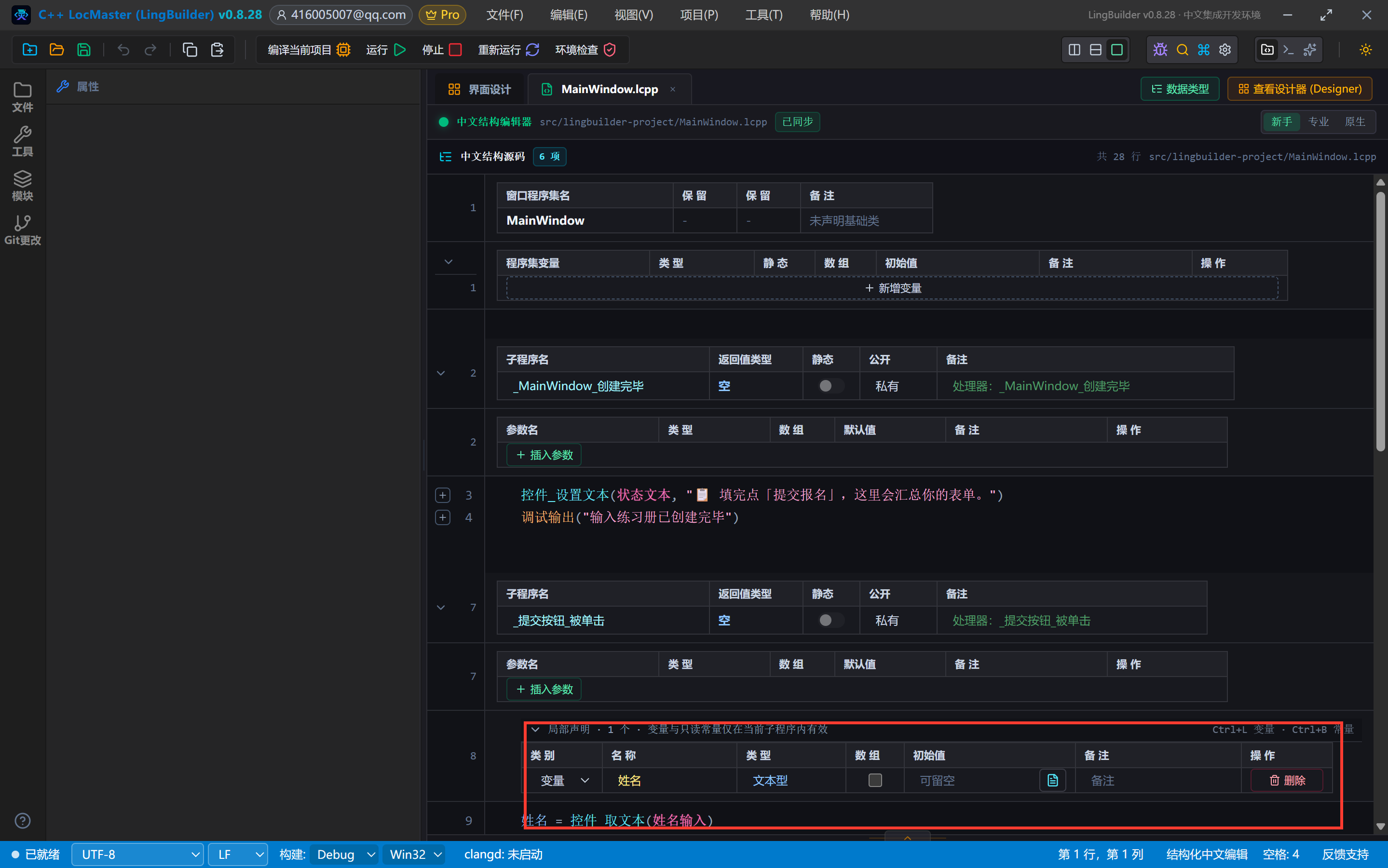
        局部 文本型 姓名
        姓名 = 控件_取文本(姓名输入)
        如果 (文本_取长度(姓名) = 0)
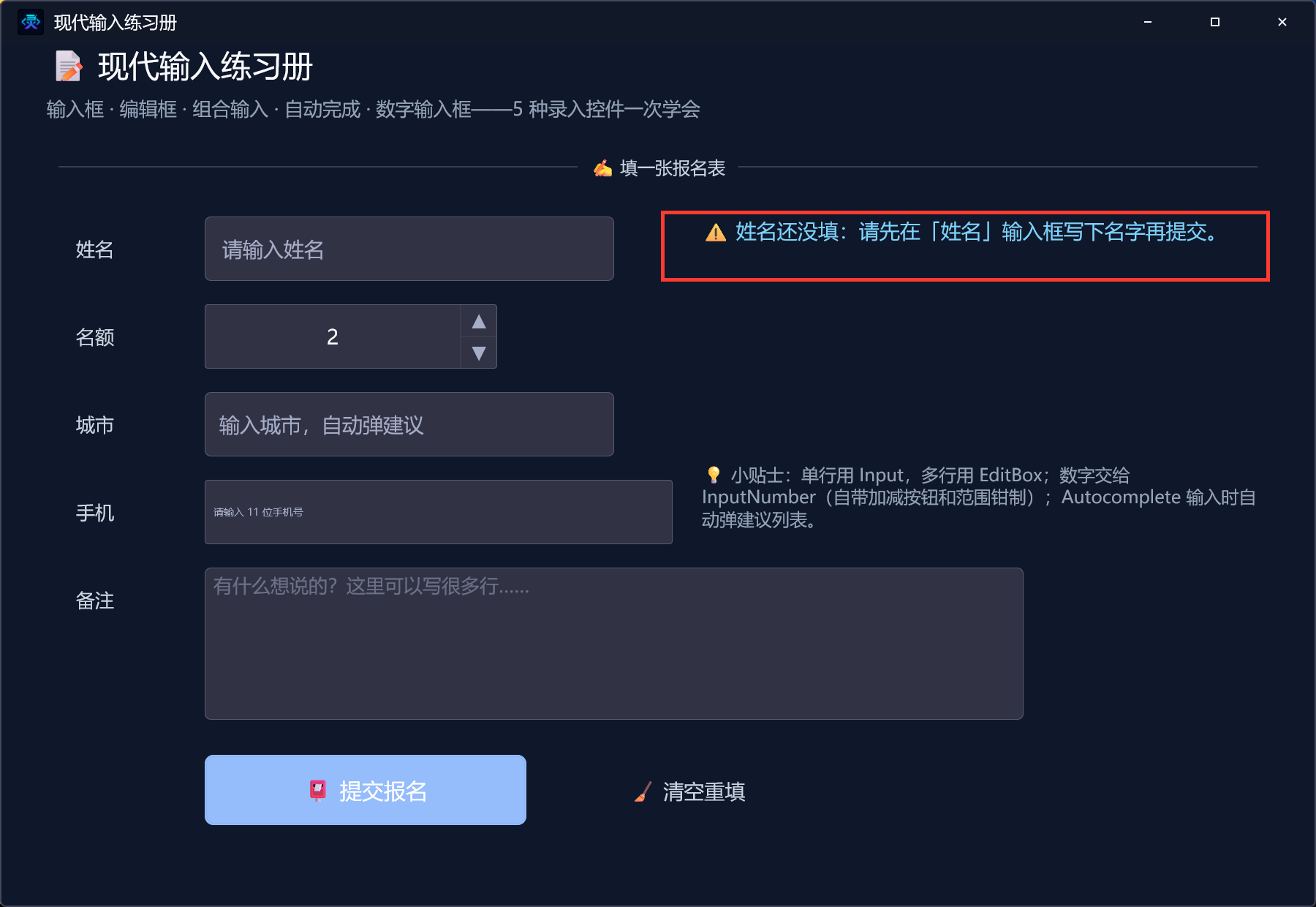
            控件_设置文本(状态文本, "⚠️ 姓名还没填:请先在「姓名」输入框写下名字再提交。")
            返回()
        如果结束
        局部 整数型 名额
        名额 = 控件_取数值(名额输入)
        控件_设置文本(状态文本, "📮 报名成功:" + 姓名 + ",报 " + 到文本(名额) + " 个名额,城市 " + 控件_取文本(城市输入) + ",手机 " + 控件_取文本(手机输入) + "。备注已收到!")
    结束

    事件 _清空按钮_被单击()
        控件_设置文本(姓名输入, "")
        控件_设置文本(城市输入, "")
        控件_设置文本(手机输入, "")
        控件_设置文本(备注编辑框, "")
        控件_设置数值(名额输入, 2)
        控件_设置文本(状态文本, "🧹 已清空,可以重新填一张。")
    结束
结束类
三个要点:
- 判空必须用
文本_取长度(姓名) = 0。不要写姓名 ≠ ""这种字符串比较表达式——中文代码的字符串比较表达式无法翻译成 C++,编译直接报错。这也是本集要启用文本处理模块的原因。 - 先声明再赋值:
局部 文本型 姓名和姓名 = 控件_取文本(姓名输入)分两行写。带初始值的声明会被提升到处理器最前面,依赖执行顺序时容易出隐 bug,拆两行最稳。 - 数字走
控件_取数值:名额输入是 InputNumber,读出来直接是整数型;别用 Input 存数字再手工转换。
6. 编译前先看错误列表
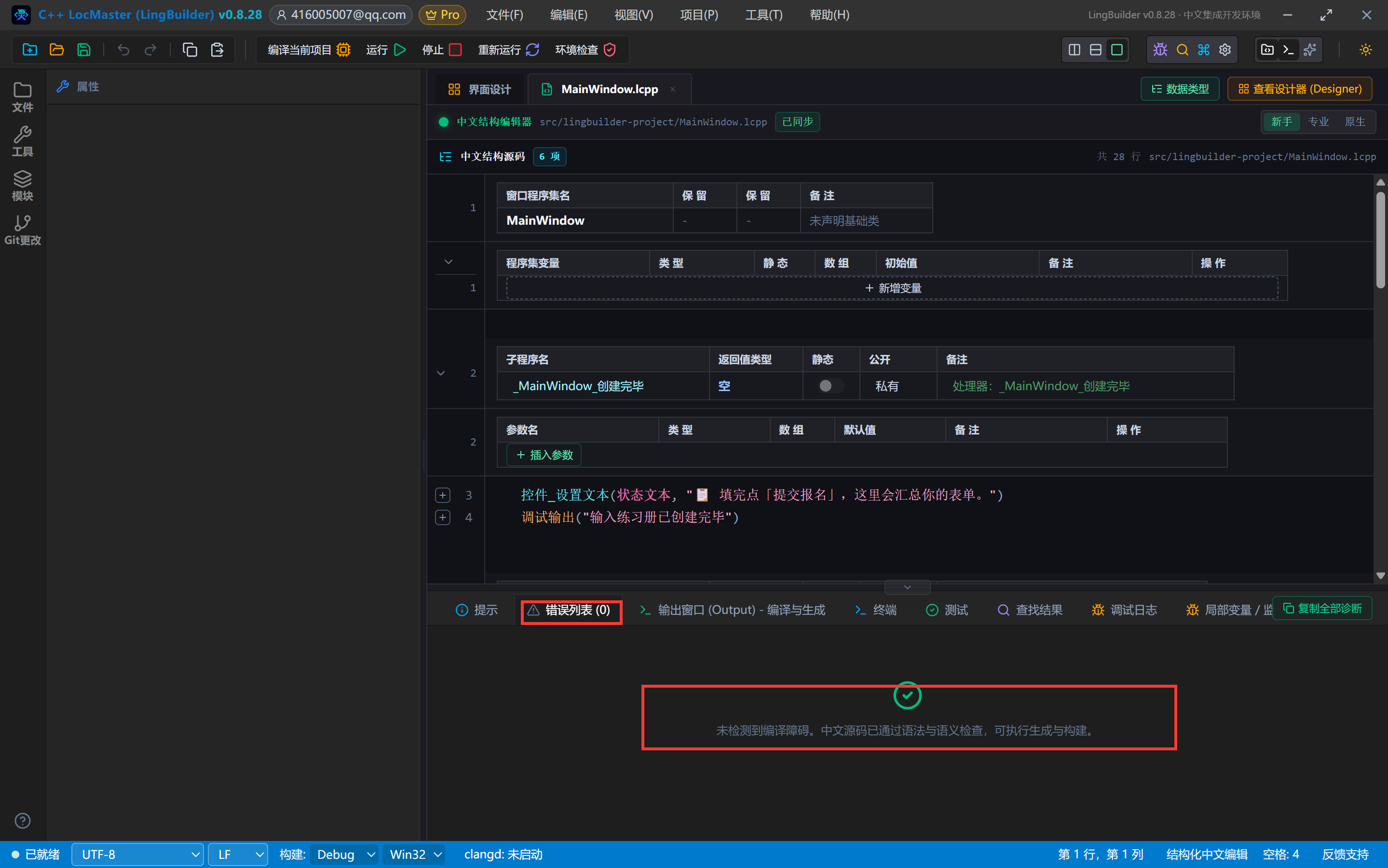
「编译当前项目」→ 底部「错误列表 (0)」:
7. 运行!空表单先提交一次
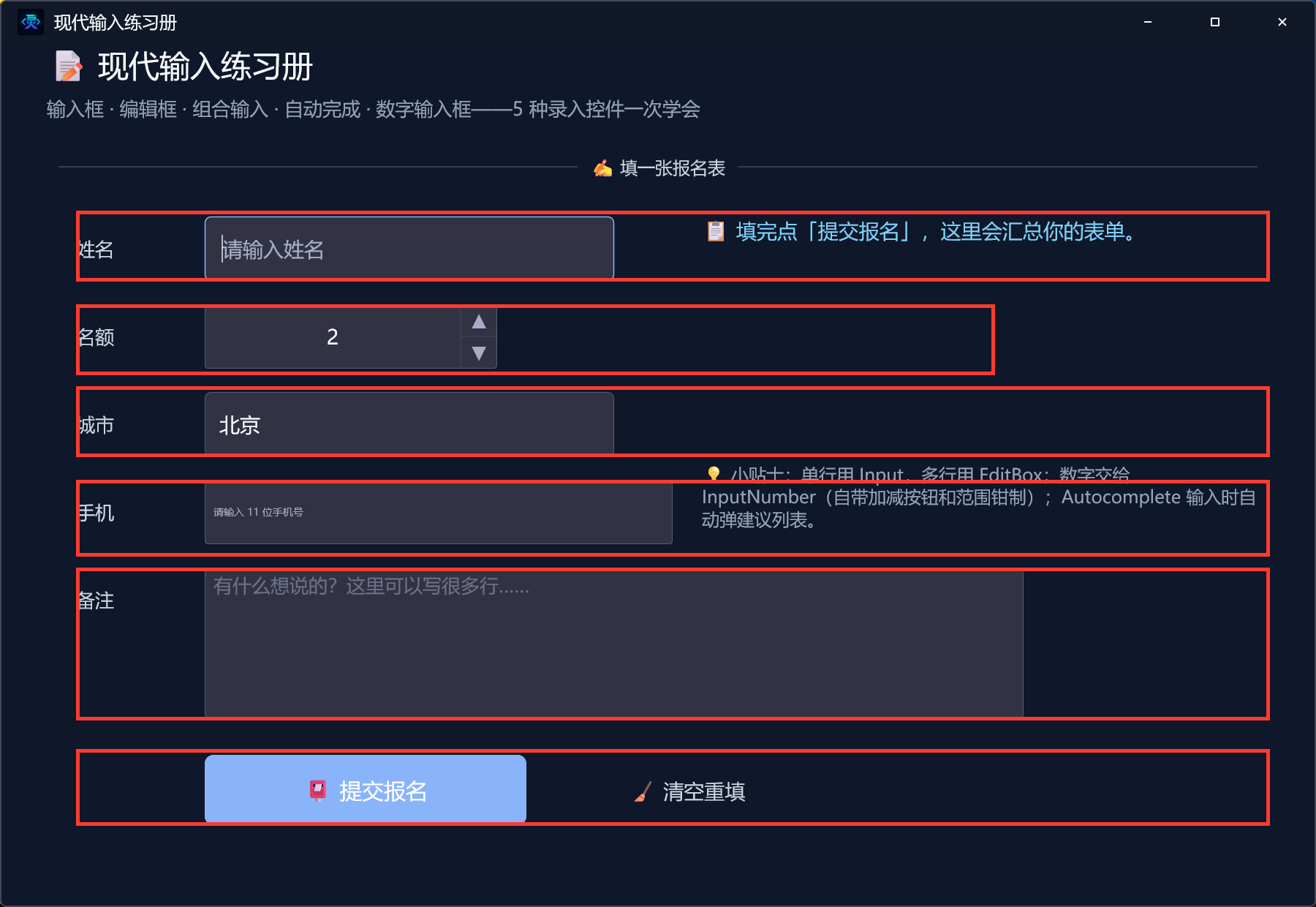
点「运行」。窗口出来了——每个输入框都有自己的「空态长相」:占位提示是浅灰字,名额输入框带着 2 和上下箭头,城市框自动带了第一条建议「北京」:
什么都不填,直接点「📮 提交报名」——被拦截了!状态文本变成 ⚠️ 提示,表单不会提交:
现在把表单填上(姓名填「小明」,备注写「下周三下午到达,麻烦留前排座位」),再点一次提交:
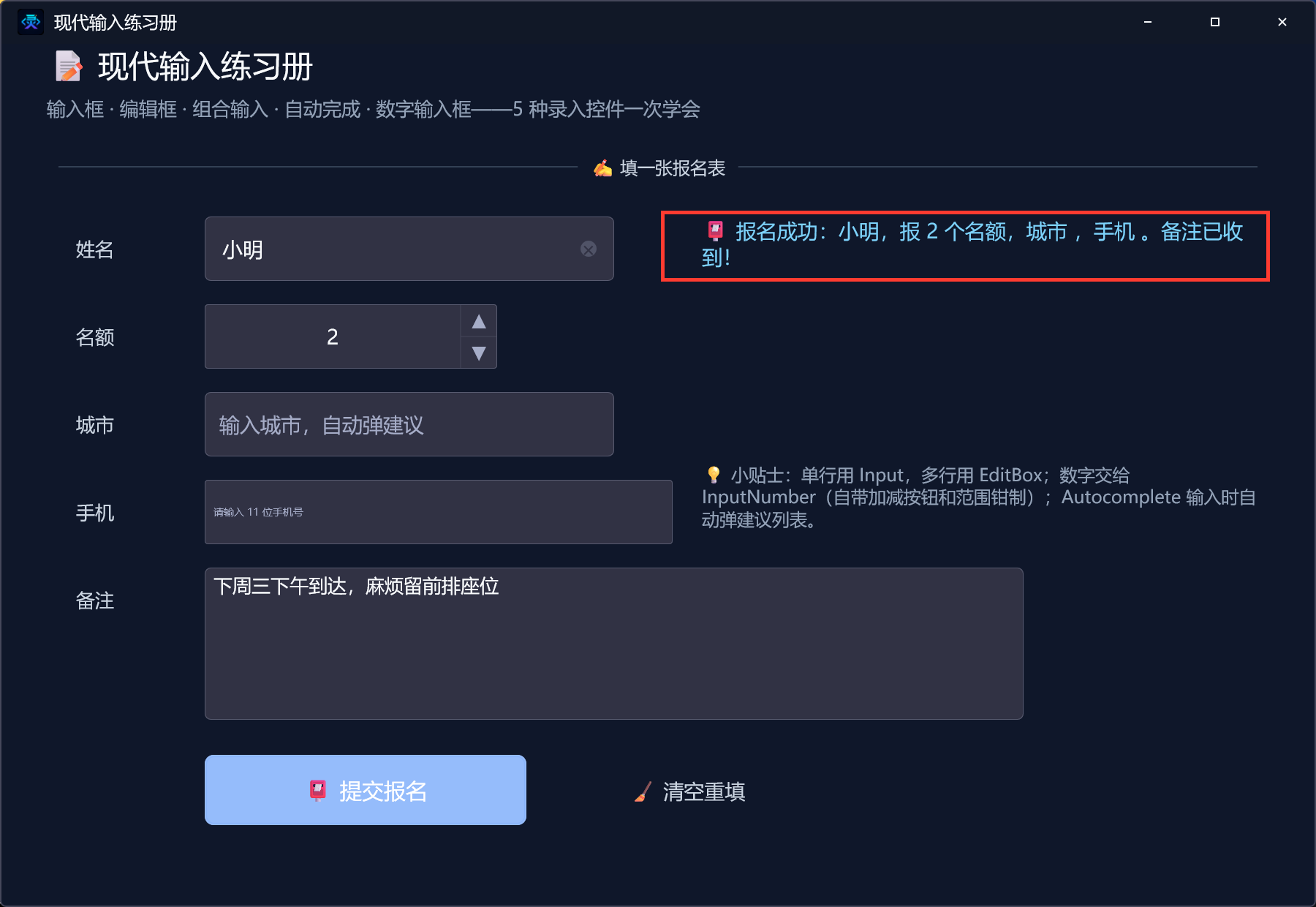
状态文本把姓名、名额、城市、手机全部拼进了一句话——这就是 控件_取文本 / 控件_取数值 的功劳。城市和手机没填就汇总成空串,这也是真实程序里最常见的「可选字段」处理方式。
8. 导出源码包
命令面板执行「项目:一键导出 LCPP 源码包」即可。
本集源码包
- 本集源码包已上架官网「示例源码」区,按名称「NE合集03-输入类一:现代输入练习册」即可下载(每集一个
.lcpppkg,配套预览图与图文教程直链)。 - 导入:LingBuilder 欢迎页 →「导入源码包」,选中
.lcpppkg一键还原整个项目(含窗口设计与全部源码)。 - new_emoji 原生界面库为收费模块:导入后如未启用,在模块面板启用并用 LingBuilder 账号登录授权即可(和制作时是同一个账号体系,授权一次全合集通用)。
下一集预告
04 集「输入类(二)」:复选框 Checkbox、单选框 Radio、开关 Switch、滑块 Slider、评分 Rate——做一个「偏好设置面板」,单选互斥、滑块调值、星级打分全部真机演示。