高阶实战 01 · 消息推送入门:发出你的第一条企微推送
《LingBuilder 高阶实战系列》第 1 集,消息推送专题·企业微信篇开篇。程序跑完一批任务、服务器半夜出了状况——「往群里发条消息告诉我」是当下最通用的通知方式。本集用**消息推送模块(lingbuilder.notify)**把一条文本消息发进你的企业微信群:从申请群机器人、新建项目,到真实发送、读懂平台响应,再到「故意失败一次」学会排障。全程约 30 分钟。
前置要求:学完零基础入门系列即可,本集不需要任何网络编程基础。本集源码包见文末。
这一集你将学会
- 什么是群机器人 webhook,去哪里申请
推送_发企业微信文本(地址, 内容, 手机号列表, 是否所有人):4 个参数发出一条文本消息推送_取错误()/推送_取响应文本():失败排障的两件套- 红线:webhook 地址里的
key就是发信权限,不能写进代码、不能发给别人
1. 三十秒理解:程序怎么把消息发进群
企业微信群可以添加一种叫群机器人的东西。添加后它会给你一个很长网址,长这样:
https://qyapi.weixin.qq.com/cgi-bin/webhook/send?key=xxxxxxxx-xxxx-xxxx-xxxx-xxxxxxxxxxxx这个网址就是机器人的「收件入口」:程序往它 POST 一段 JSON({"msgtype":"text","text":{"content":"你好"}}),机器人就把消息发进群。网址里 key= 后面那串就是这台机器人的发信钥匙——谁拿到 key,谁就能往你的群里发消息,所以要保管好。
这些组 JSON、转义引号、拼接地址的活儿,LingBuilder 的消息推送模块全部代劳,你只需要一条命令:
推送_发企业微信文本(地址, "构建完成", "", 假)返回逻辑型:真 = 平台确认送达,假 = 中途被拒(用 推送_取错误() 看中文原因)。
2. 申请一个群机器人 webhook(3 分钟)
- 电脑或手机上打开你的企业微信群(没有合适的话,新建一个只有自己的群也完全可以);
- 点群右上角「群设置」→ 找到「群机器人」→ 点「添加机器人」;
- 给机器人起个名字(比如「构建通知」),创建成功后会显示 Webhook 地址;
- 点「复制地址」,先粘贴到记事本里备用。它长什么样参见第 1 节。
安全提醒:这个地址不要发到公开的群、帖子或代码仓库里。本教程的所有截图都已把 key 打码,你也应该这样做。
3. 新建项目与启用模块
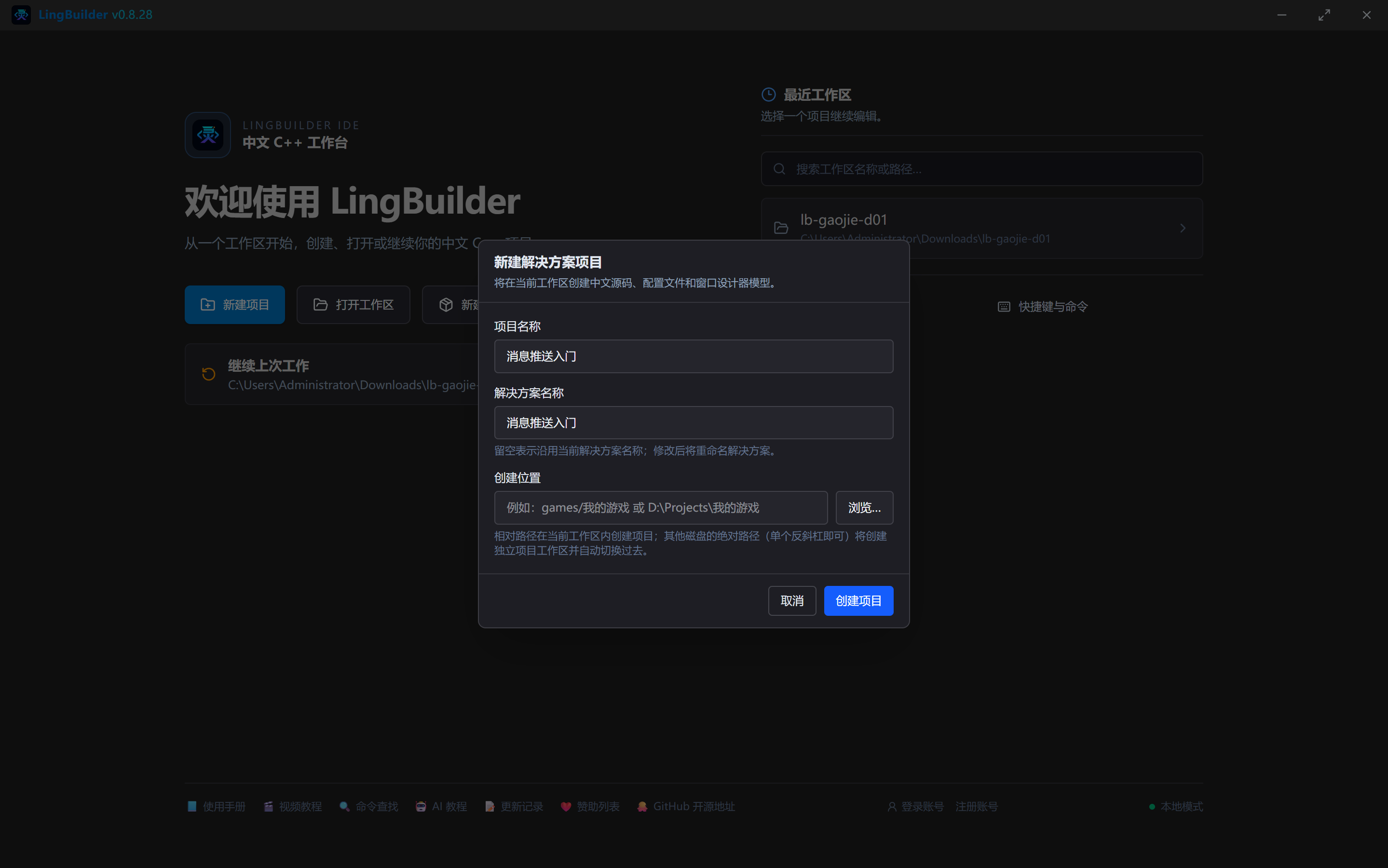
新建窗口项目:名称 消息推送入门,模板「Windows 界面设计」,创建位置留空:
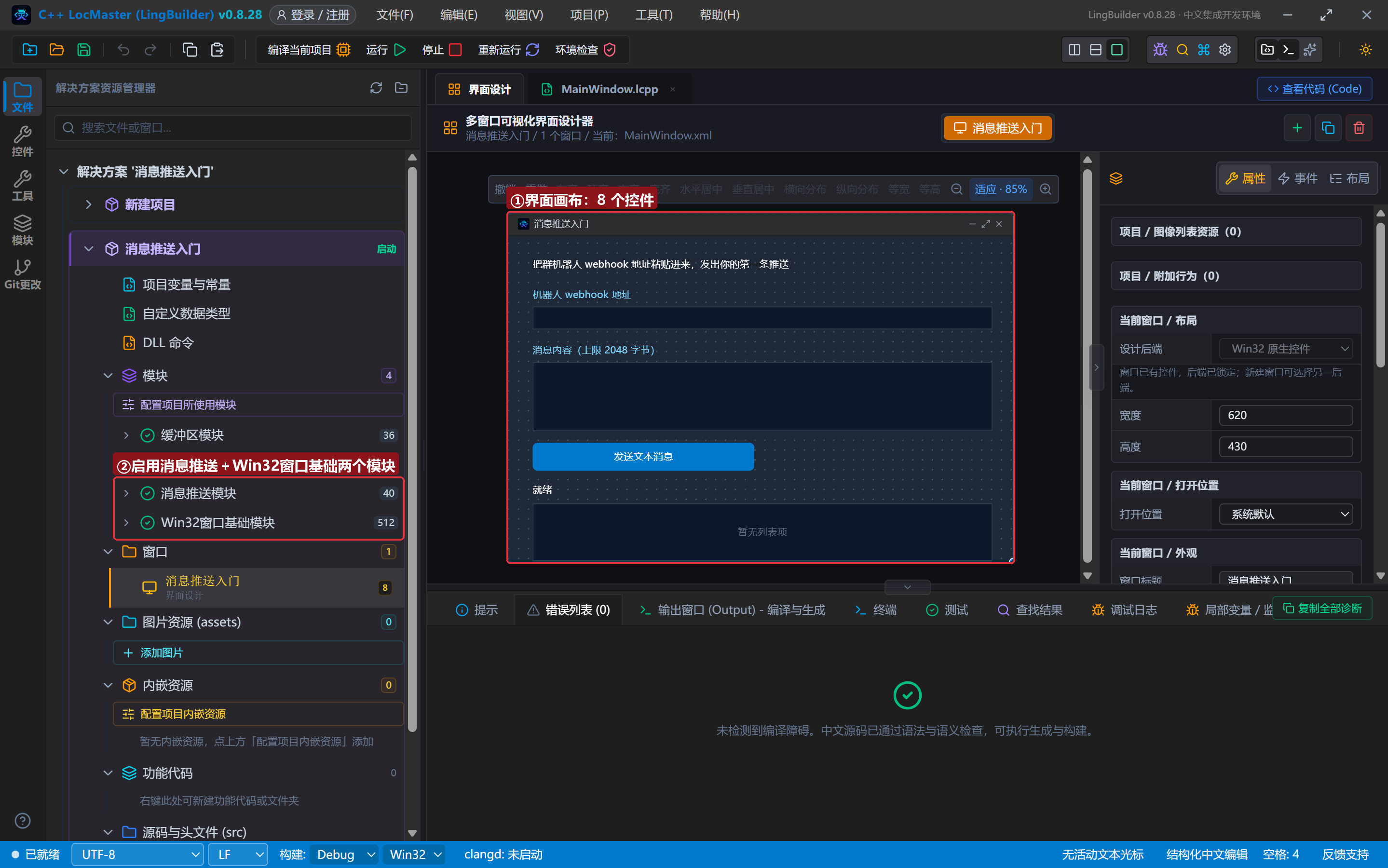
在解决方案树的「模块」区确认两个模块已启用:消息推送模块(40 条命令,本集主角)和 Win32窗口基础模块(界面控件的 控件_设置文本 等命令来自它,新建窗口项目默认已启用):
4. 设计界面
界面很简单:一个地址框、一个内容框、一个发送按钮,加一条状态栏和一块结果列表。
| 控件 | 名称 | 显示内容 | 左距 | 顶距 | 宽度 | 高度 |
|---|---|---|---|---|---|---|
| 标签 | 说明标签 | 把群机器人 webhook 地址粘贴进来,发出你的第一条推送 | 30 | 22 | 560 | 24 |
| 标签 | 地址标签 | 机器人 webhook 地址 | 30 | 60 | 220 | 22 |
| 编辑框 | 地址框 | (空) | 30 | 86 | 560 | 28 |
| 标签 | 内容标签 | 消息内容(上限 2048 字节) | 30 | 128 | 220 | 22 |
| 编辑框 | 内容框 | (空,勾选多行) | 30 | 154 | 560 | 84 |
| 按钮 | 发送按钮 | 发送文本消息 | 30 | 252 | 270 | 34 |
| 标签 | 状态标签 | 就绪 | 30 | 298 | 560 | 22 |
| 列表框 | 结果列表 | — | 30 | 326 | 560 | 70 |
窗口宽 620、高 430。绑 1 个按钮事件(发送按钮 → 被单击)+ 窗口「创建完毕」。
5. 写代码
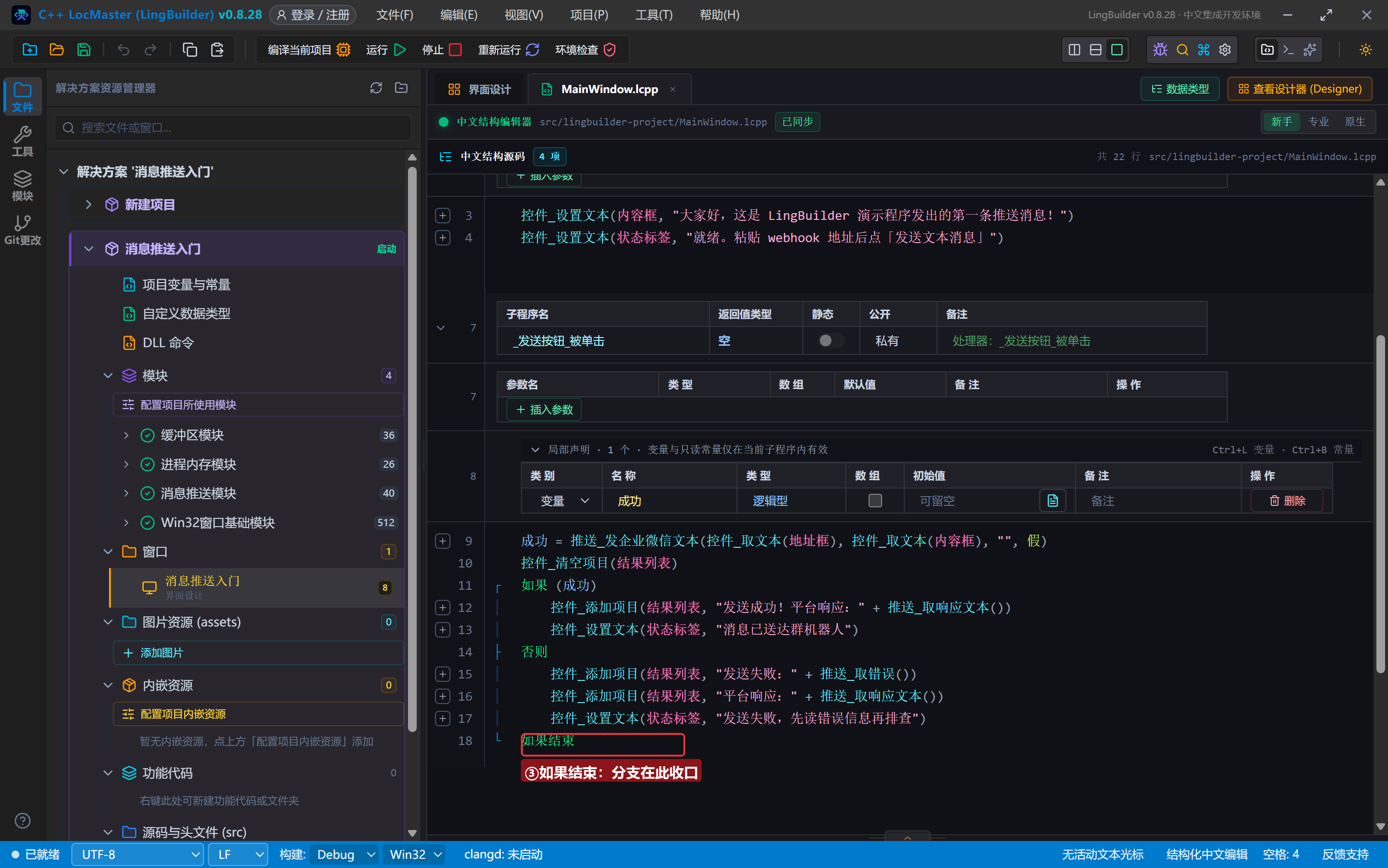
创建完毕事件预填默认内容;发送按钮事件一条命令完成投递,成功失败各走一条路:
事件 _MainWindow_创建完毕()
    控件_设置文本(内容框, "大家好,这是 LingBuilder 演示程序发出的第一条推送消息!")
    控件_设置文本(状态标签, "就绪。粘贴 webhook 地址后点「发送文本消息」")
结束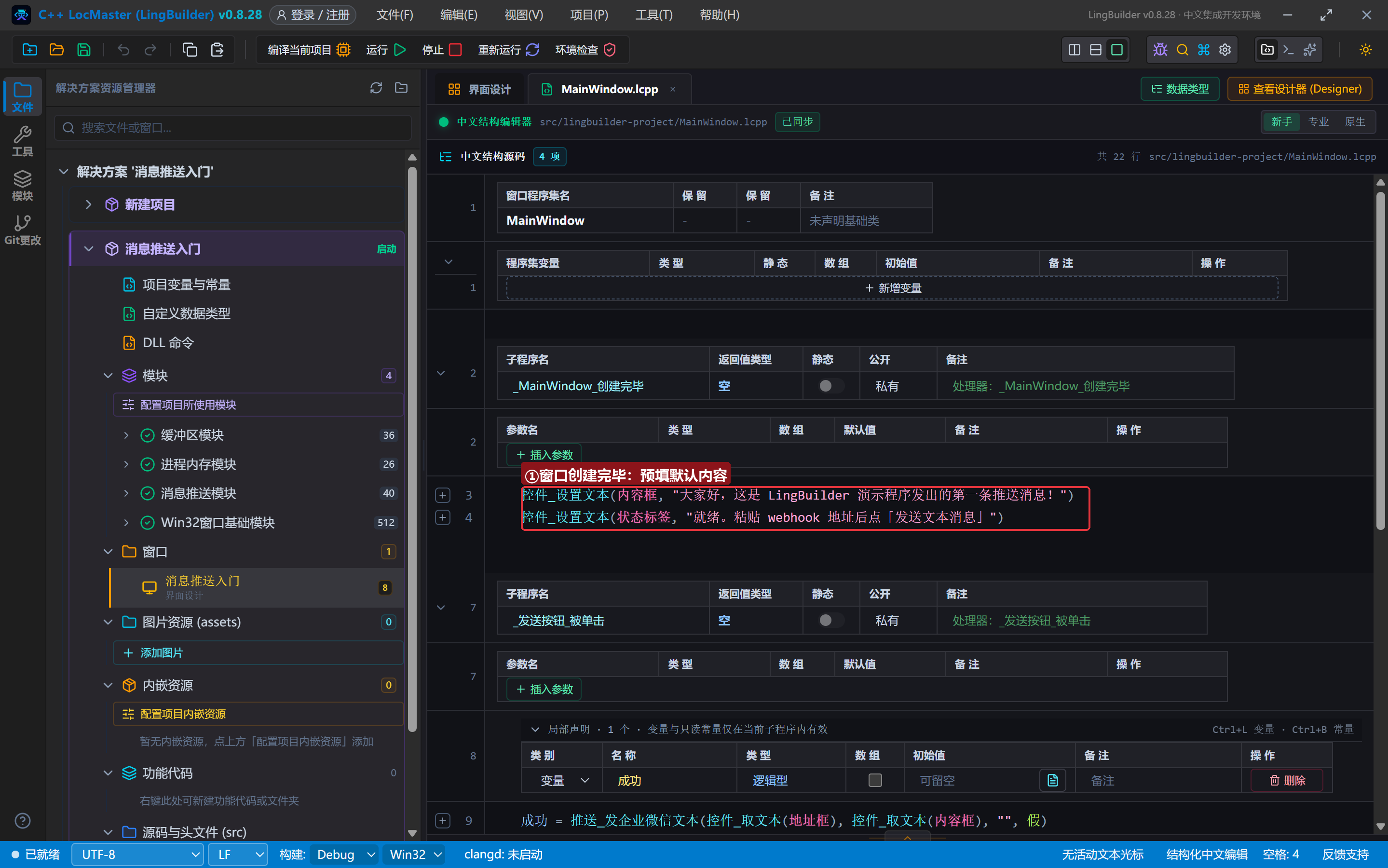
事件 _发送按钮_被单击()
    局部 逻辑型 成功
    成功 = 推送_发企业微信文本(控件_取文本(地址框), 控件_取文本(内容框), "", 假)
    控件_清空项目(结果列表)
    如果 (成功)
        控件_添加项目(结果列表, "发送成功!平台响应:" + 推送_取响应文本())
        控件_设置文本(状态标签, "消息已送达群机器人")
    否则
        控件_添加项目(结果列表, "发送失败:" + 推送_取错误())
        控件_添加项目(结果列表, "平台响应:" + 推送_取响应文本())
        控件_设置文本(状态标签, "发送失败,先读错误信息再排查")
    如果结束
结束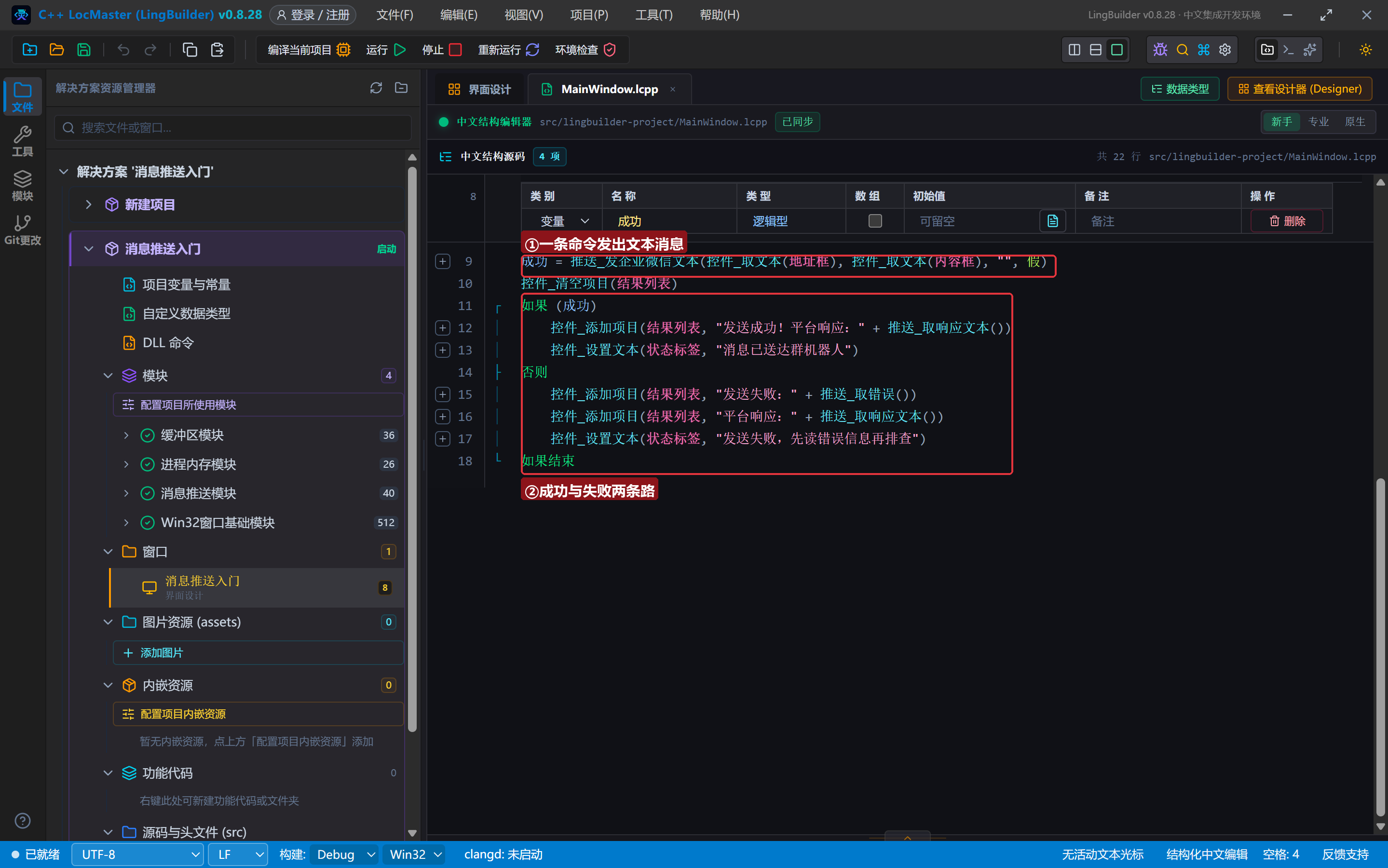
拆解:
- 4 个参数依次是:机器人地址、消息正文、要 @ 的手机号列表(本集先传空文本
""不 @ 人,第 2 集细讲)、是否 @ 所有人(传逻辑型假)。 - 正文给原文就行:内容里的引号、换行由运行时自动转义成 JSON 安全格式,你不需要自己拼。
- 返回值是逻辑型,必须「先声明、再赋值」(
局部 逻辑型 成功),这是老规矩了。 - 失败不抛异常:命令返回假,中文原因固定到
推送_取错误()里读;平台的原始 JSON 应答固定到推送_取响应文本()里读。这两件套是整个专题的排障基石,第 14 集还会系统展开。
6. 编译与运行
点「编译当前项目」。错误列表 (0)、输出窗口「编译成功」、exe 已产出:
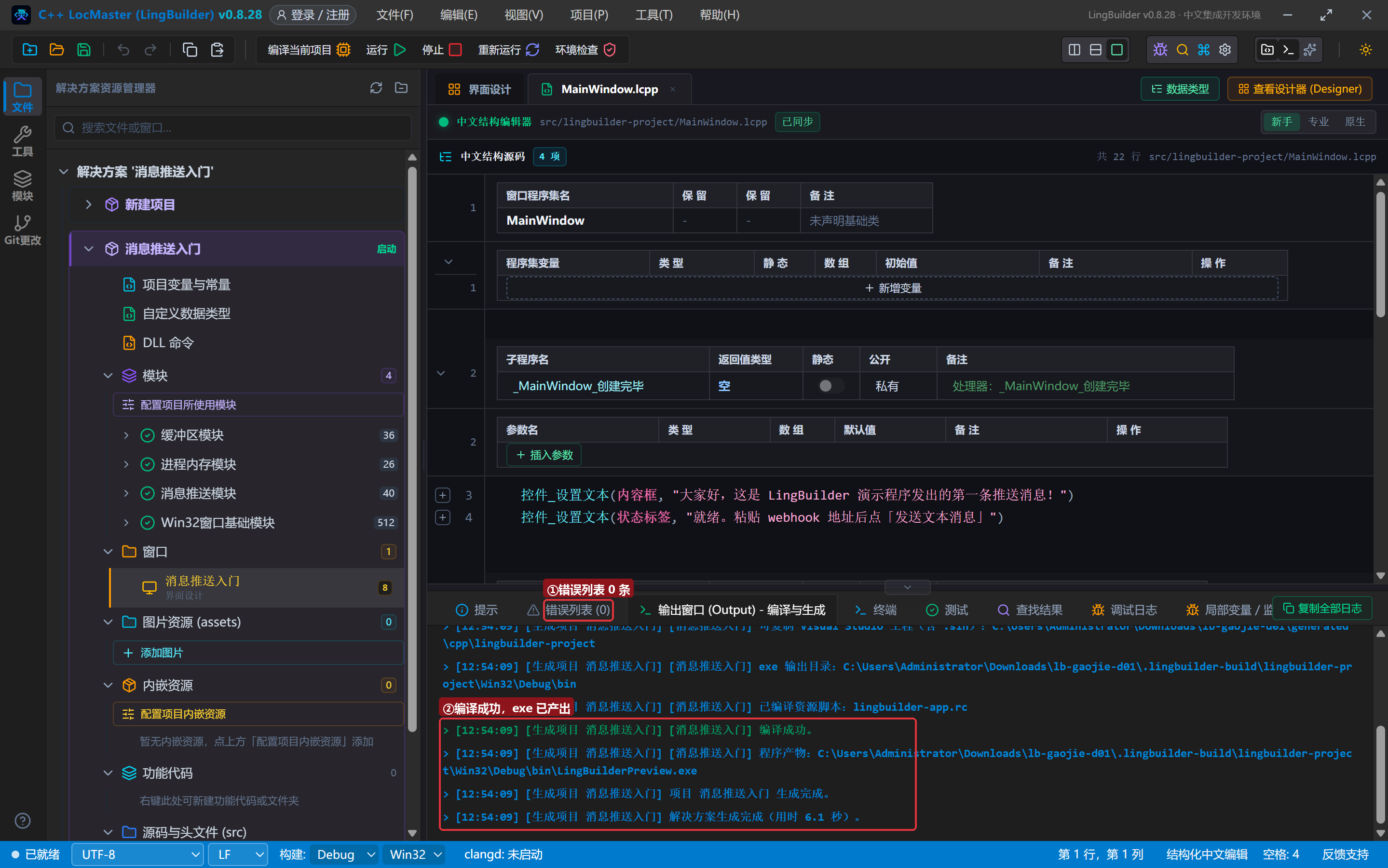
习惯动作:每次运行/编译前先瞄一眼底部错误列表,有红的先修红的,再往下走。
6.1 先来一次真实失败:把 key 换成全 0
排障能力是推送系统的基本功,我们先故意失败一次。把地址框里 key= 后面那串改成全 0,点「发送文本消息」:
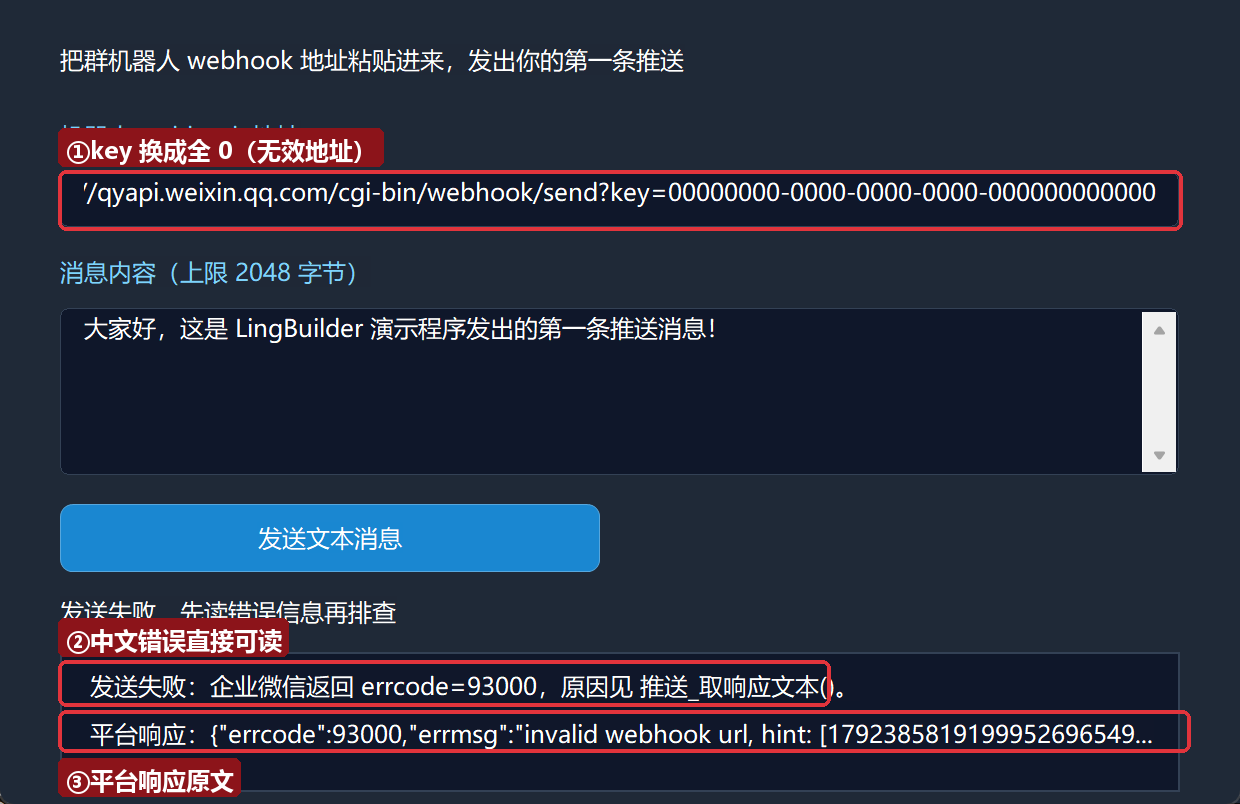
结果列表出现两行:
发送失败:企业微信返回 errcode=93000,原因见 推送_取响应文本()。——推送_取错误()给出的中文结论;平台响应:{"errcode":93000,"errmsg":"invalid webhook url, hint:..."}——推送_取响应文本()给出的平台原话。
errcode 是企业微信的错误编号:0 才是成功,非 0 就是失败。93000 = webhook 地址无效(key 不存在)。以后遇到任何推送失败,先看中文结论,再拿 errcode 去官方文档一查便知。
6.2 换回真实地址:第一条消息送达
把真实 webhook 地址粘回地址框(https:// 开头完整粘贴),再点「发送文本消息」:
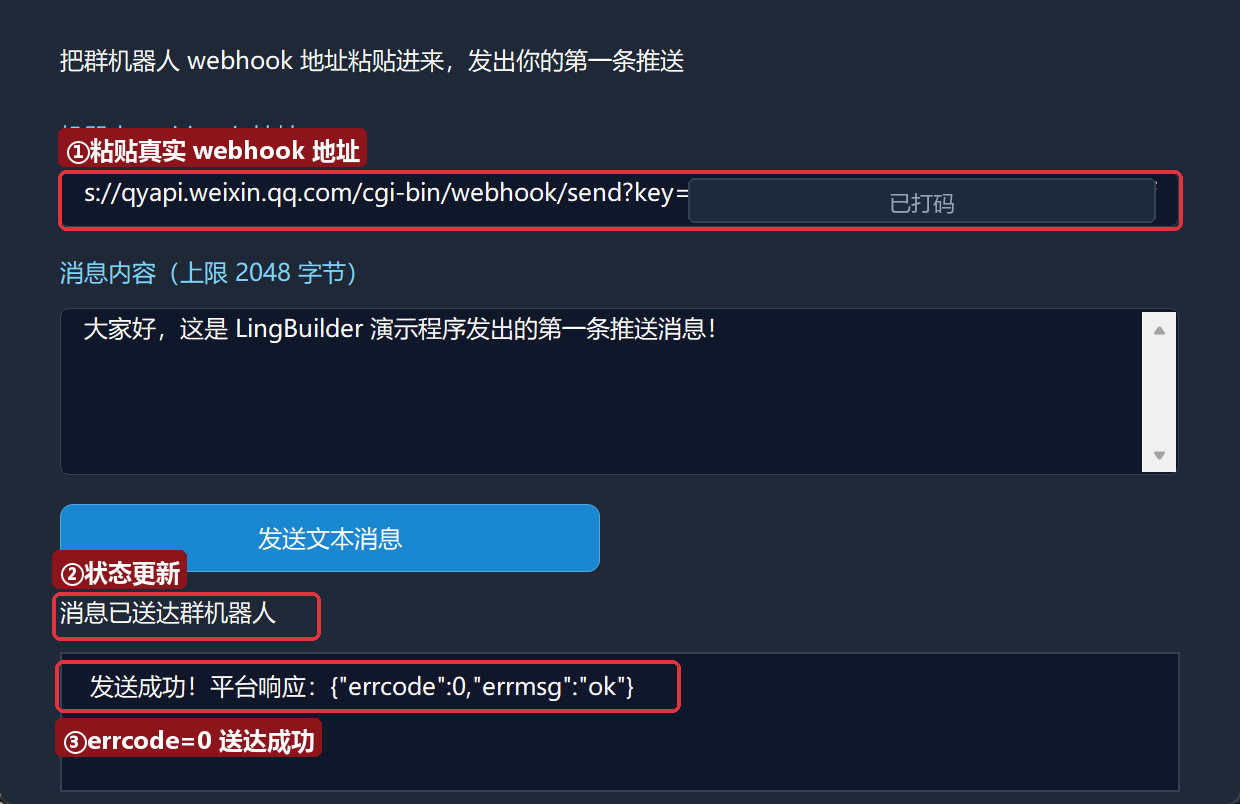
结果列表显示 发送成功!平台响应:{"errcode":0,"errmsg":"ok"},状态栏变成「消息已送达群机器人」。打开手机上的企业微信——消息已经在群里了:
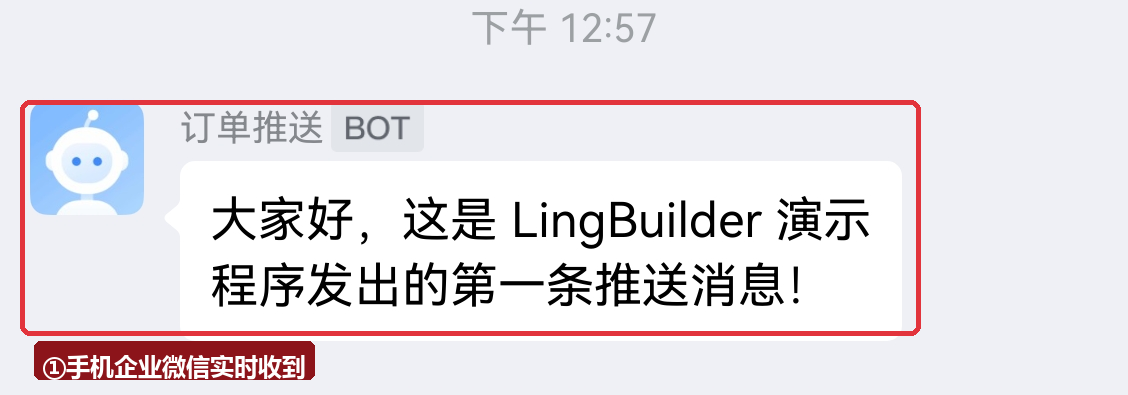
errcode:0 + errmsg:ok 就是企业微信的「签收单」。恭喜,你的程序从此有了主动说话的能力——后面 14 集全部建立在这一条链路上。
7. 红线与提示
- key 就是权限:webhook 地址不要硬编码进源码、不要提交到代码仓库、不要发给别人。本集源码包里的地址框是空的,运行时自己粘贴。真实项目从配置文件或环境变量里读。
- @ 人先放一放:
推送_发企业微信文本的后两个参数(手机号列表、是否所有人)本集传了""和假,第 2 集专门讲。 - 限流:每个机器人约 20 条/分钟,循环推送要控制节奏,收到频率类 errcode 先等待再重试。
- 失败要可见:永远把
推送_取错误()的结果回显给用户(像本集那样写进结果列表),静默吞掉失败是通知系统的大忌。
8. 常见问题急救表
| 症状 | 原因 | 解法 |
|---|---|---|
errcode=93000 invalid webhook url | key 错误/机器人被删/地址不完整 | 重新复制 webhook 地址;确认机器人还在群设置里 |
| 「地址解析失败:必须是完整的 http:// 或 https:// webhook 地址。」 | 地址粘贴断了行、少了前缀 | 重新完整复制粘贴,https:// 开头 |
| 发送成功但群里没消息 | 看的是别的群/别的机器人 | 确认 webhook 地址属于目标群的机器人 |
内容超出 2048 字节(UTF-8),当前 N 字节。 | 正文超长 | 精简正文或分段发送(第 2 集细讲上限) |
| 卡住几秒后报网络错误 | 断网/防火墙拦截 | 检查网络;企业服务器确认放行 qyapi.weixin.qq.com |
本集小结
- 群机器人 webhook = 群的「收件入口」,
key是发信钥匙,必须保密。 - 一条命令发文本:
推送_发企业微信文本(地址, 内容, 手机号列表, 是否所有人)。 - 排障两件套:
推送_取错误()给中文结论,推送_取响应文本()给平台原话;errcode=0才是成功。 - 红线:key 不进代码、不进仓库;失败必须回显。
下一集预告:《文本与 Markdown 排版》——加粗、引用、代码块把通知排版成「人话」,还要学会 @ 指定手机号,以及 2048/4096 字节上限到底怎么算。
本集源码包
- 本集源码包已上架官网「示例源码」区,按名称「高阶实战01-×××」即可下载(每集一个
.lcpppkg,配套预览图与图文教程直链)。 - 导入:LingBuilder 欢迎页 →「导入源码包」,选中
.lcpppkg一键还原整个项目(含界面设计与源码)。 - 源码包不含任何密钥:导入后粘贴自己的机器人 webhook 地址即可运行。