NE 合集 10 · 页面导航件:六连排
《LingBuilder new_emoji 合集》第 10 集(导航篇收官)。一次认识六个「页面导航小件」:Breadcrumb 面包屑、Steps 步骤条、Pagination 分页、Anchor 锚点四件可点,Backtop 回到顶部、Affix 固钉两件站岗。全程约 35 分钟。
前置要求:完成第 01 集(启用模块、切设计后端、F5 全流程)。本集源码包见文末。
这一集你将学会
- Breadcrumb:
items层级路径 +currentIndex当前段 - Steps:
items流程节点 +activeIndex当前步 - Pagination:
total/pageSize/currentPage,事件里能直接读到页码 - Anchor:
items目录项 +activeIndex高亮 - Backtop:
threshold阈值——滚动超过才出现;无滚动的窗口给 0 让它常显 - Affix:
title+body钉住一块内容,纯展示
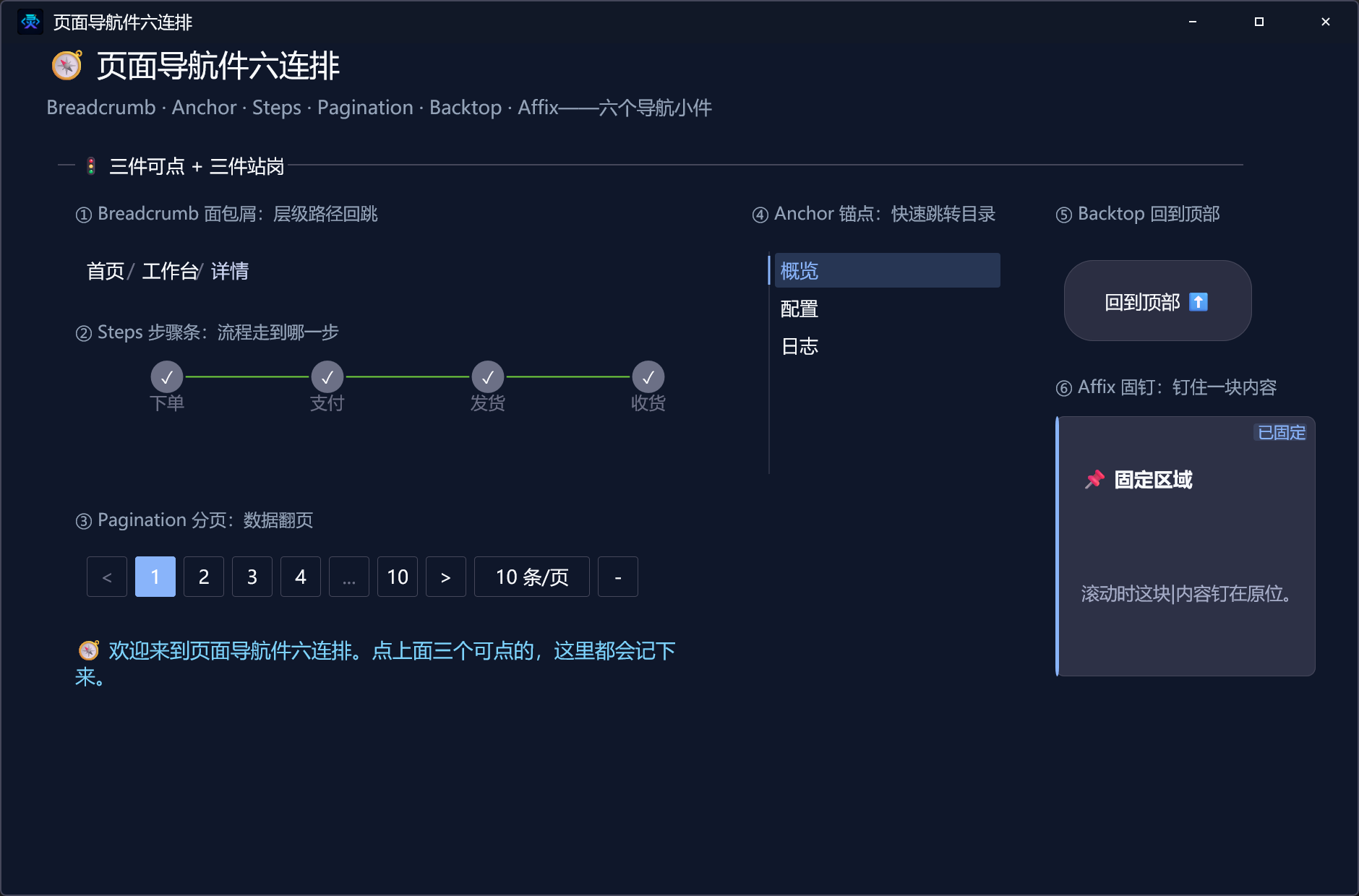
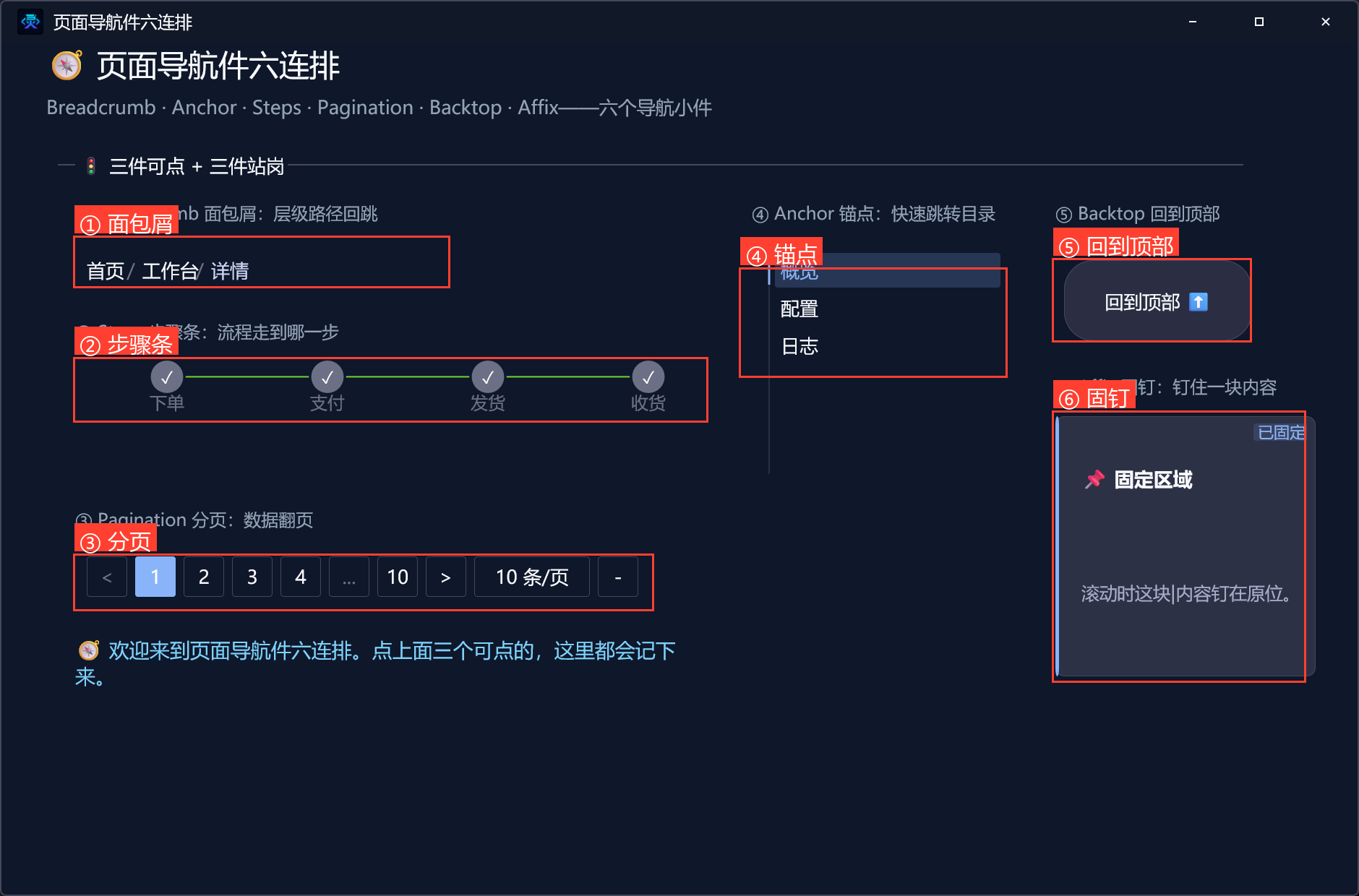
先看一眼本集成品——面包屑、步骤条、分页、锚点等导航件六连排:
1. 命令与事件预告
| 命令 / 事件 | 作用 |
|---|---|
控件_取选择项(控件名) | 读 Pagination 当前页码——六件里唯一「能读到值」的读取通道 |
数值变化 事件(Pagination) | 翻页时触发 |
选择变化 事件(Breadcrumb/Steps/Anchor) | 点击时触发,不带参数——播报即可 |
| (无事件) | Backtop/Affix:状态展示件 |
本集只需要 new_emoji 模块。
2. 新建项目 + 启用模块 + 切后端
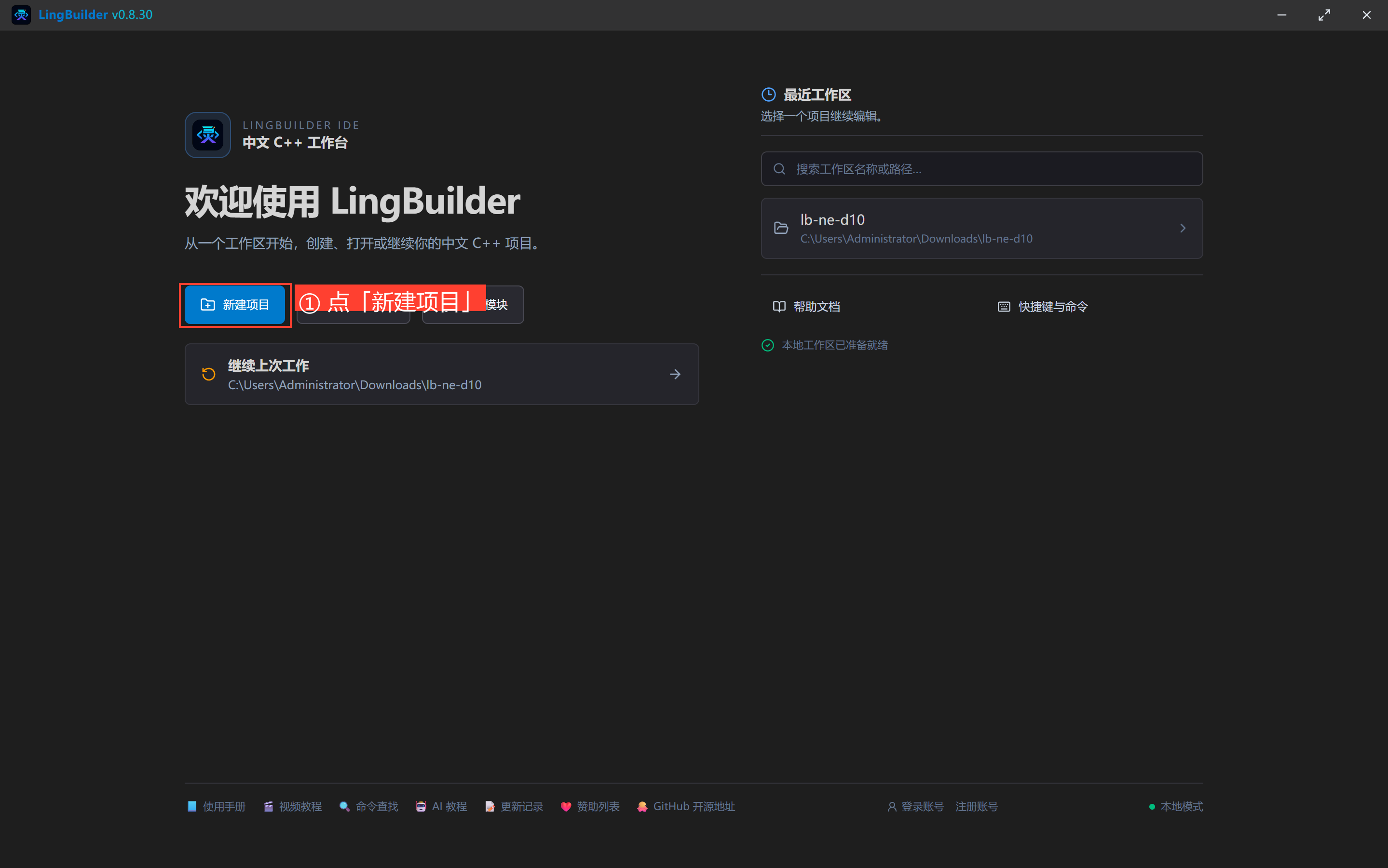
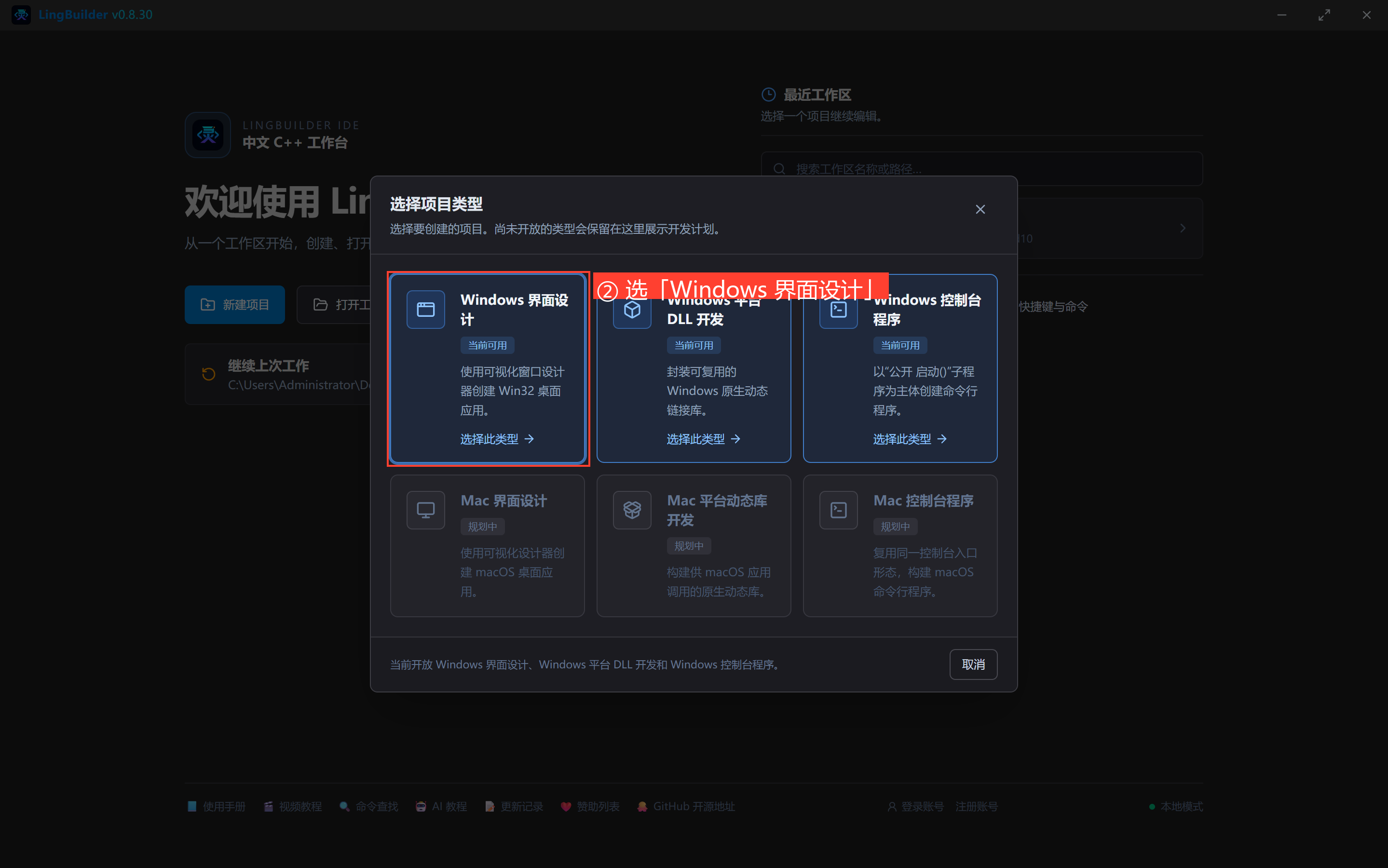
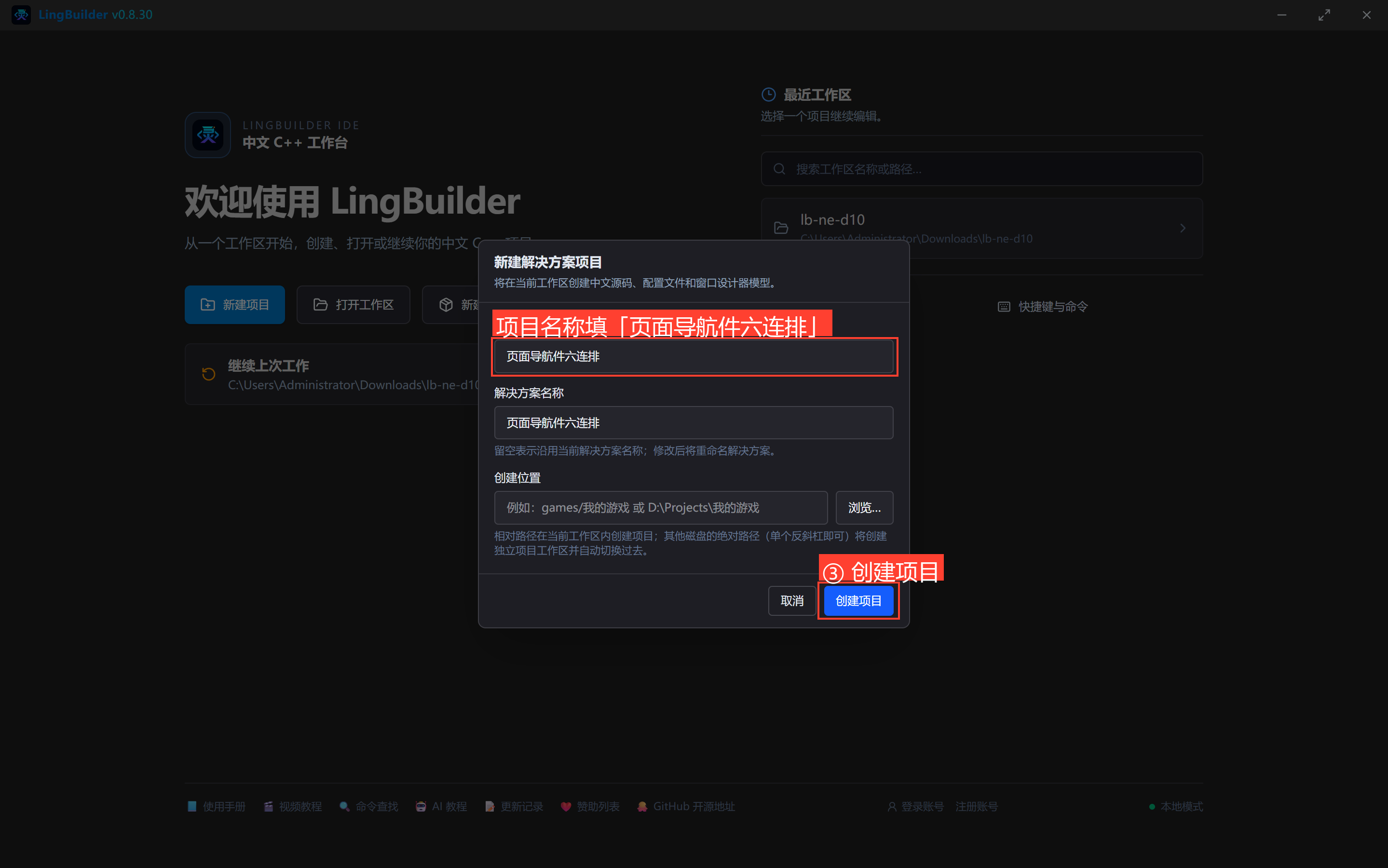
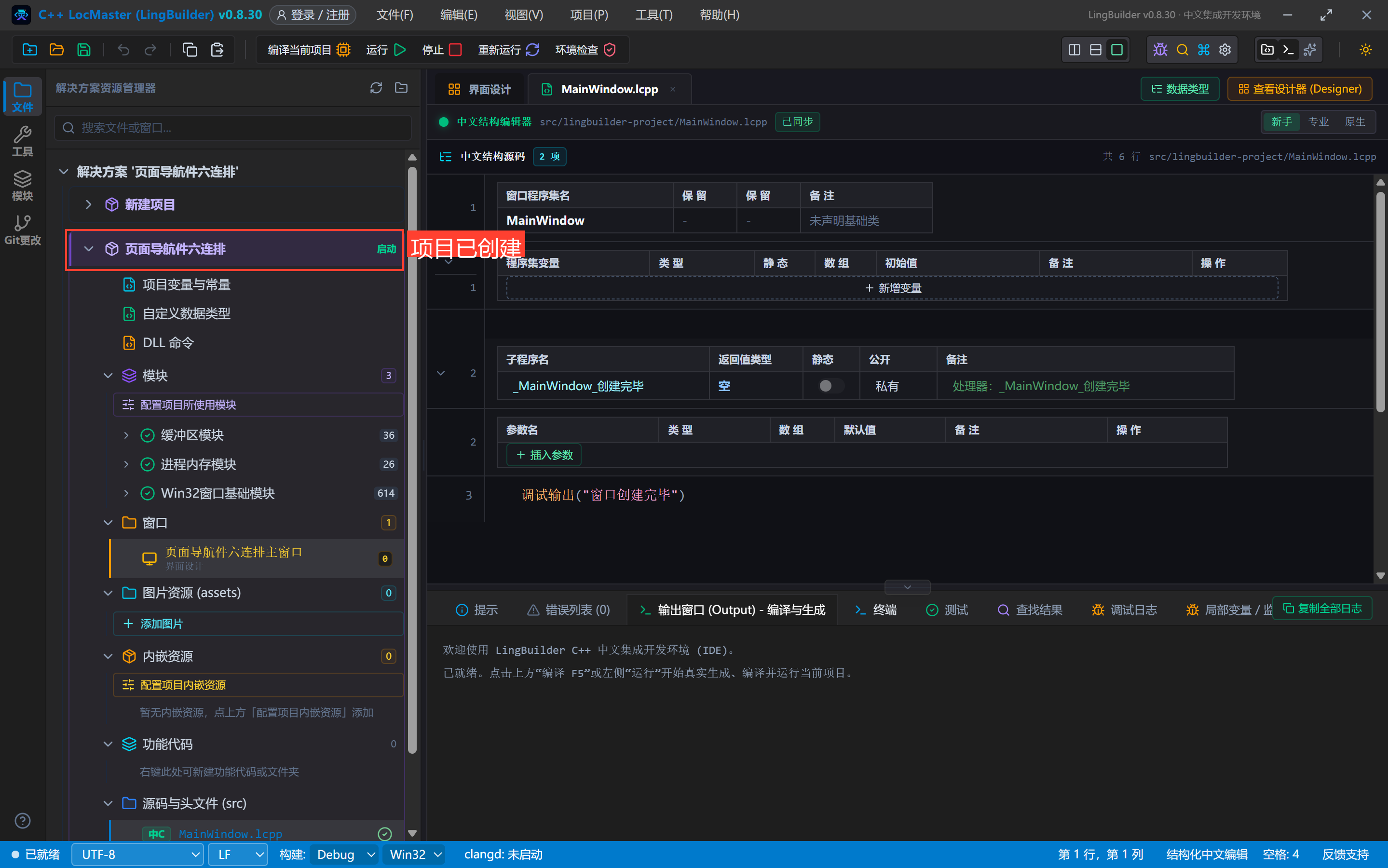
流程和第 1 集完全一样,项目名称填 页面导航件六连排:
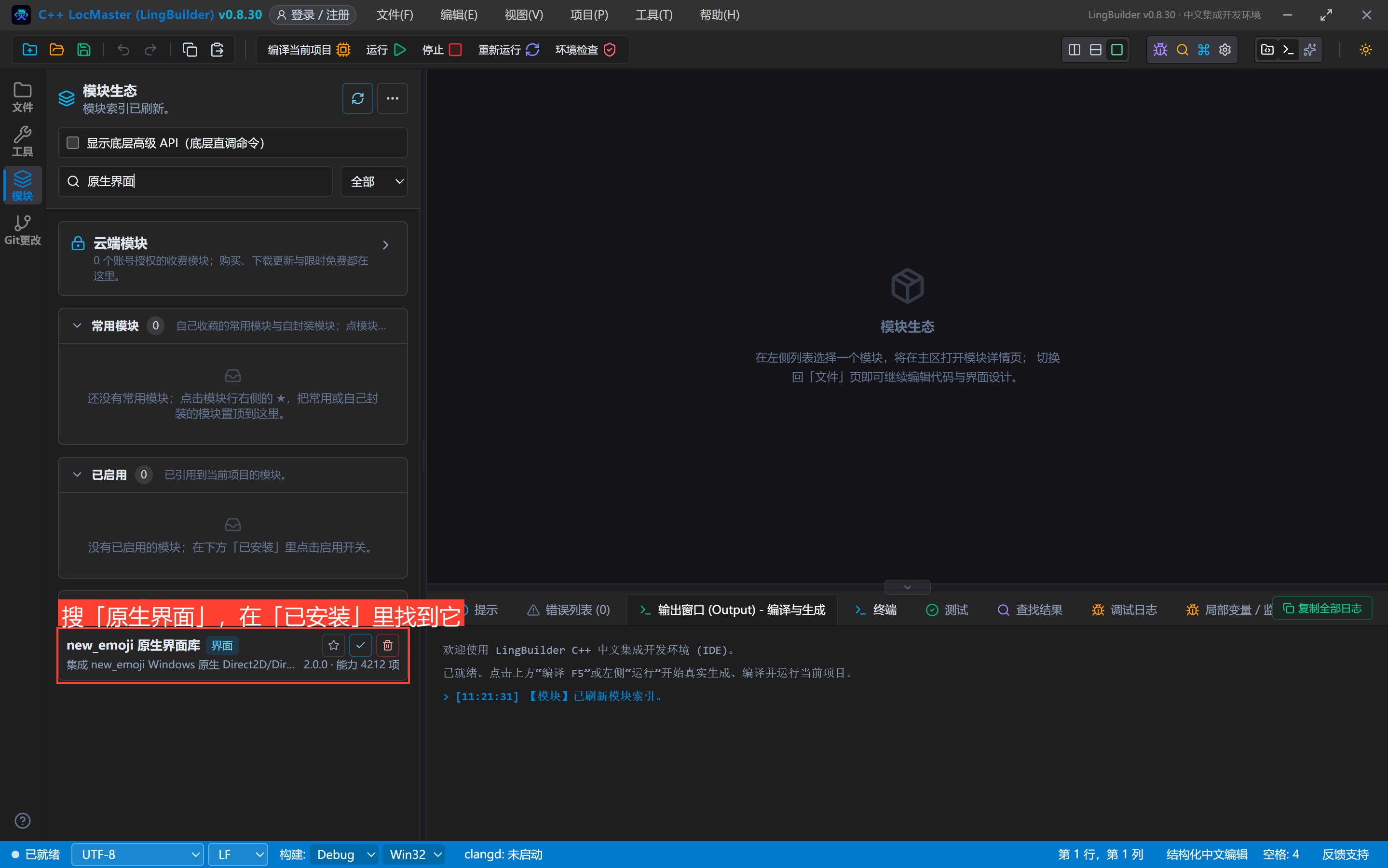
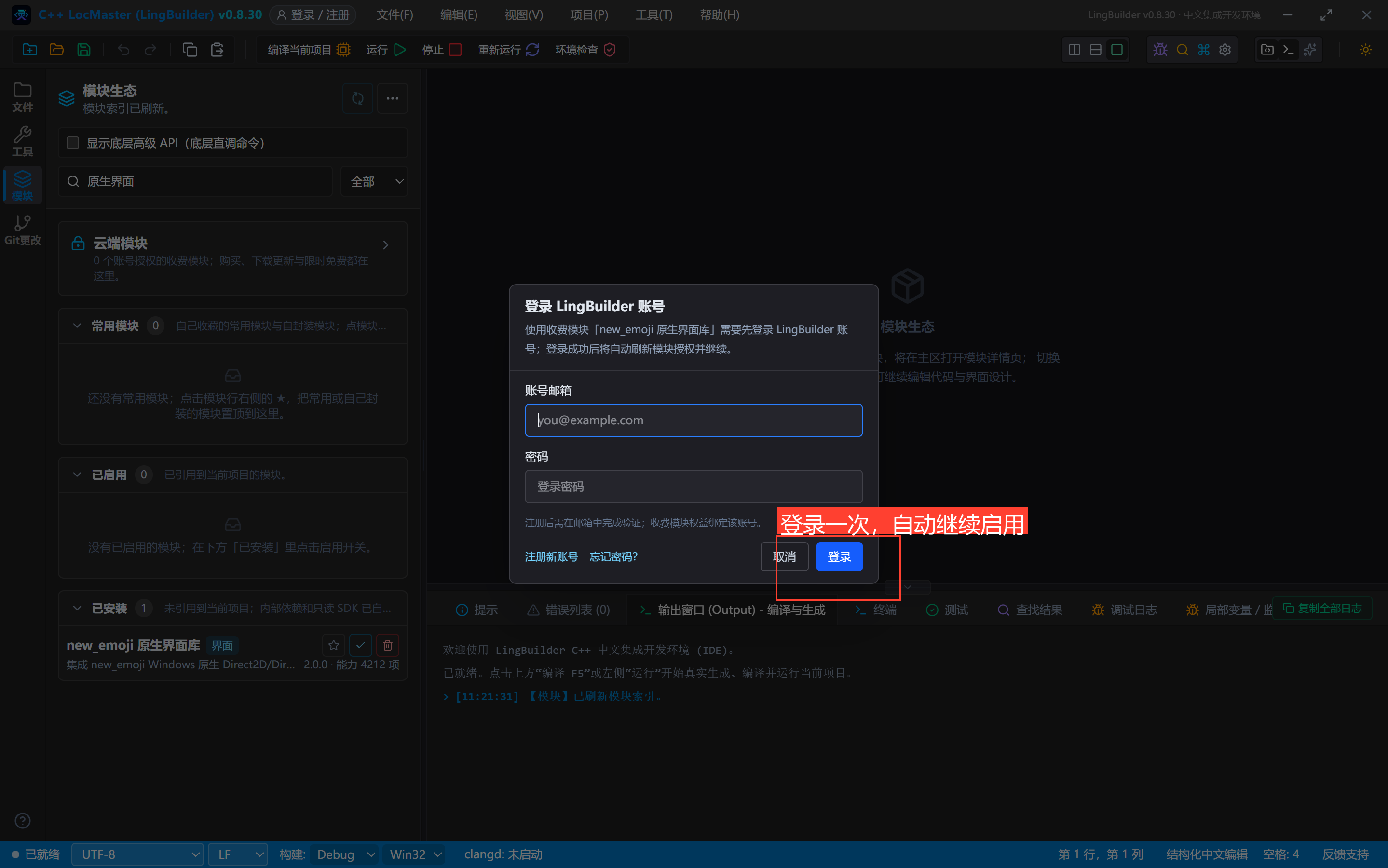
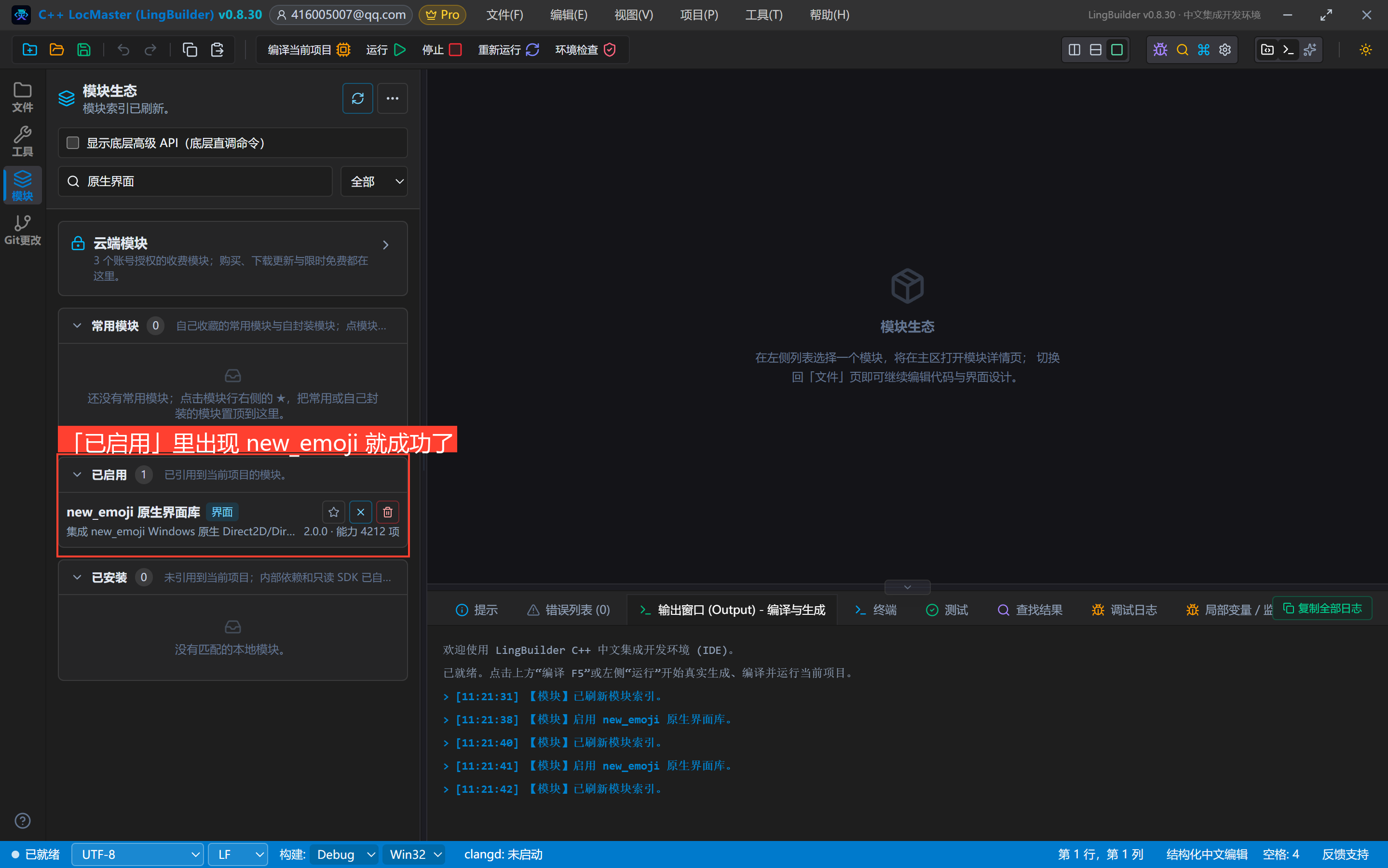
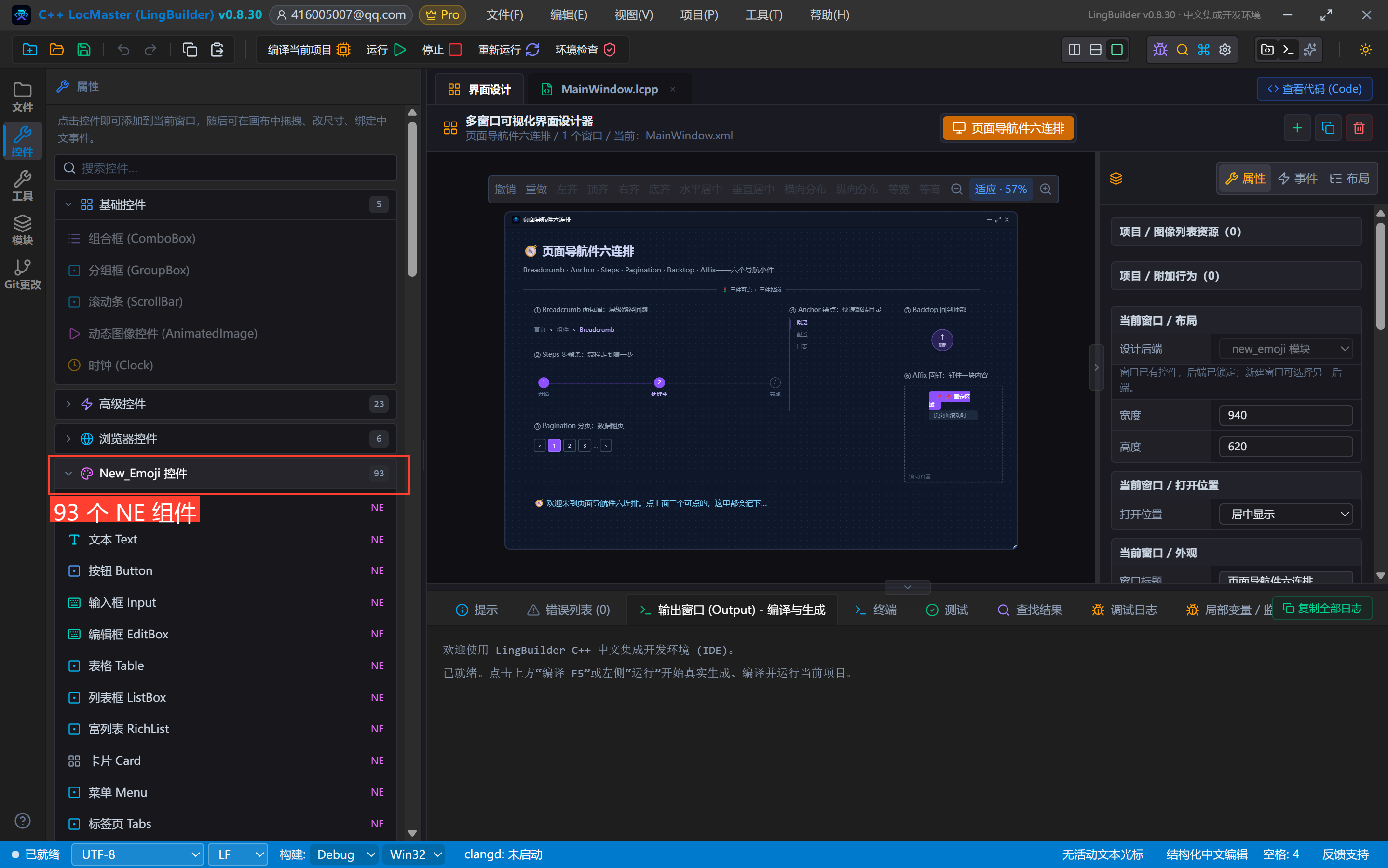
模块面板搜「原生界面」→ 启用「new_emoji 原生界面库」(首次弹登录框,登录一次即可):
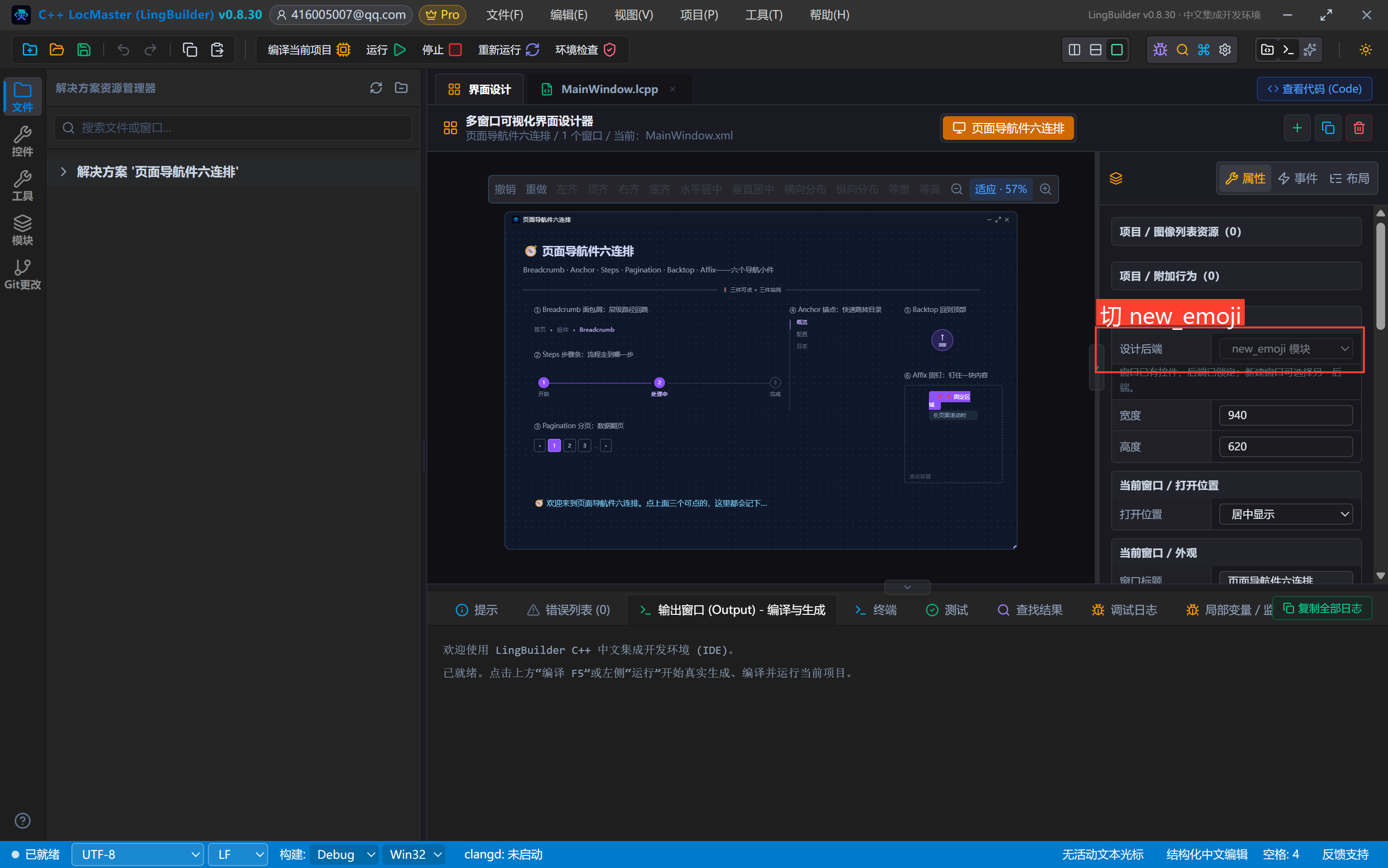
界面设计 → 选中窗口 → 「设计后端」切为「new_emoji 模块」:
3. 设计界面
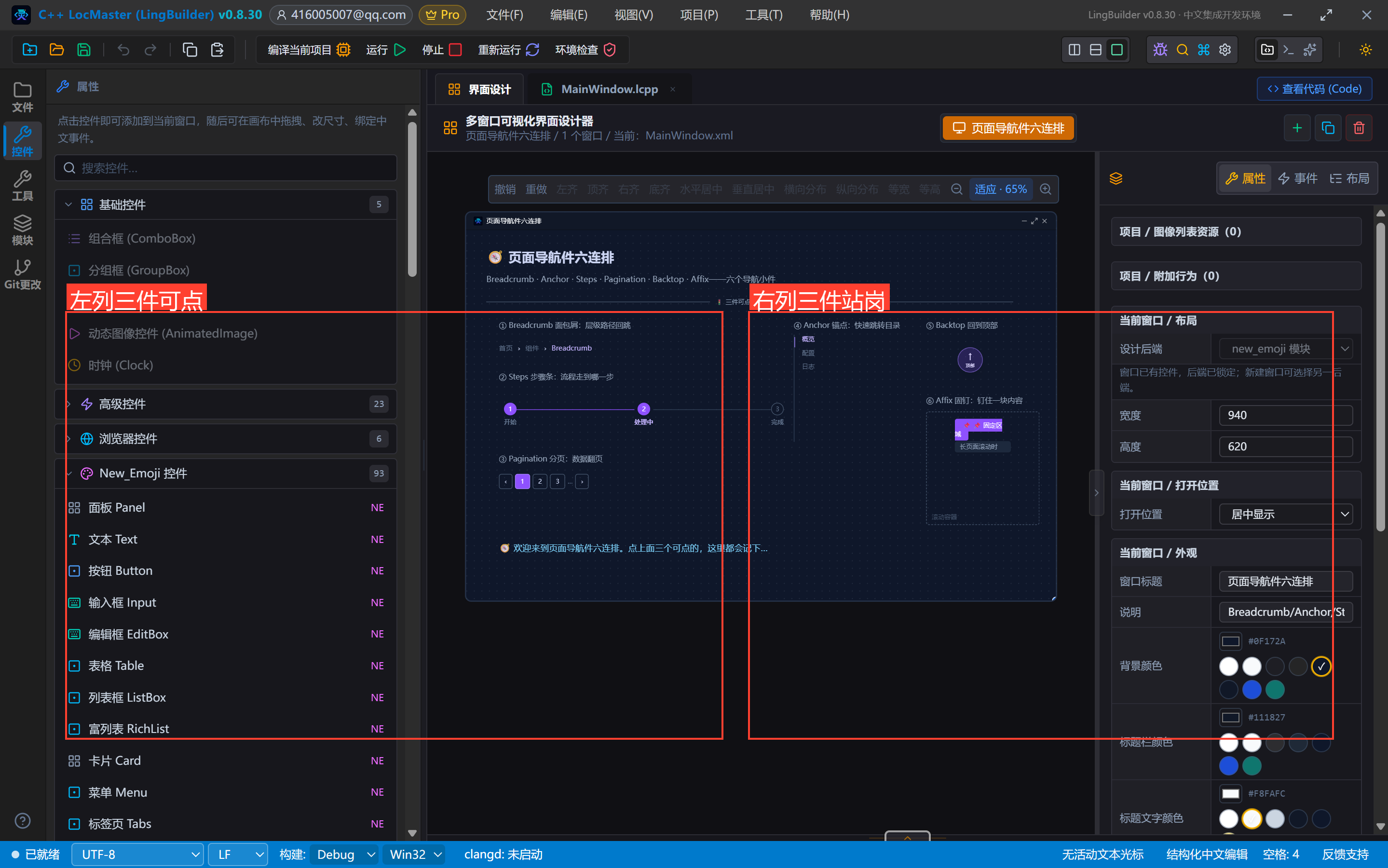
窗口 940×620。左列三件可点,右列三件站岗:
| 控件 | 名称 | 显示内容 | 左距 | 顶距 | 宽度 | 高度 | 关键属性 |
|---|---|---|---|---|---|---|---|
| 文本 Text | 标题文本 | 🧭 页面导航件六连排 | 32 | 24 | 620 | 36 | 字号 21,粗体 |
| 文本 Text | 副标题文本 | Breadcrumb · Anchor · Steps · Pagination · Backtop · Affix——六个导航小件 | 32 | 66 | 780 | 24 | 字号 13,#94A3B8 |
| 分割线 Divider | 标题分割线 | 🚦 三件可点 + 三件站岗 | 32 | 100 | 836 | 28 | — |
| 文本 Text | 面包屑标签 | ① Breadcrumb 面包屑:层级路径回跳 | 52 | 140 | 380 | 22 | 字号 12,#94A3B8 |
| 面包屑 Breadcrumb | 面包屑 | (清空) | 52 | 166 | 420 | 42 | items=首页/工作台/详情;currentIndex=2 |
| 文本 Text | 步骤标签 | ② Steps 步骤条:流程走到哪一步 | 52 | 222 | 380 | 22 | 字号 12,#94A3B8 |
| 步骤条 Steps | 步骤条 | (清空) | 52 | 248 | 460 | 90 | items=下单/支付/发货/收货;activeIndex=1 |
| 文本 Text | 分页标签 | ③ Pagination 分页:数据翻页 | 52 | 352 | 380 | 22 | 字号 12,#94A3B8 |
| 分页 Pagination | 分页 | (清空) | 52 | 378 | 420 | 42 | total=100;pageSize=10;currentPage=1 |
| 文本 Text | 锚点标签 | ④ Anchor 锚点:快速跳转目录 | 520 | 140 | 300 | 22 | 字号 12,#94A3B8 |
| 锚点 Anchor | 锚点 | (清空) | 520 | 166 | 180 | 170 | items=概览/配置/日志;activeIndex=0 |
| 文本 Text | 固顶标签 | ⑤ Backtop 回到顶部 | 730 | 140 | 180 | 22 | 字号 12,#94A3B8 |
| 回到顶部 Backtop | 回到顶部 | 回到顶部 ⬆️ | 736 | 180 | 130 | 56 | threshold=0(无滚动容器也能常显) |
| 文本 Text | 固钉标签 | ⑥ Affix 固钉:钉住一块内容 | 730 | 260 | 180 | 22 | 字号 12,#94A3B8 |
| 固钉 Affix | 固钉 | (清空) | 730 | 288 | 180 | 180 | title=📌 固定区域;body 三行文案 |
| 文本 Text | 状态文本 | 🧭 欢迎来到页面导航件六连排。点上面三个可点的,这里都会记下来。 | 52 | 440 | 440 | 130 | 字号 14,#7DD3FC,自动换行 |
事件绑定:面包屑/步骤条/锚点绑「选择变化」、分页绑「数值变化」。
摆完的画布:
本集最重要的红线:Backtop 的
threshold默认 200——滚动位置没超过阈值它就不出现。普通窗口没有滚动容器,演示外观时把threshold设为 0。第二个红线:六件里只有 Pagination 能用
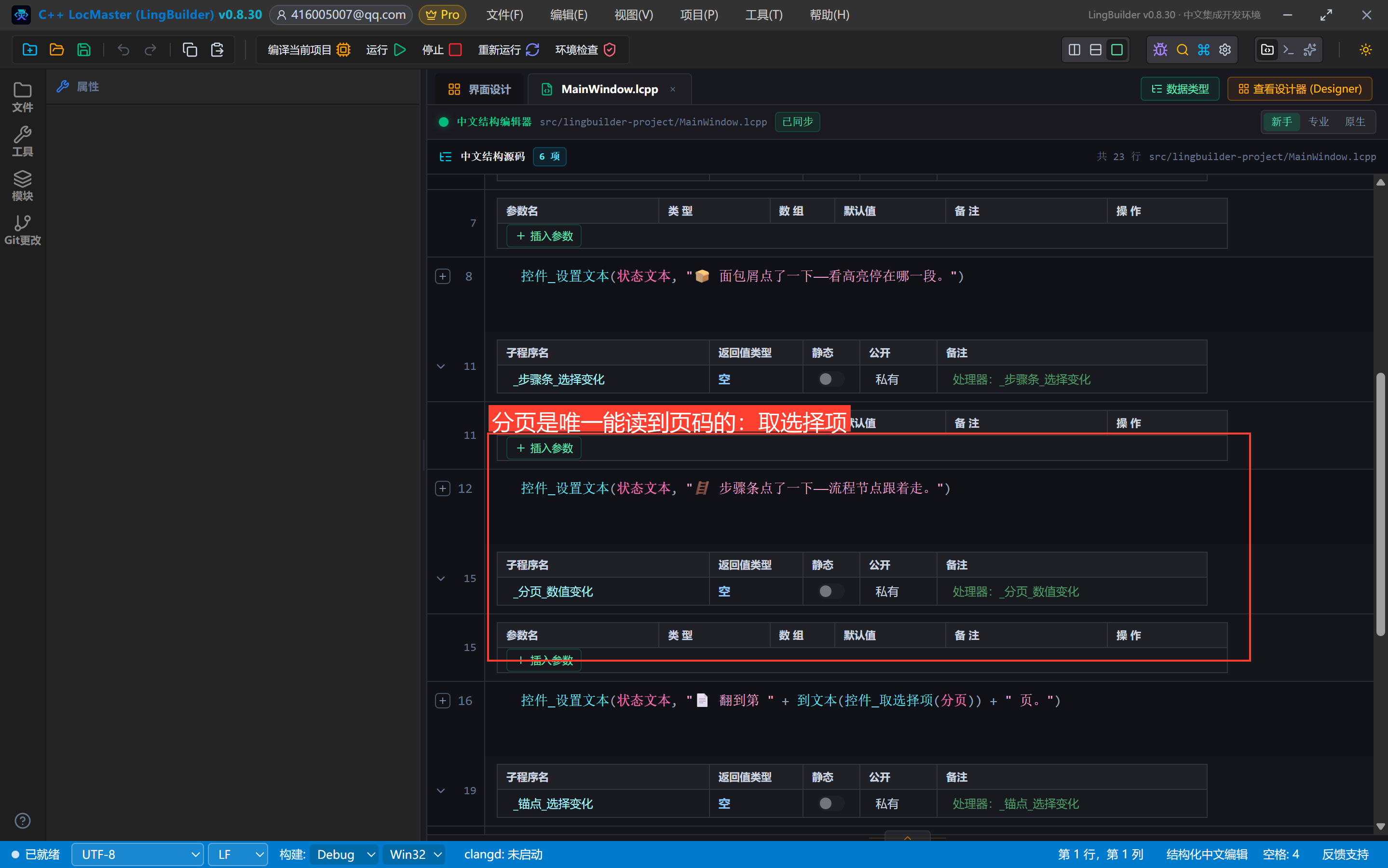
控件_取选择项读到当前页码;面包屑/步骤条/锚点的选择变化事件不带参数也读不到值——高亮在哪,控件自己显示,处理器只播报。
4. 写代码
类 MainWindow
    事件 _MainWindow_创建完毕()
        控件_设置文本(状态文本, "🧭 欢迎来到页面导航件六连排。点上面三个可点的,这里都会记下来。")
        调试输出("页面导航件六连排已创建完毕")
    结束

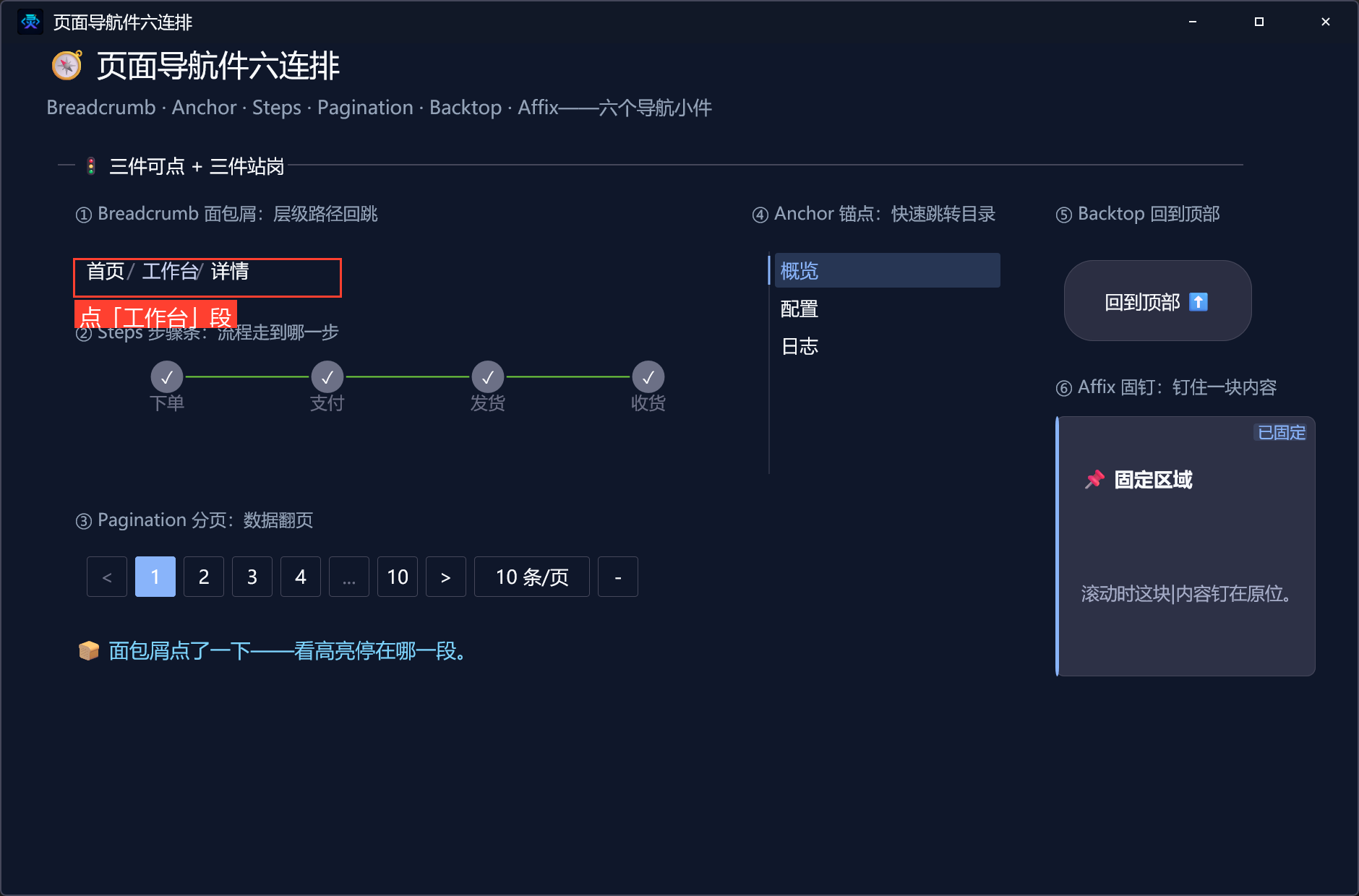
    事件 _面包屑_选择变化()
        控件_设置文本(状态文本, "🍞 面包屑点了一下——看高亮停在哪一段。")
    结束

    事件 _步骤条_选择变化()
        控件_设置文本(状态文本, "🪜 步骤条点了一下——流程节点跟着走。")
    结束

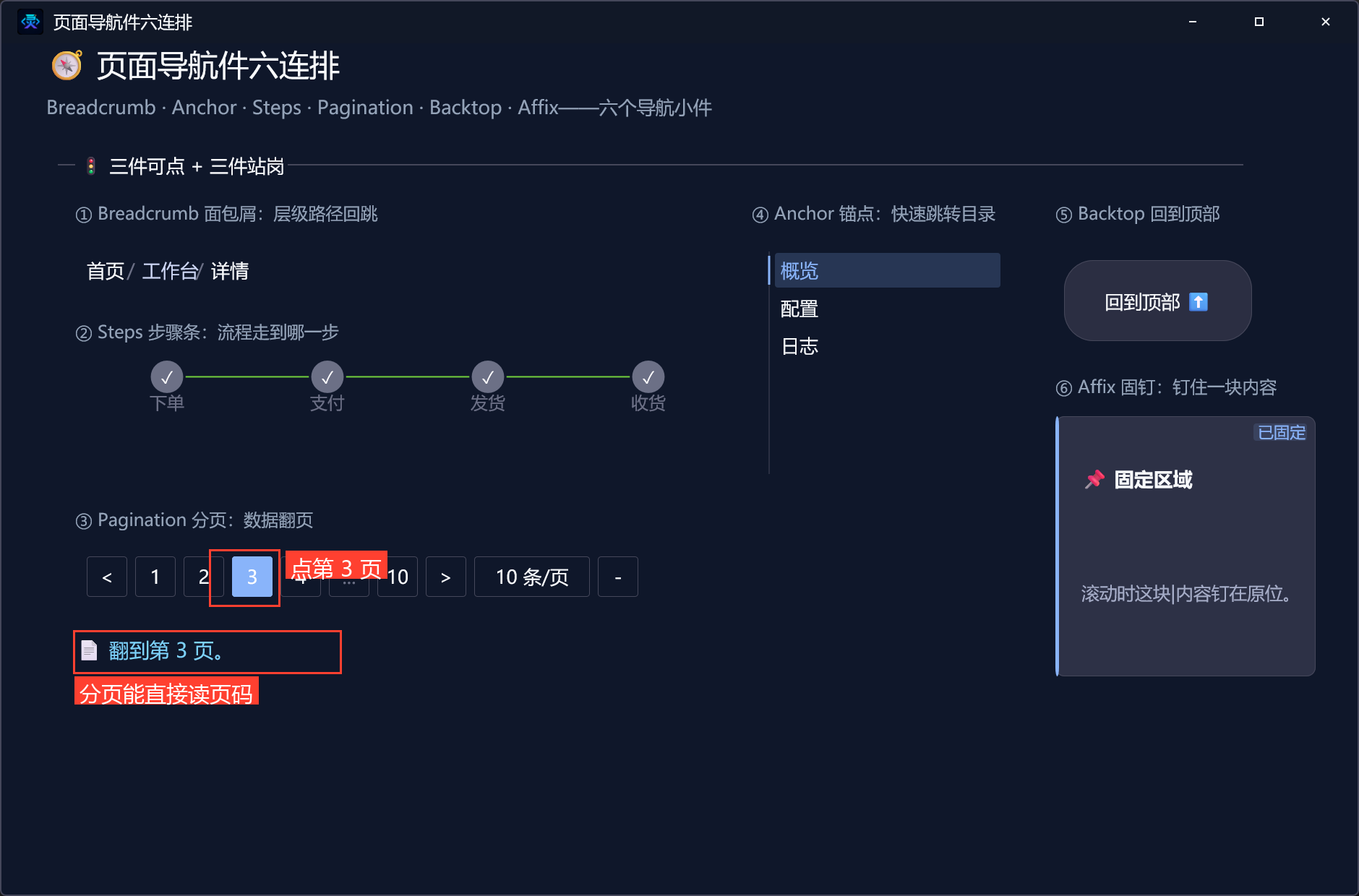
    事件 _分页_数值变化()
        控件_设置文本(状态文本, "📄 翻到第 " + 到文本(控件_取选择项(分页)) + " 页。")
    结束

    事件 _锚点_选择变化()
        控件_设置文本(状态文本, "⚓ 锚点点了一下——目录高亮跟着切。")
    结束
结束类看点:控件_取选择项 的支持列表里恰好有 Pagination——所以分页处理器能直接报「翻到第 3 页」,其余三件用播报。同一个命令在不同控件上的能力边界,正是这一集要建立的「命令 × 控件」对照感。
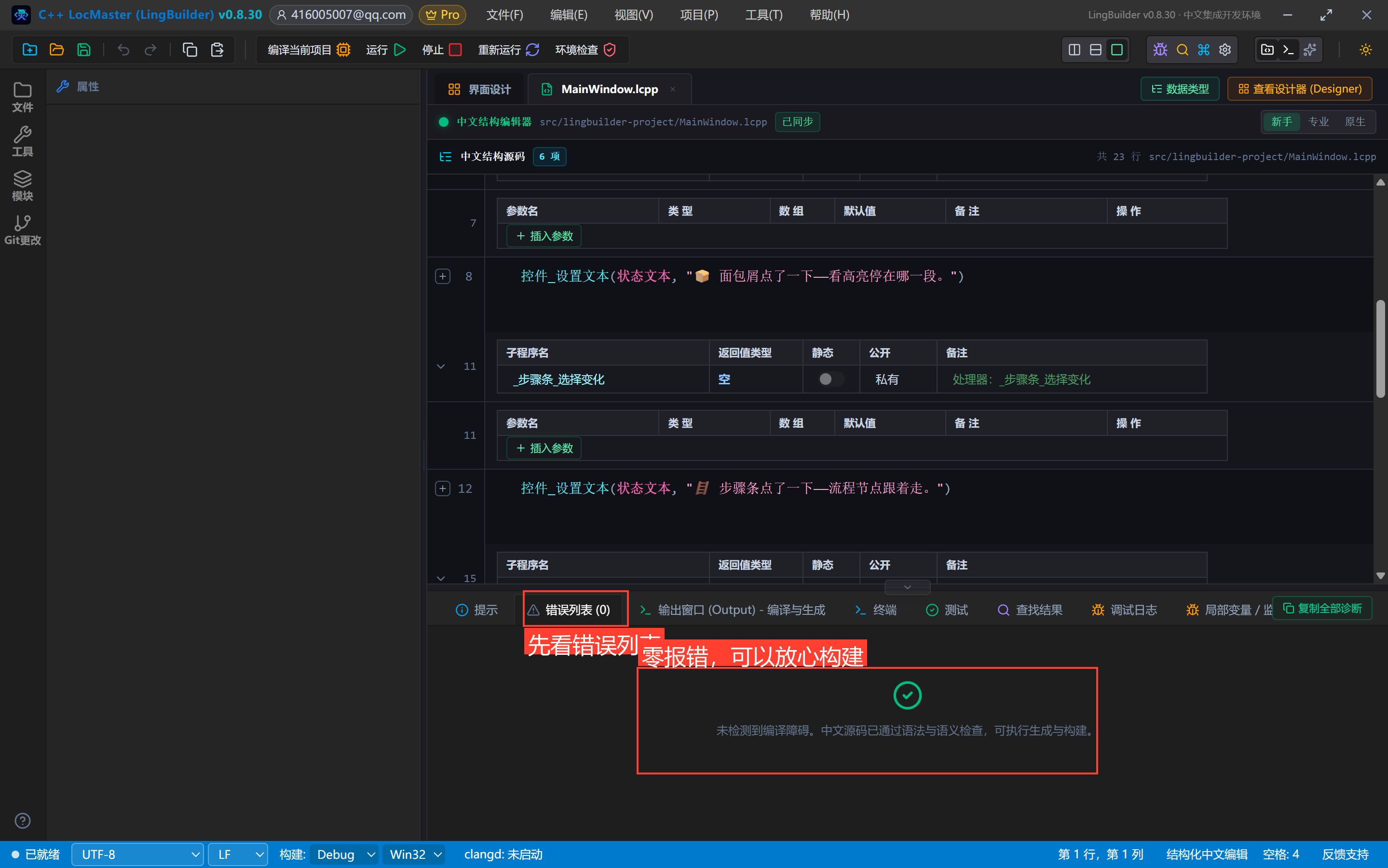
5. 编译前先看错误列表
点「编译当前项目」,先看底部错误列表——零报错再继续:
6. 运行!三个可点的挨个点
点「运行」。六件套一屏排开:
点面包屑的「工作台」段——高亮切换,状态屏播报:
点分页的「3」——页码高亮跳到 3,状态屏直接报「📄 翻到第 3 页。」:
最后两连:点步骤条的「发货」节点,再点锚点的「配置」目录项——两个高亮各就各位:
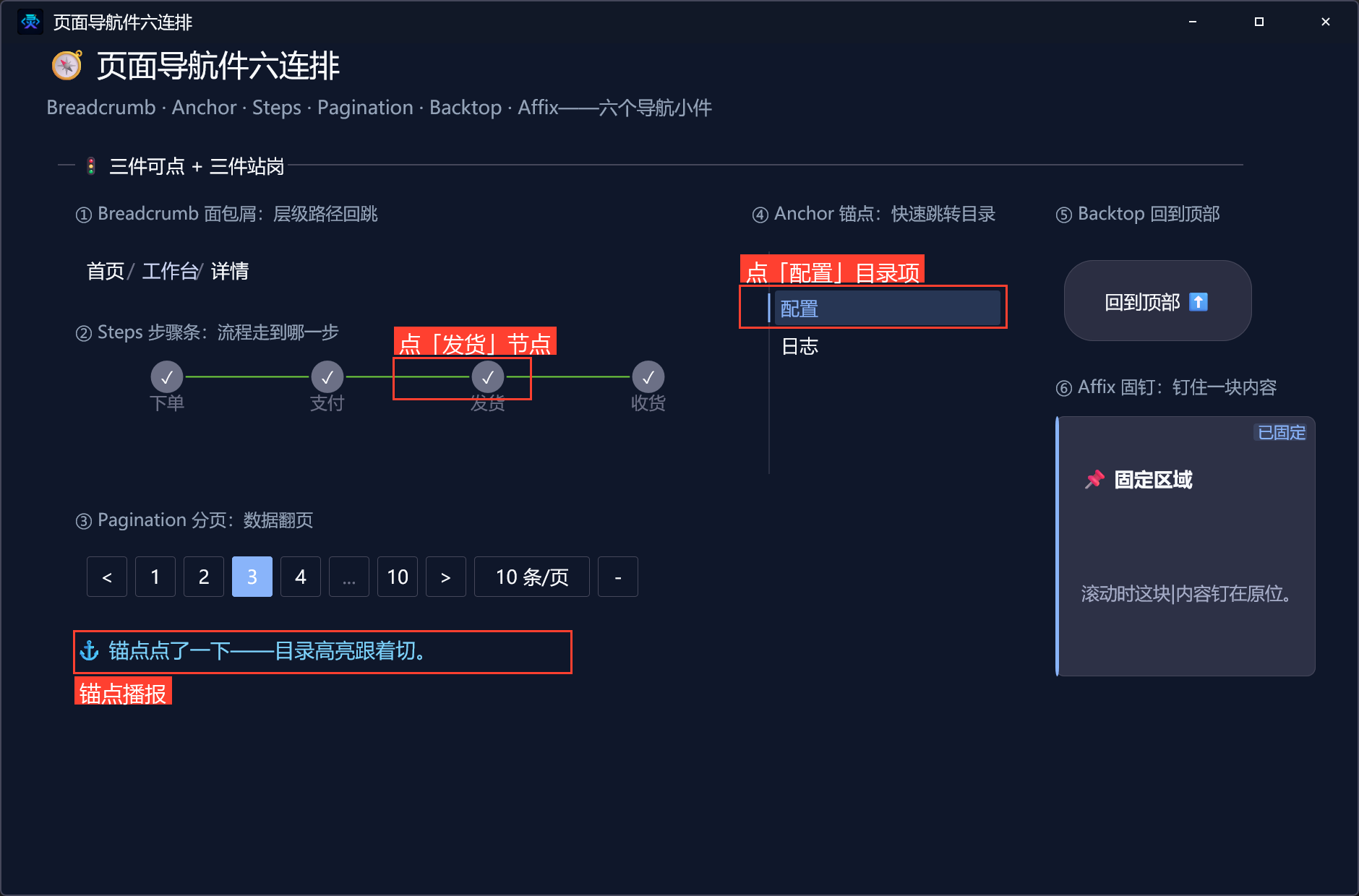
三件可点、三件站岗,一个读取命令的能力边界,一次理清。
7. 导出源码包
命令面板执行「项目:一键导出 LCPP 源码包」即可。
本集源码包
- 本集源码包已上架官网「示例源码」区,按名称「NE合集10-页面导航件:六连排」即可下载(每集一个
.lcpppkg,配套预览图与图文教程直链)。 - 导入:LingBuilder 欢迎页 →「导入源码包」,选中
.lcpppkg一键还原整个项目(含窗口设计与全部源码)。 - new_emoji 原生界面库为收费模块:导入后如未启用,在模块面板启用并用 LingBuilder 账号登录授权即可(和制作时是同一个账号体系,授权一次全合集通用)。
下一集预告
数据展示篇开篇:「列表三件套」——ListBox/RichList/Descriptions。