LingBuilder 自定义数据类型图文教程
适用版本:LingBuilder v0.8.12 及以上(Windows) 全部截图与运行结果均来自真实操作,每一步都可以照着做。
「自定义数据类型」就是把几个相关的数据打包成一个整体。比如一个学生有姓名、年龄、成绩三项信息——与其用三个零散的变量,不如定义一个「学生信息」类型,一个变量就能装下整个学生。它和 C 语言的 struct(结构体)、易语言的自定义数据类型是同一个概念:LingBuilder 会把你定义的类型原样生成成标准 C++ struct,可以用于局部变量、程序集变量、全局变量、子程序参数、返回值和数组。
学完本教程你将掌握:
- 在数据类型编辑器里新建一个自定义类型并添加字段;
- 在代码里声明该类型的变量,给字段赋值、读取字段;
- 按 F5 真实编译运行,用信息框看到运行结果;
- (进阶)把类型装进数组、把整个「学生」传给子程序处理。
第 1 步:新建一个项目
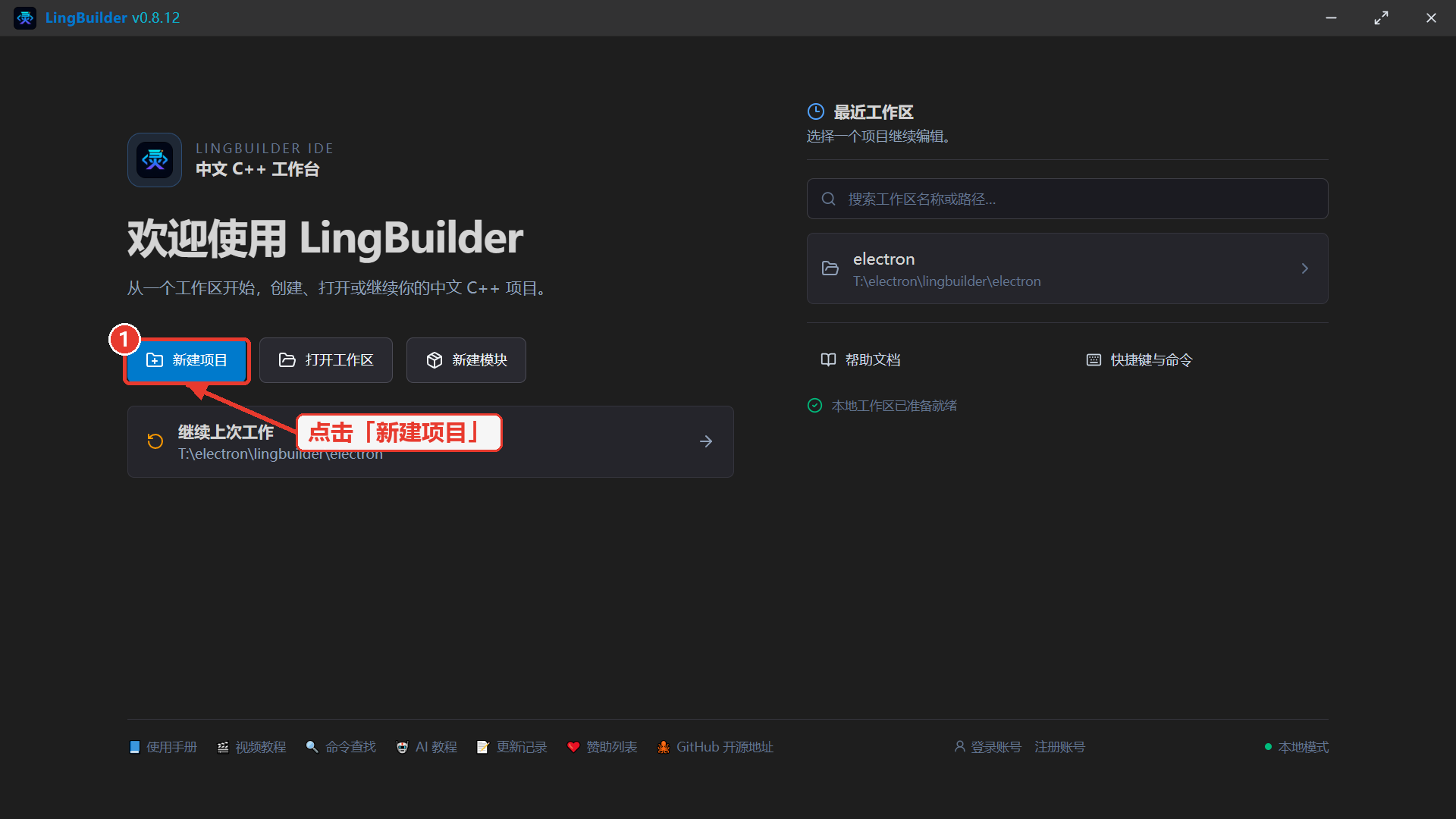
打开 LingBuilder,在欢迎页点击**「新建项目」**。
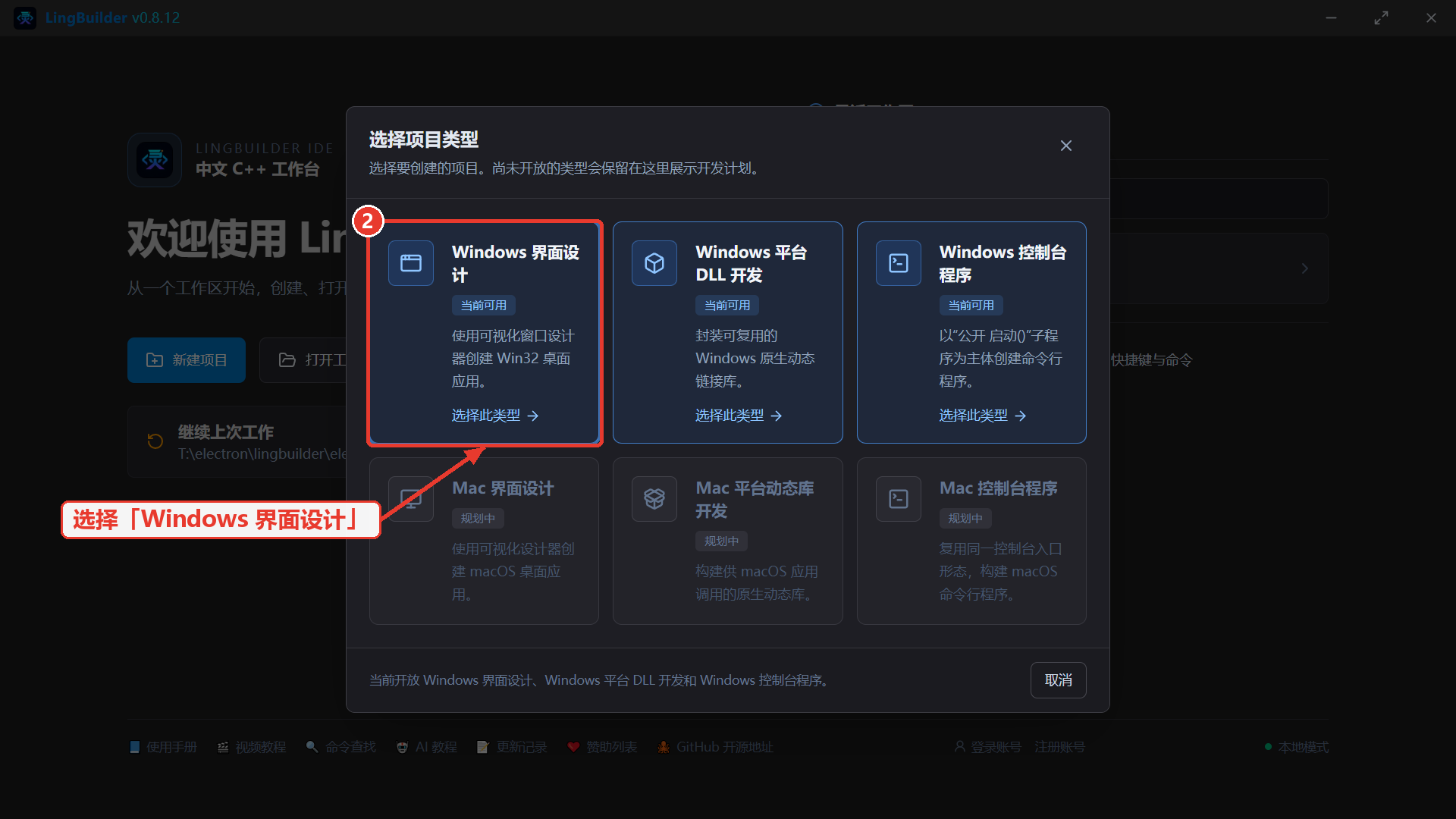
在项目类型选择窗口中,选择**「Windows 界面设计」**(本教程用一个最普通的窗口项目做演示)。
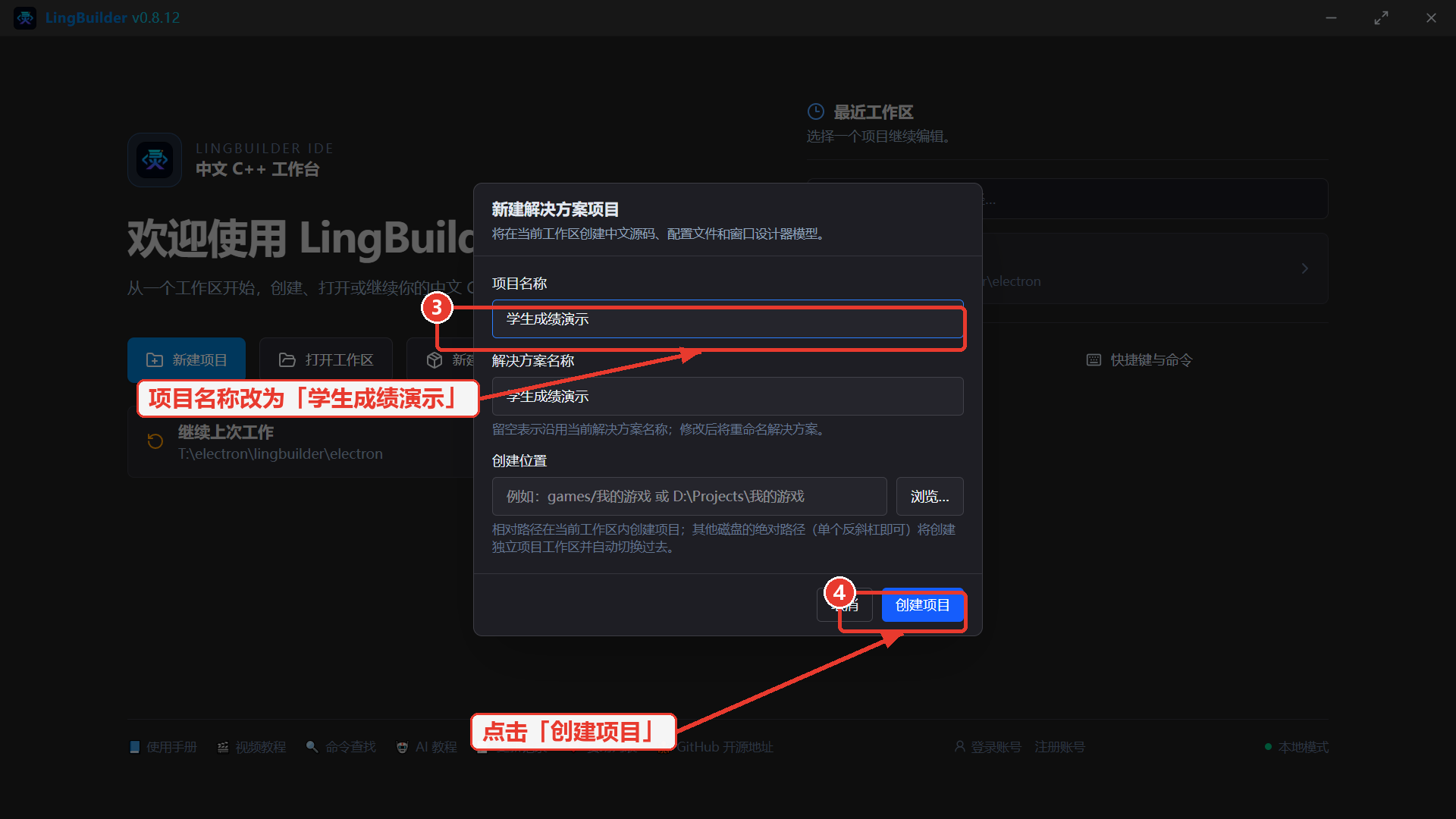
把项目名称改成「学生成绩演示」(解决方案名称会自动跟着变),然后点击**「创建项目」**。创建位置可以不填,项目会建在当前工作区里。
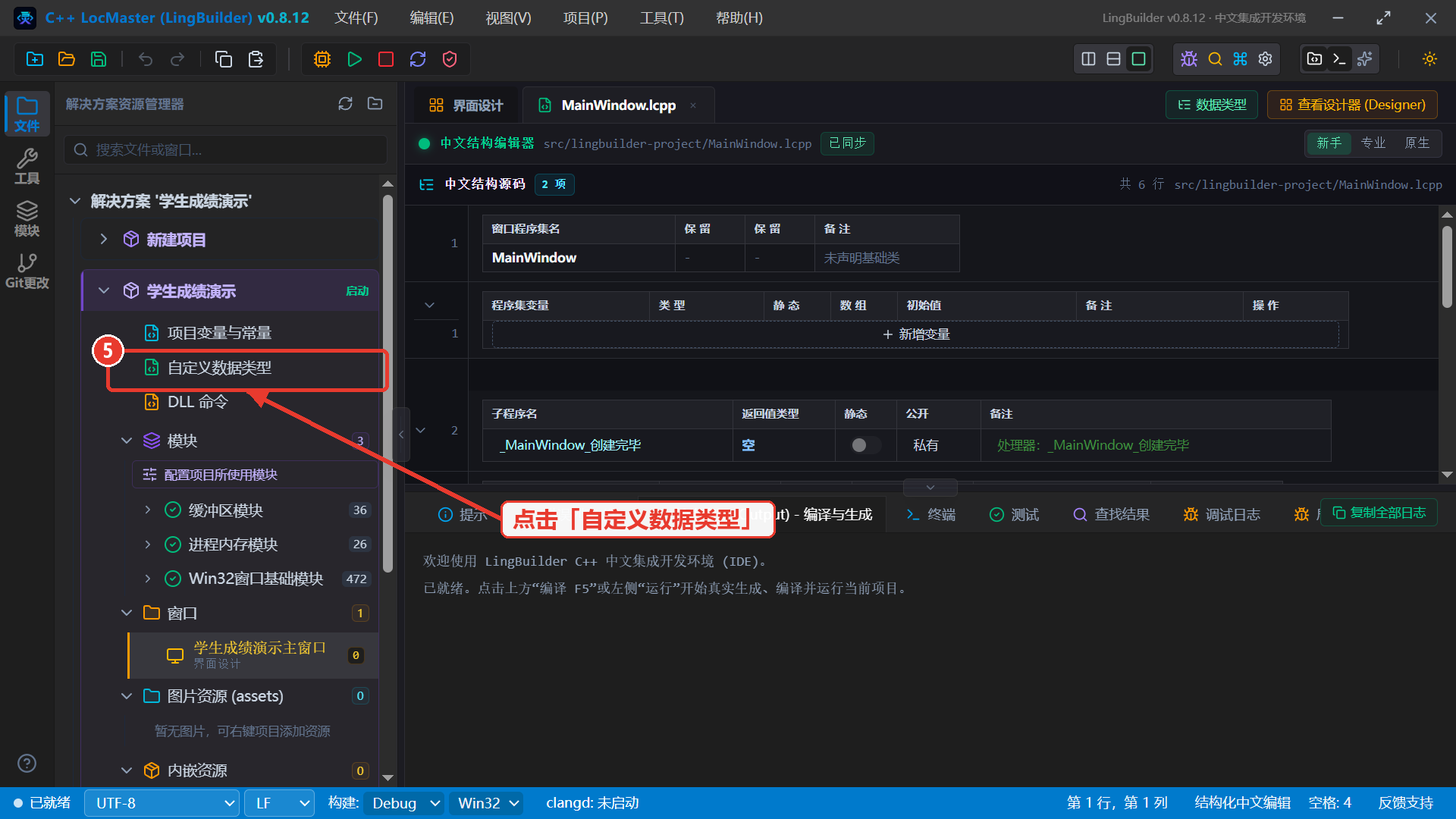
创建完成后会自动进入工作台:左侧是解决方案资源管理器,中间已经打开了 MainWindow.lcpp 源码的结构化编辑视图。
第 2 步:打开「自定义数据类型」编辑器
在左侧解决方案树里,展开项目「学生成绩演示」,点击其中的**「自定义数据类型」**节点。
主区会打开项目自定义数据类型编辑器。顶部一行字说明了它的能力:值类型会生成标准 C++ struct,可用于局部、程序集、全局、参数、返回值和数组。
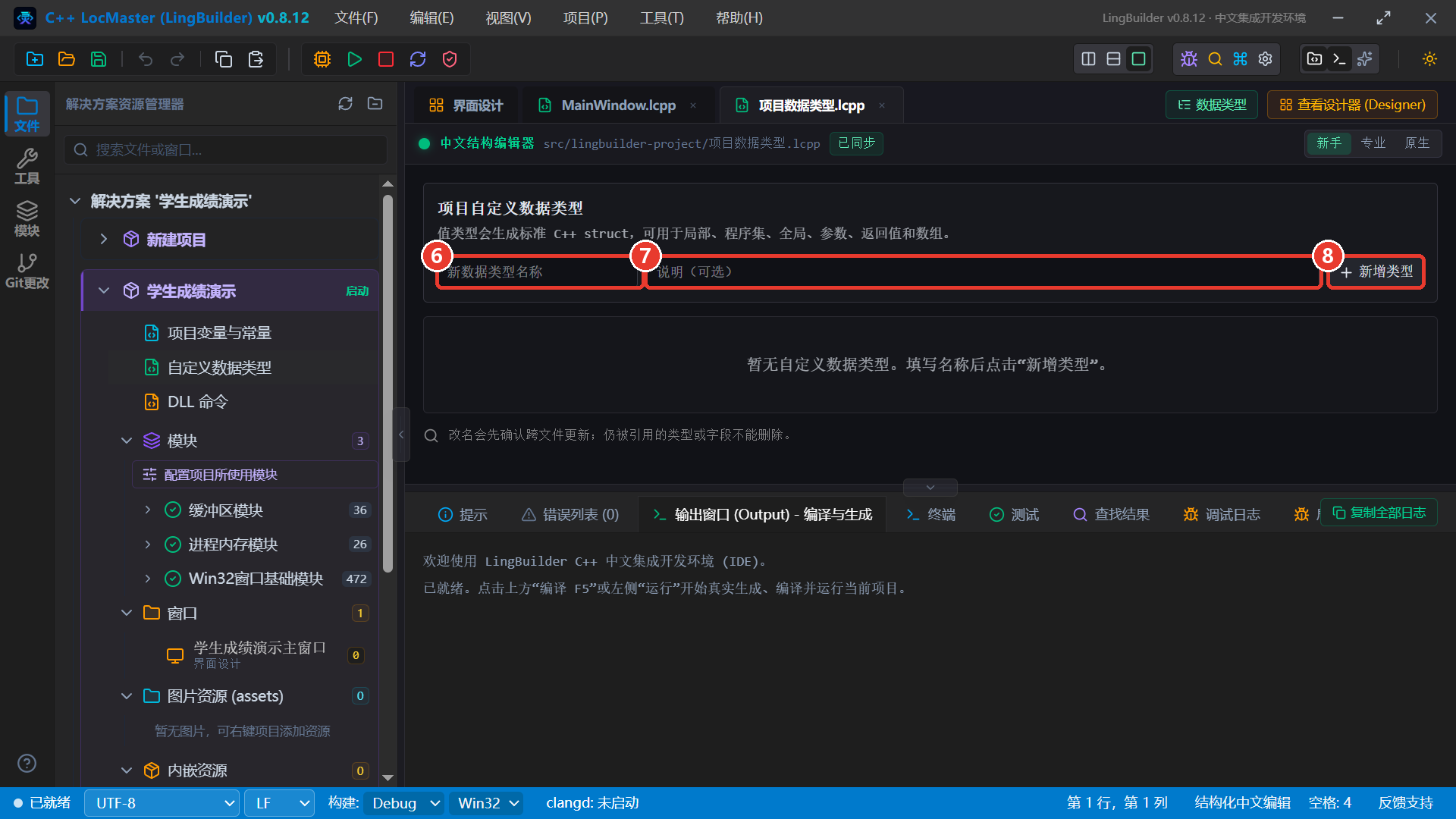
图中三个位置从左到右分别是:⑥ 新数据类型名称输入框、**⑦ 说明(可选)**输入框、⑧ 「新增类型」按钮。
第 3 步:新增「学生信息」类型
在 ⑥ 号输入框输入类型名「学生信息」,在 ⑦ 号输入框填写说明(比如「一个学生的基本资料」,方便以后回头查看),然后点击 ⑧ 号**「新增类型」**按钮。
下方会出现这个类型的类型卡片:卡片头部显示类型名称、说明,右侧有「添加字段」「删除类型」等按钮。
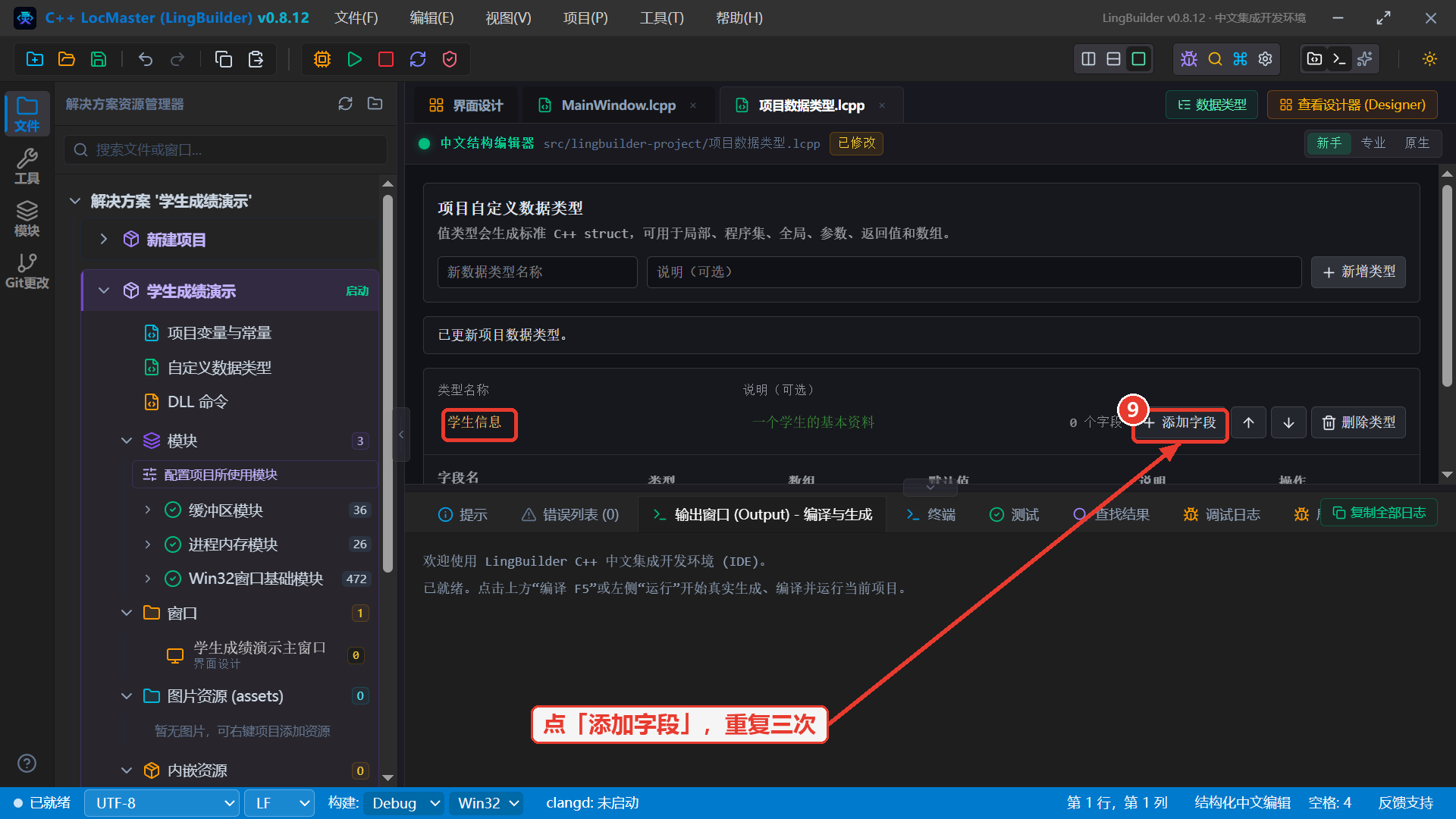
第 4 步:添加三个字段
点击卡片头部的**「添加字段」**按钮,编辑器会自动插入一行新字段(默认名「字段1」、类型「文本型」)并让名称处于全选状态——直接输入「姓名」就完成了改名。
再点两次「添加字段」,把第二行改名为「年龄」、第三行改名为「成绩」。
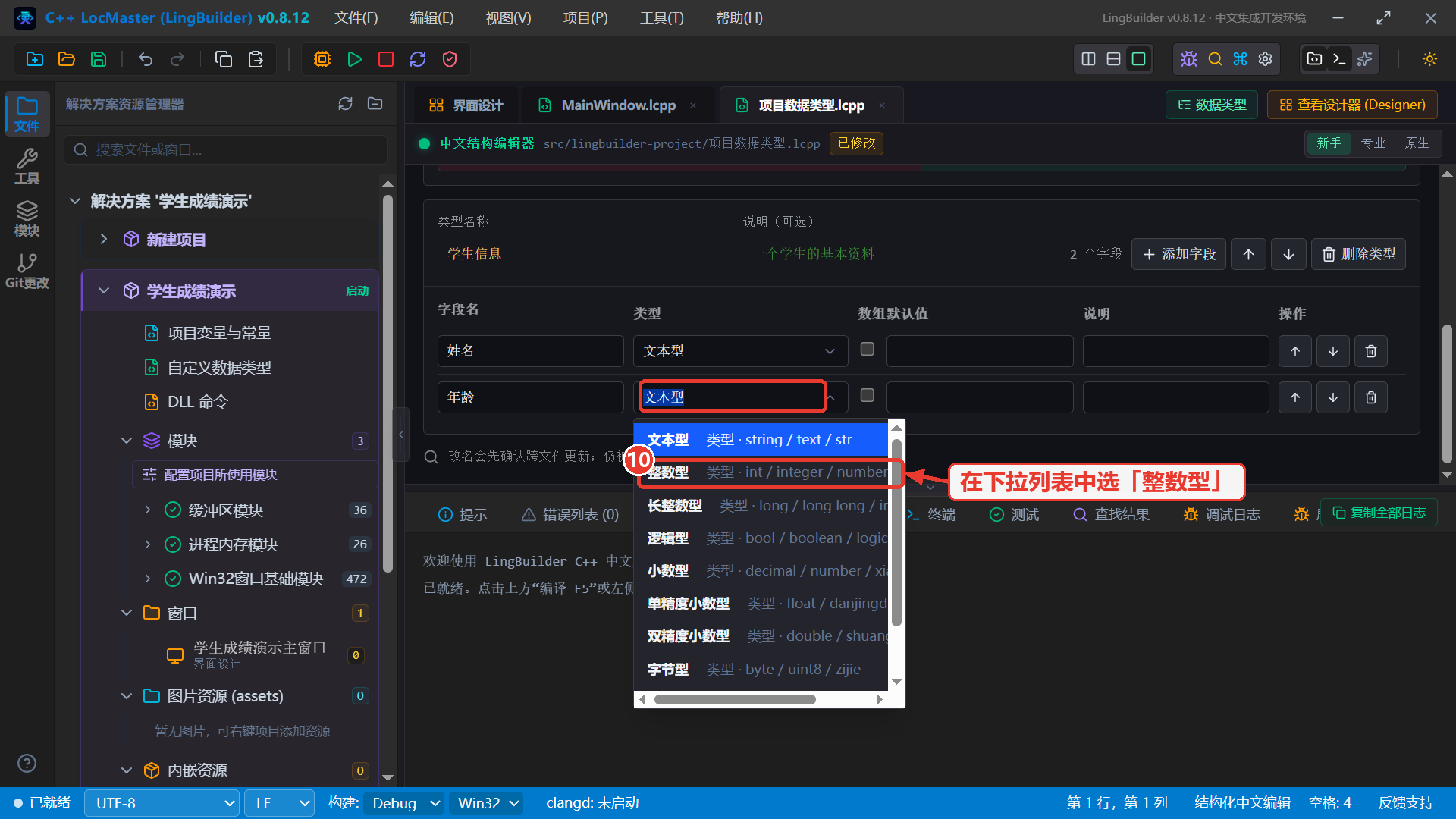
每个字段的类型通过一排下拉框修改。点击「年龄」这一行的类型下拉框,会弹出可选类型列表(文本型、整数型、长整数型、逻辑型、小数型、字节型……),选择**「整数型」**:
同样把「成绩」的类型改成**「小数型」**。「姓名」保持默认的「文本型」即可。完成后,类型卡片应该是这个样子:
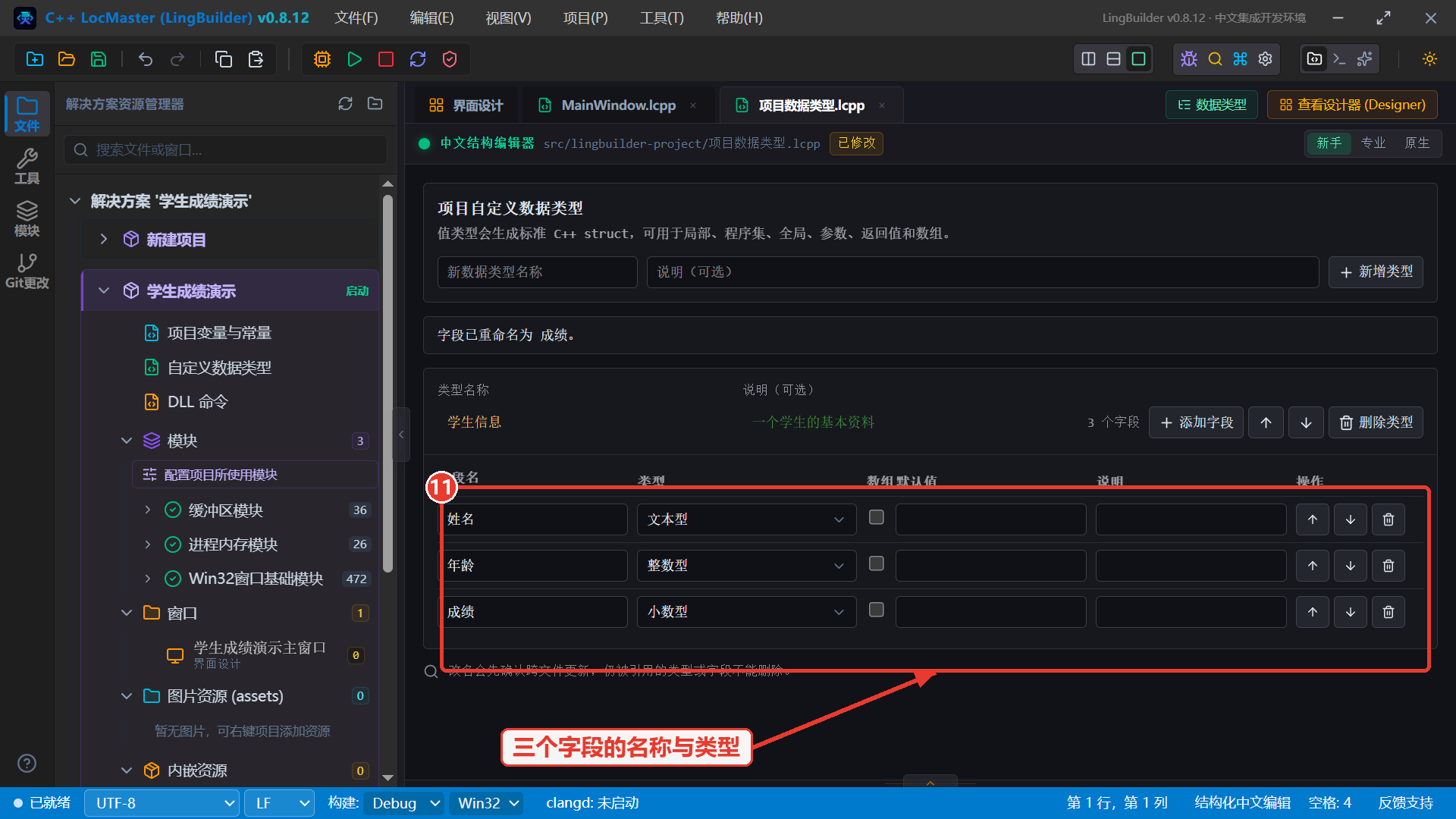
字段表格放大看,每一行就是「字段名 + 类型 + 是否数组 + 默认值 + 说明」:
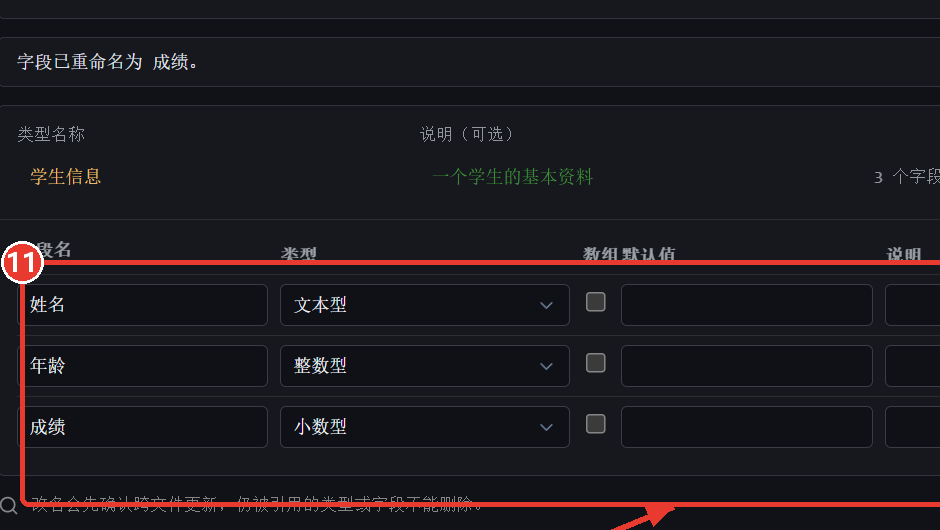
| 字段名 | 类型 | 说明 |
|---|---|---|
| 姓名 | 文本型 | 学生的名字 |
| 年龄 | 整数型 | 多少岁 |
| 成绩 | 小数型 | 考试分数 |
到这里,「学生信息」这个自定义数据类型就定义好了。它本质上是这样一个声明(编辑器会自动帮你维护,无需手写):
// 一个学生的基本资料
数据类型 学生信息
    文本型 姓名
    整数型 年龄
    小数型 成绩
结束数据类型
第 5 步:声明一个「学生信息」变量
点击编辑器标签页切回 MainWindow.lcpp,在子程序 _MainWindow_创建完毕 内声明局部变量(在代码里写声明行即可,新手视图会自动把它整理进局部声明表):
局部 学生信息 学生1写完后的新手视图:局部声明表里出现了变量「学生1」,类型一栏显示的正是刚定义的「学生信息」。
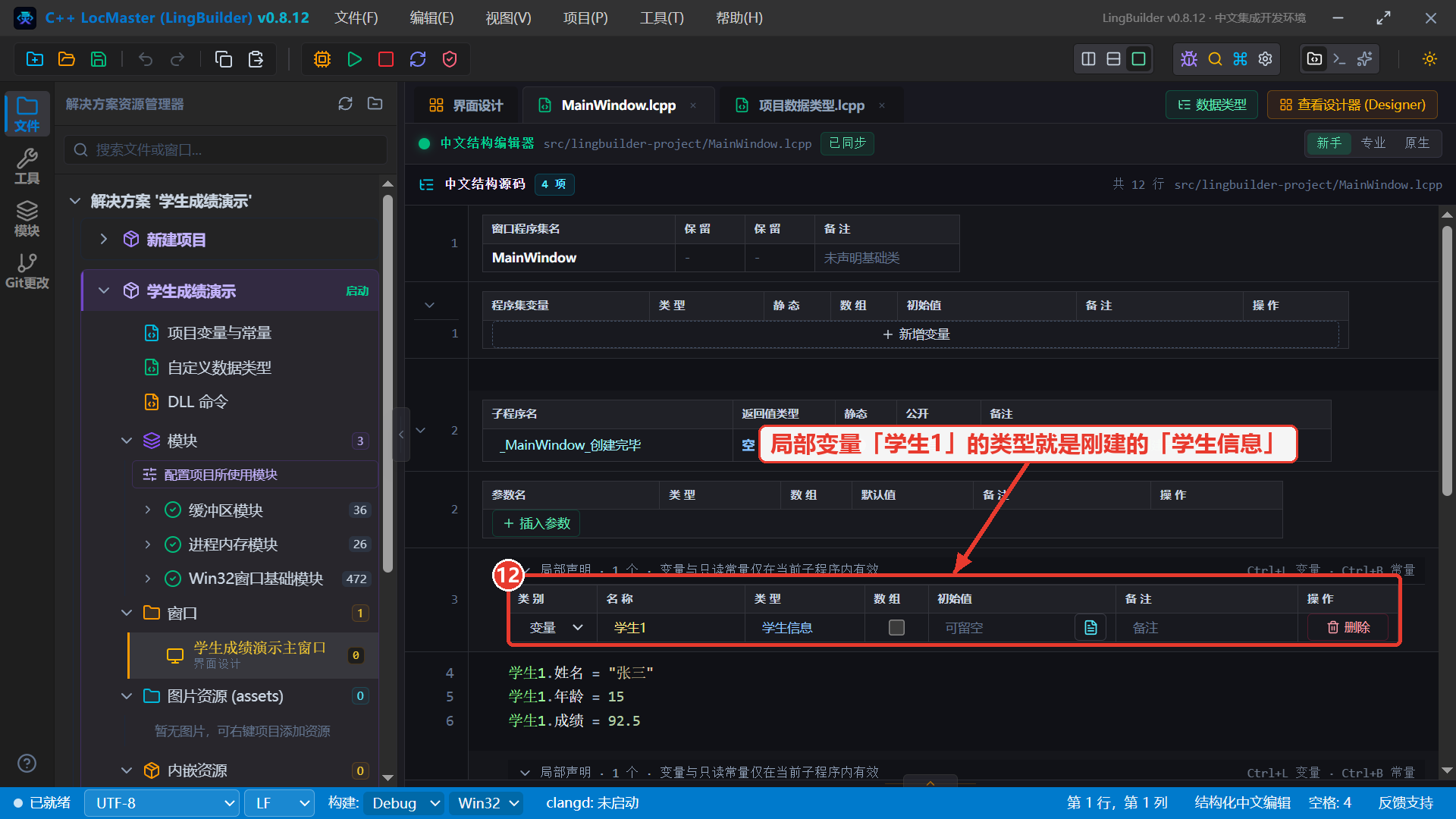
局部声明表放大:「变量 | 学生1 | 学生信息」——类型列里能直接选到项目里定义的自定义类型。
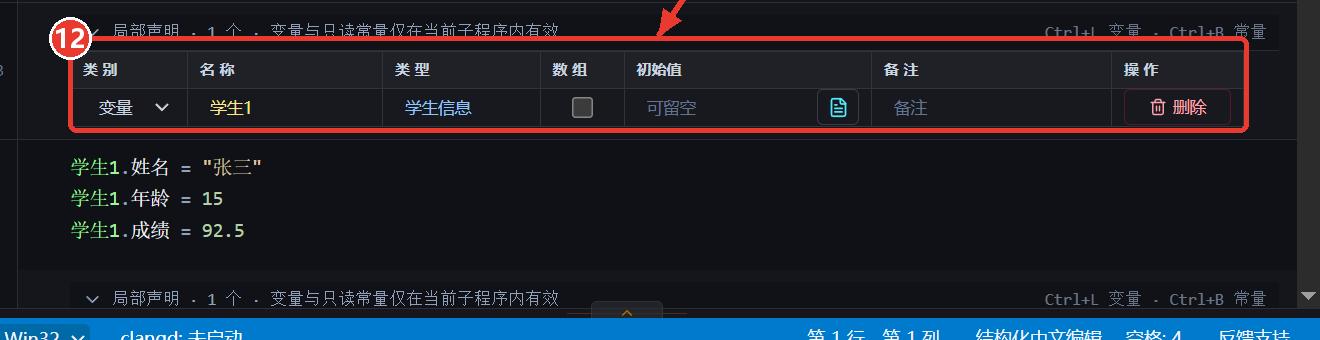
这一行代码等价于 C++ 的 学生信息 学生1{};——你已经用一个变量装下了整个学生。
第 6 步:给字段赋值
用「变量.字段名」的形式给每个字段赋值:
学生1.姓名 = "张三"
学生1.年龄 = 15
学生1.成绩 = 92.5
第 7 步:拼接文本并弹窗显示
用内置命令「格式化文本」把字段值拼成一句话({} 是占位符,会按顺序替换成后面的参数;参数直接传数字也没问题),再用「信息框」弹窗显示:
局部 文本型 简介
简介 = 格式化文本("姓名:{} 年龄:{} 成绩:{}", 学生1.姓名, 学生1.年龄, 学生1.成绩)
信息框(简介, 64, "学生成绩演示")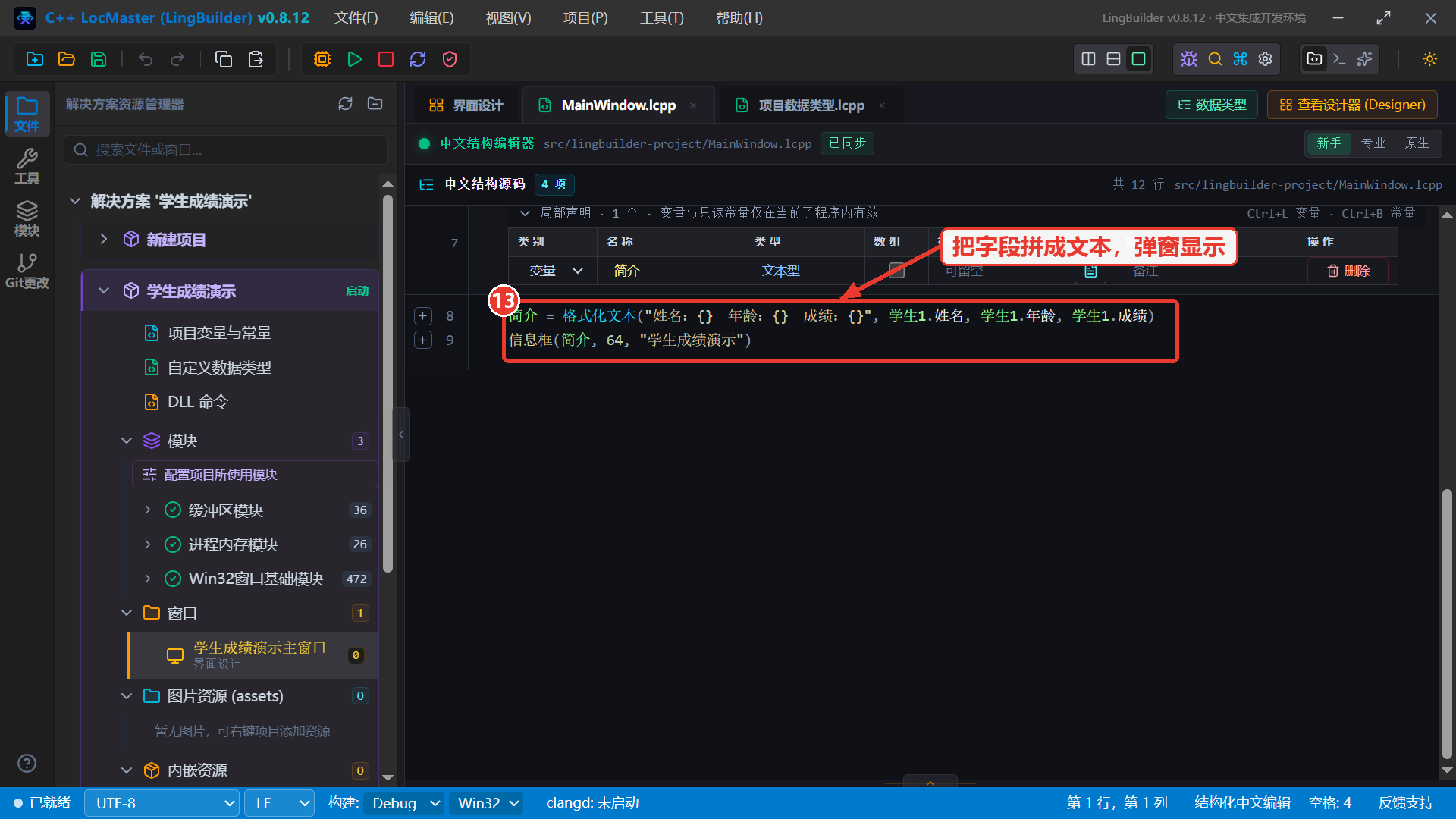
第 8 步:按 F5 真实编译运行
点击工具栏的**「运行 F5」**按钮(绿色三角)。LingBuilder 会把中文源码生成真实 C++ 代码、调用编译器编译、然后启动程序。输出窗口会显示全过程:
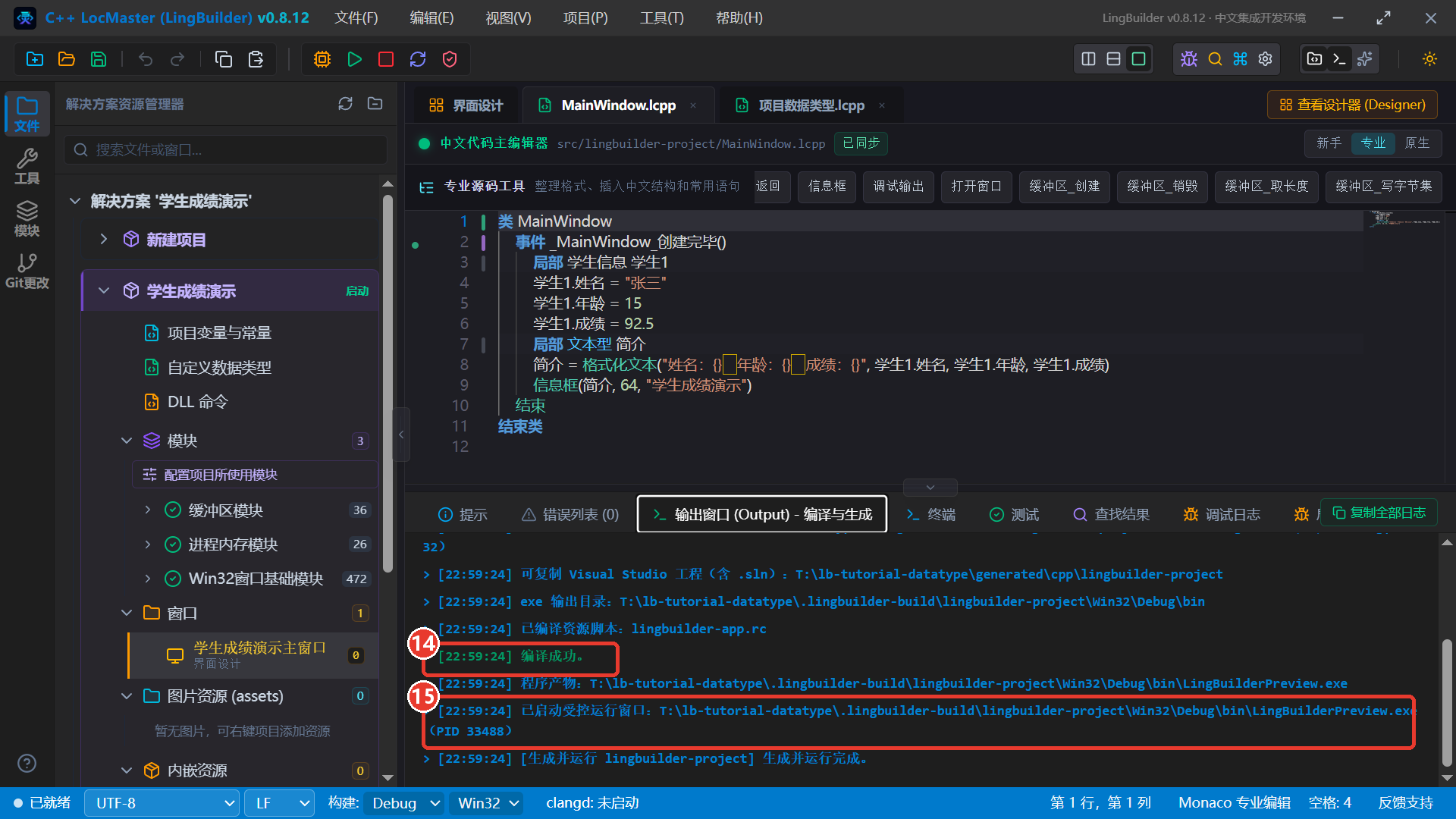
⑭ 编译成功,⑮ 已启动受控运行窗口——运行的就是真实 exe。
程序启动后窗口创建完毕事件被执行,弹出信息框:
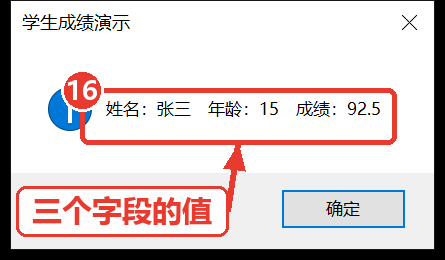
⑯ 三个字段的值全部正确显示:姓名:张三,年龄:15,成绩:92.5。恭喜!你已经完成了一次「定义类型 → 使用类型 → 编译运行」的完整闭环。
进阶 1:把学生装进数组
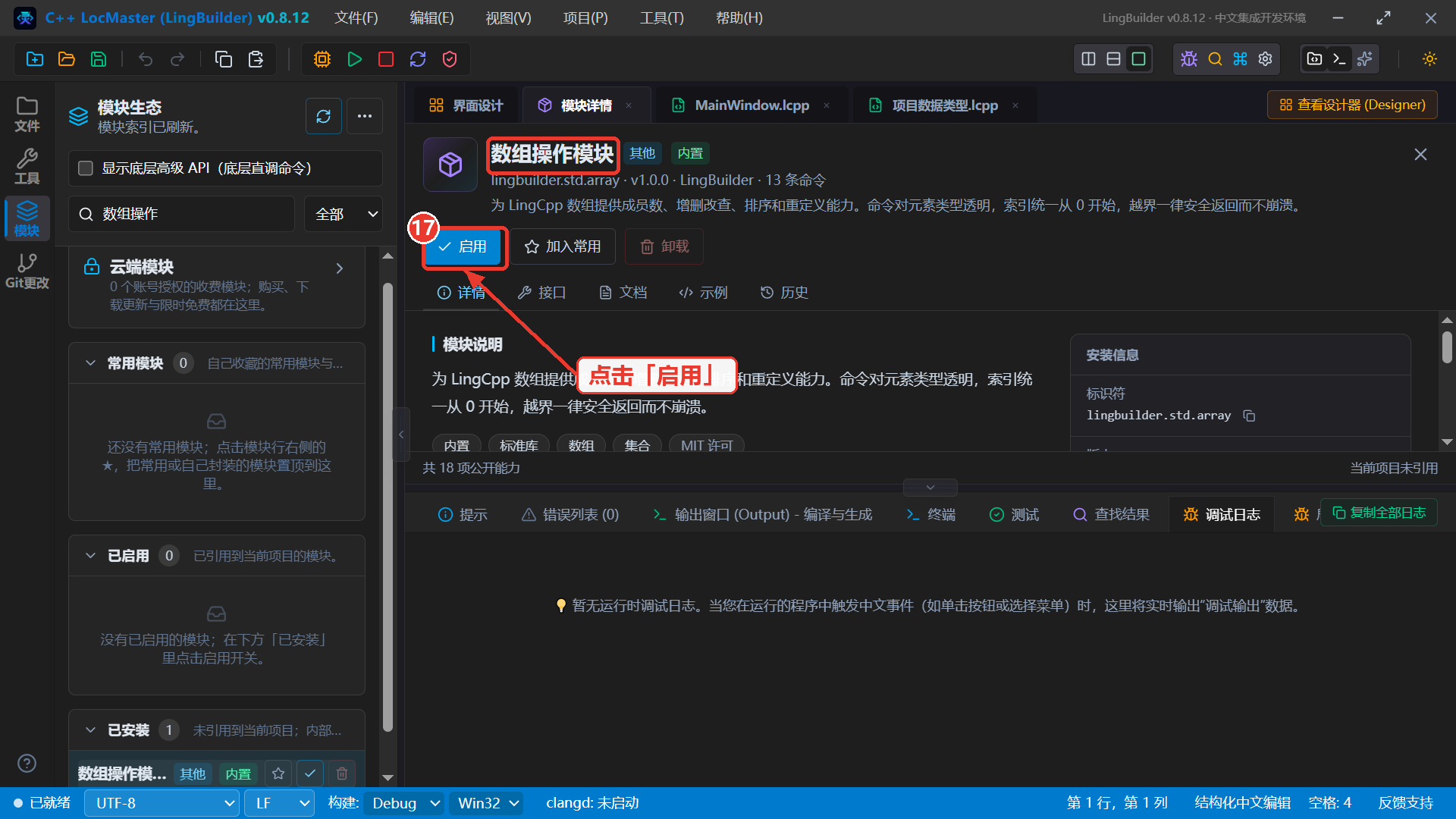
想管理多个学生?给类型配一个数组即可。数组相关命令由**「数组操作模块」提供(注意:数组下标从 0 开始)。先启用它:点击左侧活动栏的「模块」图标,在搜索框输入「数组操作」,打开数组操作模块详情页,点击⑰「启用」**。
进阶 2:类型数组 + 子程序传参
下面这段代码先创建两个学生,用 数组_加入成员 装进数组「名单」,再把 名单[0] 整个传给子程序「显示学生」——子程序的参数类型直接写「学生信息」,处理后用 返回() 把拼好的文本送回来:
类 MainWindow
    事件 _MainWindow_创建完毕()
        局部 学生信息 学生1
        学生1.姓名 = "张三"
        学生1.年龄 = 15
        学生1.成绩 = 92.5
        局部 学生信息 学生2
        学生2.姓名 = "李四"
        学生2.年龄 = 16
        学生2.成绩 = 88
        局部 学生信息 名单[]
        数组_加入成员(名单, 学生1)
        数组_加入成员(名单, 学生2)
        局部 文本型 摘要
        摘要 = 显示学生(名单[0])
        信息框(摘要, 64, "传参演示")
    结束

    文本型 显示学生(学生信息 某学生)
        返回(格式化文本("{} {} 岁 成绩 {}", 某学生.姓名, 某学生.年龄, 某学生.成绩))
    结束
结束类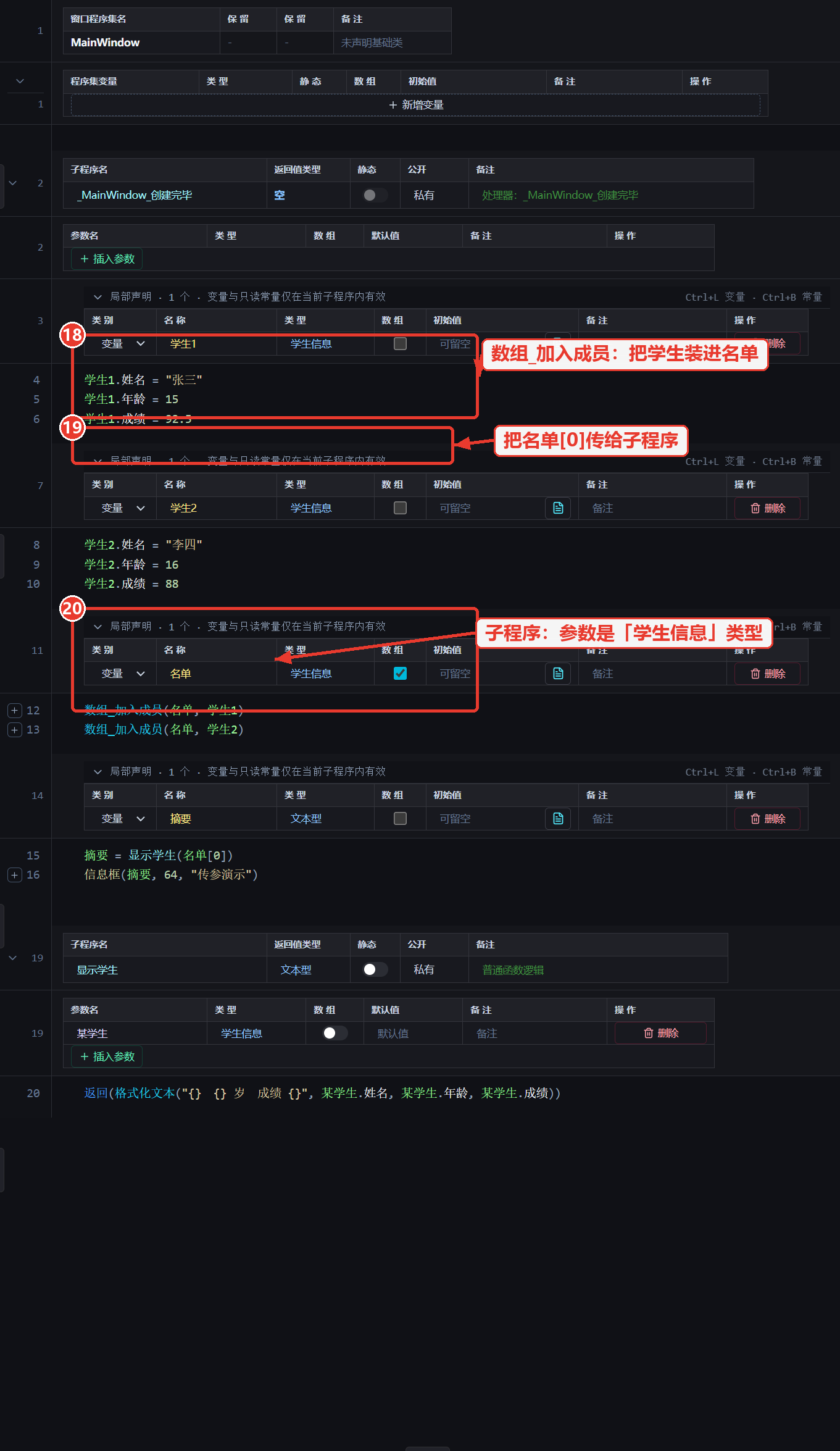
⑱ 数组_加入成员 把学生追加进数组;⑲ 名单[0] 取出第一个学生传给子程序;⑳ 子程序的参数写「学生信息 某学生」,整个学生作为一条记录被传入。
再次按 F5 运行:
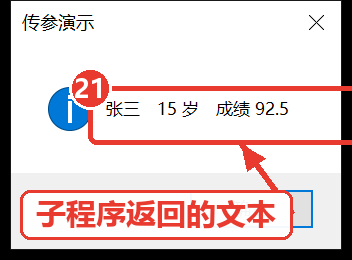
㉑ 信息框显示「张三 15 岁 成绩 92.5」——这个文本是子程序处理传入的学生记录后 返回() 回来的。
语法速查
| 写法 | 含义 |
|---|---|
数据类型 名称 … 结束数据类型 | 定义一个自定义数据类型 |
文本型 姓名 | 在类型里添加一个字段(类型 + 字段名) |
整数型 成绩[] | 字段/变量声明为数组(方括号) |
局部 学生信息 学生1 | 声明一个该类型的局部变量 |
全局 学生信息 校花 | 声明为程序集/全局变量(程序集变量、全局同理) |
学生1.年龄 = 15 | 给字段赋值;读取同理 |
文本型 显示学生(学生信息 某学生) | 子程序接收自定义类型参数 |
返回(表达式) | 返回处理结果 |
数组_加入成员(名单, 学生1) | 追加一个元素到数组(需启用数组操作模块) |
常见问题
Q:字段可以用哪些类型? 文本型、整数型、长整数型、逻辑型、小数型、单精度小数型、双精度小数型、字节型等基础类型都可以,也支持勾选「数组」把字段做成数组,还能填默认值。
Q:改了类型名或字段名,代码里用到的地方怎么办? 编辑器会弹出「跨文件 Diff」预览,确认后自动把所有引用一起改名,不会漏。
Q:自定义类型和直接用三个变量比,好处是什么? 一是好管理:一个学生一个变量,传参、装数组、存文件都是整体操作;二是和 C++ 一致:它就是标准 struct,导出 Visual Studio 工程后代码完全可读、可继续开发。
Q:哪里能看到我已经定义了哪些类型? 解决方案树的「自定义数据类型」节点点开就是本项目的全部类型;代码里输入类型名时,编辑器补全列表也会给出项目里的自定义类型。