11 · 循环与数值数组
《LingBuilder 零基础入门实战》第 11 集。上一集的数组能装一串名字。这一集让电脑替你重复做事——循环登场,配合整数数组做一个成绩单程序:一键生成 10 个随机成绩,再一键算出总分和平均分。全集目录见 系列总览。
本集目标:学会「声明置零、循环内赋值」的写法 → 掌握
计次循环首和枚举循环首两种循环 → 会用数学_随机整数。全程约 10 分钟。
1. 新建项目
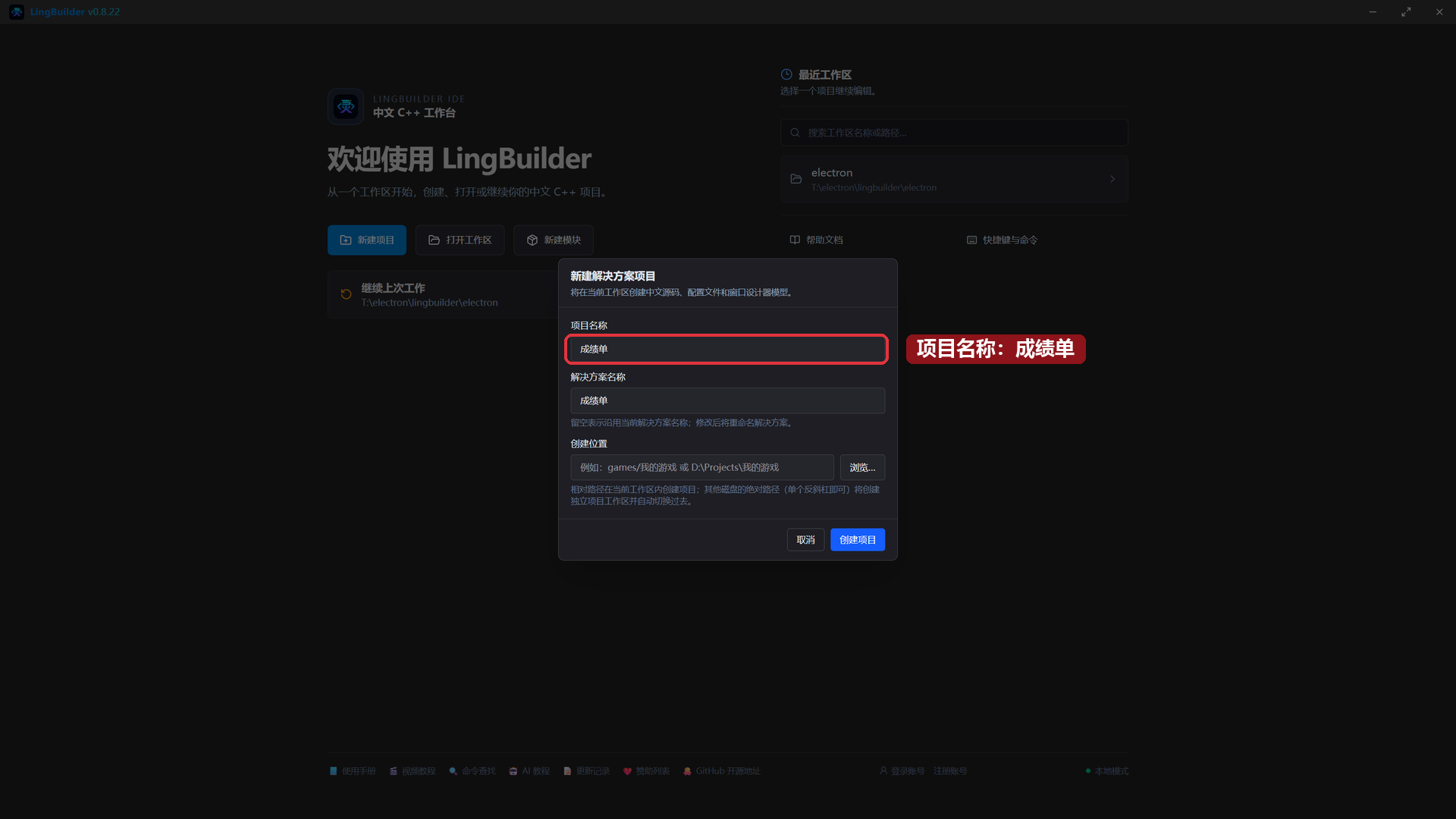
欢迎页 →「新建项目」→「Windows 界面设计」→ 项目名称 成绩单 →「创建项目」:
2. 搭界面
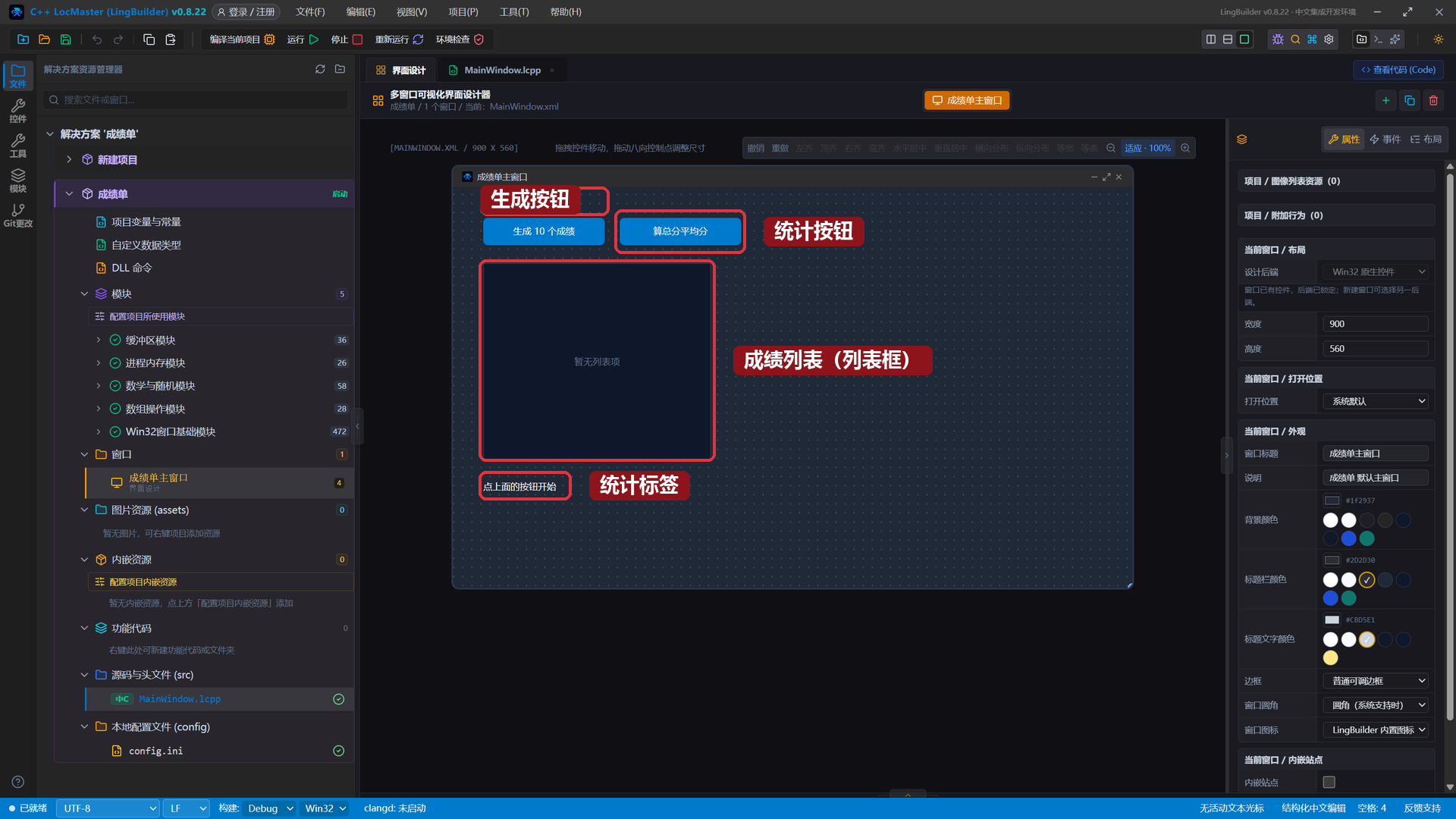
两个按钮、一个列表框、一个标签:
| 控件 | 中文名称 | 显示内容 | 左距 | 顶距 | 宽度 | 高度 |
|---|---|---|---|---|---|---|
| 按钮 | 生成按钮 | 生成 10 个成绩 | 40 | 40 | 160 | 36 |
| 按钮 | 统计按钮 | 算总分平均分 | 220 | 40 | 160 | 36 |
| 列表框 | 成绩列表 | — | 40 | 100 | 300 | 260 |
| 标签/静态控件 | 统计标签 | 点上面的按钮开始 | 40 | 380 | 420 | 28 |
3. 声明整数数组 + 启用两个模块
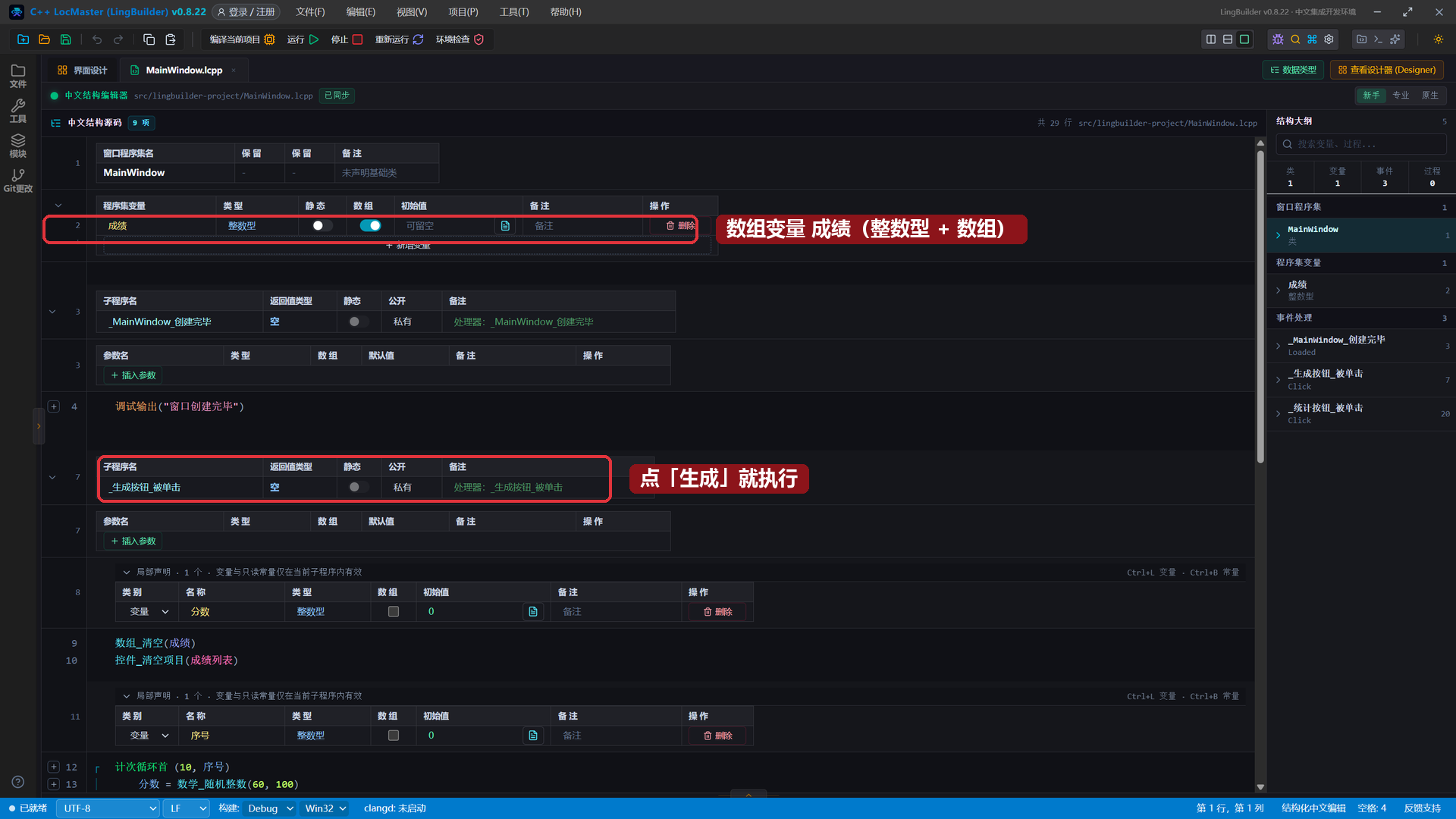
和上一集一样,在程序集变量表新增变量 成绩,类型这回选 整数型,勾上「数组」。
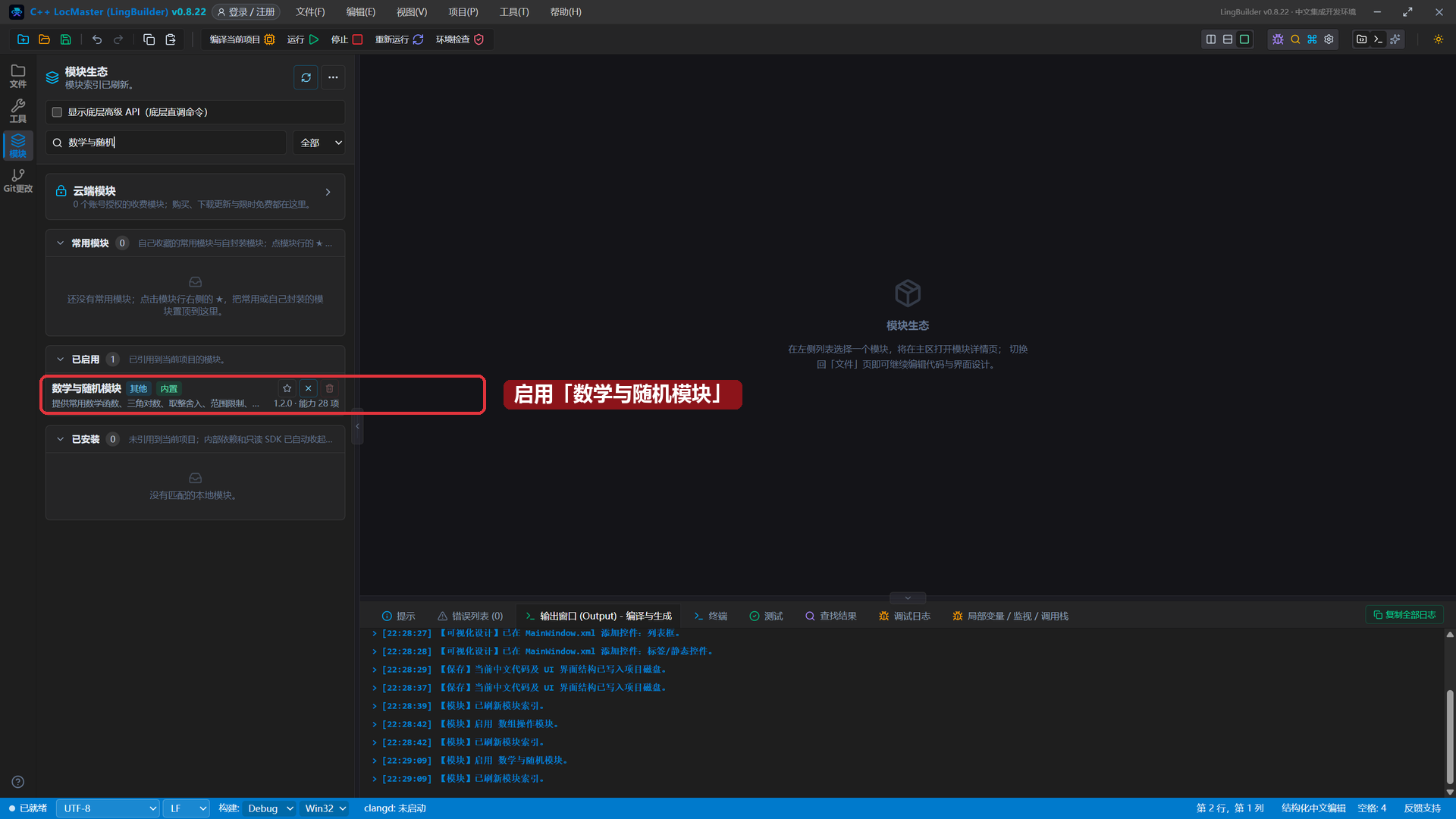
然后启用两个模块(都是老流程:模块面板 → 搜索 → 点开关):
- 数组操作模块:
数组_清空、数组_加入成员要用; - 数学与随机模块:
数学_随机整数要用。
4. 绑定「生成」按钮的单击事件
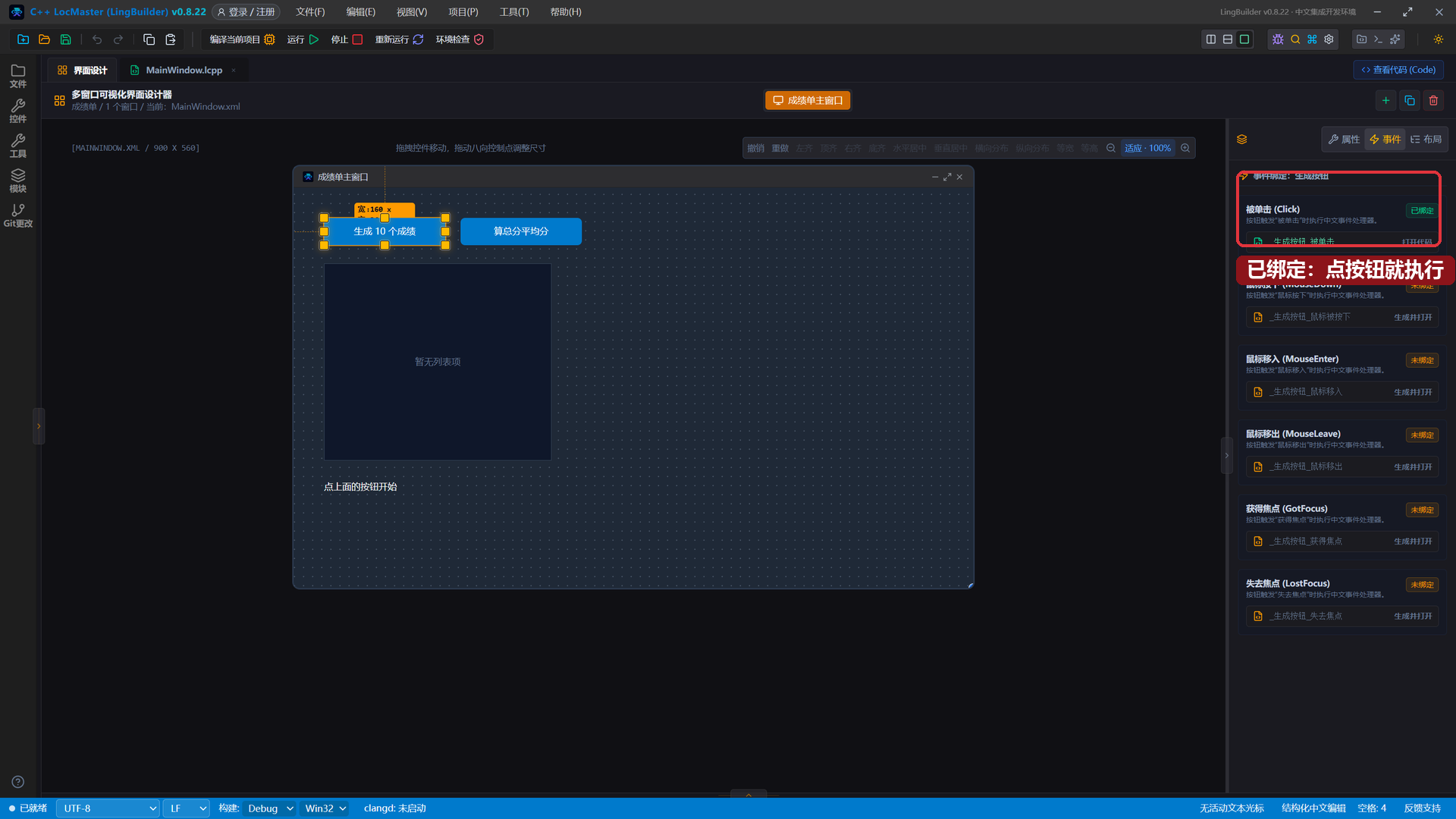
选中「生成 10 个成绩」按钮 → 右侧「事件」页 → 「被单击 (Click)」卡片 → 「生成并打开」。绑定后卡片会显示「已绑定」:
5. 写「生成成绩」的代码:计次循环
在 _生成按钮_被单击 里写:
lingbuilder
局部 整数型 分数 = 0
数组_清空(成绩)
控件_清空项目(成绩列表)
局部 整数型 序号 = 0
计次循环首 (10, 序号)
    分数 = 数学_随机整数(60, 100)
    数组_加入成员(成绩, 分数)
    控件_添加项目(成绩列表, "第" + 到文本(序号) + "位同学:" + 到文本(分数) + "分")
计次循环尾
控件_设置文本(统计标签, "成绩已生成,点「算总分平均分」统计")
要点拆解:
计次循环首 (10, 序号)…计次循环尾:中间的代码重复执行 10 次,序号从 1 数到 10。数学_随机整数(60, 100):返回 60 到 100 之间的随机整数,当分数用。- 每转一圈:随机出一个分数 → 存进数组 → 显示到列表框。
小知识:先写
局部 整数型 分数 = 0声明,再在循环里写分数 = 数学_随机整数(...)赋值——「声明」和「赋值」分两行写,随机数每次才会重新取值,这是新手最容易踩的小坑。
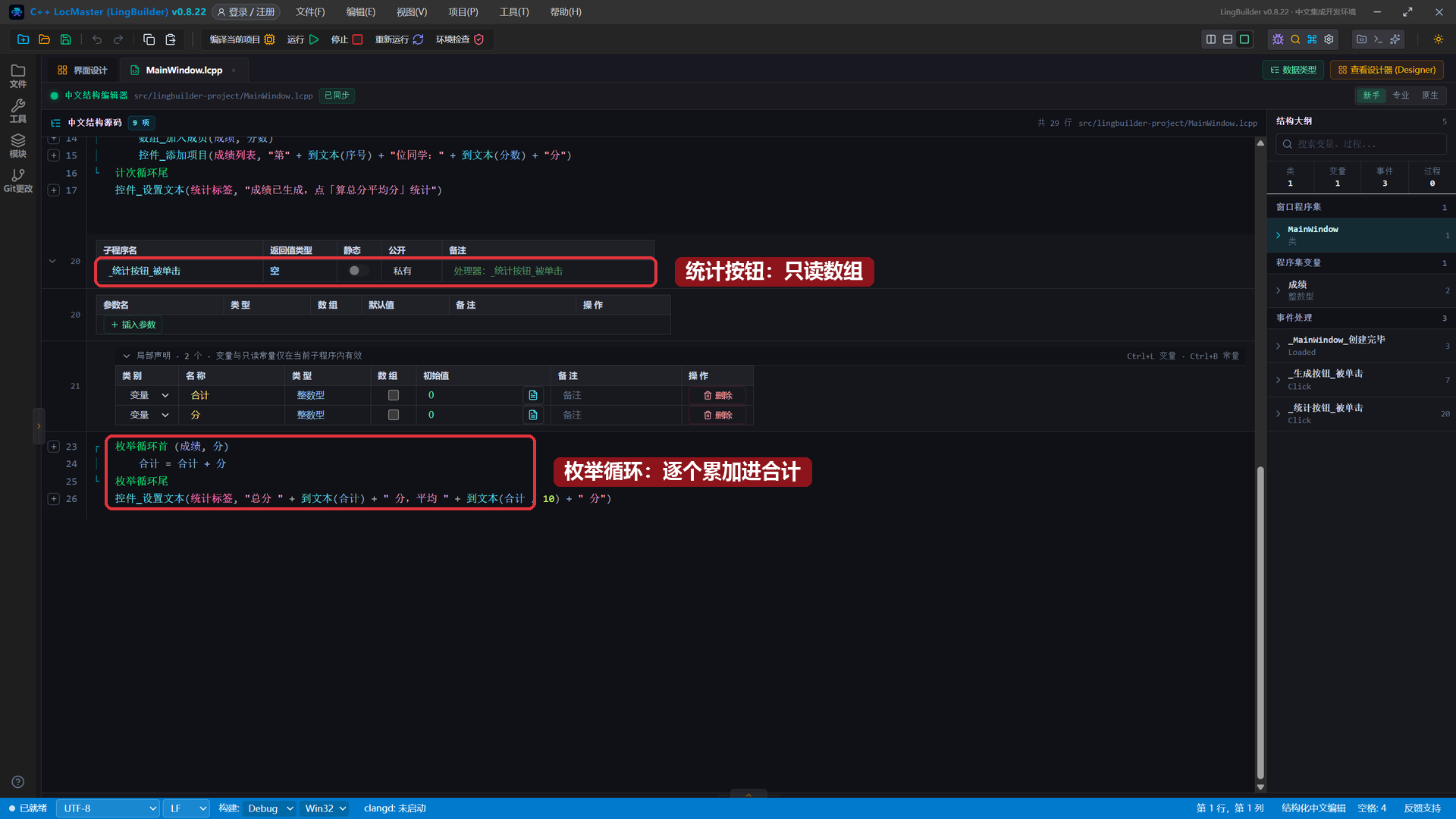
「算总分平均分」按钮也绑定单击事件,写:
lingbuilder
局部 整数型 合计 = 0
局部 整数型 分 = 0
枚举循环首 (成绩, 分)
    合计 = 合计 + 分
枚举循环尾
控件_设置文本(统计标签, "总分 " + 到文本(合计) + " 分,平均 " + 到文本(合计 / 10) + " 分")
枚举循环首 (成绩, 分):把数组里的值一个一个取出来放进分,直到取完——不用自己数个数。- 注意它没有重新生成成绩,只是把现有数组读一遍。
完整代码分上下两屏:
6. 运行!一键生成,一键统计
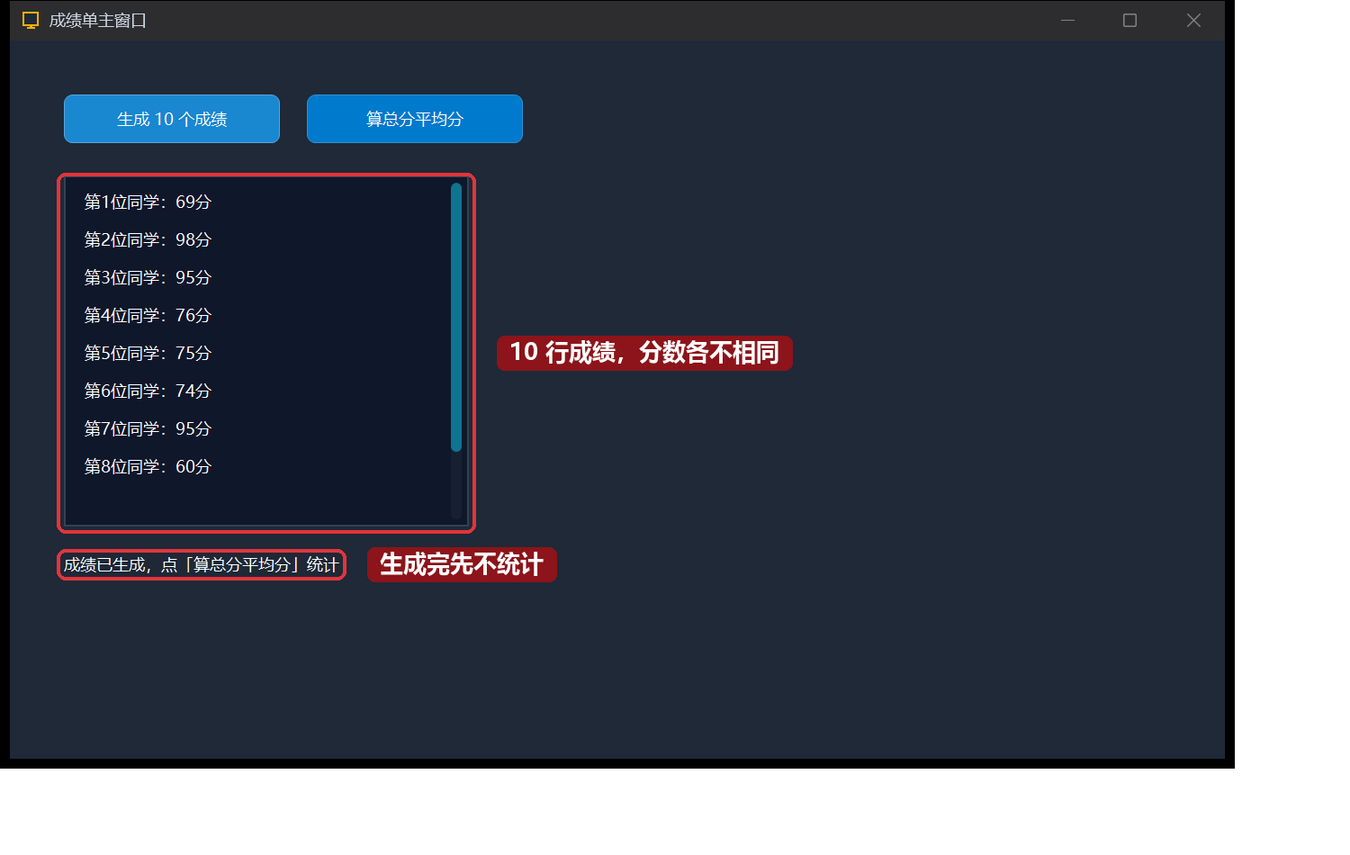
保存,点「运行」。点「生成 10 个成绩」——列表框唰地出现 10 行,分数各不相同:
再点「算总分平均分」——总分和平均分立刻算出来:
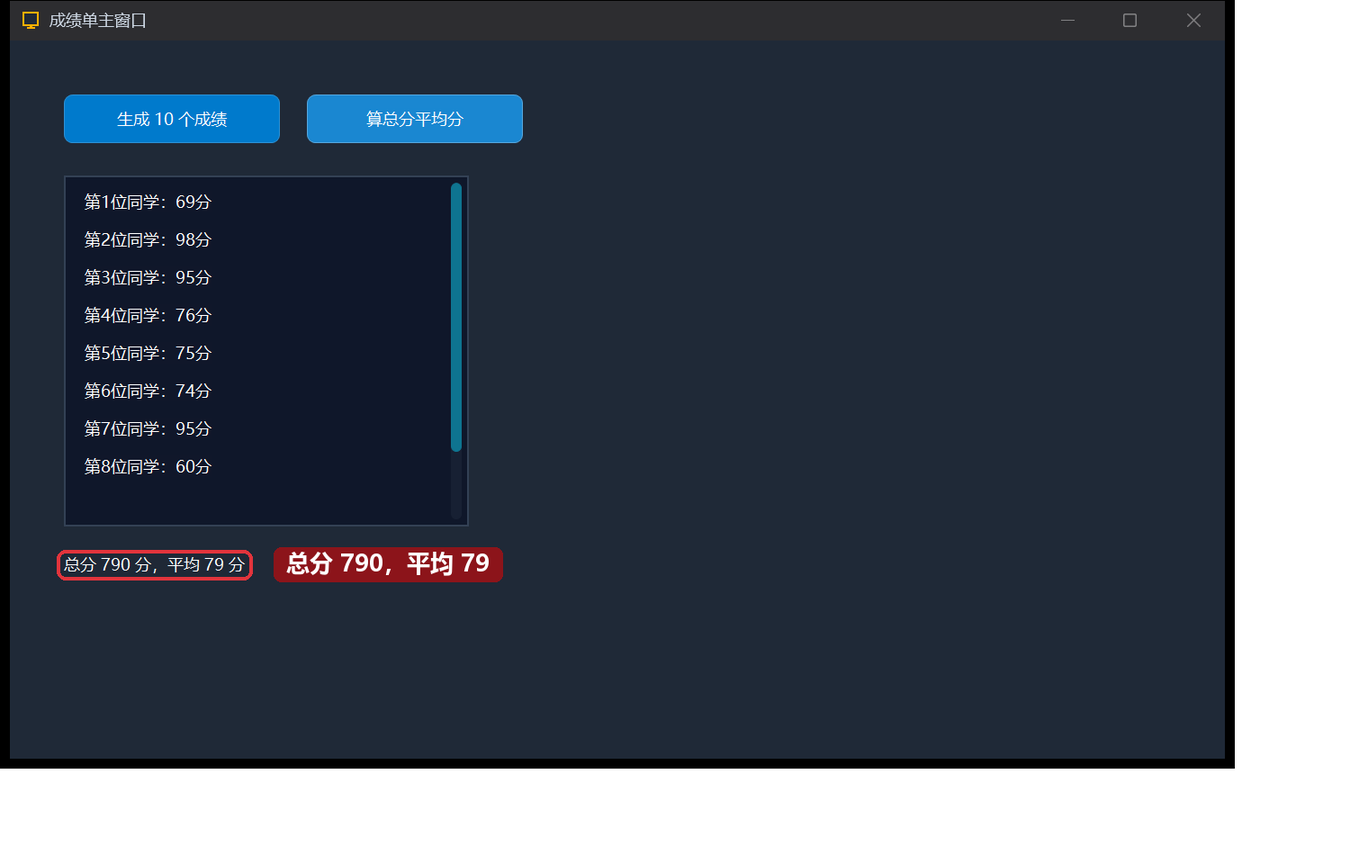
多点几次「生成」再统计,每次的总分都不一样——这就是循环 + 随机数的威力。
本集小结
计次循环首 (次数, 序号)…计次循环尾:固定次数的重复,序号从 1 开始。枚举循环首 (数组, 当前值)…枚举循环尾:把数组每个成员过一遍。数学_随机整数(最小, 最大):随机整数,在数学与随机模块里。- 局部变量「先声明置零、循环内赋值」,避免每次取到同一个值。
- 整数数组 + 两个循环 = 一分钟写完一个成绩单。
下一集预告:12 · 文件读写与文件对话框——程序关掉东西就没了?学会把内容存进文件、再读回来,为记事本打地基。