20 · 回放鼠标轨迹
《LingBuilder 零基础入门实战》第 20 集。录好的轨迹怎么用?这集让鼠标「自己动」:读回上集存在桌面的
轨迹.txt,拆点、循环、搬鼠标——录什么就重放什么。全集目录见 系列总览。本集目标:学会
文本_分割拆字符串 → 复习数组_取成员与计次循环首→ 学会设置鼠标位置搬鼠标。全程约 12 分钟。
1. 新建项目
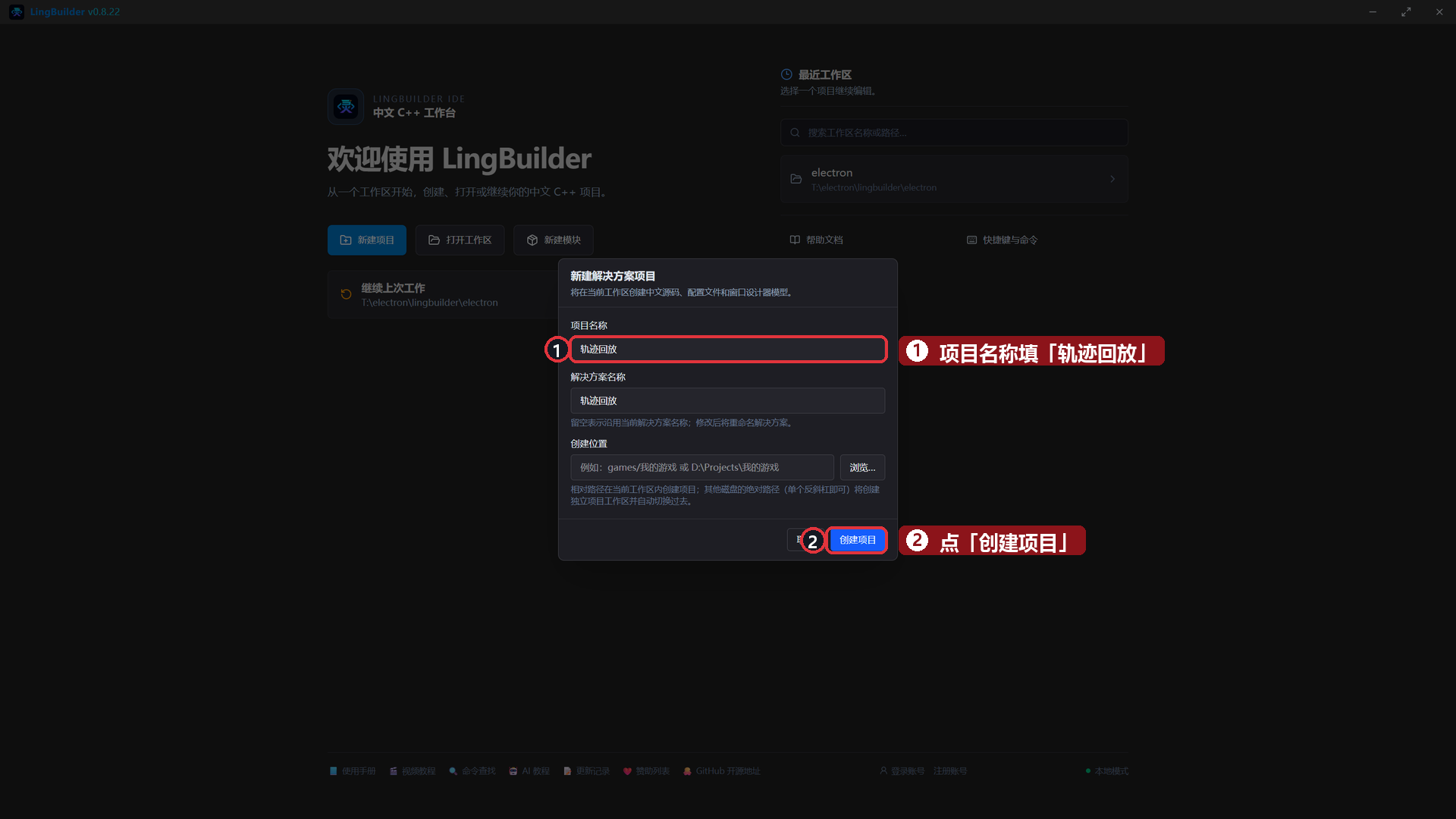
欢迎页 →「新建项目」→ 项目名称 轨迹回放 →「创建项目」:
前提:桌面
轨迹.txt还在(第 19 集录的那份)。没了就回上集重录一份。
2. 搭界面
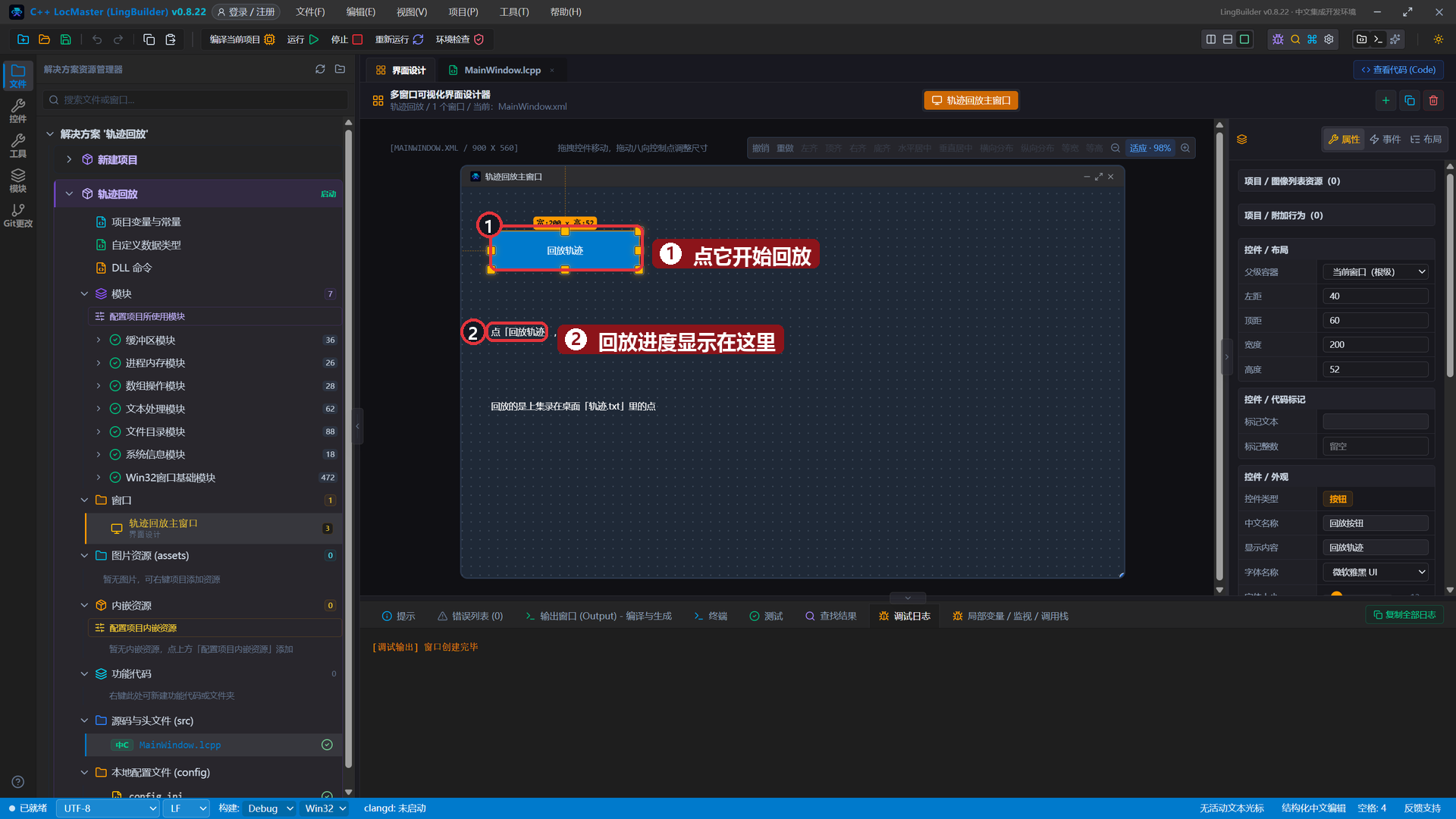
| 控件 | 中文名称 | 显示内容 | 左距 | 顶距 | 宽度 | 高度 |
|---|---|---|---|---|---|---|
| 按钮 | 回放按钮 | 回放轨迹 | 40 | 60 | 200 | 52 |
| 标签/静态控件 | 状态标签 | 点「回放轨迹」,看鼠标自己动 | 40 | 180 | 820 | 32 |
| 标签/静态控件 | 提示标签 | 回放的是上集录在桌面「轨迹.txt」里的点 | 40 | 280 | 700 | 32 |
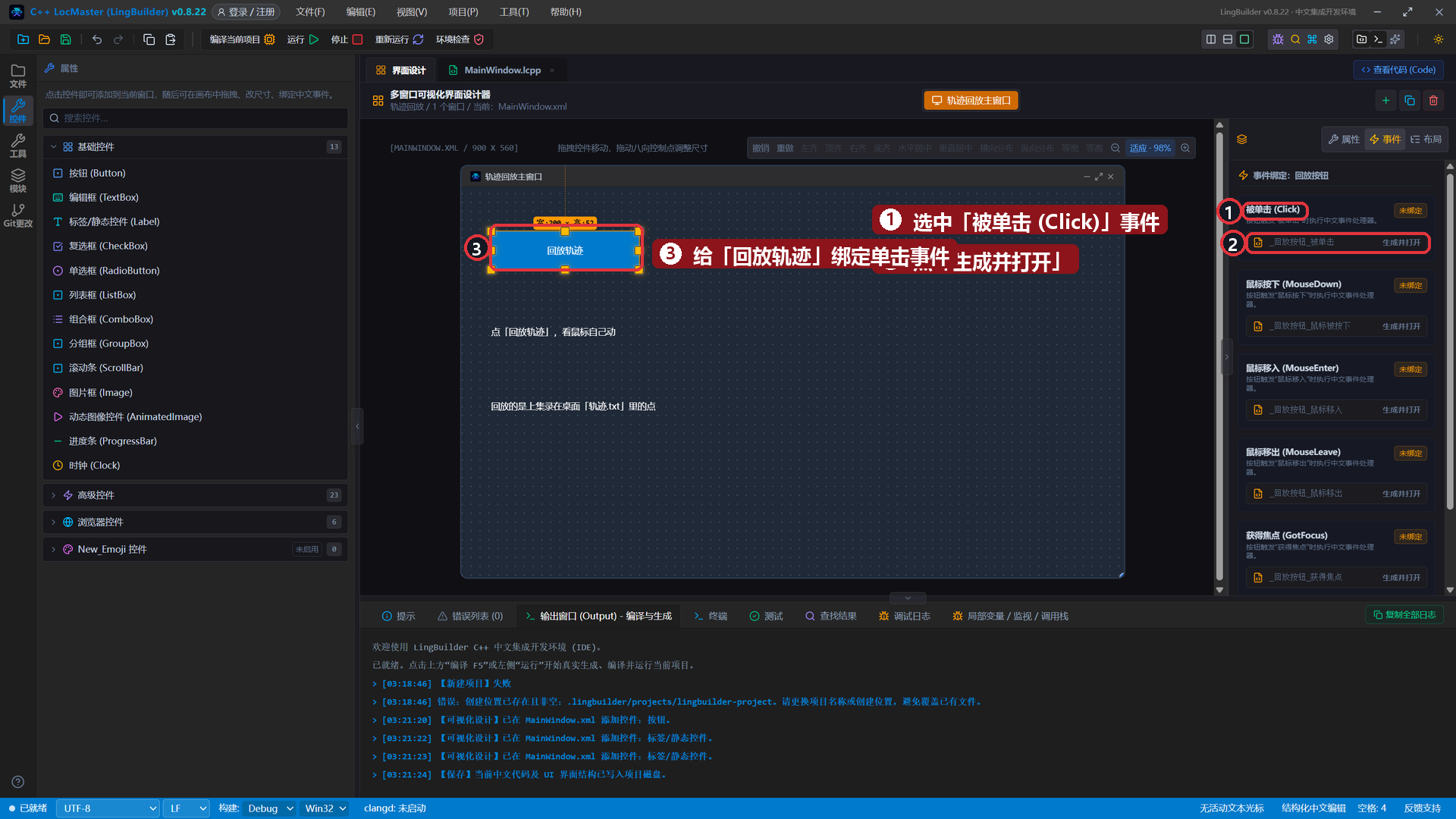
3. 绑定「回放轨迹」按钮的单击事件
老流程:选中按钮 →「事件」页 →「被单击 (Click)」→「生成并打开」:
4. 写代码:拆点、循环、搬鼠标
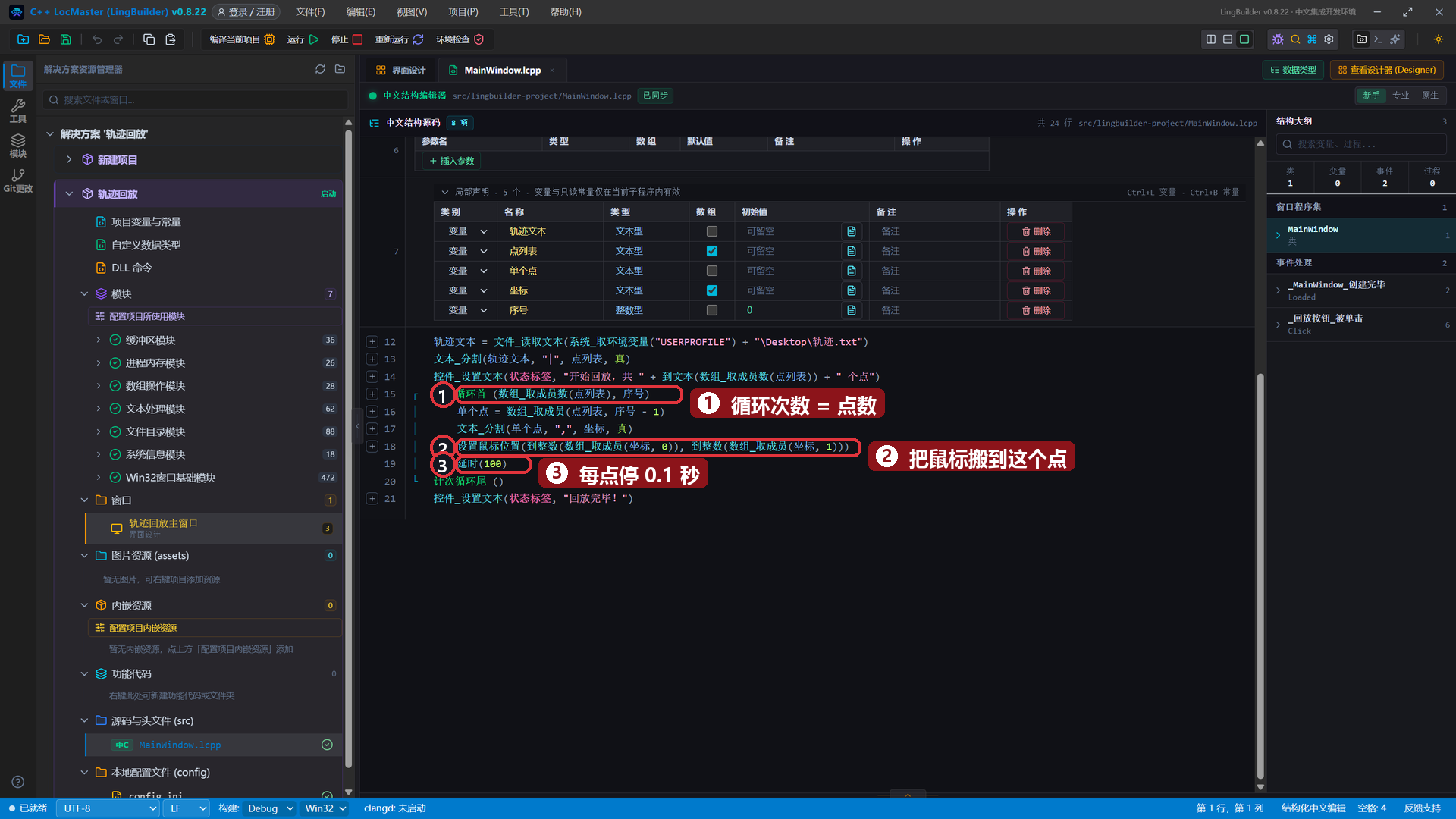
_回放按钮_被单击 里写:
lingbuilder
局部 文本型 轨迹文本
局部 文本型 点列表[]
局部 文本型 单个点
局部 文本型 坐标[]
局部 整数型 序号 = 0
轨迹文本 = 文件_读取文本(系统_取环境变量("USERPROFILE") + "\Desktop\轨迹.txt")
文本_分割(轨迹文本, "|", 点列表, 真)
控件_设置文本(状态标签, "开始回放,共 " + 到文本(数组_取成员数(点列表)) + " 个点")
计次循环首 (数组_取成员数(点列表), 序号)
    单个点 = 数组_取成员(点列表, 序号 - 1)
    文本_分割(单个点, ",", 坐标, 真)
    设置鼠标位置(到整数(数组_取成员(坐标, 0)), 到整数(数组_取成员(坐标, 1)))
    延时(100)
计次循环尾 ()
控件_设置文本(状态标签, "回放完毕!")
这段信息量大,拆开看:
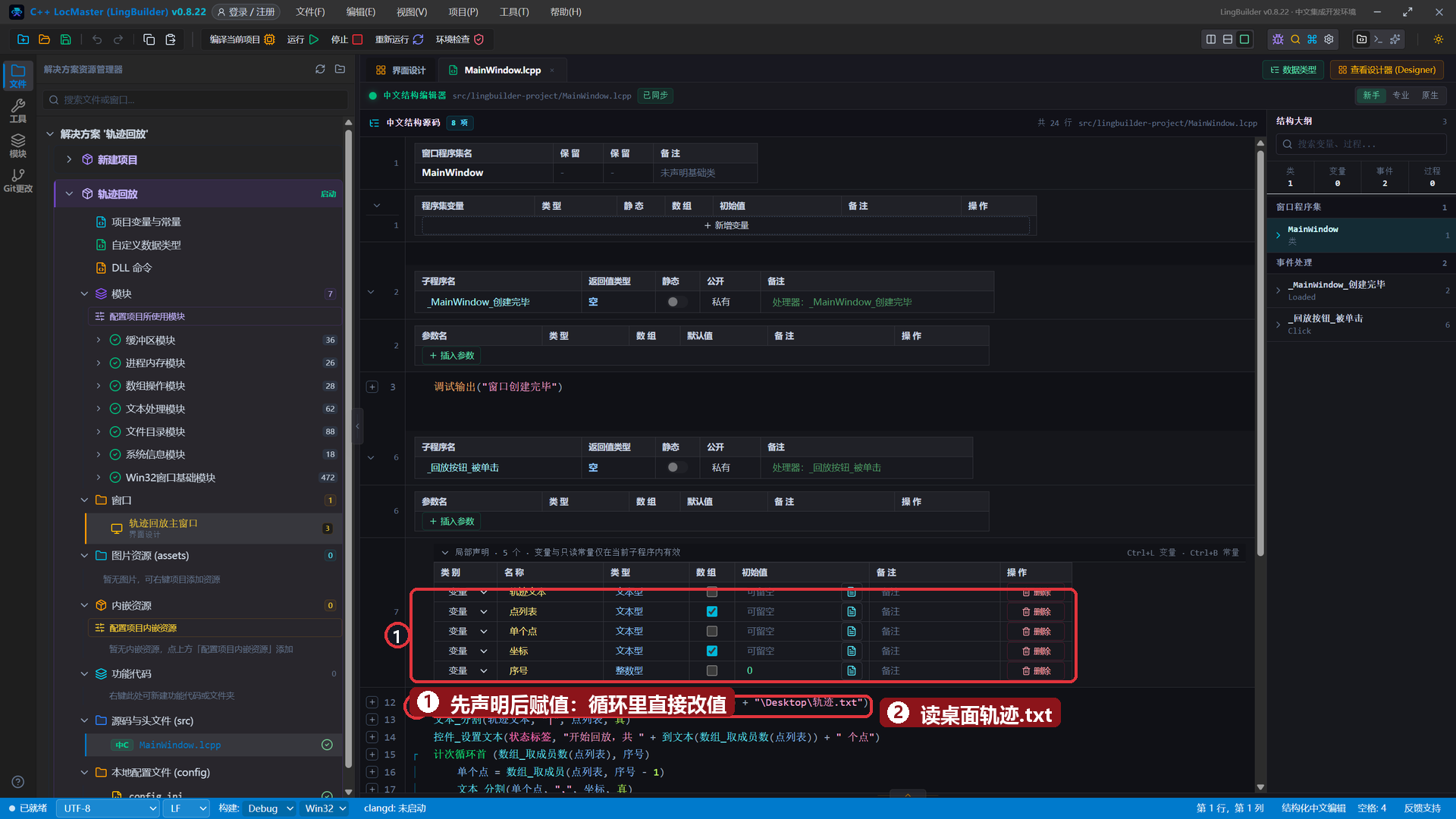
- 先声明后赋值:所有局部变量在方法开头声明,循环里只赋值——带初始化的声明会被提升到方法最前,循环里再赋值就乱了(第 11 集的老朋友)。
文本_分割(文本, 分隔符, 结果数组, 真):把"x,y|x,y|…"按|拆开装进点列表;最后的真表示丢弃末尾空段。- 两层拆:先按
|拆出每个点,再把单个点按,拆成横纵坐标。 数组_取成员(点列表, 序号 - 1):计次循环首的序号从 1 数,数组从 0 数,所以减 1。设置鼠标位置(横, 纵):把鼠标搬到指定屏幕坐标——回放的核心就这一行。延时(100):每个点停 0.1 秒,不然鼠标「嗖」一下就完了。
完整代码分上下两屏:
5. 运行!看鼠标自己动
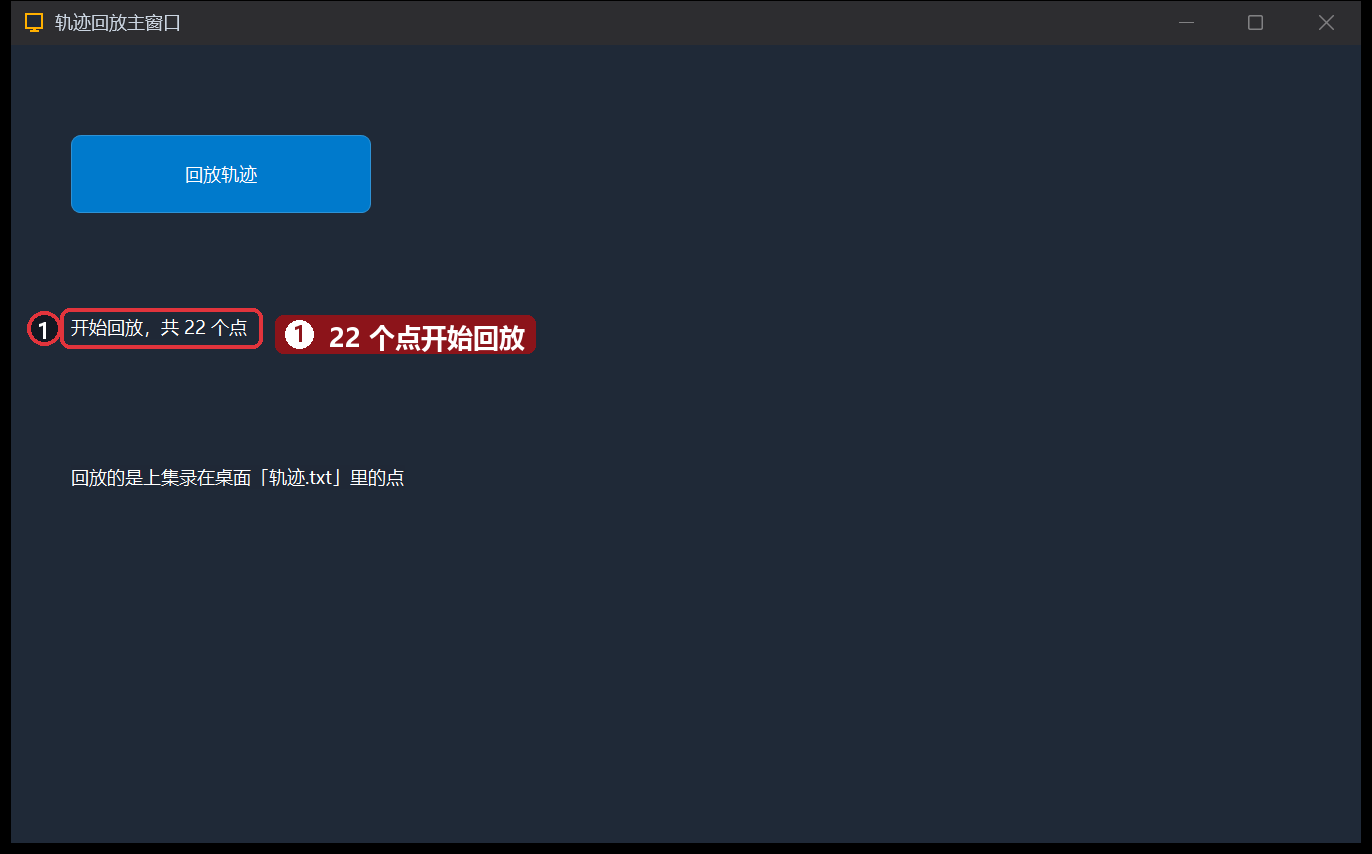
保存,点「运行」。状态标签先显示「开始回放,共 22 个点」:
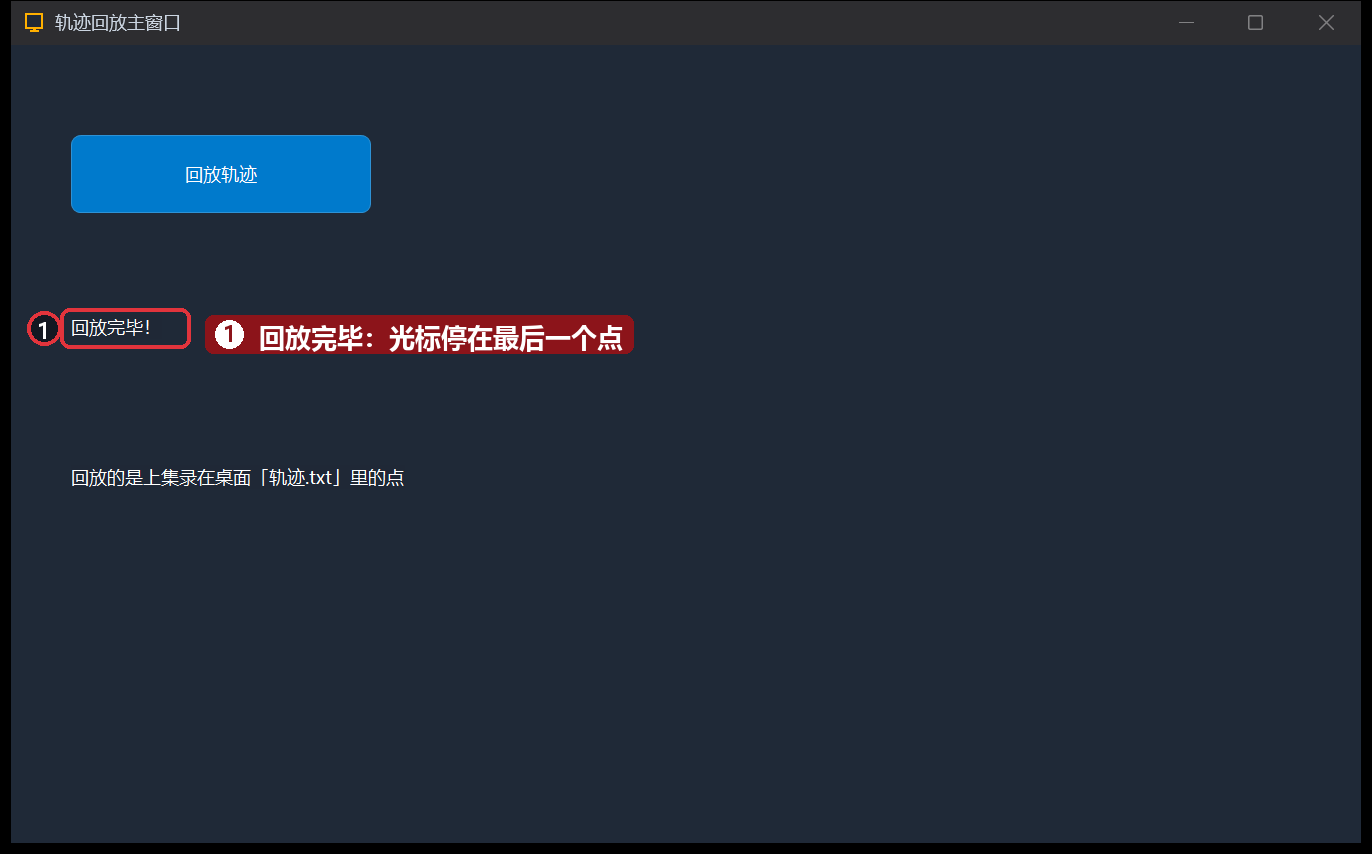
鼠标开始按录制的路径自己移动,约 2 秒后显示「回放完毕!」——光标正好停在录制时的最后一个点上:
本集小结
文本_分割(文本, 分隔符, 结果数组, 真):一段文本拆进数组,第 4 参传真丢弃末尾空段。- 两层拆的套路:先拆记录、再拆字段,处理 CSV/日志都靠它。
设置鼠标位置(横, 纵)搬鼠标 +延时控制节奏 = 轨迹回放。- 录制(19 集)+ 回放(本集)= 一个完整的「宏」工具,你已经在做自动化了。
下一集预告:21 · 键盘模拟与热键——不光能搬鼠标,还能「敲键盘」:键盘模拟命令与热键注册。