23 · 界面布局进阶:选项卡、分组框与状态栏
《LingBuilder 零基础入门实战》第 23 集。控件一多,窗口就像杂物间——这集学三个「整理术」:选项卡把功能分页、分组框给设置画框、状态栏在窗口底部常驻提示。做完一个深色主题的「设置中心」。全集目录见 系列总览。
本集目标:启用高级控件模块 → 选项卡分页 → 分组框嵌套 → 状态栏联动。全程约 15 分钟。
1. 新建项目
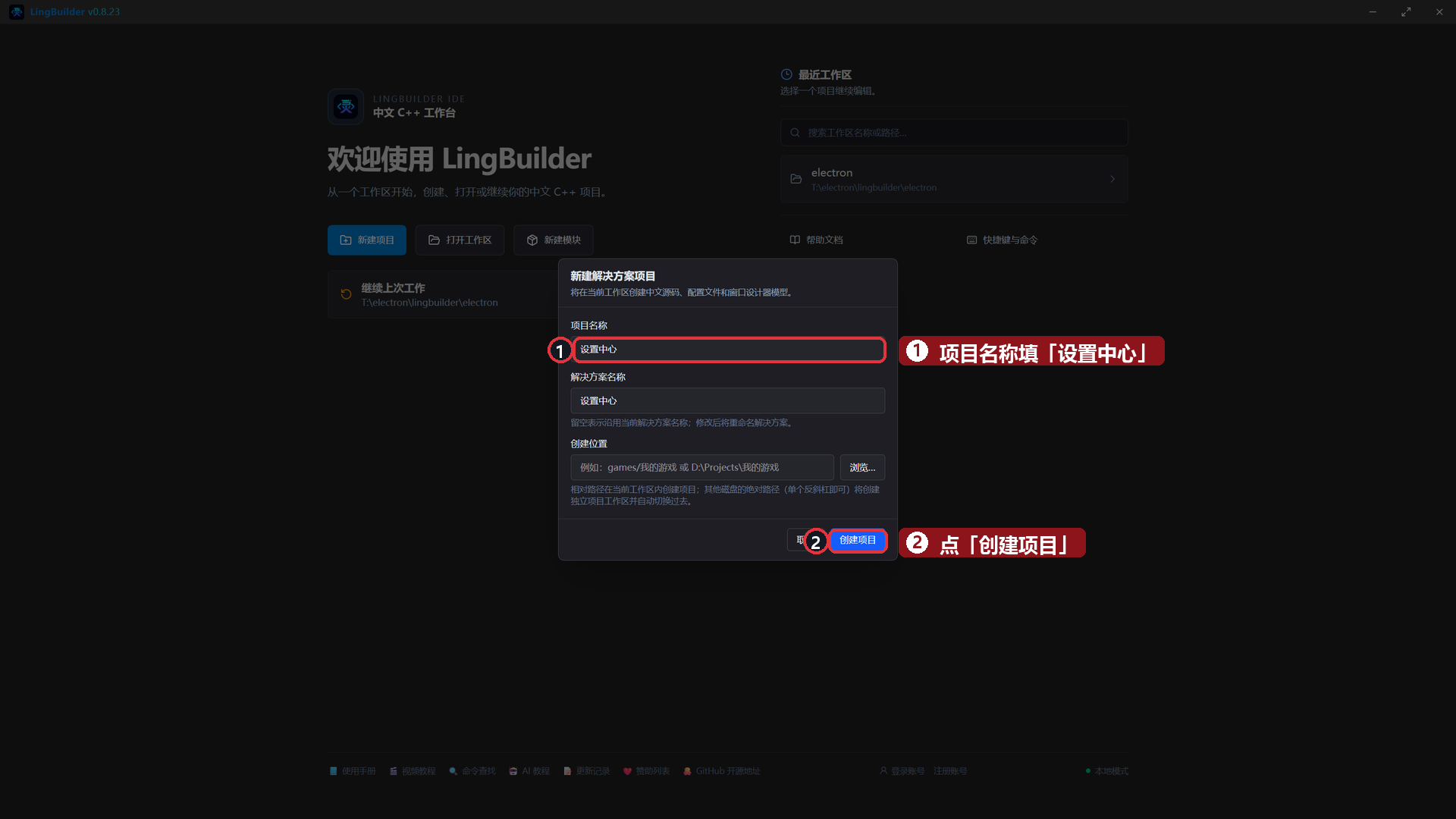
欢迎页 →「新建项目」→ 项目名称 设置中心 →「创建项目」:
2. 启用「Win32高级控件模块」
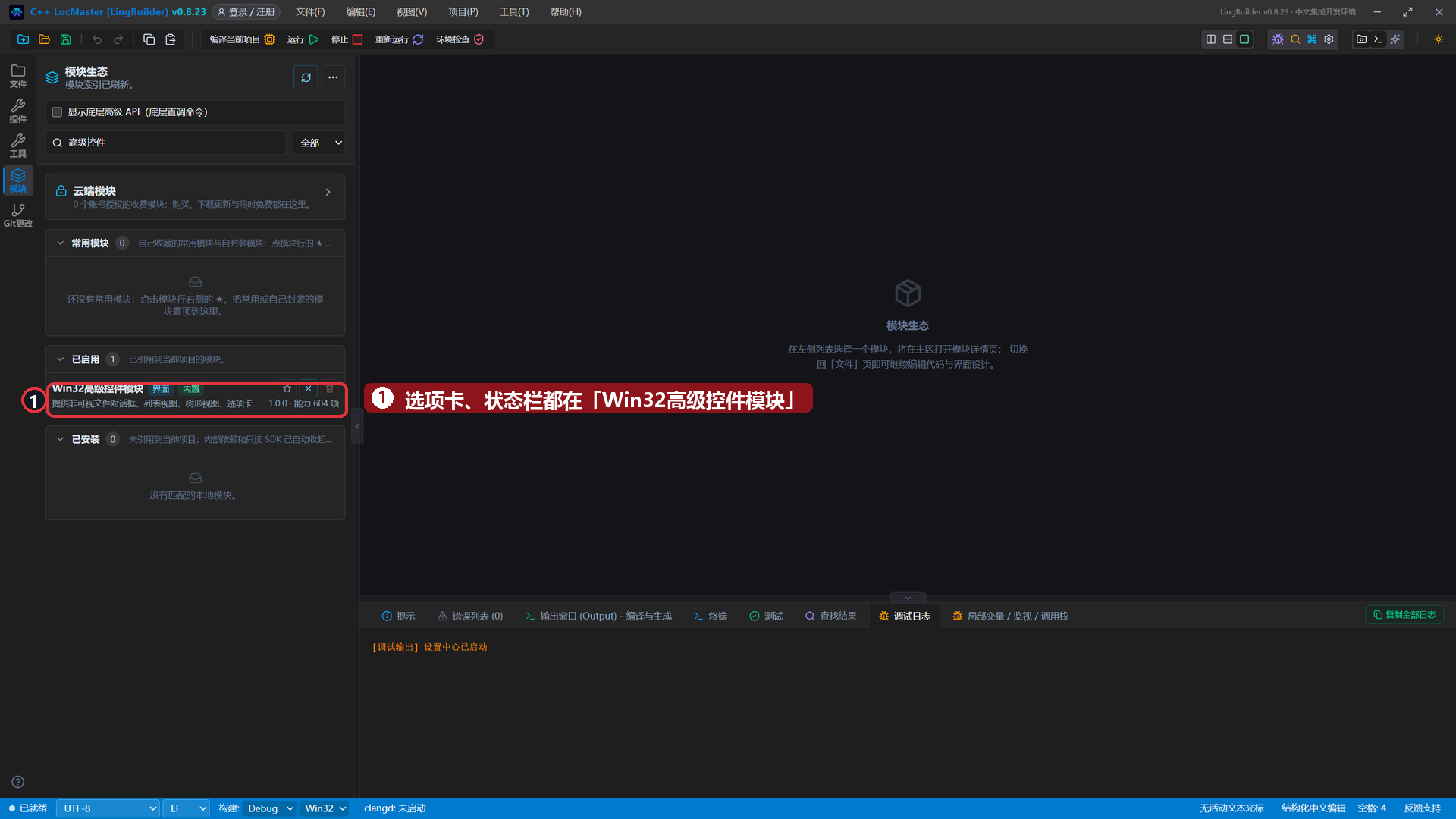
选项卡、状态栏属于高级控件。模块面板搜索「高级控件」→ 启用「Win32高级控件模块」(工具箱里才会出现它们;启用后没看到就重启一下 IDE):
3. 搭界面
工具箱搜索「选项卡」添加,改中文名称 选项卡1,左距 40、顶距 40、宽度 560、高度 380。选中它,在专属属性「标签页」点「编辑标签页」→ 把两页标题改成 常规设置 和 关于:
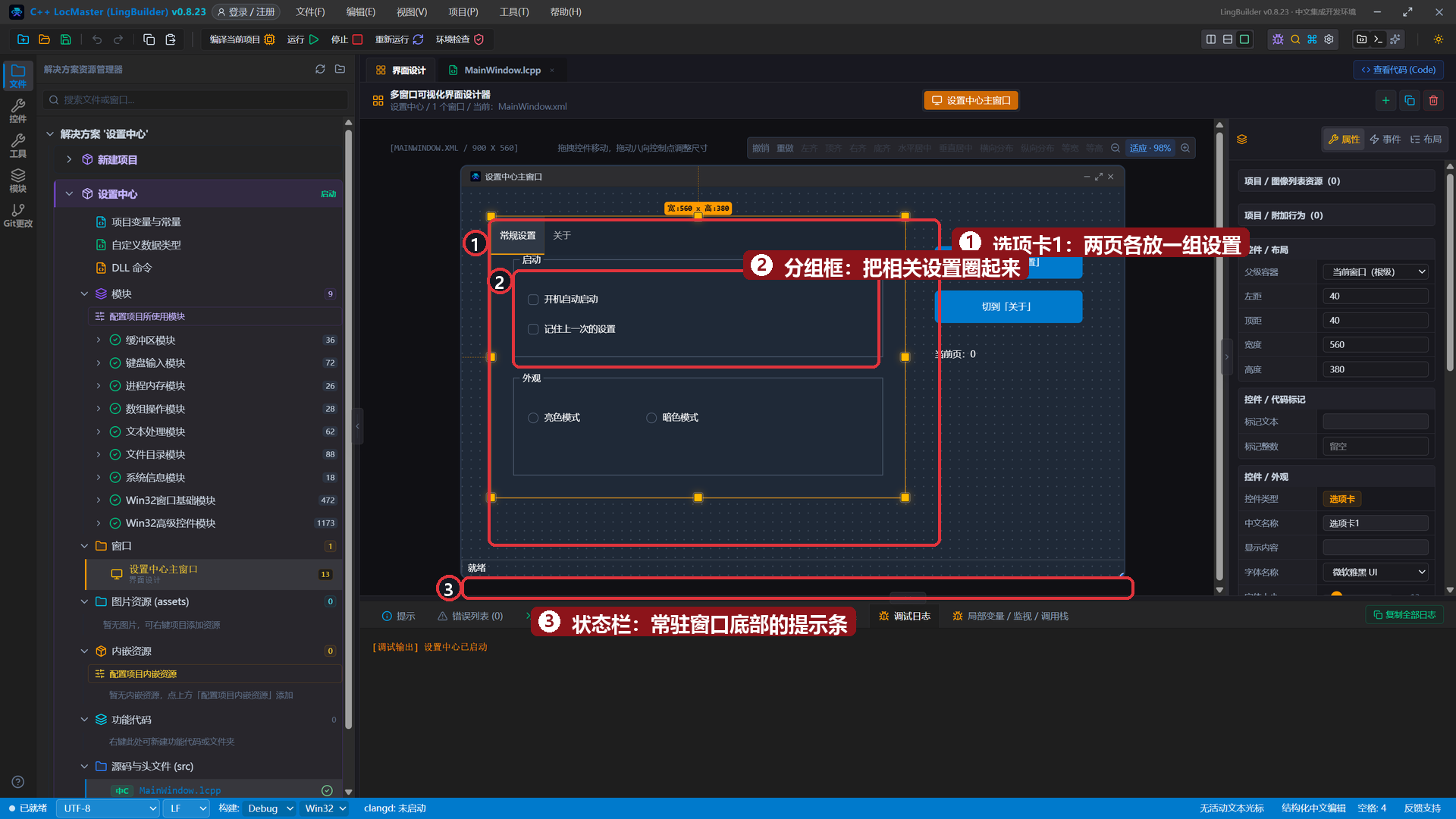
然后往页里放控件。关键概念是父容器:选中控件后,属性面板「控件 / 布局」的「父级容器」下拉决定它「住在哪里」:
| 控件 | 中文名称 | 显示内容 | 位置 (左,顶,宽,高) | 父容器 |
|---|---|---|---|---|
| 分组框 | 分组框1 | 启动 | 70, 90, 500, 140 | 选项卡1 |
| 复选框 | 开机自启框 | 开机自动启动 | 90, 140, 200, 24 | 分组框1 |
| 复选框 | 记忆框 | 记住上一次的设置 | 90, 180, 240, 24 | 分组框1 |
| 分组框 | 分组框2 | 外观 | 70, 250, 500, 140 | 选项卡1 |
| 单选框 | 亮色框 | 亮色模式 | 90, 300, 160, 24 | 分组框2 |
| 单选框 | 暗色框 | 暗色模式 | 250, 300, 160, 24 | 分组框2 |
| 标签 | 版本标签 | 设置中心 v1.0.0 | 70, 100, 400, 32 | 选项卡1(切到「关于」页再放) |
| 标签 | 说明标签 | 把常用设置分组放进选项卡,窗口立刻清爽起来。 | 70, 150, 460, 64 | 选项卡1(「关于」页) |
| 状态栏 | 状态栏1 | 就绪 | 0, 504, 900, 24 | 根级 |
| 按钮 | 切到常规按钮 | 切到「常规设置」 | 640, 80, 200, 44 | 根级 |
| 按钮 | 切到关于按钮 | 切到「关于」 | 640, 140, 200, 44 | 根级 |
| 标签 | 页码标签 | 当前页:0 | 640, 210, 200, 32 | 根级 |
两个新手必踩的坑,这集演示项目已经替你躲过:
- 深底白字:窗口是深色主题时,选项卡里的分组框、复选框默认白底白字会「隐身」。把它们统一设成「背景颜色 #1F2937、文字颜色 #FFFFFF」,设计器和运行效果就一致了。
- 状态栏要放在根级:它属于整个窗口底部,挂进选项卡会被页签坐标带跑。
4. 绑定事件
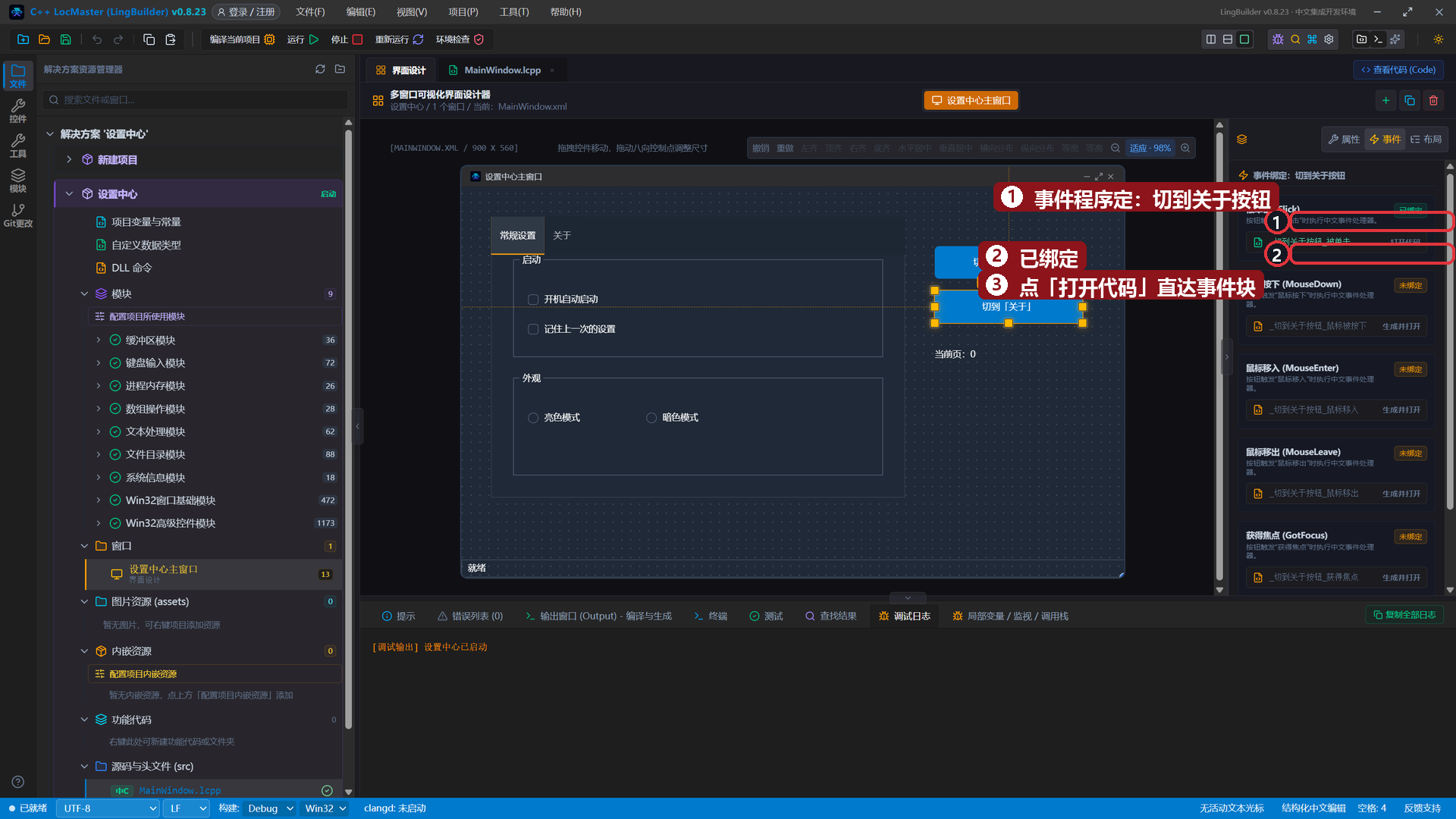
- 两个按钮各绑「被单击 (Click)」;
- 选项卡1 绑「标签页被改变 (SelectionChanged)」;
- 状态栏1 绑「分区被双击 (DoubleClick)」。
5. 写代码
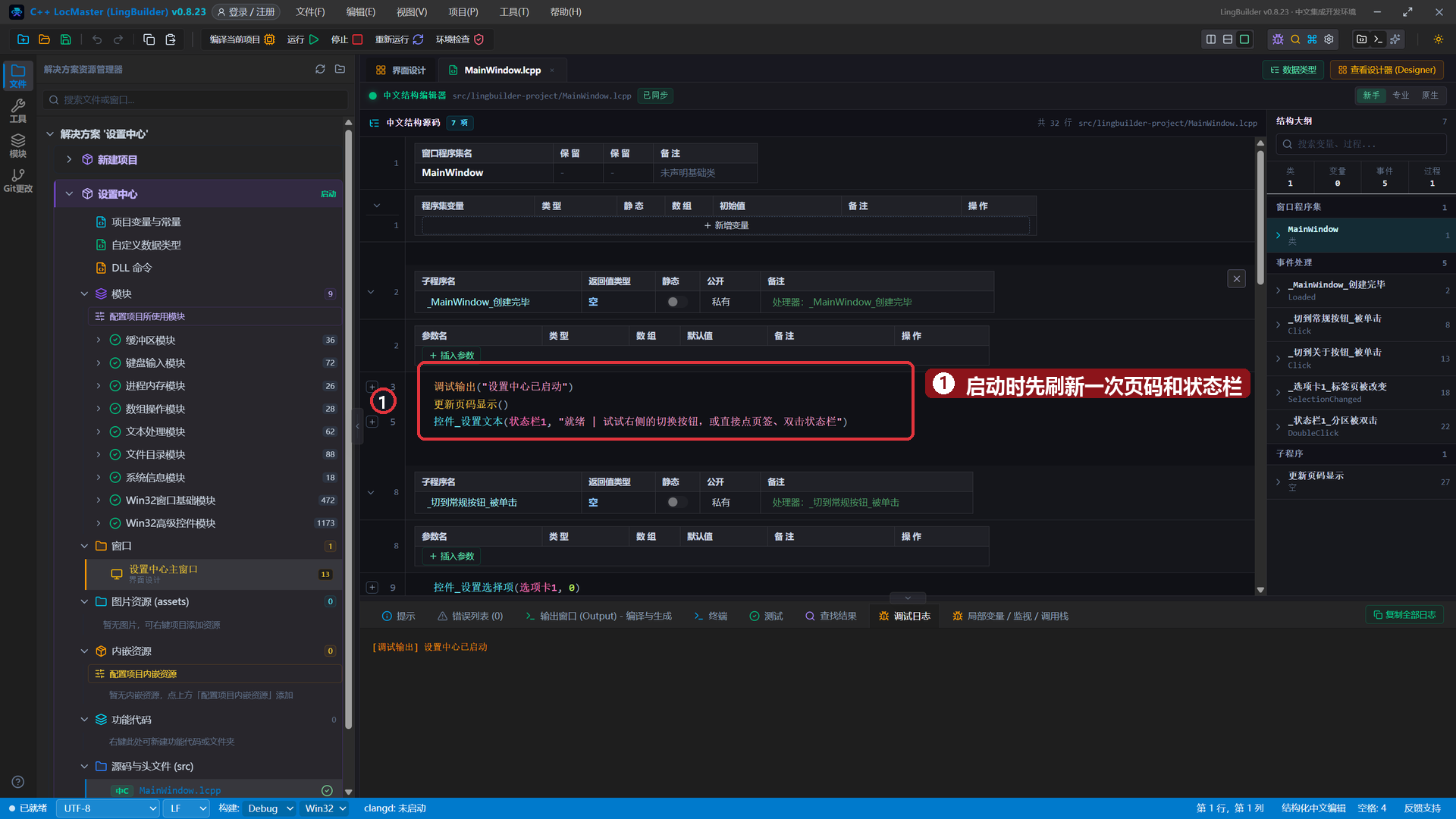
_MainWindow_创建完毕(启动先刷新一次显示):
lingbuilder
调试输出("设置中心已启动")
更新页码显示()
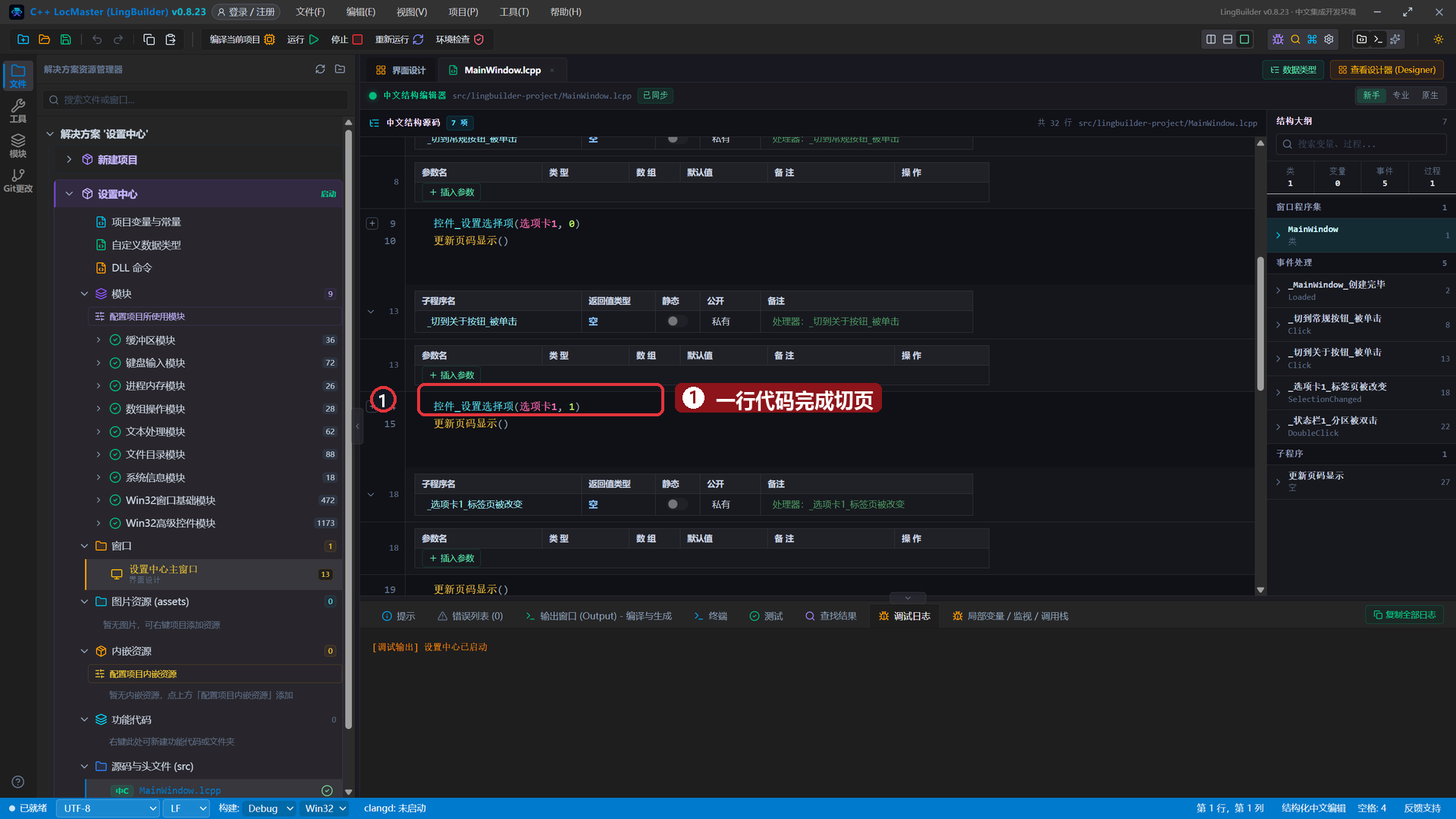
控件_设置文本(状态栏1, "就绪 | 试试右侧的切换按钮,或直接点页签、双击状态栏")两个切页按钮——控件_设置选择项(选项卡1, 页索引) 一行就能切页:
lingbuilder
控件_设置选择项(选项卡1, 1)
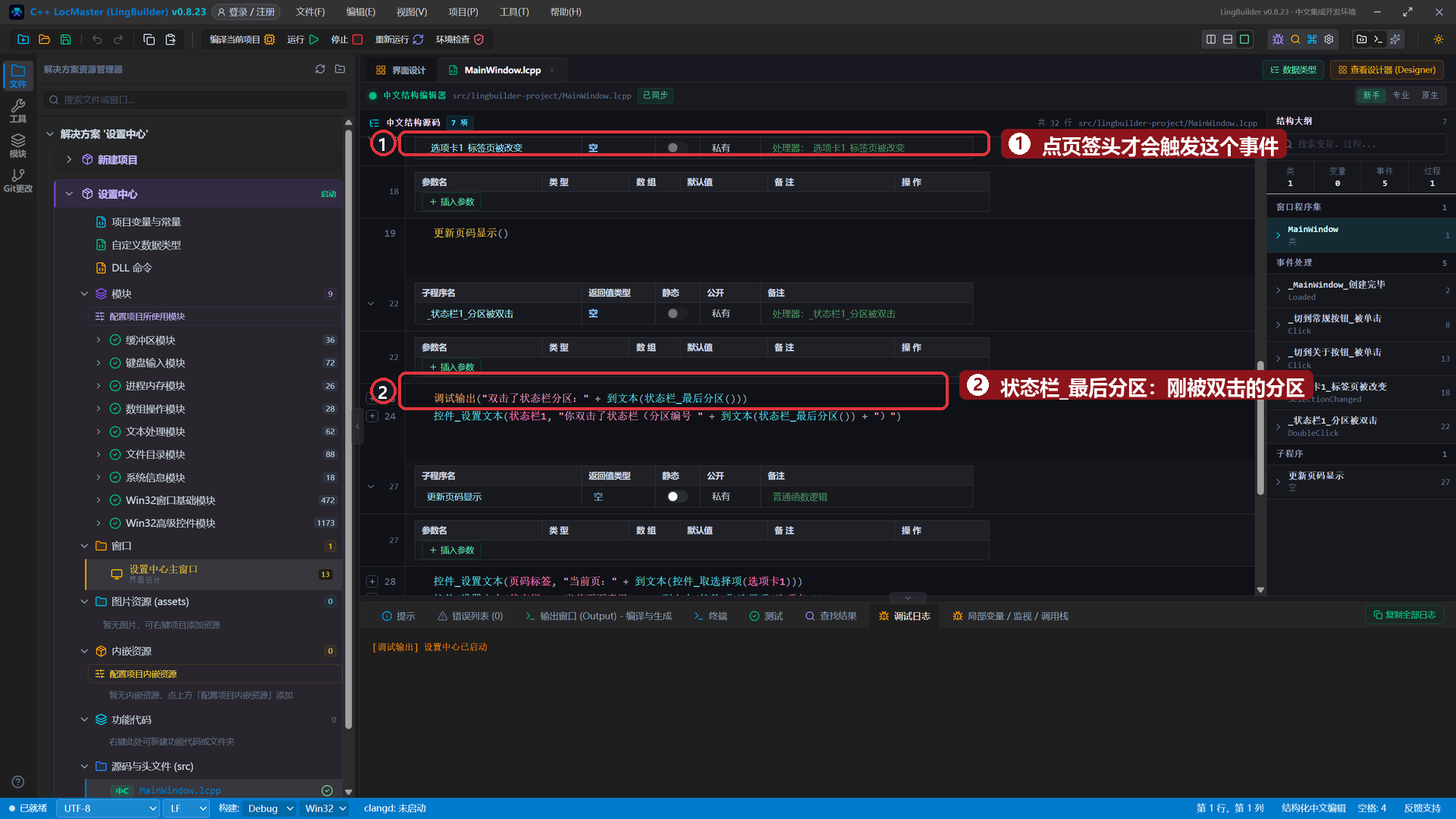
更新页码显示()_选项卡1_标签页被改变(用鼠标点页签头时触发)和 _状态栏1_分区被双击:
lingbuilder
更新页码显示()lingbuilder
调试输出("双击了状态栏分区:" + 到文本(状态栏_最后分区()))
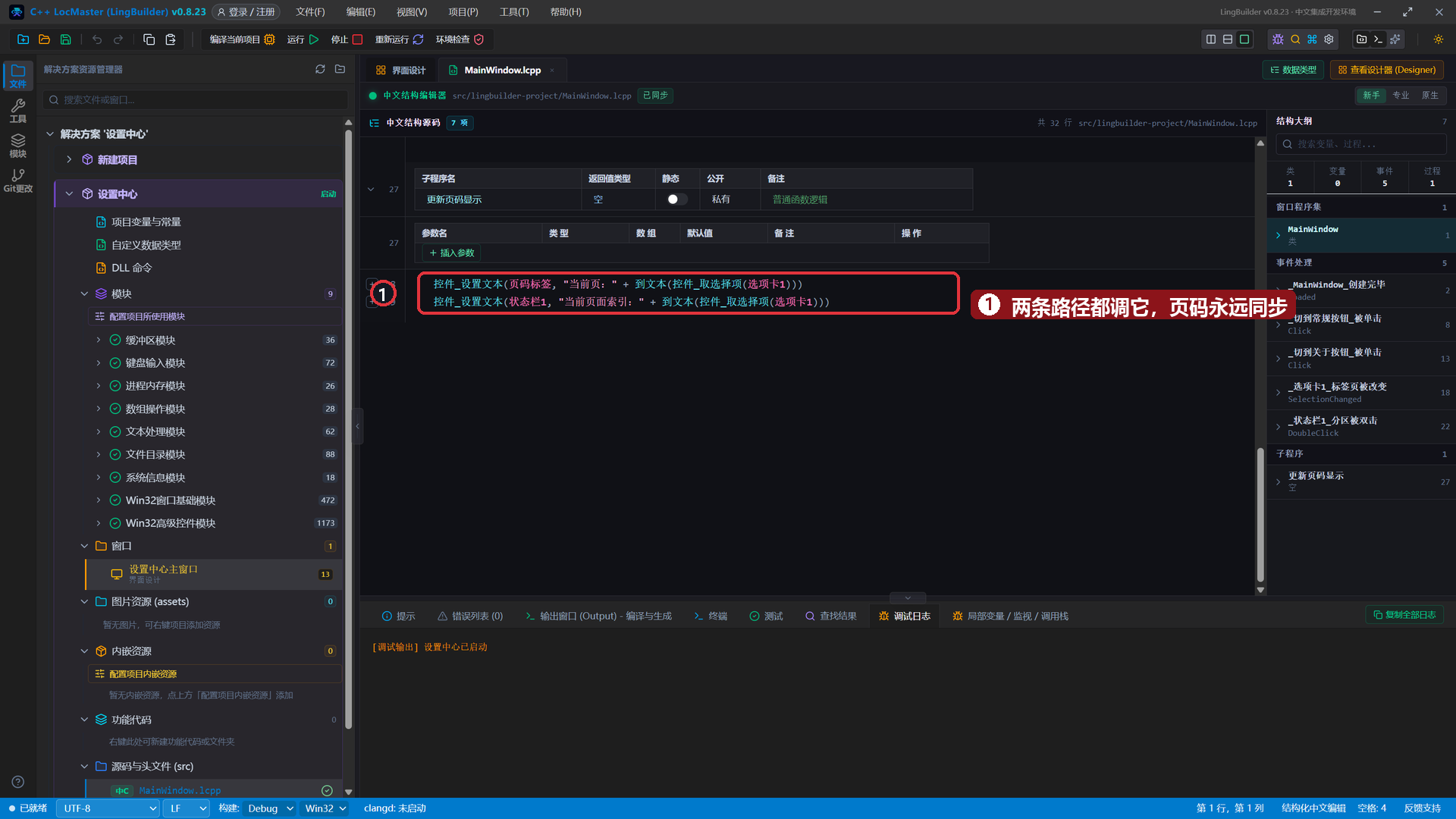
控件_设置文本(状态栏1, "你双击了状态栏(分区编号 " + 到文本(状态栏_最后分区()) + ")")真正的显示逻辑收在一个子程序里,两条切换路径(按钮、页签)都调它,页码永远同步:
lingbuilder
空 更新页码显示()
    控件_设置文本(页码标签, "当前页:" + 到文本(控件_取选择项(选项卡1)))
    控件_设置文本(状态栏1, "当前页面索引:" + 到文本(控件_取选择项(选项卡1)))
结束
完整代码分四屏:
6. 运行!
保存,点「运行」。窗口底部状态栏亮出「就绪」:
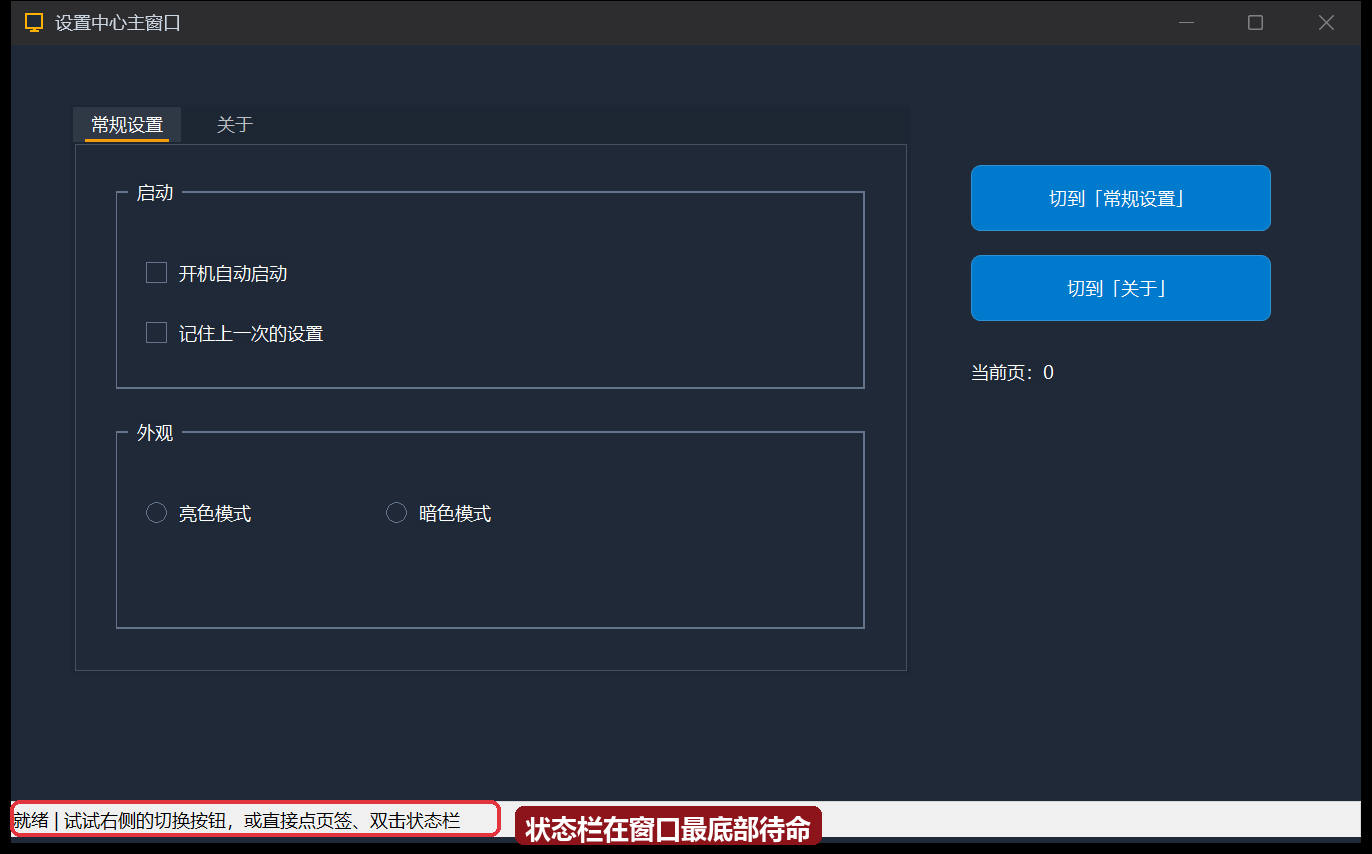
点「切到『关于』」——页面切过去,页码标签同步成 1:
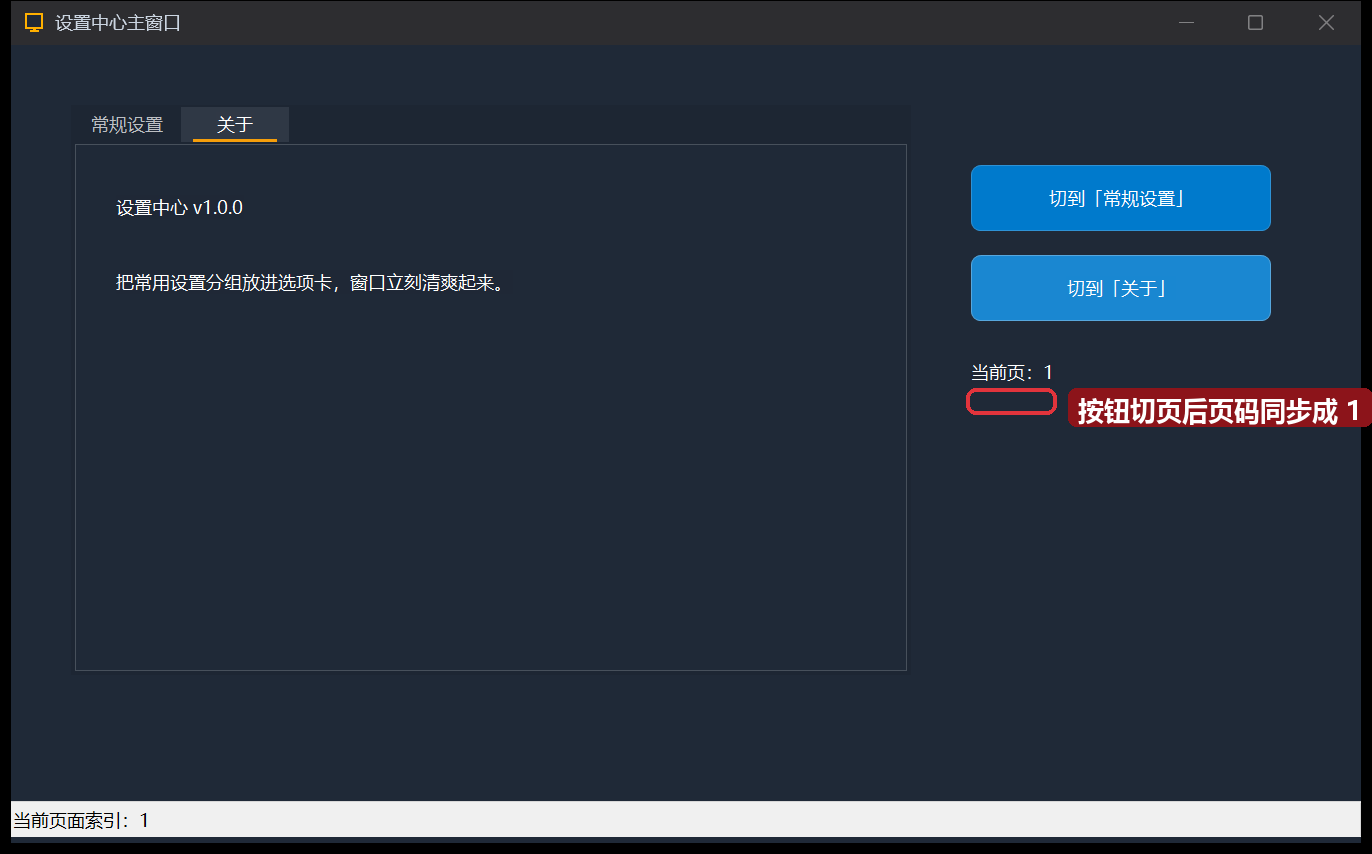
再直接点「关于」页签头——这次走的是「标签页被改变」事件,状态栏也跟着报当前索引:
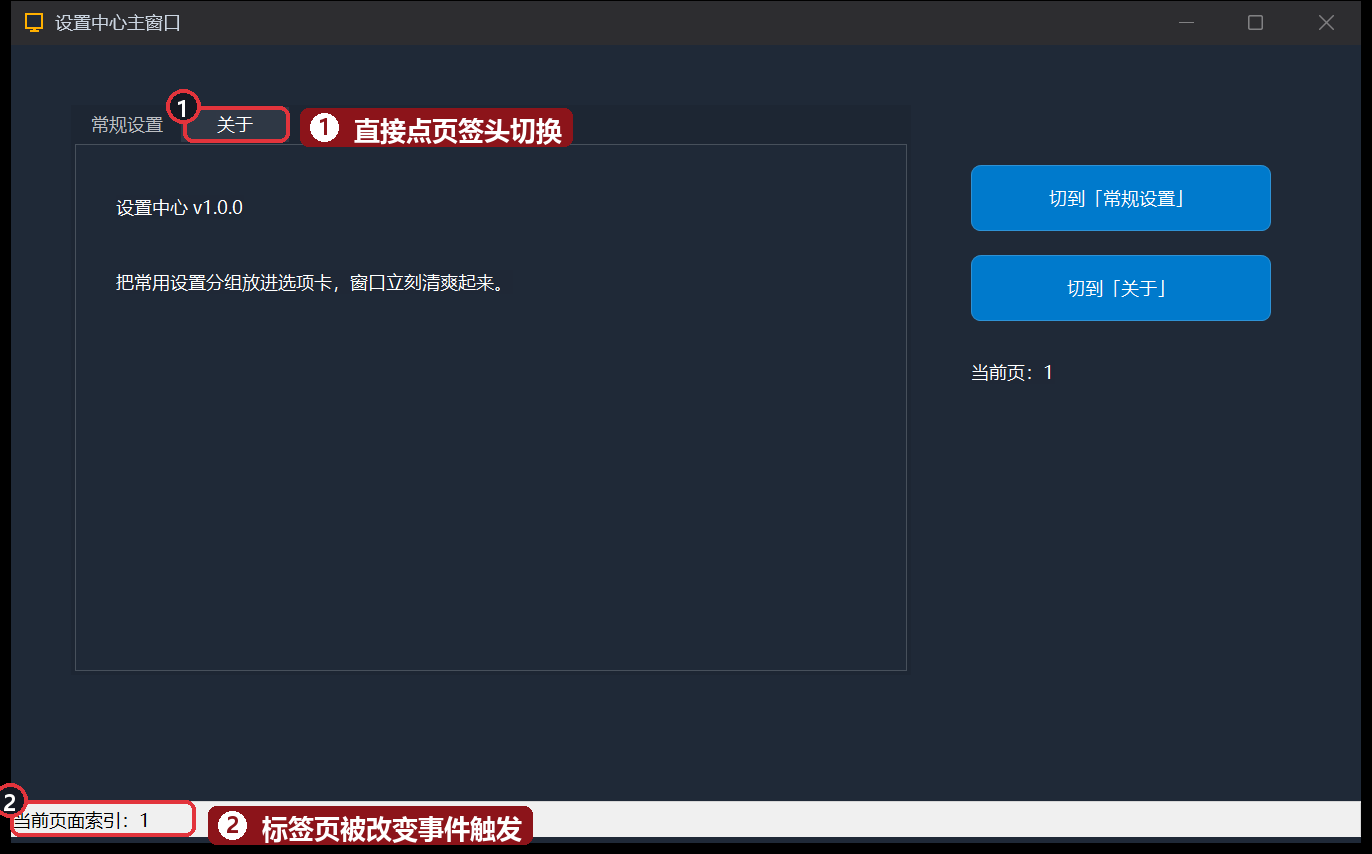
点「切到『常规设置』」切回第一页:
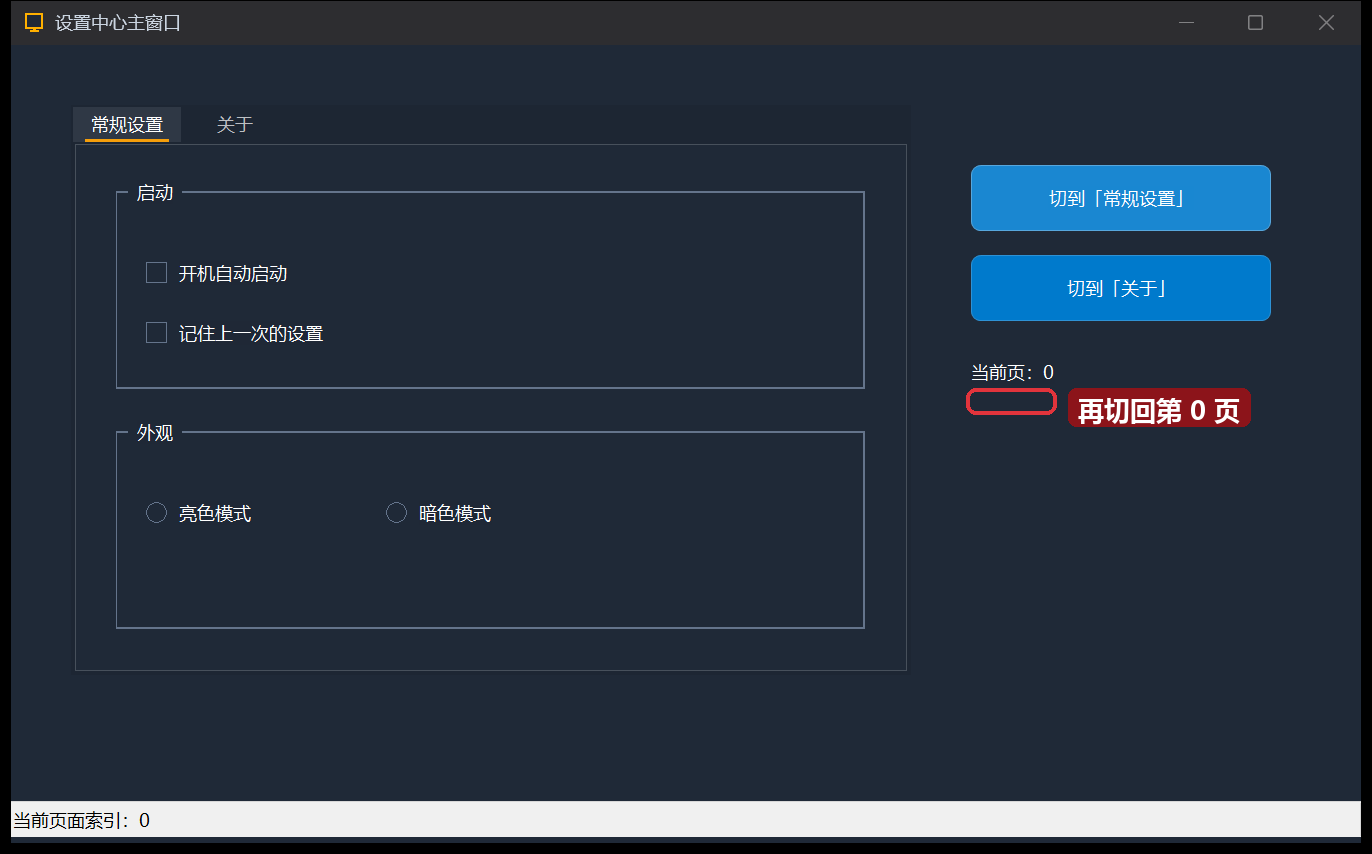
本集小结
- 选项卡:专属属性「标签页」里编辑页标题;子控件靠「父级容器」住进某一页;运行期
控件_设置选择项切页、控件_取选择项读页码。 - 分组框:纯容器,没有命令,价值在「把相关控件圈在一起」;嵌套顺序 选项卡页 → 分组框 → 复选框/单选框。
- 状态栏:贴着窗口底部常驻;
状态栏_最后分区()告诉你刚被双击的是哪个分区。 - 切页的两种路径:按钮里
控件_设置选择项不会触发「标签页被改变」,鼠标点页签头才会——所以把显示刷新收进子程序、两条路径都调它,是本集最重要的代码习惯。 - 深色界面记住口诀:底色深的容器里,子控件要「白字 + 同色底」。
下一集预告:24 · 菜单与窗口事件——给窗口装上右键菜单。