NE 合集 19 · 弹层家族:Dialog · Drawer · 气泡 · Tooltip
《LingBuilder new_emoji 合集》第 19 集。反馈篇的第二集:上集的 Message / MessageBox 是「程序开口说话」,这一集是「程序给你递面板」——Dialog 弹窗、Drawer 抽屉,加上自带触发按钮的气泡三件套(Popover / Popconfirm / Tooltip)。全程约 35 分钟。
这一集你将学会
- Dialog / Drawer:设计器里摆一块「弹层占位」,运行期用一条命令开合——
NE弹窗_设置打开/NE抽屉_设置打开 - 气泡三件套:Popover(卡片气泡)、Popconfirm(确认气泡)、Tooltip(悬停提示)自带触发按钮,
label就是按钮文本,代码一行都不用写 - 开合命令的三个参数:首参写
当前窗口、第二参写裸控件名、第三参 1 开 0 关 - Popconfirm 的结果口径:引擎把 确认=1 / 取消=0 传给底层回调,IDE 侧是「结果变化」事件
- 五个必须知道的实测行为:正文换行协议、首参传 0 静默无效、
placement=0弹在左侧、气泡点空白不关闭、弹层默认 open 别乱开
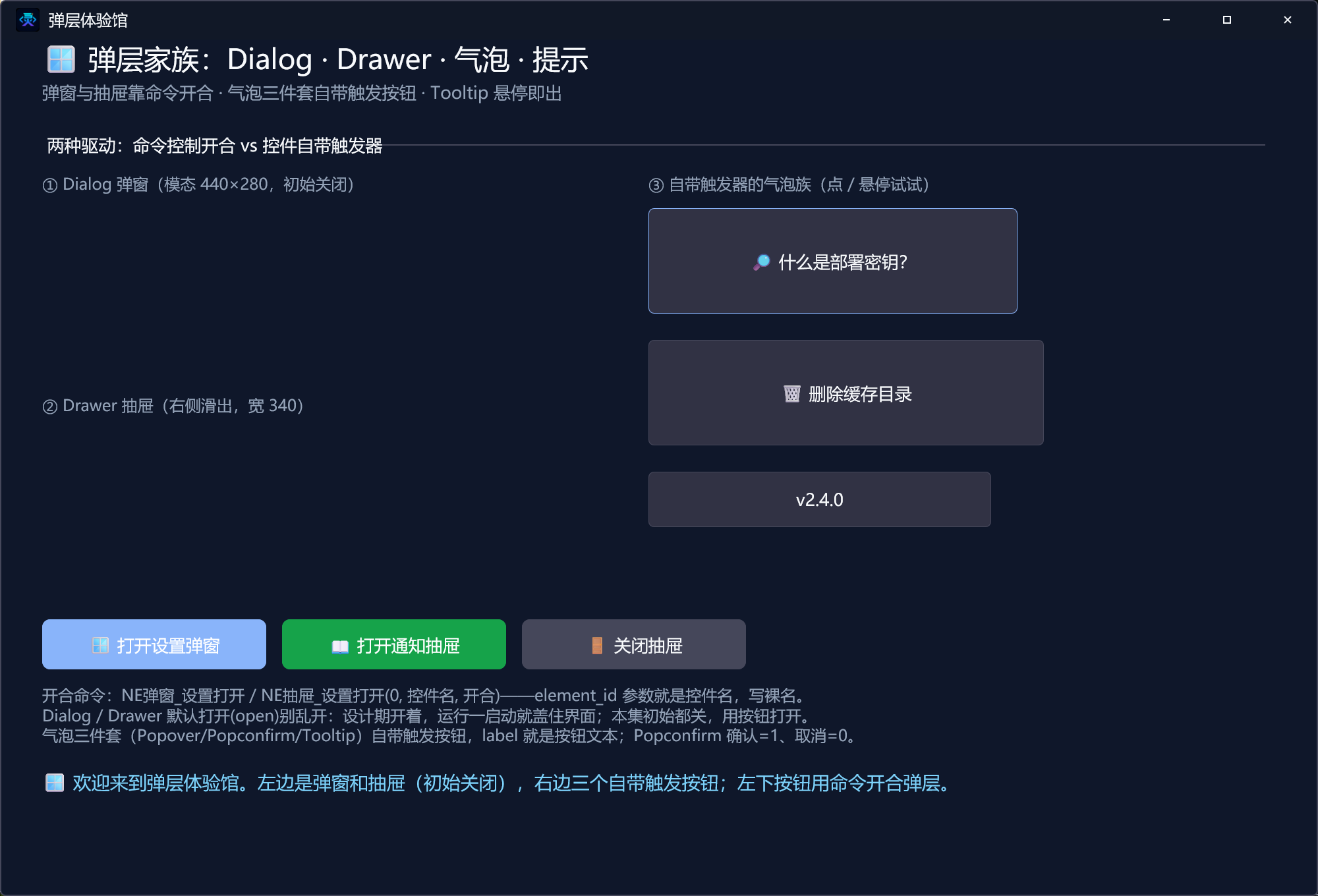
先看一眼本集成品——气泡、弹出确认、抽屉、对话框整一家子:
1. 命令与事件预告
| 命令 / 事件 | 作用 |
|---|---|
NE弹窗_设置打开(当前窗口, 设置弹窗, 1) | 打开弹窗;第三参改 0 收回 |
NE抽屉_设置打开(当前窗口, 设置抽屉, 1) | 打开抽屉;第三参改 0 收回 |
Closed 事件(Dialog/Drawer) | 弹层被关掉时触发;不传原因,只知道关了 |
ValueChanged 事件(Popover) | 气泡卡片开合回调:开=1 / 关=0 |
ValueChanged 事件(Popconfirm) | 确认气泡结果回调:确认=1 / 取消=0 |
| (Tooltip 无事件) | 纯悬停提示,没有回调 |
本集只需要 new_emoji 模块。
2. 新建项目 + 启用模块 + 切后端
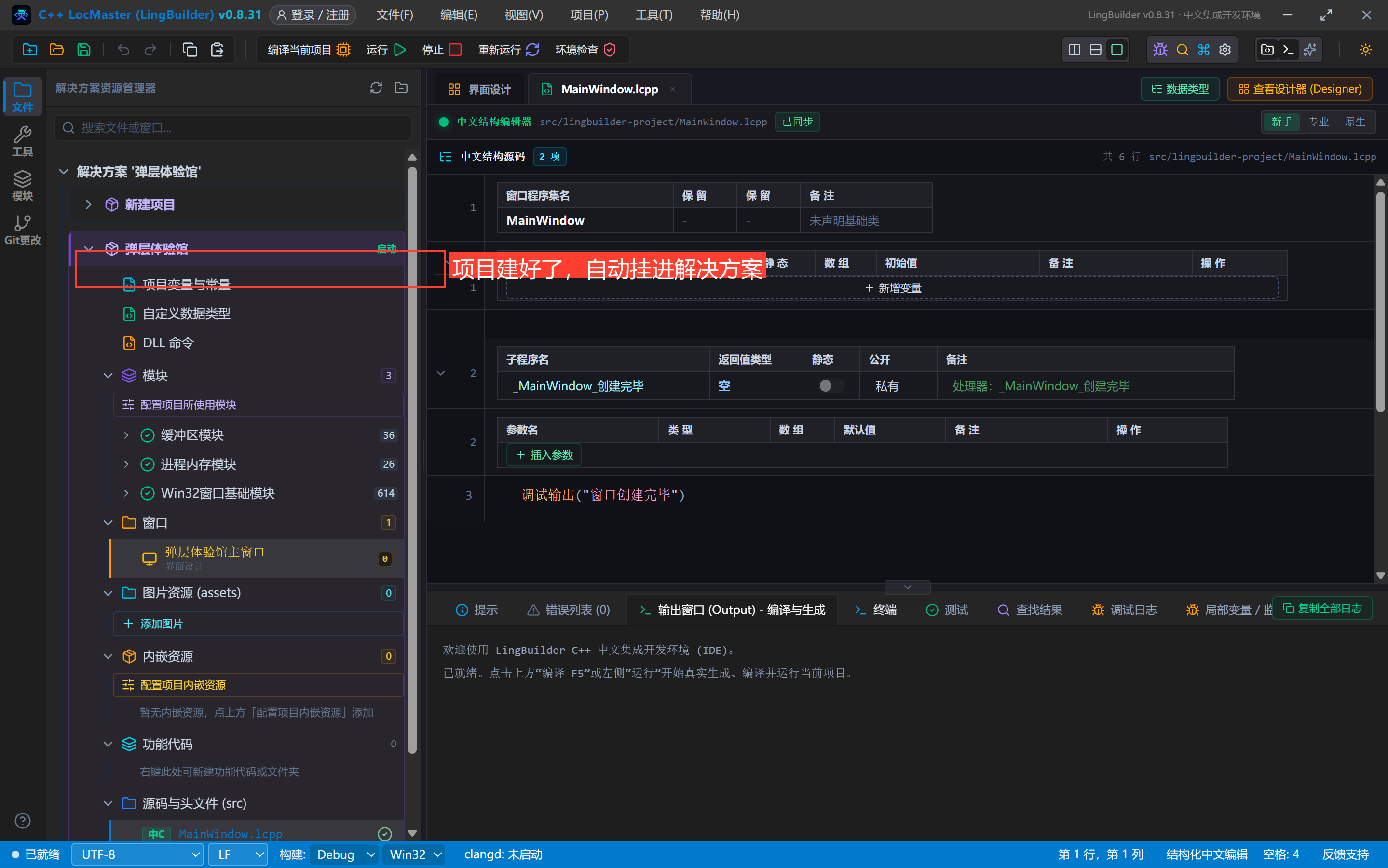
流程和第 1 集一样,项目名称填 弹层体验馆:
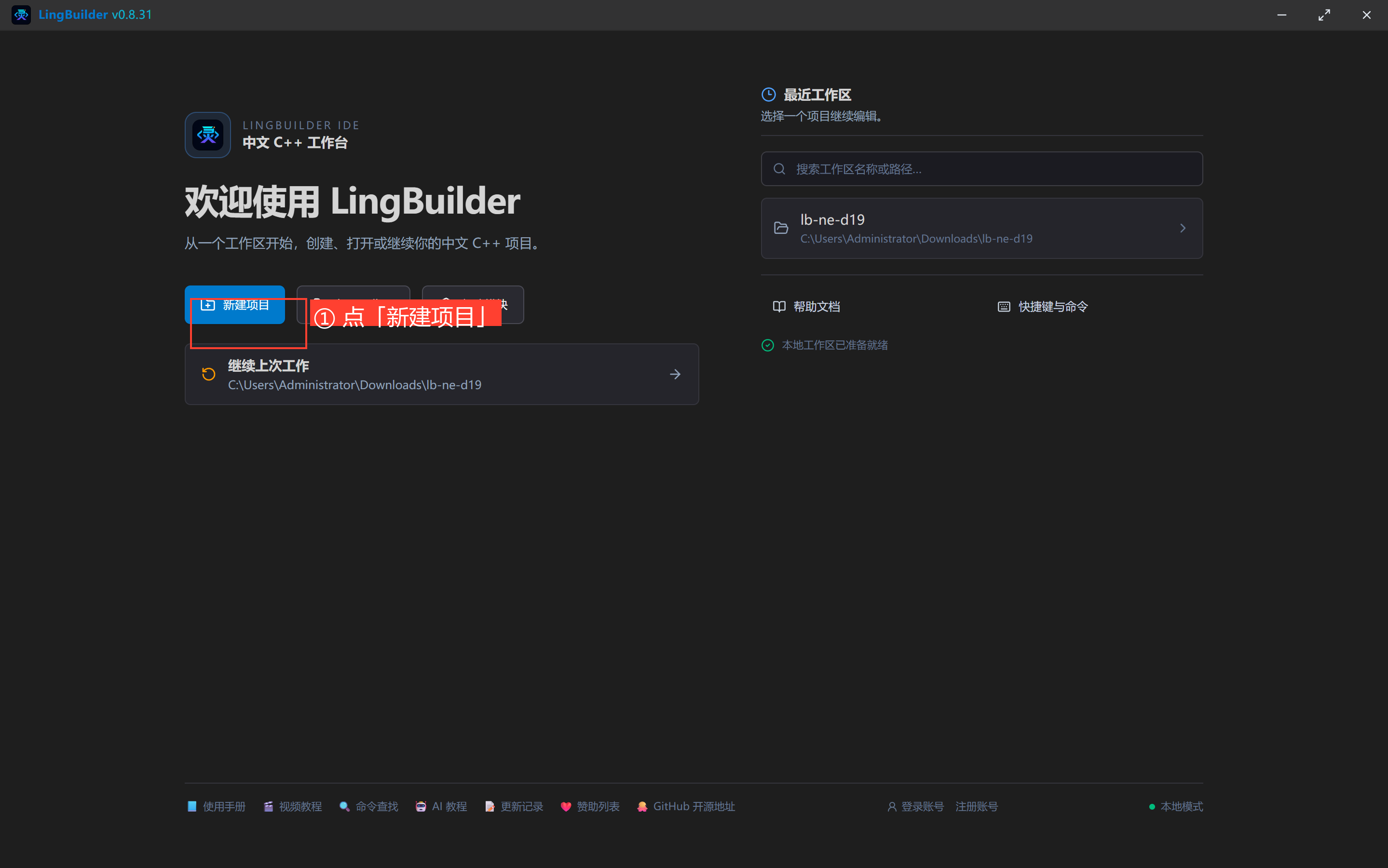
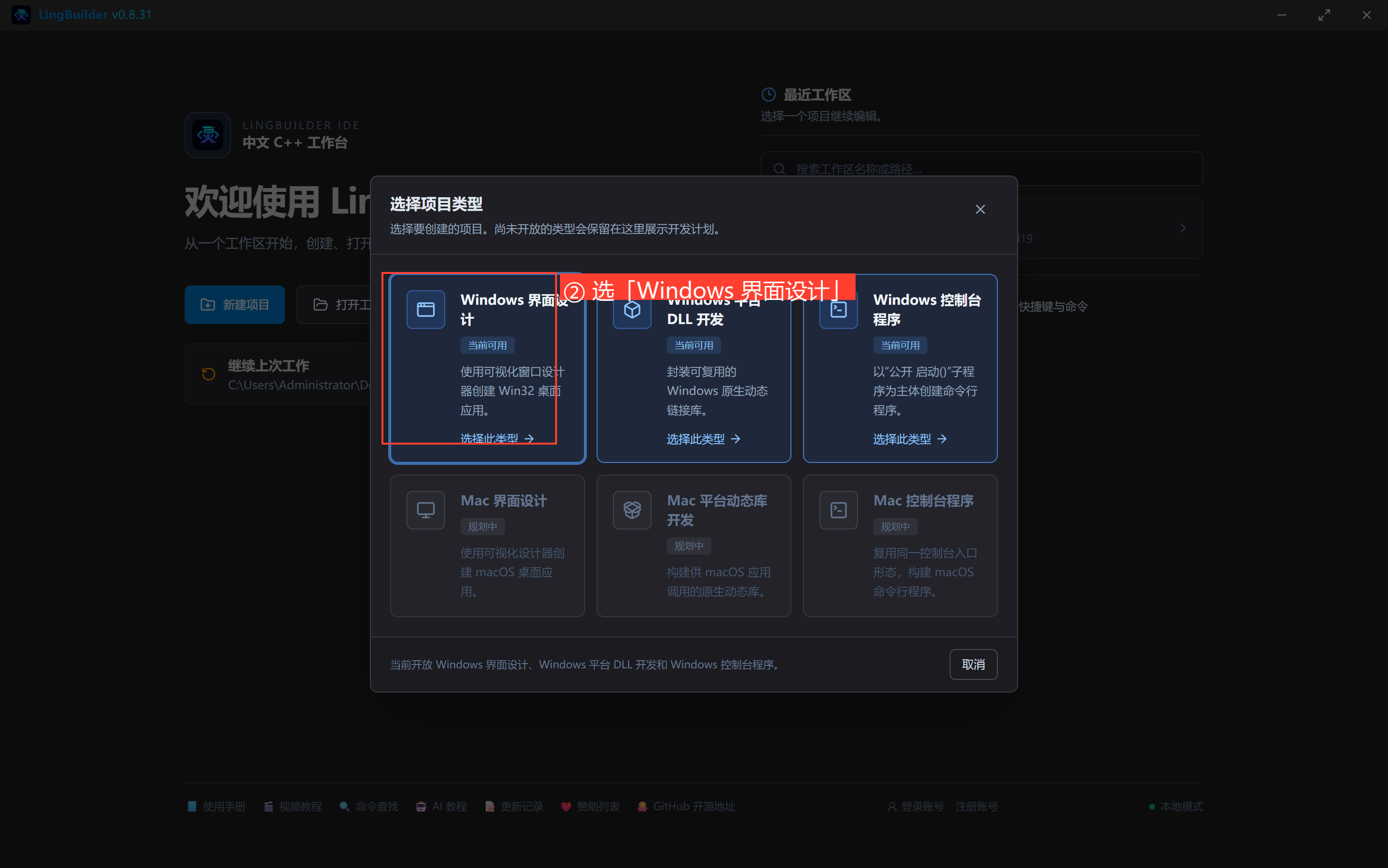
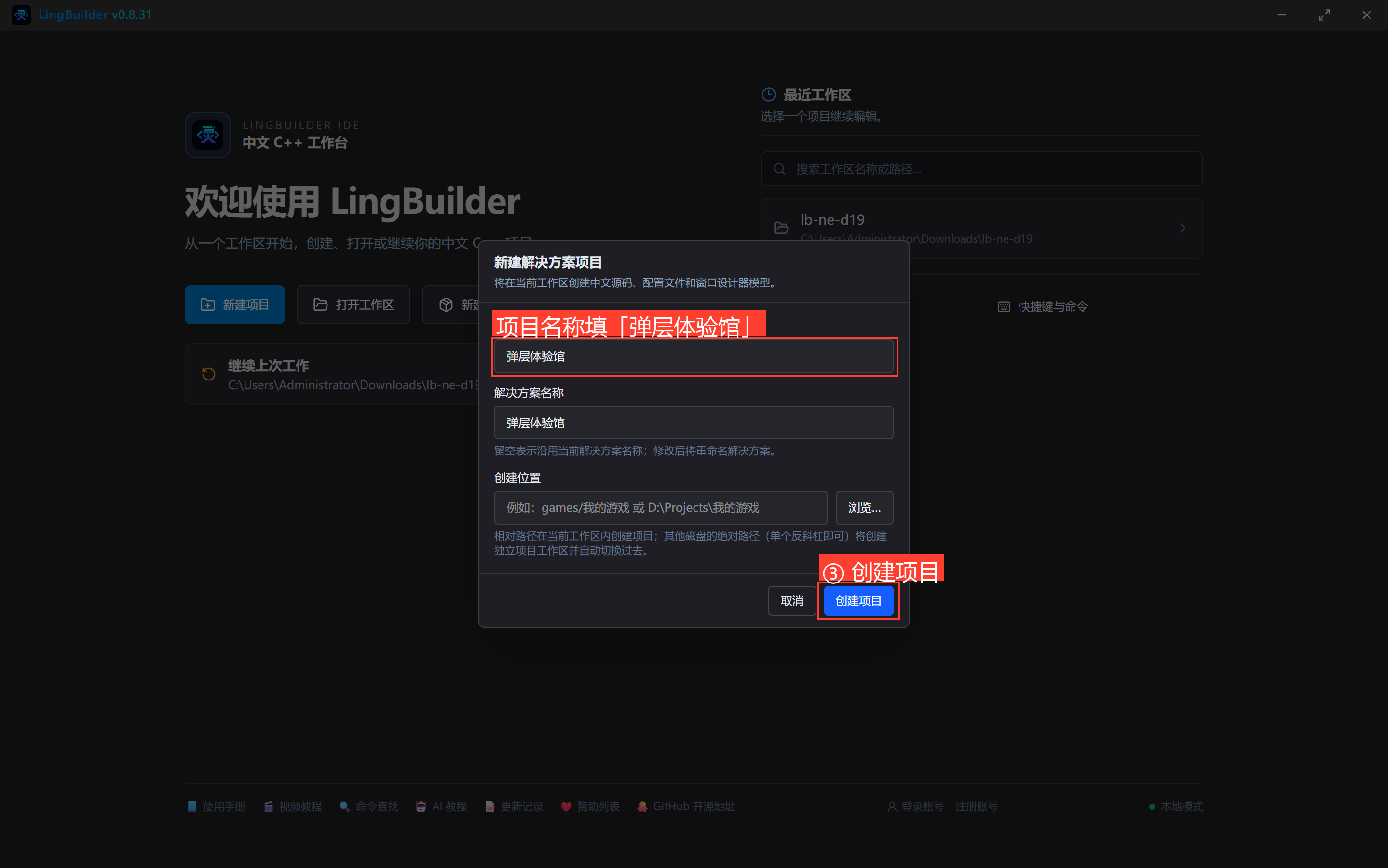
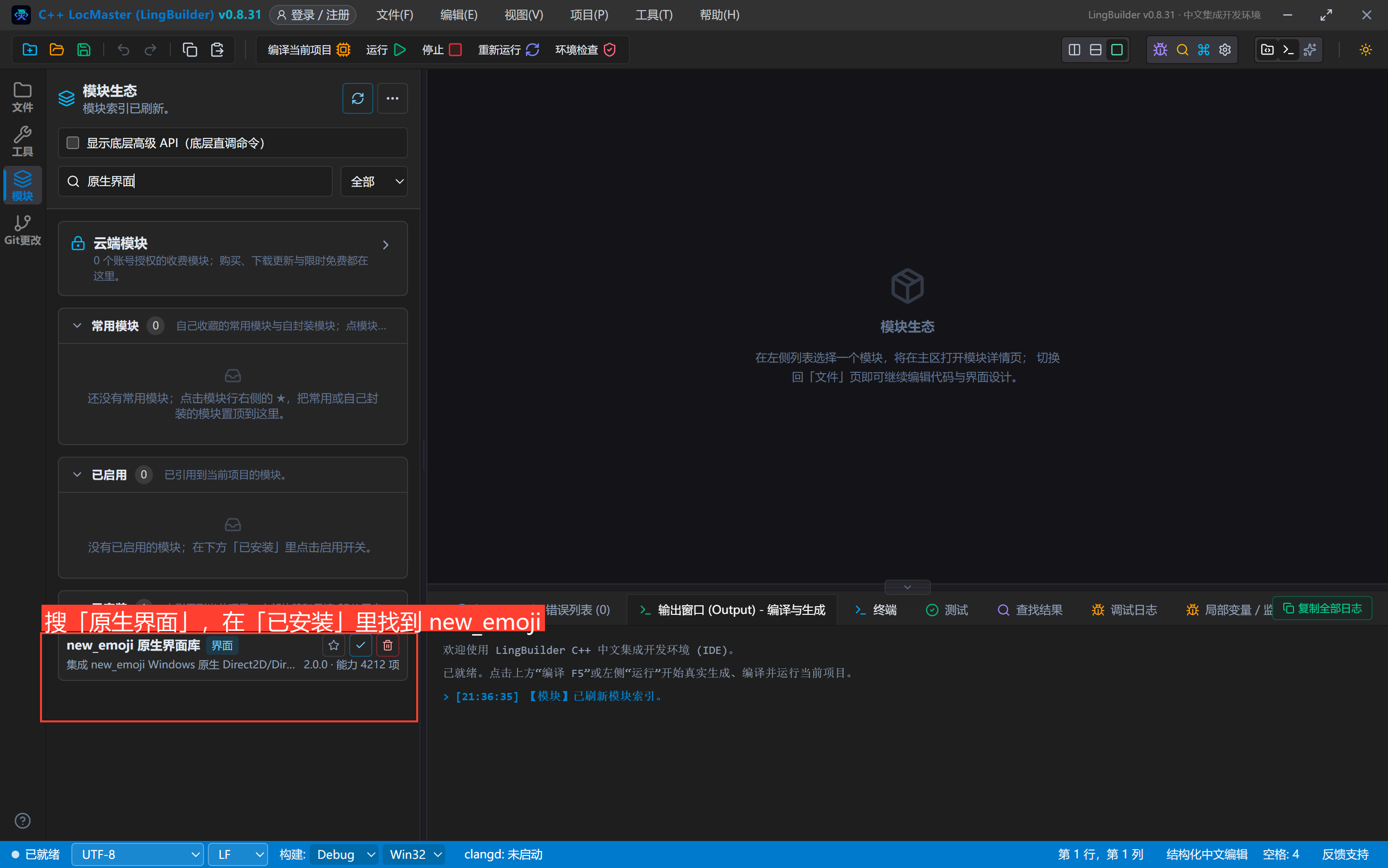
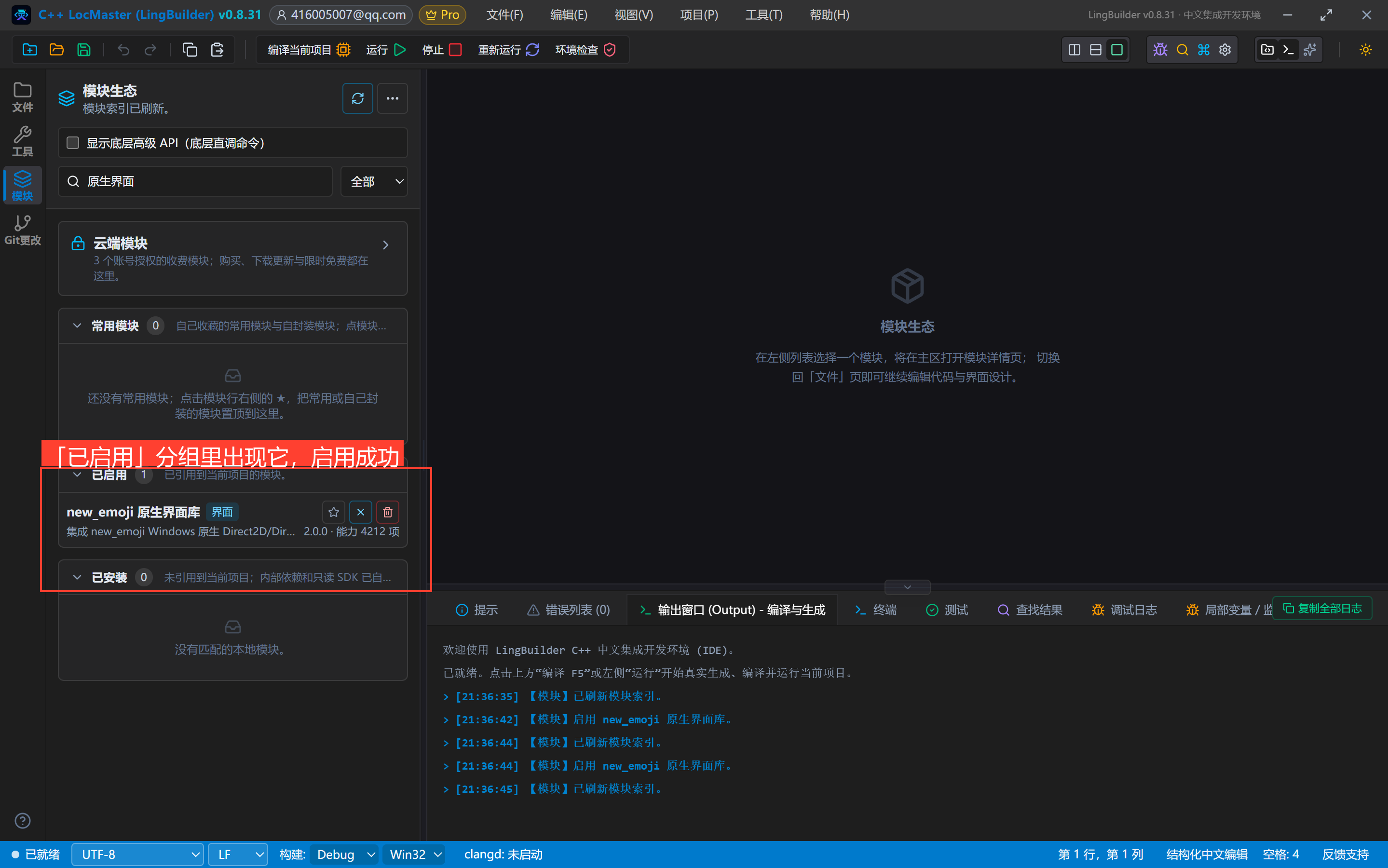
模块面板搜「原生界面」→ 启用「new_emoji 原生界面库」:
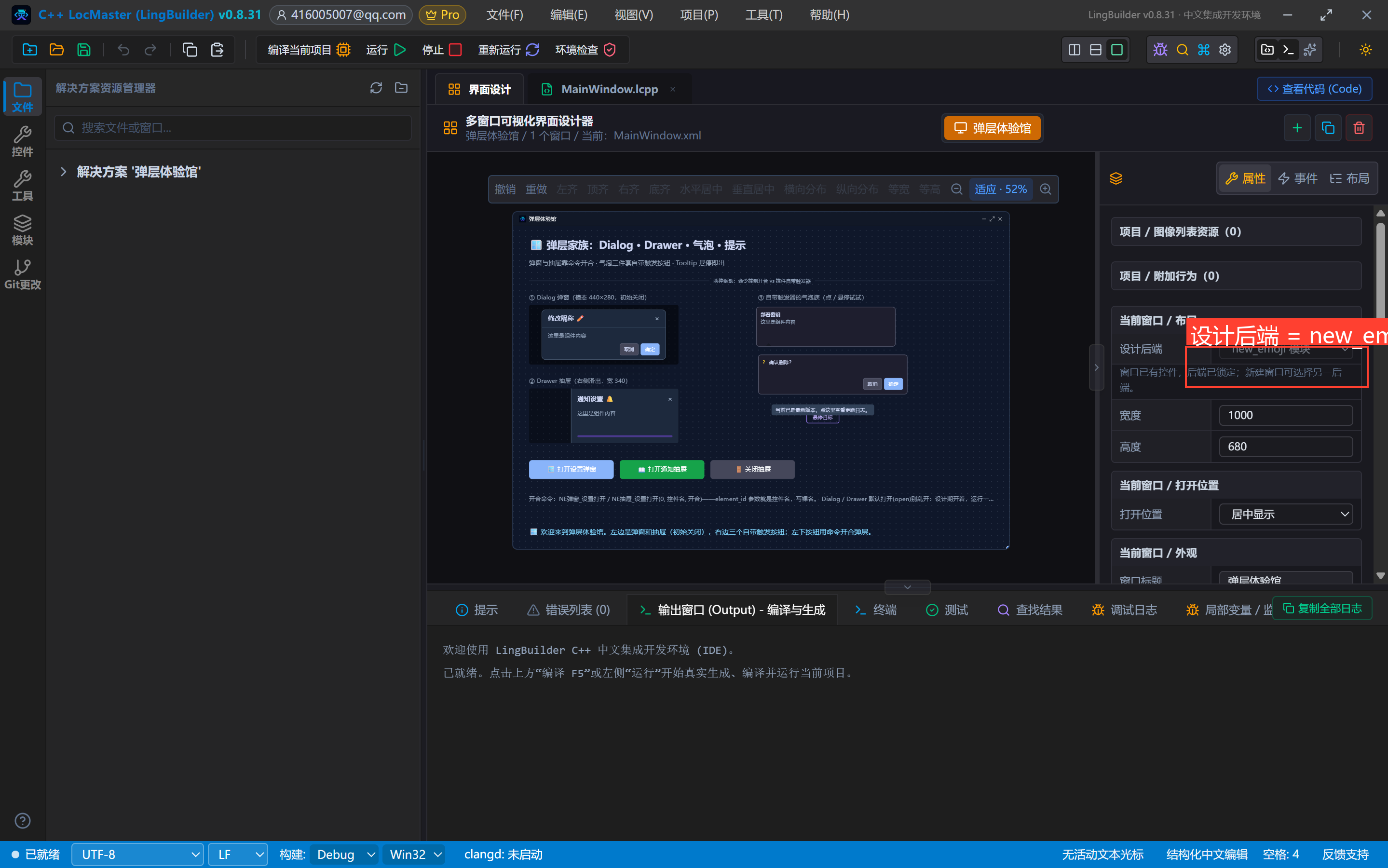
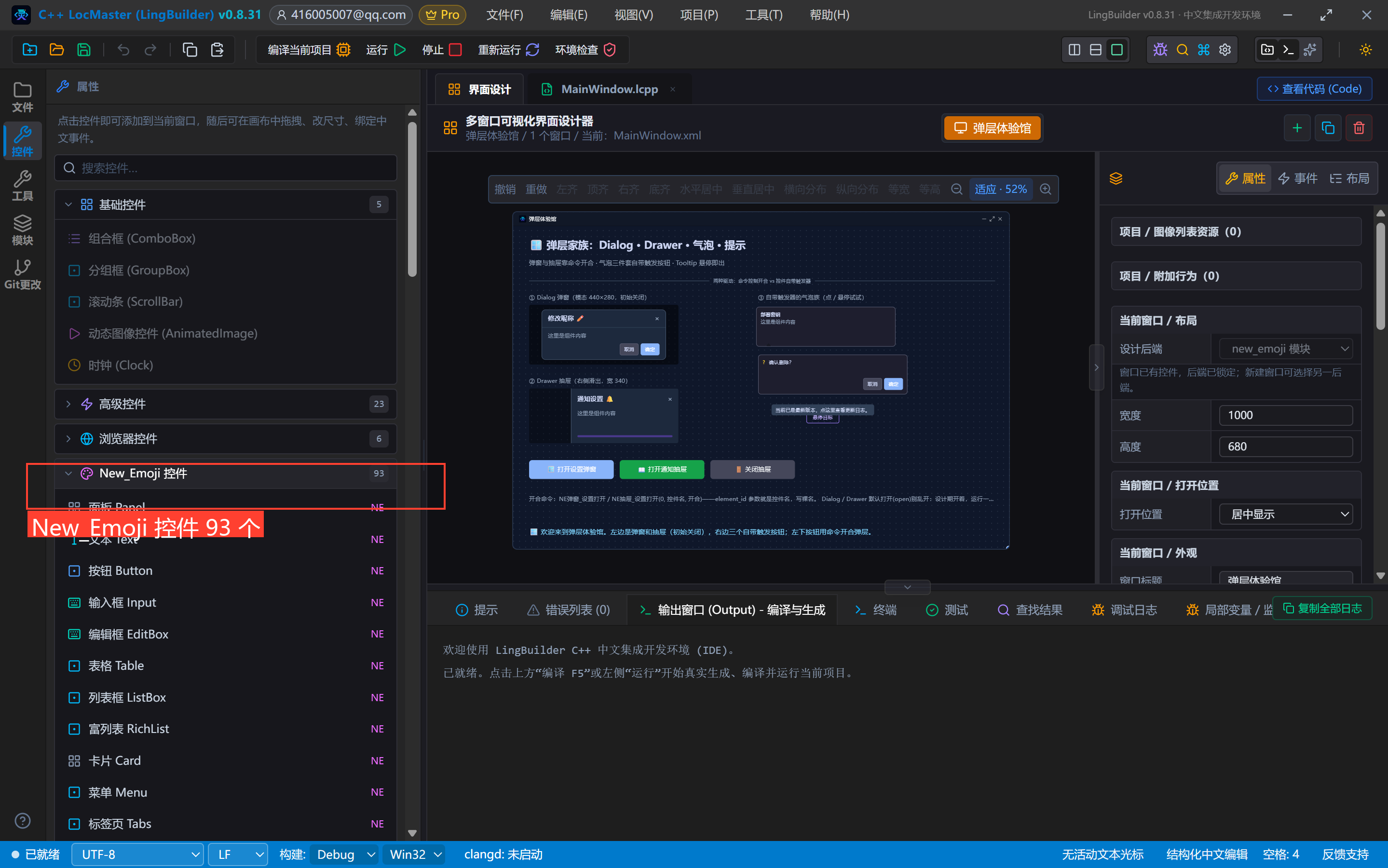
界面设计 → 选中窗口 → 确认「设计后端」是 new_emoji 模块:
3. 设计界面
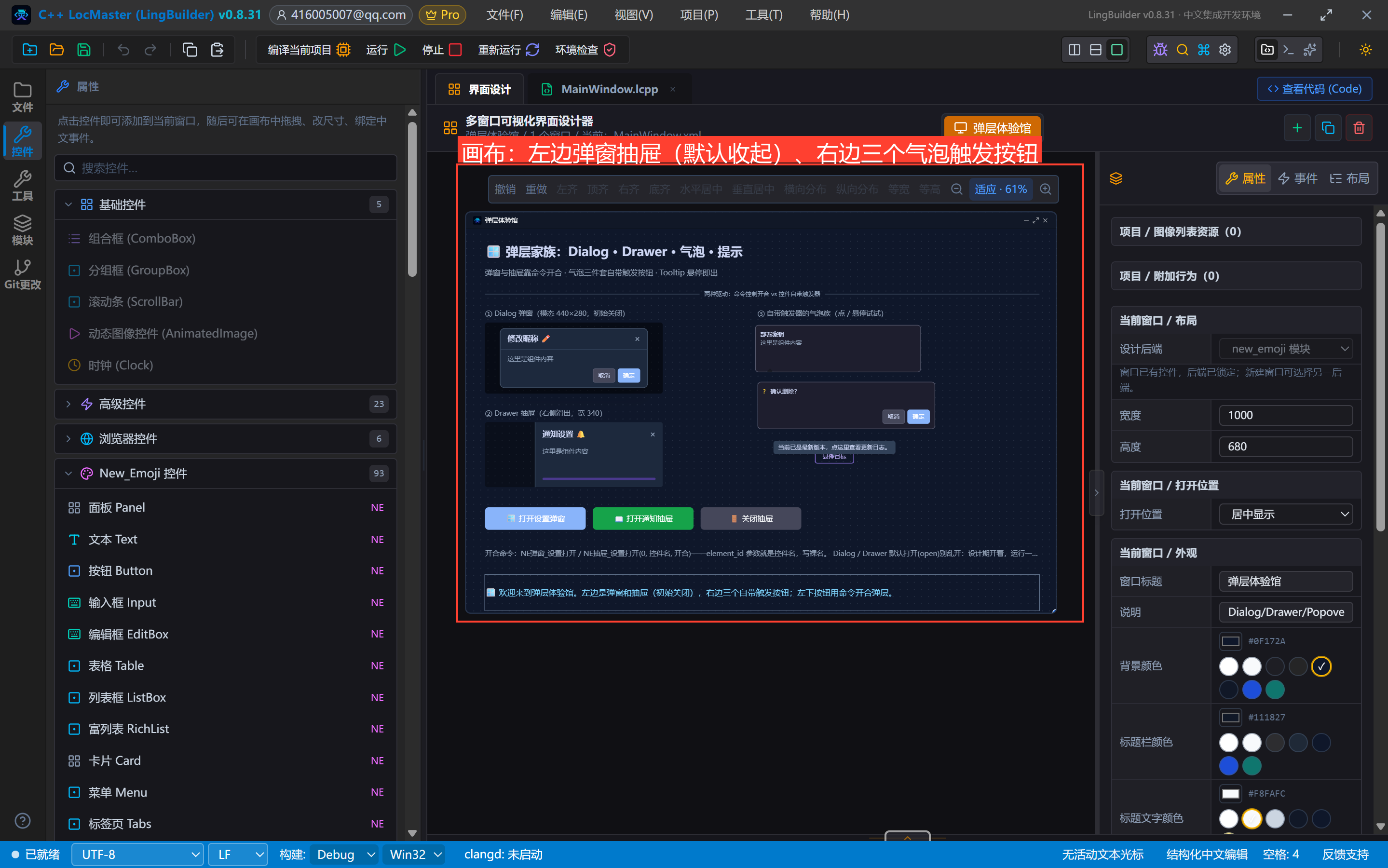
窗口 1000×680,左列是弹窗 + 抽屉的「弹层占位」,右列是三个气泡触发按钮,下面一排开合按钮和速查条。
| 控件 | 名称 | 左距 | 顶距 | 宽度 | 高度 | 关键属性 |
|---|---|---|---|---|---|---|
| 文本 Text | 标题文本 | 32 | 20 | 700 | 36 | 🪟 弹层家族:Dialog · Drawer · 气泡 · 提示,字号 21 粗体 |
| 文本 Text | 副标题文本 | 32 | 62 | 900 | 24 | 字号 13,#94A3B8 |
| 分割线 Divider | 标题分割线 | 32 | 96 | 936 | 28 | 两种驱动:命令控制开合 vs 控件自带触发器 |
| 文本 Text | 弹窗标签 | 32 | 132 | 430 | 22 | ① Dialog 弹窗(模态 440×280,初始关闭),字号 12 |
| 弹窗 Dialog | 设置弹窗 | 32 | 158 | 300 | 120 | title=修改昵称 ✏️;body 一条字符串内 \n;open=假;modal=真;closable=真;draggable=真;dialogWidth=440;dialogHeight=280;事件 Closed |
| 文本 Text | 抽屉标签 | 32 | 300 | 430 | 22 | ② Drawer 抽屉(右侧滑出,宽 340),字号 12 |
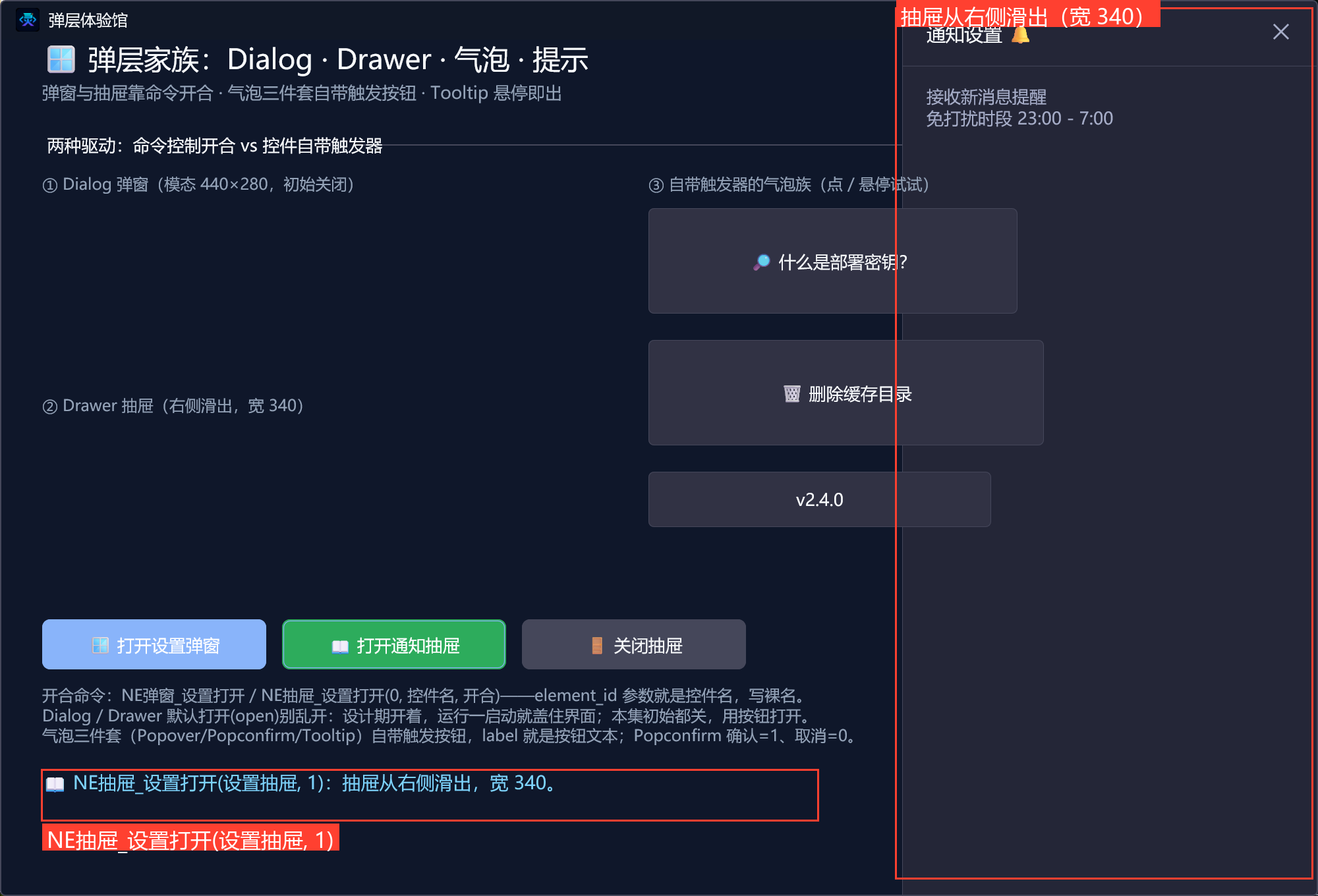
| 抽屉 Drawer | 设置抽屉 | 32 | 326 | 300 | 110 | title=通知设置 🔔;body 一条字符串内 \n;placement=1(右侧);open=假;closable=真;size=340;事件 Closed |
| 文本 Text | 气泡标签 | 492 | 132 | 476 | 22 | ③ 自带触发器的气泡族(点 / 悬停试试),字号 12 |
| 气泡卡片 Popover | 帮助气泡 | 492 | 158 | 280 | 80 | label=🔎 什么是部署密钥?;title=部署密钥;content 一条字符串内 \n;placement=0;open=假;popupWidth=300;popupHeight=150;事件 ValueChanged |
| 气泡确认 Popconfirm | 删除确认 | 492 | 258 | 300 | 80 | label=🗑️ 删除缓存目录;title=确认删除?;content;confirm=清空;cancel=再想想;placement=0;open=假;事件 ValueChanged |
| 悬停提示 Tooltip | 版本提示 | 492 | 358 | 260 | 42 | label=v2.4.0;content=当前已是最新版本…;placement=0;open=假;showDelay=120 |
| 按钮 Button | 弹窗按钮 | 32 | 470 | 170 | 38 | 🪟 打开设置弹窗,样式=主要(1) |
| 按钮 Button | 抽屉按钮 | 214 | 470 | 170 | 38 | 📖 打开通知抽屉,样式=成功(2) |
| 按钮 Button | 关抽屉按钮 | 396 | 470 | 170 | 38 | 🚪 关闭抽屉,样式=默认(0) |
| 文本 Text | 数据协议说明 | 32 | 520 | 936 | 56 | 字号 12,#94A3B8,自动换行 |
| 文本 Text | 状态文本 | 32 | 584 | 936 | 60 | 字号 14,#7DD3FC,自动换行 |
3.1 数据协议红线:正文是一条字符串,换行用 \n
Dialog / Drawer 的 body、气泡三件套的 content 都是正文型 stringList。推荐写法是一条字符串、行与行之间嵌 \n:
在这里修改你的昵称。\n改完点右上角 × 关闭。(发射器也支持把多条字符串按行拼接——在属性行里写成多行同样有效。但本教程统一用「单条 + \n」,和 12、13 集表格的 | 协议区分开:正文用 \n,列表项用 |。)
3.2 弹层是「占位控件」:设计器里那块卡片运行期看不见
Dialog / Drawer 在设计器里显示为一块占位卡,运行窗口里它不占位置——只有命令把它打开后才出现。所以弹窗/抽屉在窗口里的左距顶距不是它弹出后的位置(弹窗自动居中,抽屉贴边滑出),摆哪儿都行,摆一起好管理。
红线:
open默认开着别乱开。 设计期开着方便预览,但运行一启动弹层就盖住界面。本集初始全部open=假,用按钮打开。
3.3 气泡三件套:控件即按钮
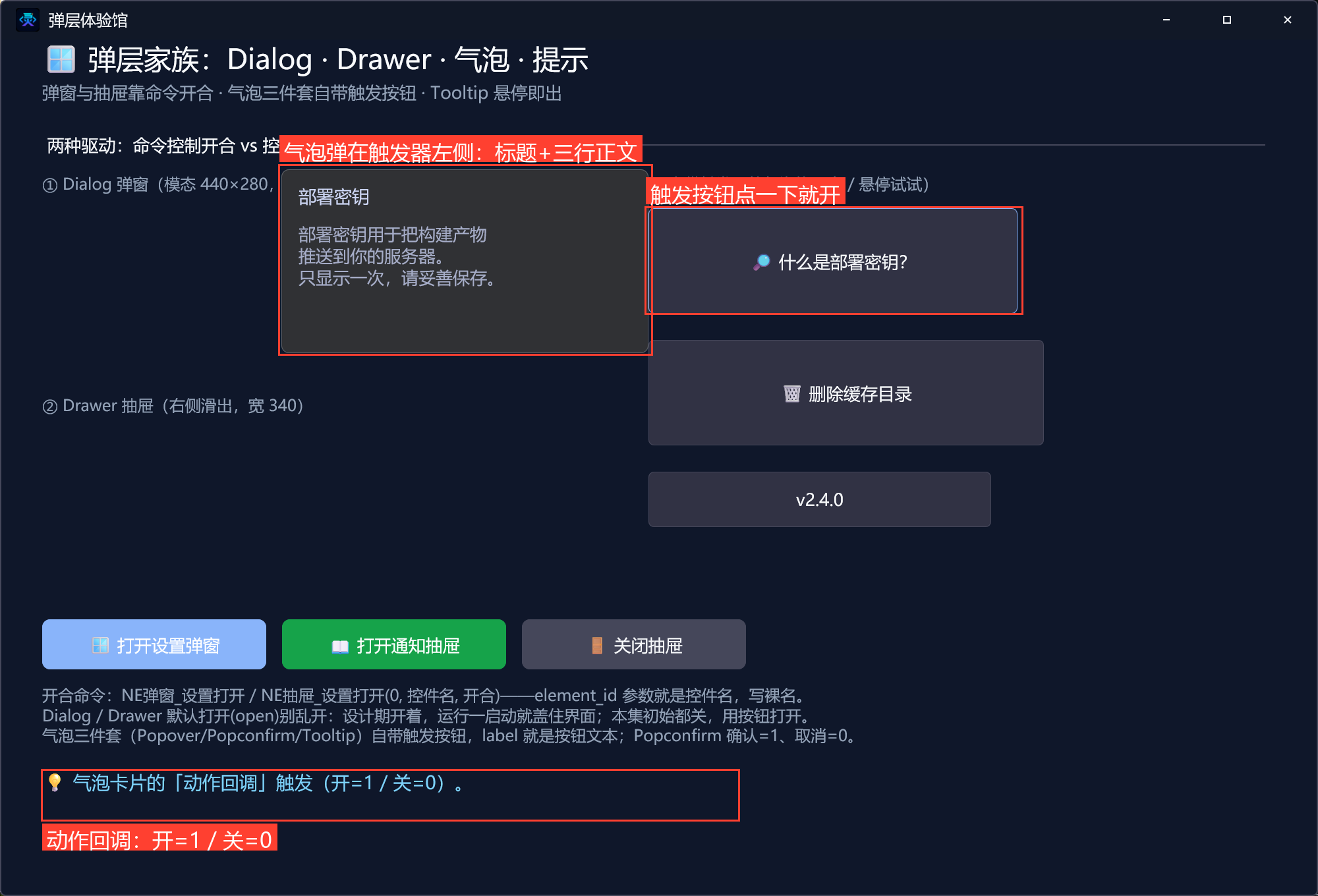
Popover / Popconfirm / Tooltip 自带触发按钮,label 属性就是按钮上的字——不需要再配一个 Button,也没有「打开气泡」的中文命令,点了触发按钮引擎自动弹。placement 是弹出方位,本集三个都填 0,实测弹在触发按钮的左侧(不是上方)。
4. 写代码
类 MainWindow
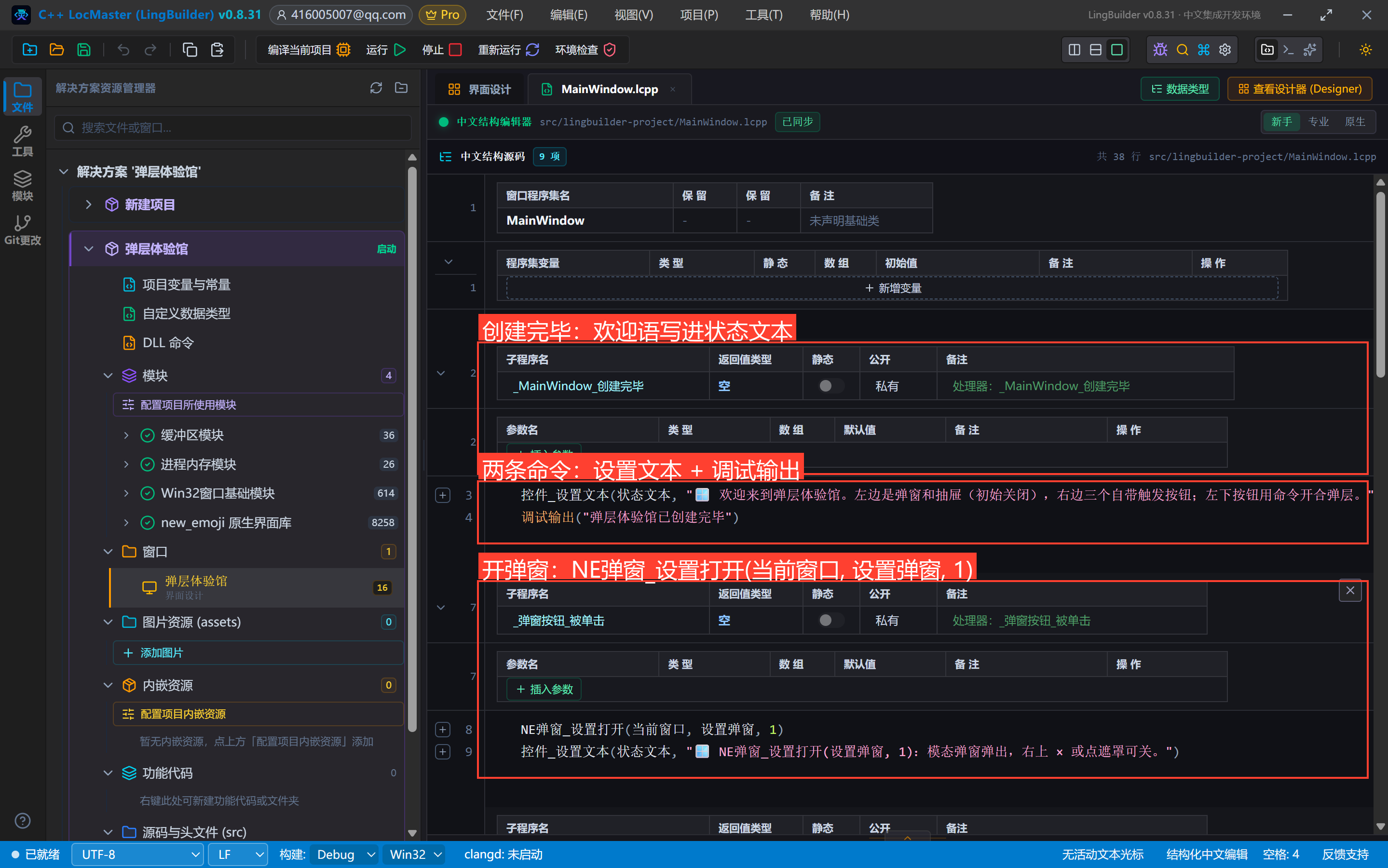
    事件 _MainWindow_创建完毕()
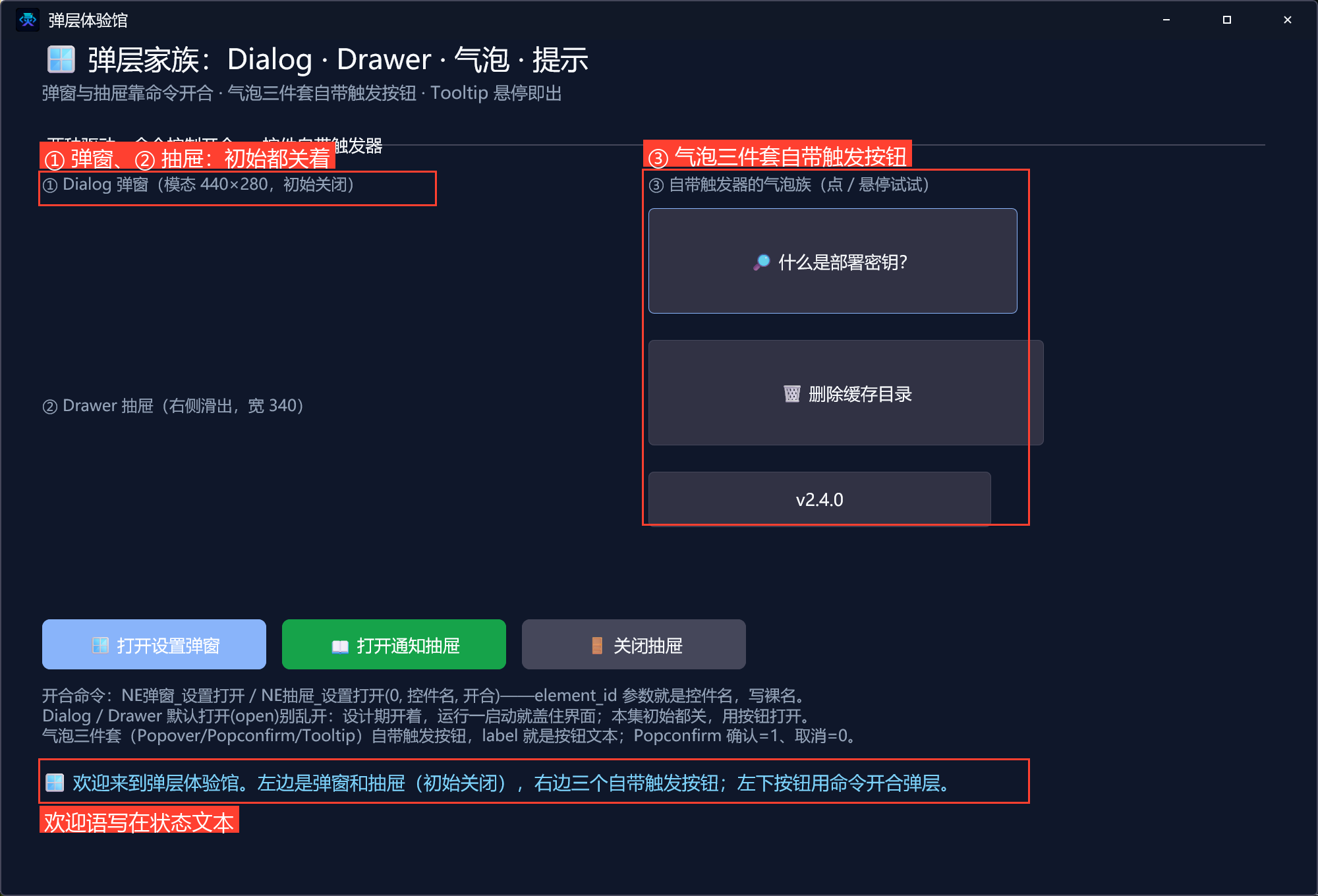
        控件_设置文本(状态文本, "🪟 欢迎来到弹层体验馆。左边是弹窗和抽屉(初始关闭),右边三个自带触发按钮;左下按钮用命令开合弹层。")
        调试输出("弹层体验馆已创建完毕")
    结束

    事件 _弹窗按钮_被单击()
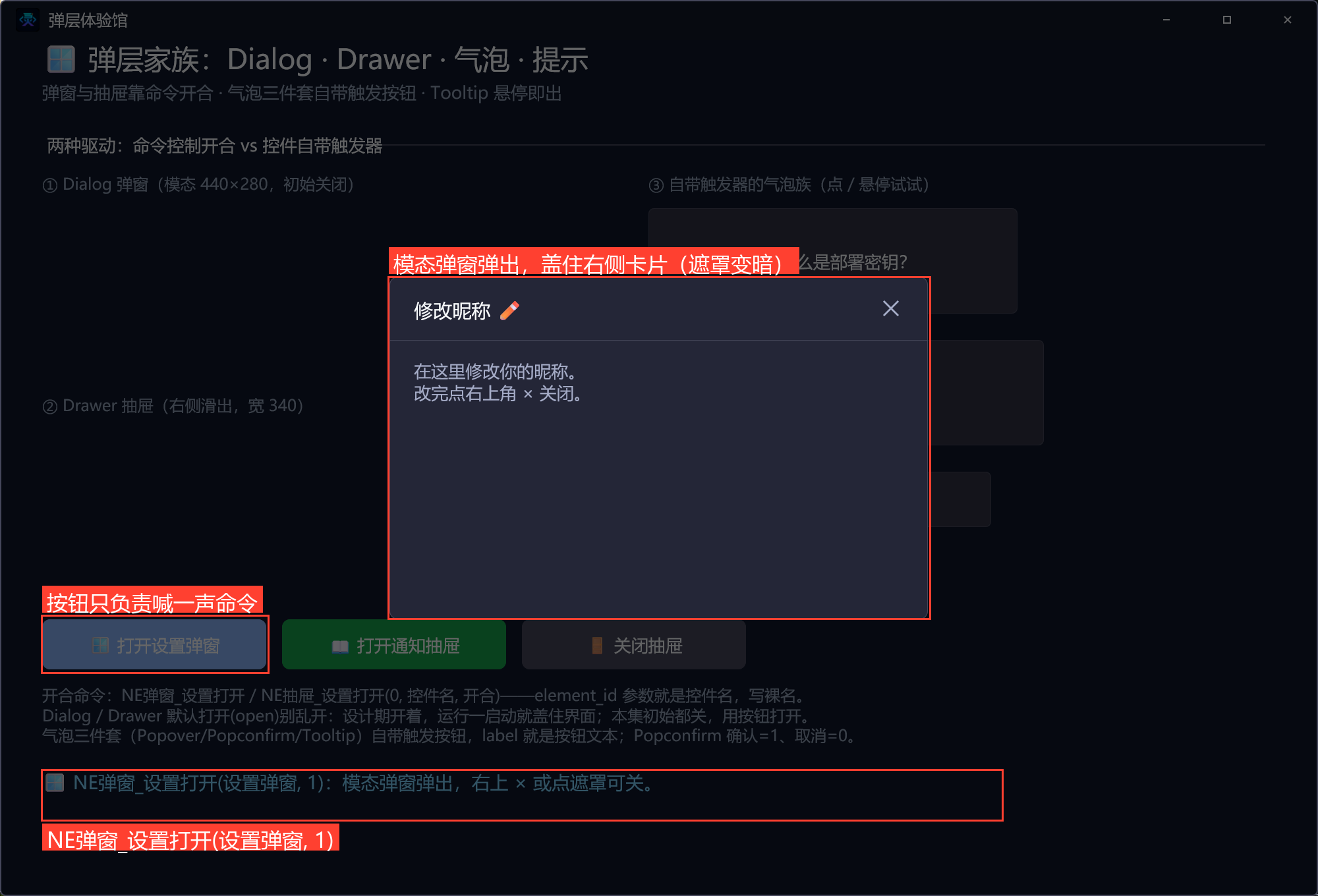
        NE弹窗_设置打开(当前窗口, 设置弹窗, 1)
        控件_设置文本(状态文本, "🪟 NE弹窗_设置打开(设置弹窗, 1):模态弹窗弹出,右上 × 或点遮罩可关。")
    结束

    事件 _抽屉按钮_被单击()
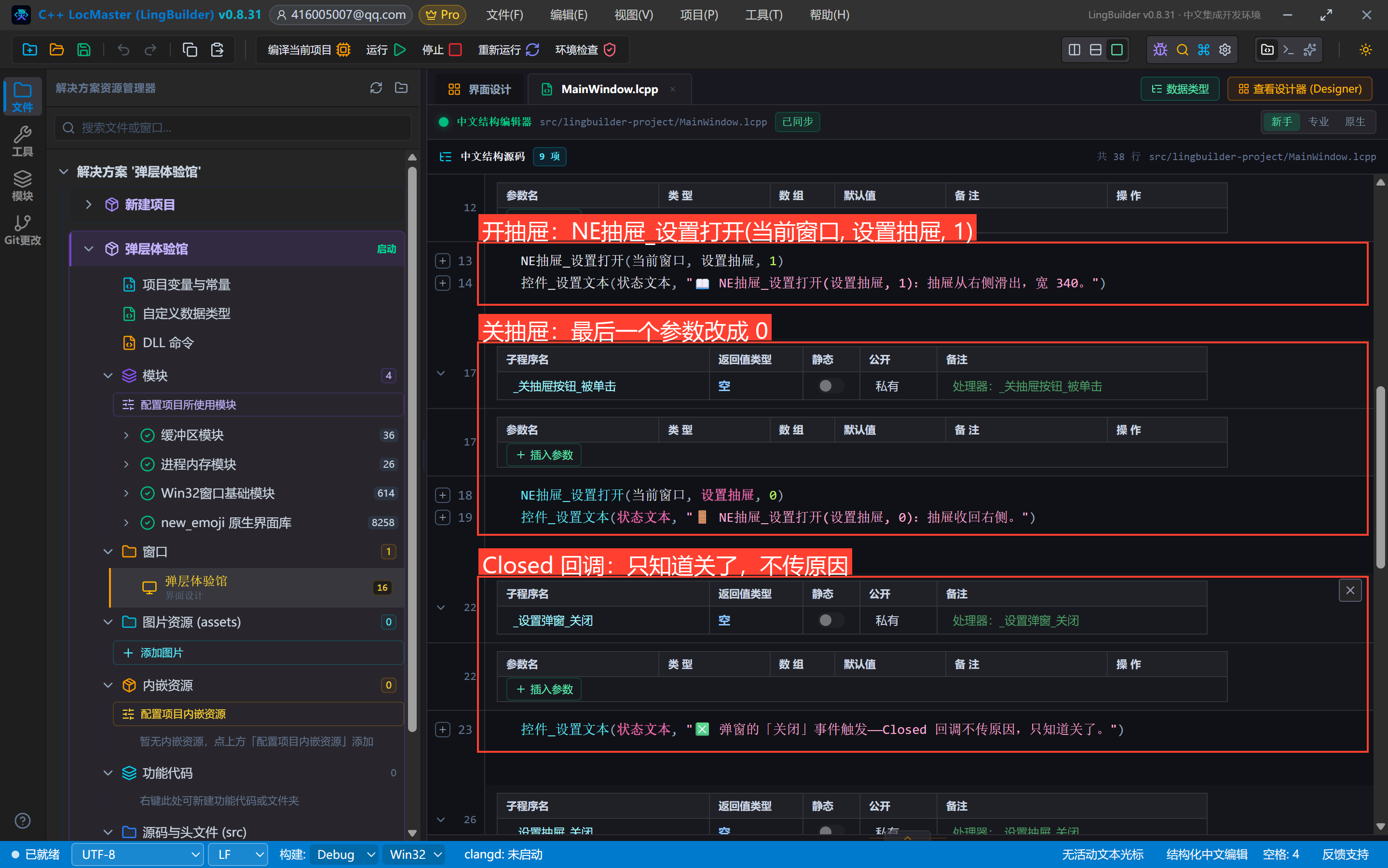
        NE抽屉_设置打开(当前窗口, 设置抽屉, 1)
        控件_设置文本(状态文本, "📖 NE抽屉_设置打开(设置抽屉, 1):抽屉从右侧滑出,宽 340。")
    结束

    事件 _关抽屉按钮_被单击()
        NE抽屉_设置打开(当前窗口, 设置抽屉, 0)
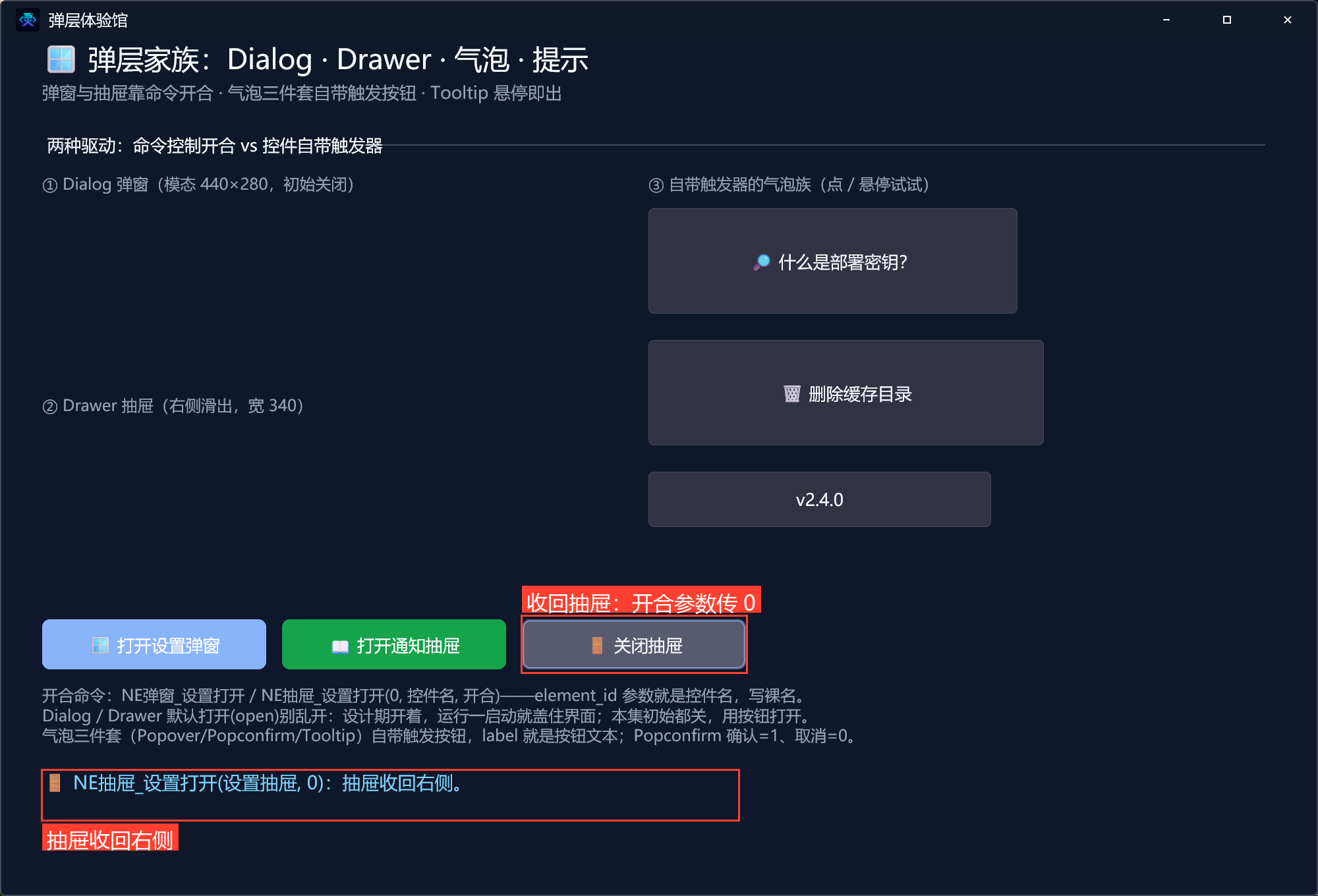
        控件_设置文本(状态文本, "🚪 NE抽屉_设置打开(设置抽屉, 0):抽屉收回右侧。")
    结束

    事件 _设置弹窗_关闭()
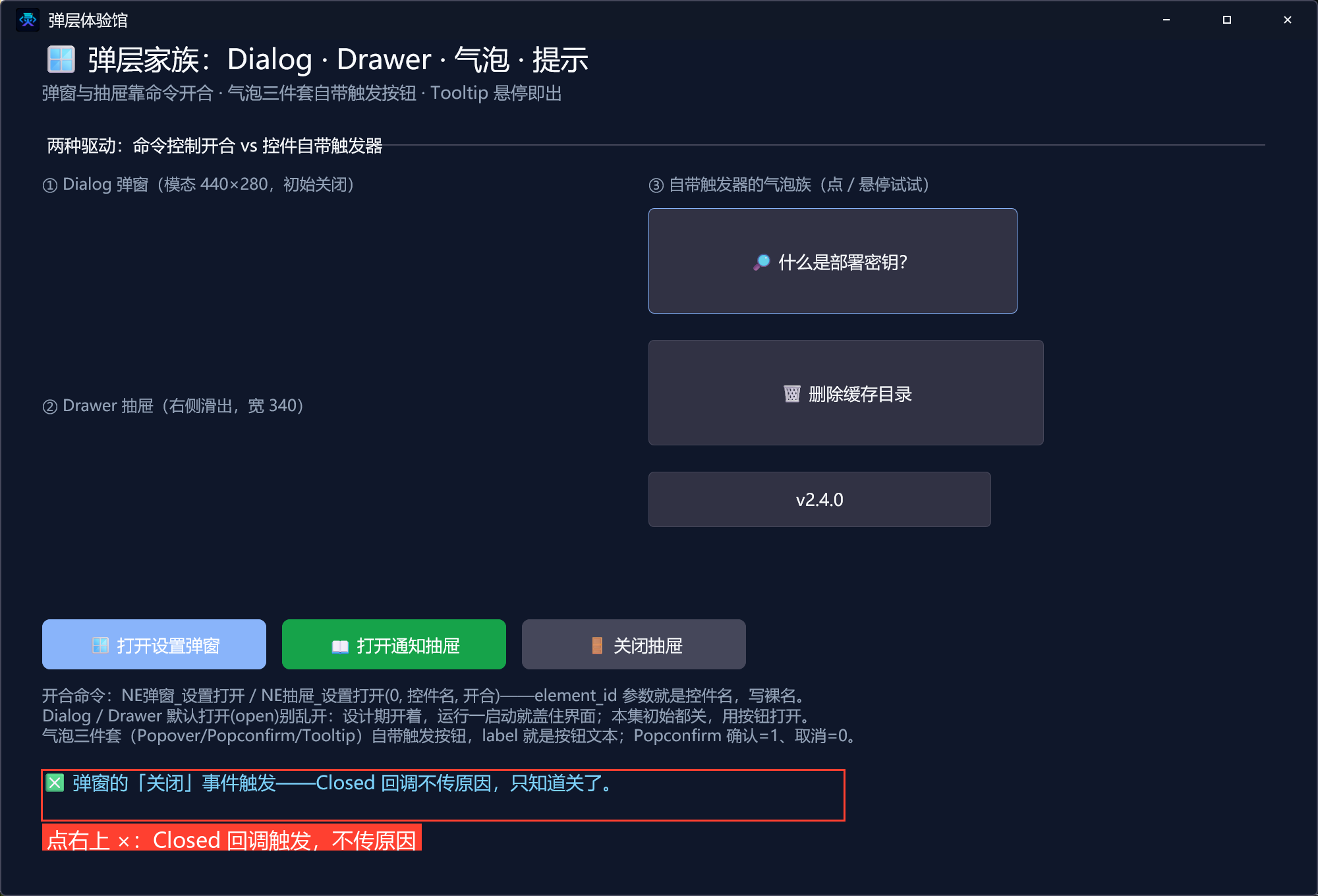
        控件_设置文本(状态文本, "❎ 弹窗的「关闭」事件触发——Closed 回调不传原因,只知道关了。")
    结束

    事件 _设置抽屉_关闭()
        控件_设置文本(状态文本, "❎ 抽屉的「关闭」事件触发。")
    结束

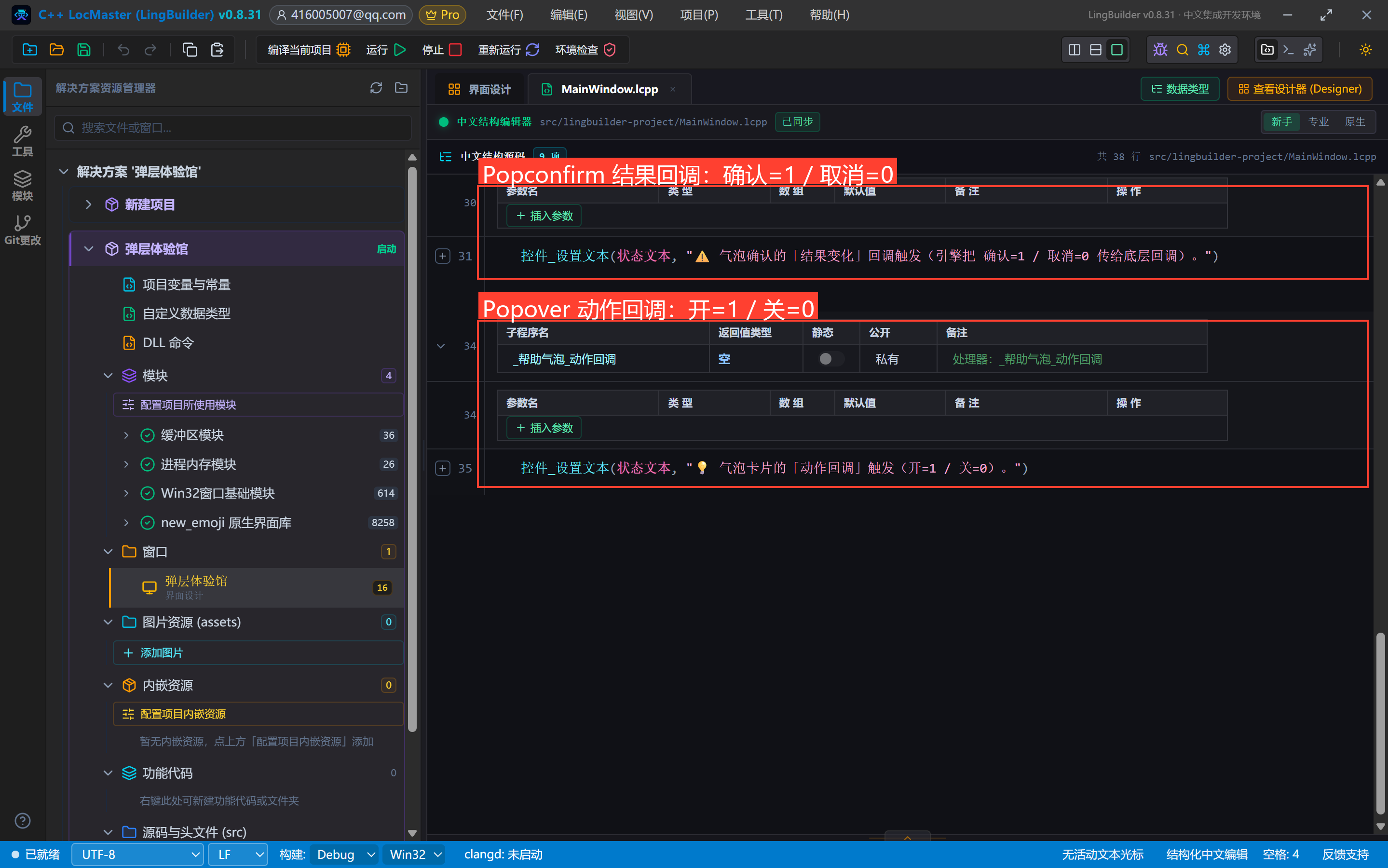
    事件 _删除确认_结果变化()
        控件_设置文本(状态文本, "⚠️ 气泡确认的「结果变化」回调触发(引擎把 确认=1 / 取消=0 传给底层回调)。")
    结束

    事件 _帮助气泡_动作回调()
        控件_设置文本(状态文本, "💡 气泡卡片的「动作回调」触发(开=1 / 关=0)。")
    结束
结束类
三个看点:
- 开合命令首参必须写
当前窗口——它指定弹层挂在哪个窗口上。传 0 会静默无效(不报错、也不弹),网上旧示例里写 0 的写法别照抄。 - 第二参写裸控件名(
设置弹窗,不带引号)——它引用的是设计器里的控件,不是字符串。 - 气泡两个回调共用
ValueChanged事件名,但语义不同:Popover 回报开合(1/0),Popconfirm 回报选择结果(确认=1 / 取消=0)。
5. 编译前先看错误列表
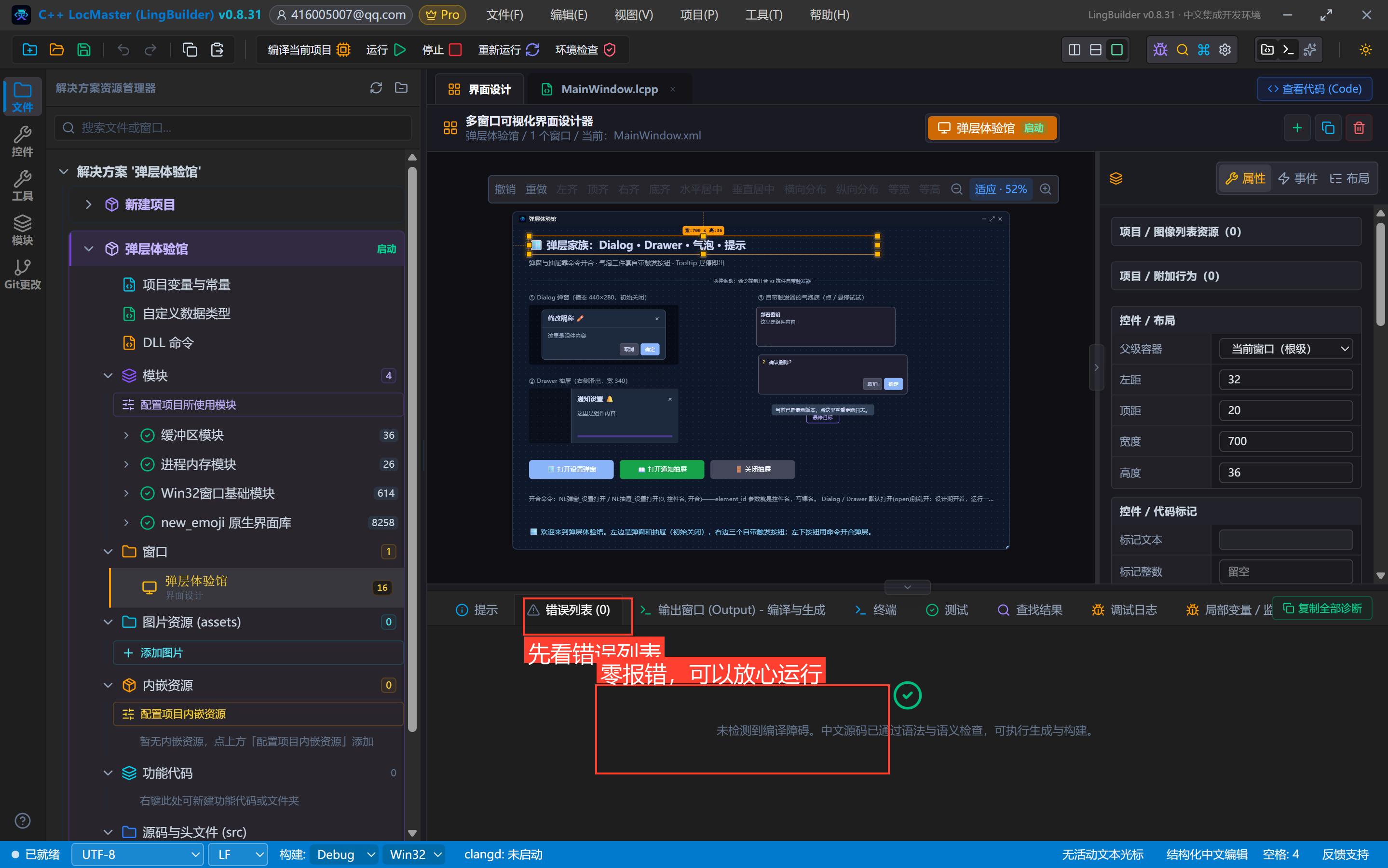
点「编译当前项目」,先看底部错误列表——零报错再继续:
6. 运行!五种弹层各试一次
点「运行」。左边两块弹层占位(运行期不显示),右边三个气泡触发按钮,下面一排开合按钮:
① 点「🪟 打开设置弹窗」——模态弹窗居中弹出,盖住右侧三张卡片,四周遮罩变暗。右上 × 或点遮罩都能关:
② 点弹窗右上 ×——弹窗收回,Closed 回调触发。注意状态栏的说明:这个回调不传关闭原因,只知道「关了」:
③ 点「📖 打开通知抽屉」——抽屉从右侧滑出(宽 340),正文两行照设计器里 \n 的位置换行:
④ 点「🚪 关闭抽屉」——同一条命令,第三个参数从 1 改成 0,抽屉收回右侧:
⑤ 点「🔎 什么是部署密钥?」——气泡卡片弹出:弹在触发按钮的左侧,标题 + 三行正文(\n 换行生效)。状态栏显示 ValueChanged 回调回报开=1:
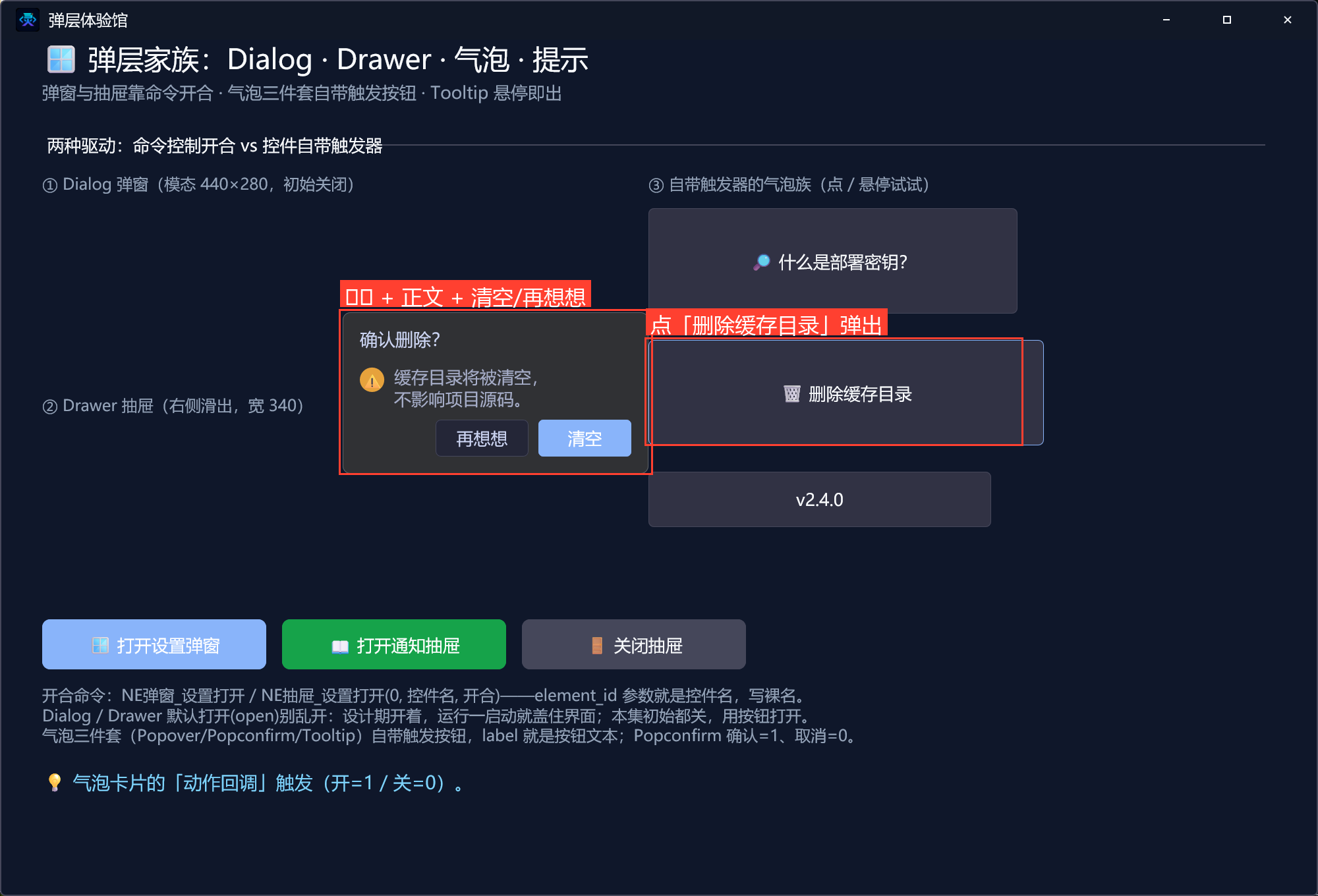
⑥ 点「🗑️ 删除缓存目录」——确认气泡弹出:⚠️ 图标 + 两行正文 + 「清空 / 再想想」两个按钮(按钮文字就是 confirm / cancel 属性):
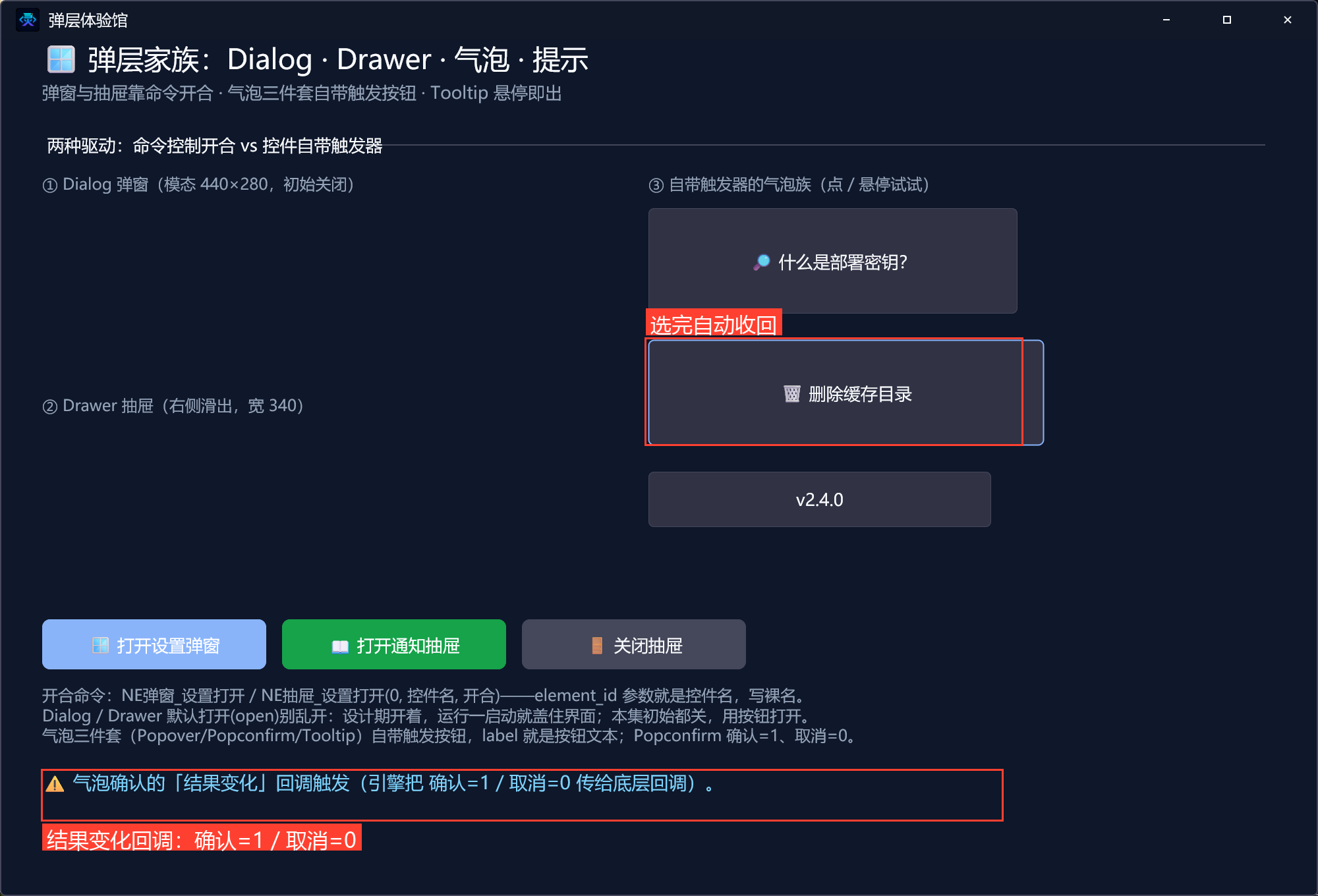
⑦ 点「清空」——气泡自动收回,状态栏报「结果变化」回调触发。引擎把确认=1 / 取消=0传给底层回调;点「再想想」走的是同一个回调、结果为 0:
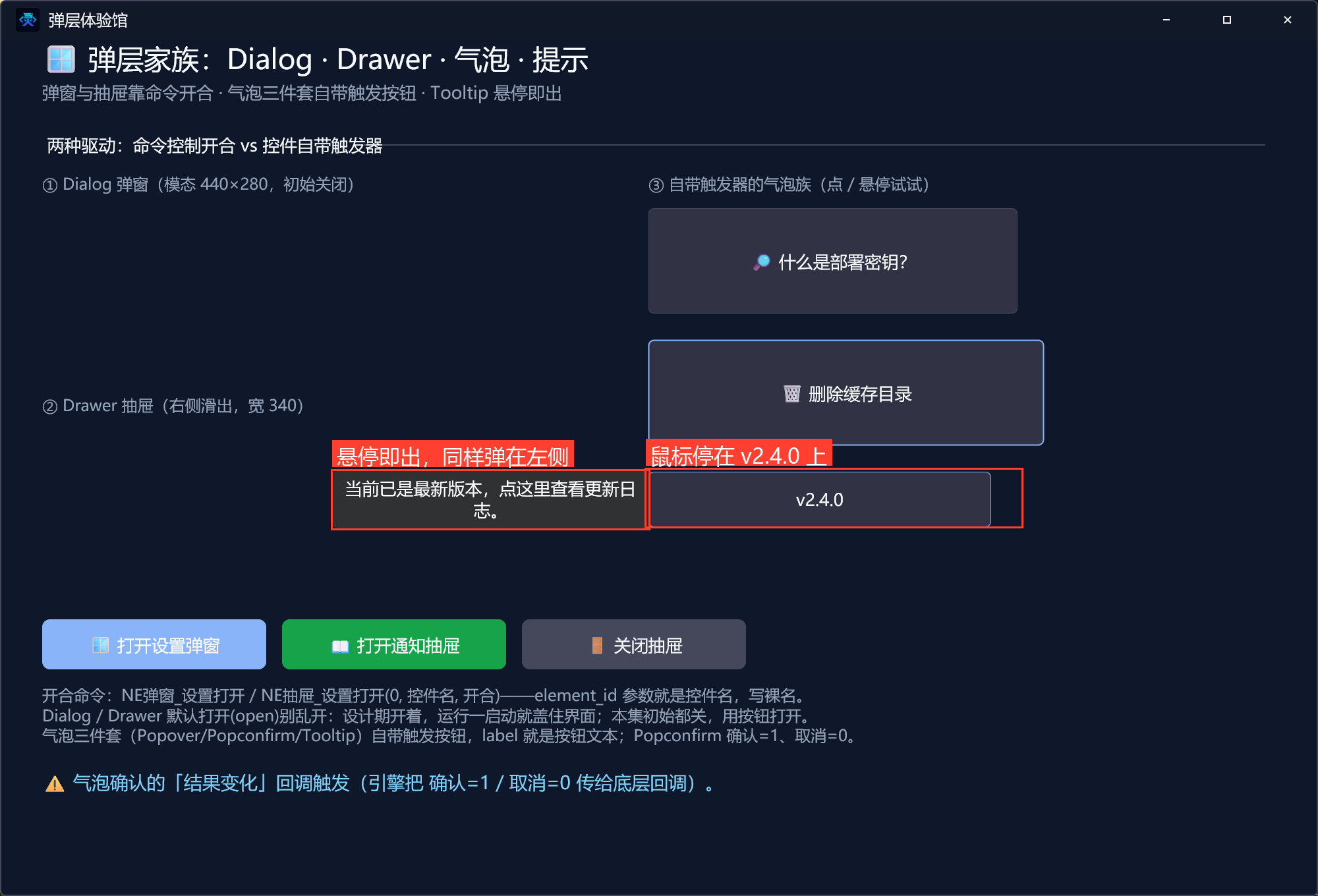
⑧ 鼠标悬停在 v2.4.0 上——Tooltip 延时 120 毫秒后弹出,同样在触发按钮左侧;鼠标移开自动消失,全程无回调:
实测红线:气泡三件套点空白不会关闭。 和网页的习惯不同,弹出的气泡点旁边空白不收,要再点一次触发按钮才收回(Tooltip 除外——它本来就是悬停即散)。给用户演示时记得提一句。
7. 导出源码包
命令面板执行「项目:一键导出 LCPP 源码包」即可。
本集源码包
- 网页版:19-弹层体验馆.lcpppkg(示例源码区可下载)
下一集预告
加载与状态:Loading 加载、Skeleton 骨架屏、Empty 空状态、Result 结果页、InfiniteScroll 滚动加载——数据没到/出错/到底了,界面怎么体面地等着。