15 · 延时与延迟调用
《LingBuilder 零基础入门实战》第 15 集。程序怎么「等一会儿」?这一集认识两兄弟:延时(原地等够了再走)和延迟调用(先去干别的,到点再回来叫你)。最妙的是——等待期间界面一点不卡。全集目录见 系列总览。
本集目标:学会
延时(毫秒)→ 学会延迟调用(毫秒, &子程序)→ 学会自己写一个无参子程序。全程约 10 分钟。
1. 新建项目
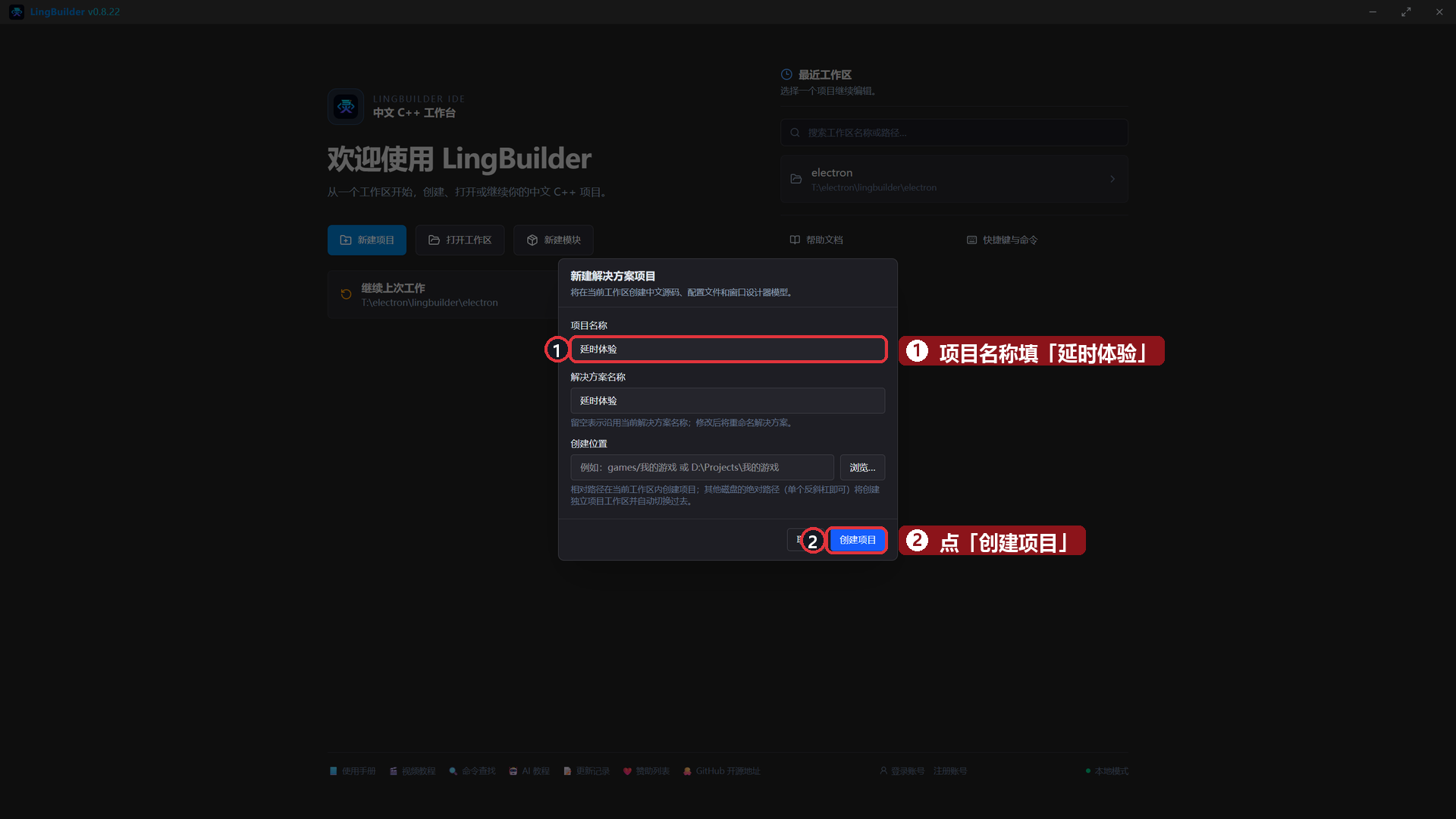
欢迎页 →「新建项目」→ 项目名称 延时体验 →「创建项目」:
2. 搭界面:两个按钮,一块屏幕
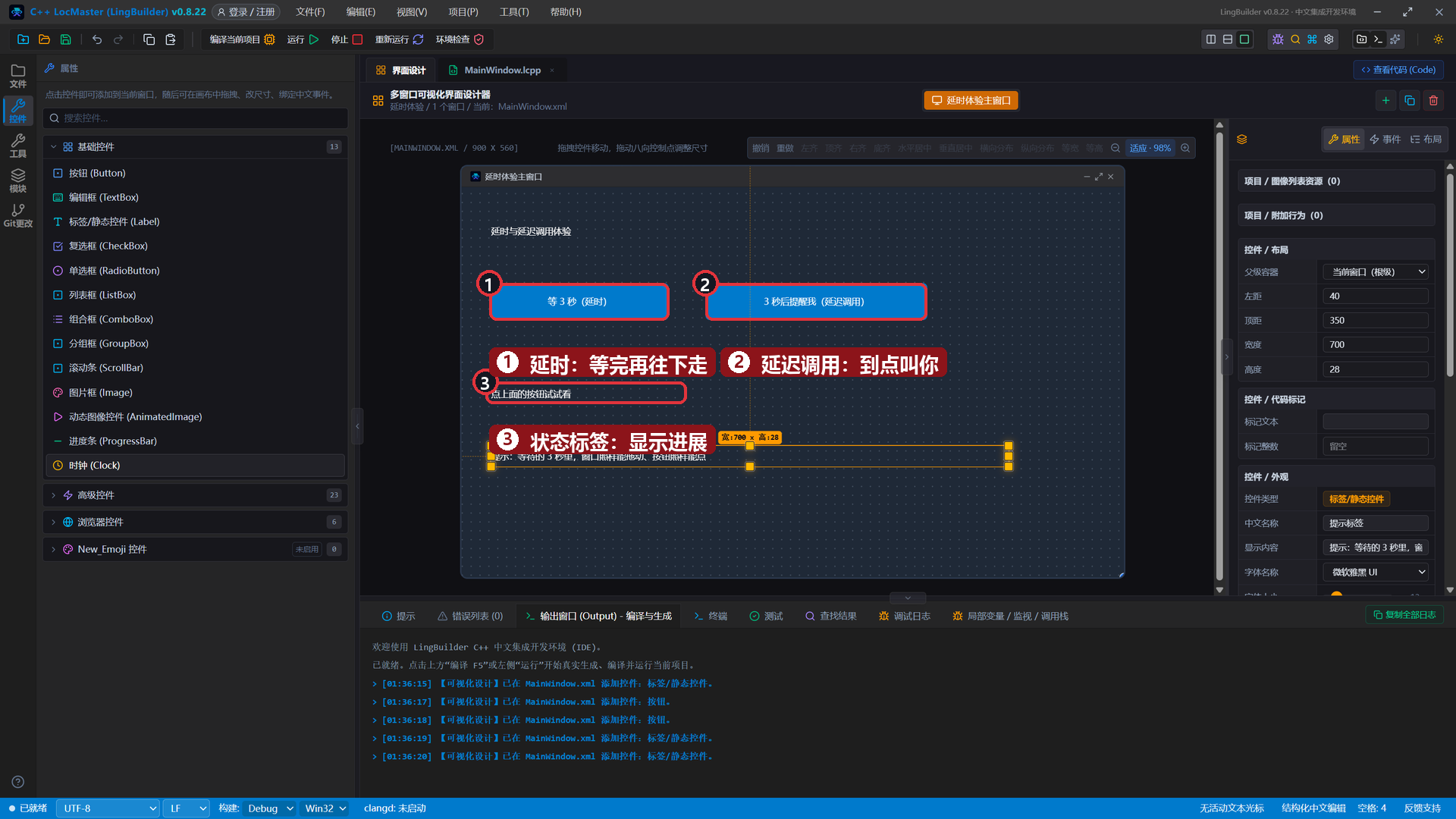
| 控件 | 中文名称 | 显示内容 | 左距 | 顶距 | 宽度 | 高度 |
|---|---|---|---|---|---|---|
| 标签/静态控件 | 标题标签 | 延时与延迟调用体验 | 40 | 40 | 500 | 40 |
| 按钮 | 同步等待按钮 | 等 3 秒(延时) | 40 | 130 | 240 | 50 |
| 按钮 | 稍后提醒按钮 | 3 秒后提醒我(延迟调用) | 330 | 130 | 300 | 50 |
| 标签/静态控件 | 状态标签 | 点上面的按钮试试看 | 40 | 250 | 820 | 60 |
| 标签/静态控件 | 提示标签 | 提示:等待的 3 秒里,窗口照样能拖动、按钮照样能点 | 40 | 350 | 700 | 28 |
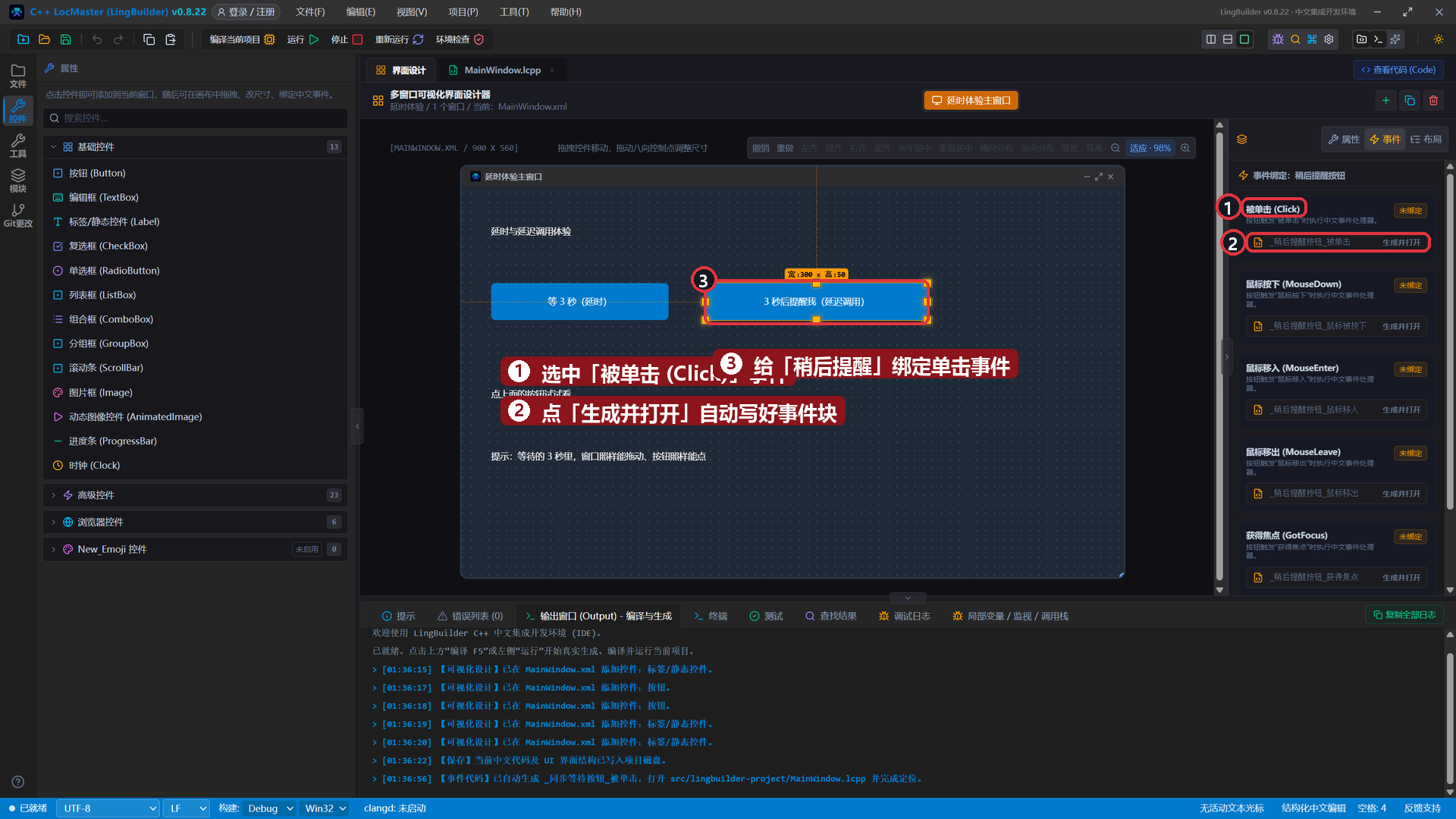
3. 绑定两个按钮的单击事件
老流程,分别给两个按钮绑定「被单击 (Click)」:
4. 写代码:三段
_同步等待按钮_被单击 里写(延时):
lingbuilder
控件_设置文本(状态标签, "开始等 3 秒……试试拖动一下这个窗口")
延时(3000)
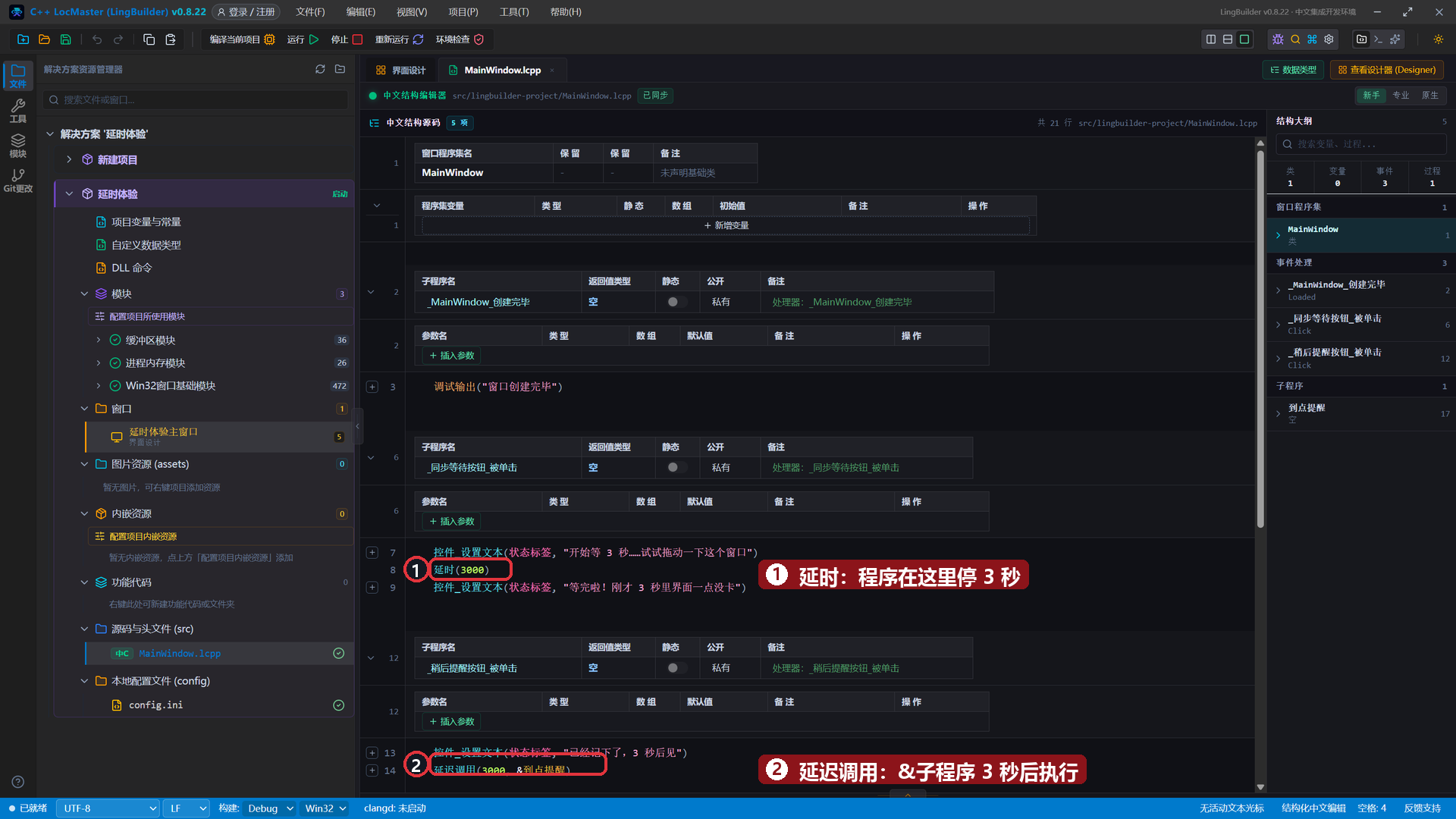
控件_设置文本(状态标签, "等完啦!刚才 3 秒里界面一点没卡")延时(毫秒):在这行停一停,够毫秒数再往下走。像「程序_延时」。- 好消息:LingBuilder 的
延时会一直帮窗口「传话」(泵消息),所以等待期间窗口照样能拖动、按钮照样能点——不像别的语言sleep一睡整个界面就假死。
_稍后提醒按钮_被单击 里写(延迟调用):
lingbuilder
控件_设置文本(状态标签, "已经记下了,3 秒后见")
延迟调用(3000, &到点提醒)
延迟调用(毫秒, &子程序):不定死,先把这行记在小本本上,继续干后面的活;毫秒数一到,它自动帮你调用&后面那个子程序。只触发一次。- 注意
&到点提醒:处理器必须写&名字,不要加引号。
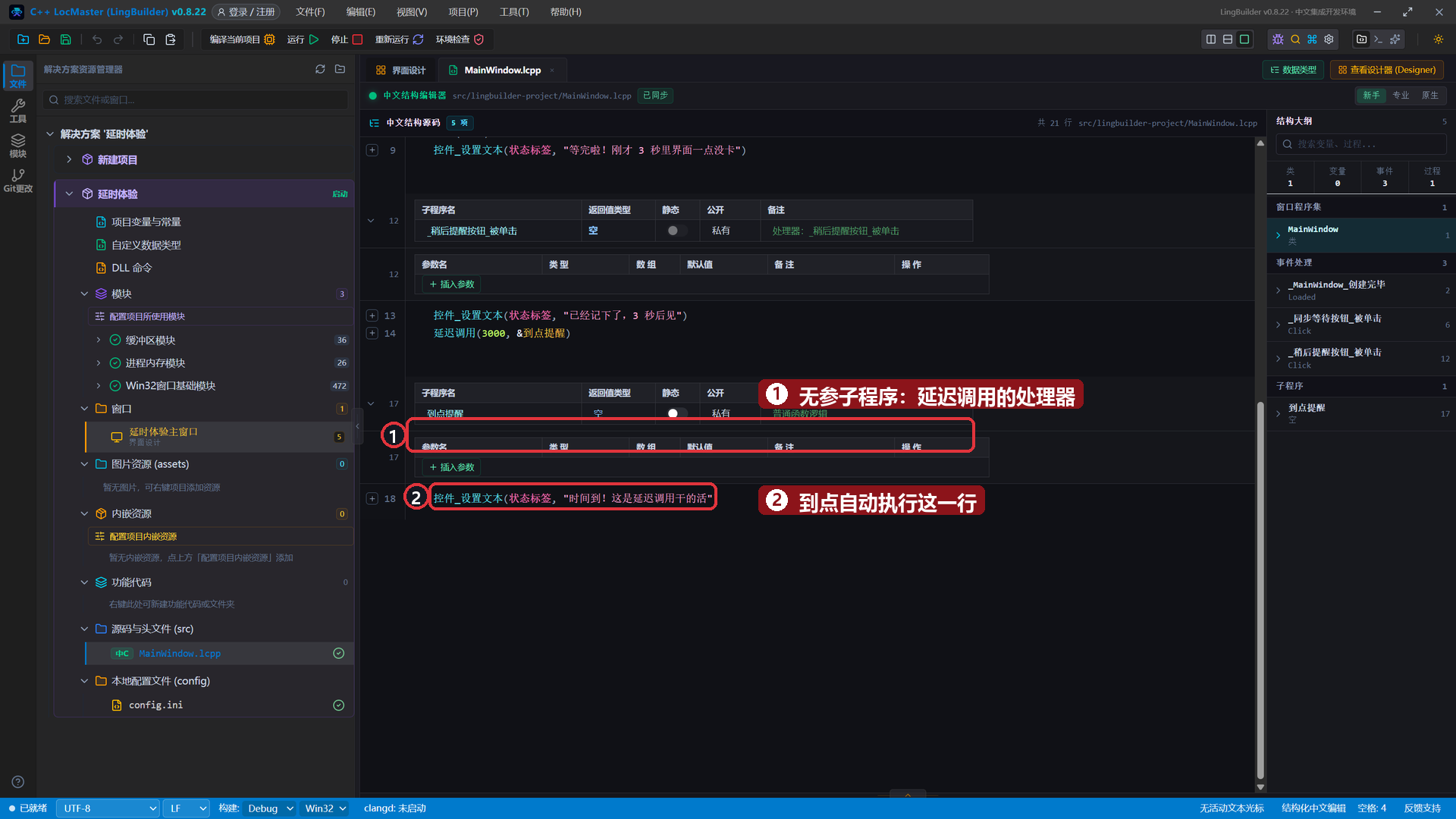
然后在窗口类的最后,自己写一个无参子程序——它就是 3 秒后被调用的那个「处理器」:
lingbuilder
空 到点提醒()
    控件_设置文本(状态标签, "时间到!这是延迟调用干的活")
结束- 自己写子程序的格式:
返回值类型 名字(),没有返回值就写空,块里写要干的事,用结束收尾。 延迟调用的处理器规定是无参子程序,所以到点提醒()的括号里什么都不放。
完整代码分上下两屏:
5. 运行!先试「延时」
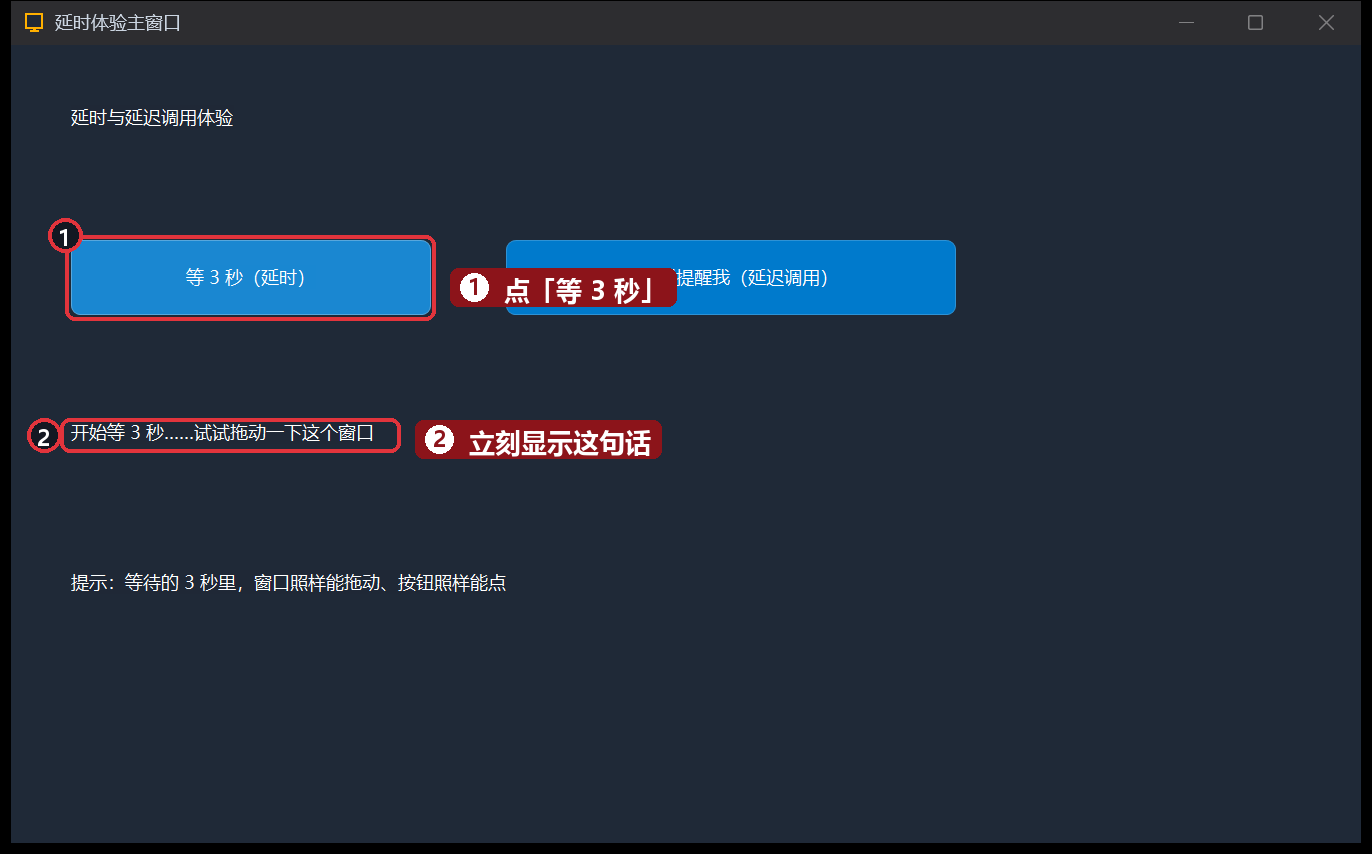
保存,点「运行」,点「等 3 秒(延时)」——状态标签立刻换上第一句话,程序开始等:
3 秒一到,第二句话自动出现:
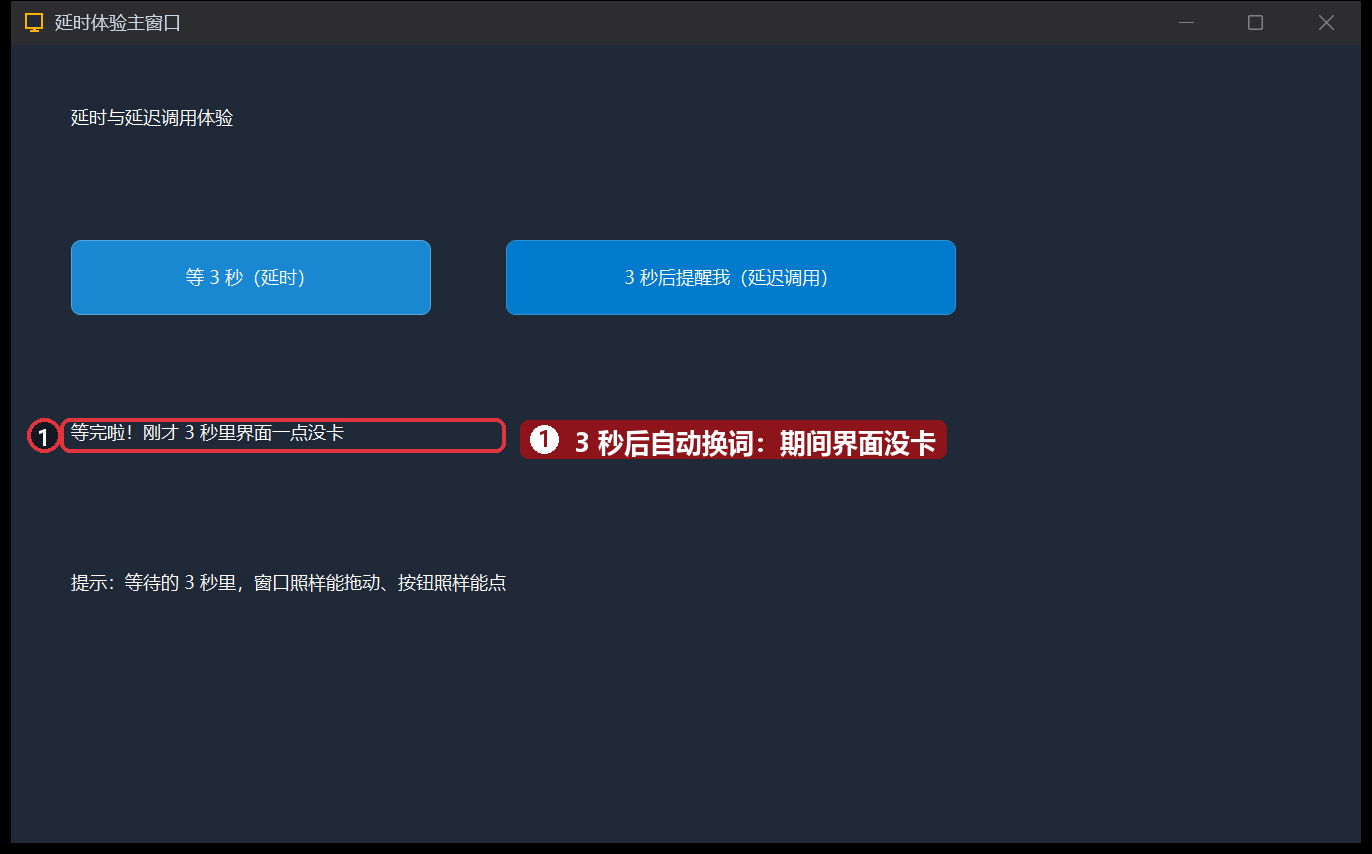
试试在等的 3 秒里拖动窗口——拖得动!这就是「不冻结界面」的延时。
6. 再试「延迟调用」
点「3 秒后提醒我(延迟调用)」——标签先回应「已经记下了」,程序马上就闲下来了:
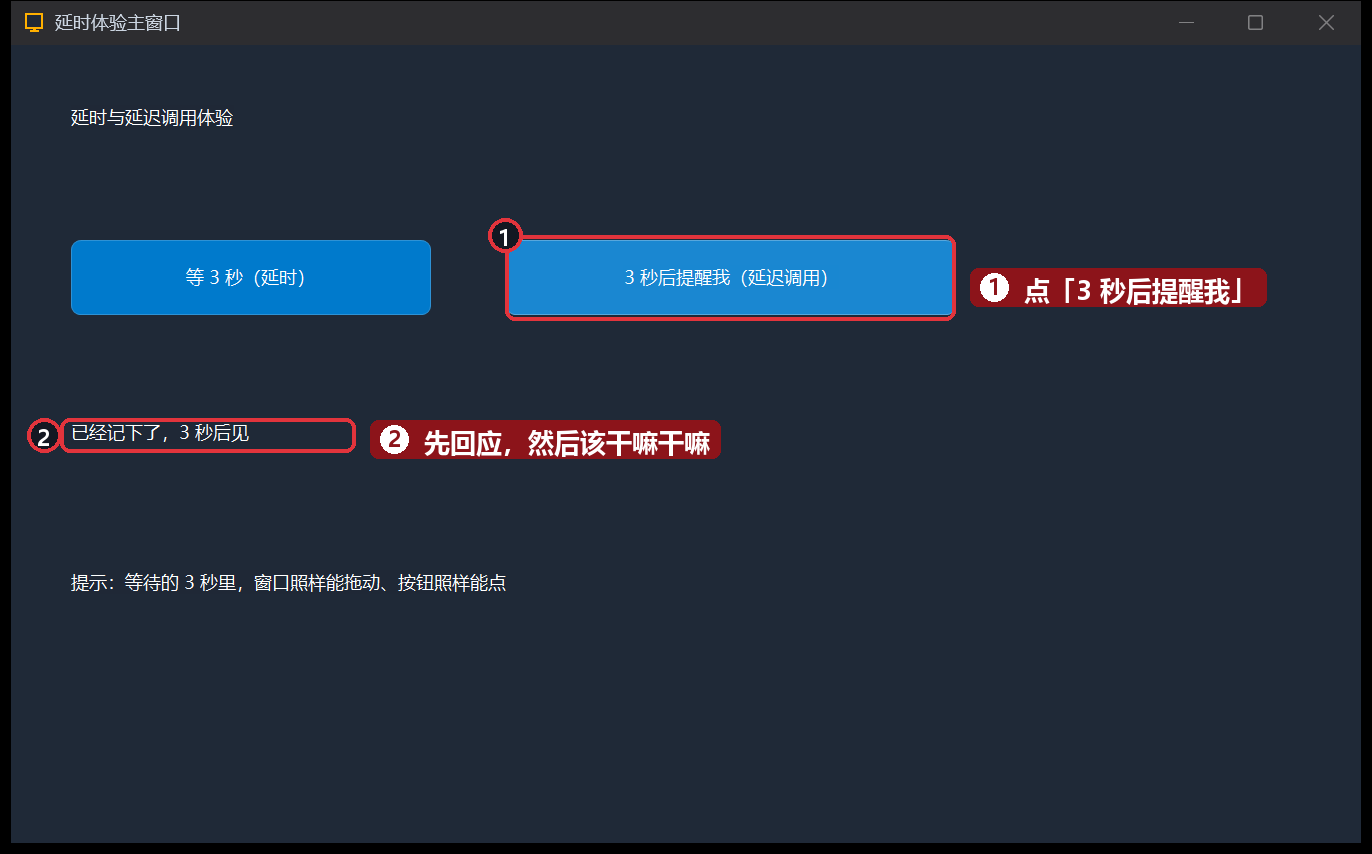
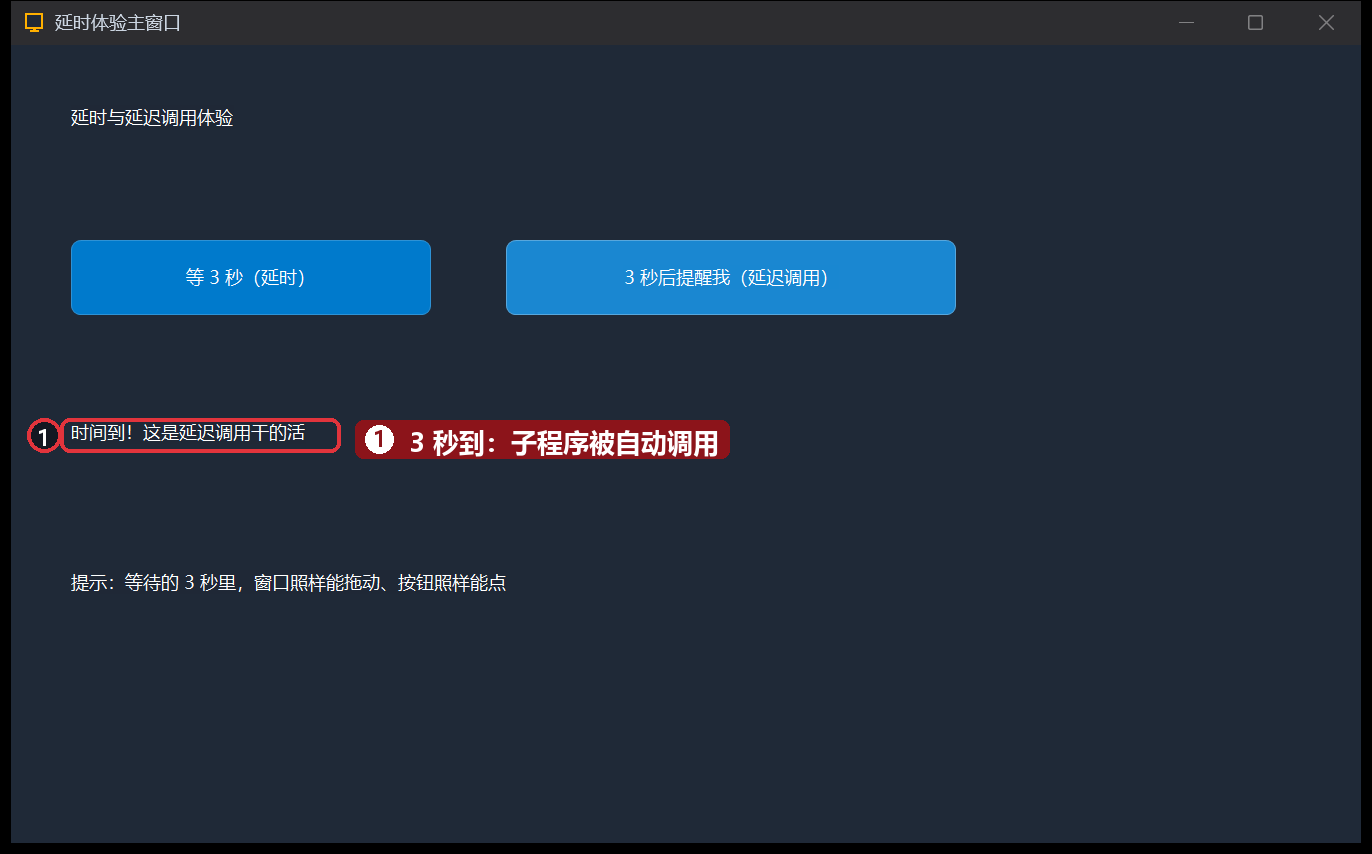
3 秒后,「时间到!」自己蹦出来——这是 到点提醒 子程序被自动调用,不是你点的:
本集小结
延时(毫秒):原地等,但界面不冻结。延迟调用(毫秒, &子程序):预约一次「到点叫我」,处理器用&名字引用。- 自己写子程序:
返回值类型 名字()+结束,无返回值类型写空。 - 两者选谁?「等完才能继续」用延时;「先去干别的,到点再说」用延迟调用。
下一集预告:16 · 项目变量、常量与自定义数据类型——把数据放到「全项目都能用」的地方:项目变量、常量与自定义数据类型。