功能代码(功能库)新手图文教程
适用对象:第一次接触 LingBuilder「功能代码」的新手 演示环境:LingBuilder v0.8.12 · Windows · 新手模式(结构化中文编辑器) 学完你能:新建一个功能库 → 在库里写一个功能 → 在窗口程序里调用它 → 运行看到真实效果
在本教程里,我们会做一个最小的例子:功能库里写一个「生成问候语」的功能,窗口里点按钮就弹出它返回的问候。全部 13 张截图都来自真机操作,红框和箭头标出了每一步要点哪里。
第 1 章 功能代码是什么?
写窗口程序时,很多代码是「通用工具」:拼接文本、算日期、校验格式……如果把它们全塞进窗口代码里,窗口文件会越来越乱。
功能代码(也叫功能库)就是专门放这类功能的独立文件。 窗口需要时,按名字来「借」:
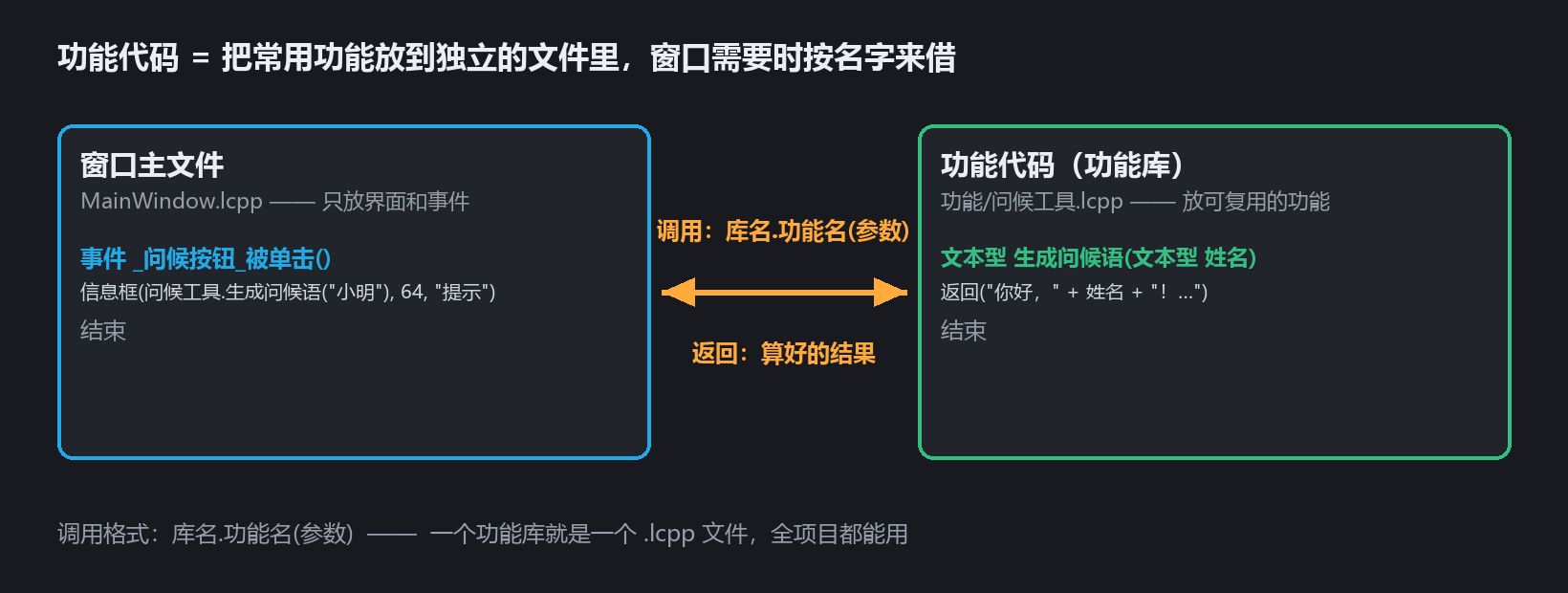
记住两件事就够了:
- 一个功能库 = 一个独立的
.lcpp文件,放在项目的功能/目录下; - 调用格式:
库名.功能名(参数),整个项目里的窗口都能用。
它在解决方案树里有自己的位置。展开项目就能看到「功能代码」节点:
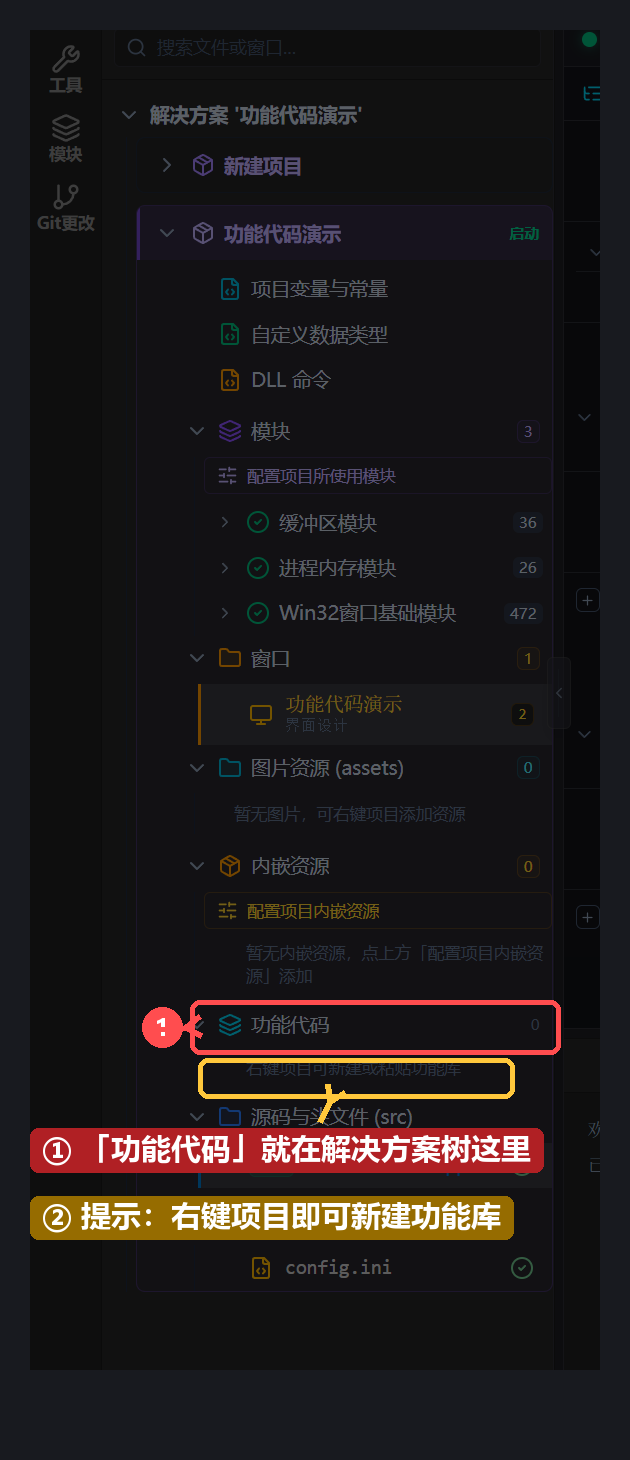
图中 ① 就是「功能代码」节点,后面的数字表示里面有几个功能库;② 的提示文字也告诉我们入口:右键项目就能新建。下一章就来做。
第 2 章 新建一个功能库
2.1 右键项目 → 新建功能库
在解决方案树里找到你的窗口项目(本例叫「功能代码演示」),在项目名这一行上点鼠标右键,弹出菜单后点第一项「新建功能库…」:
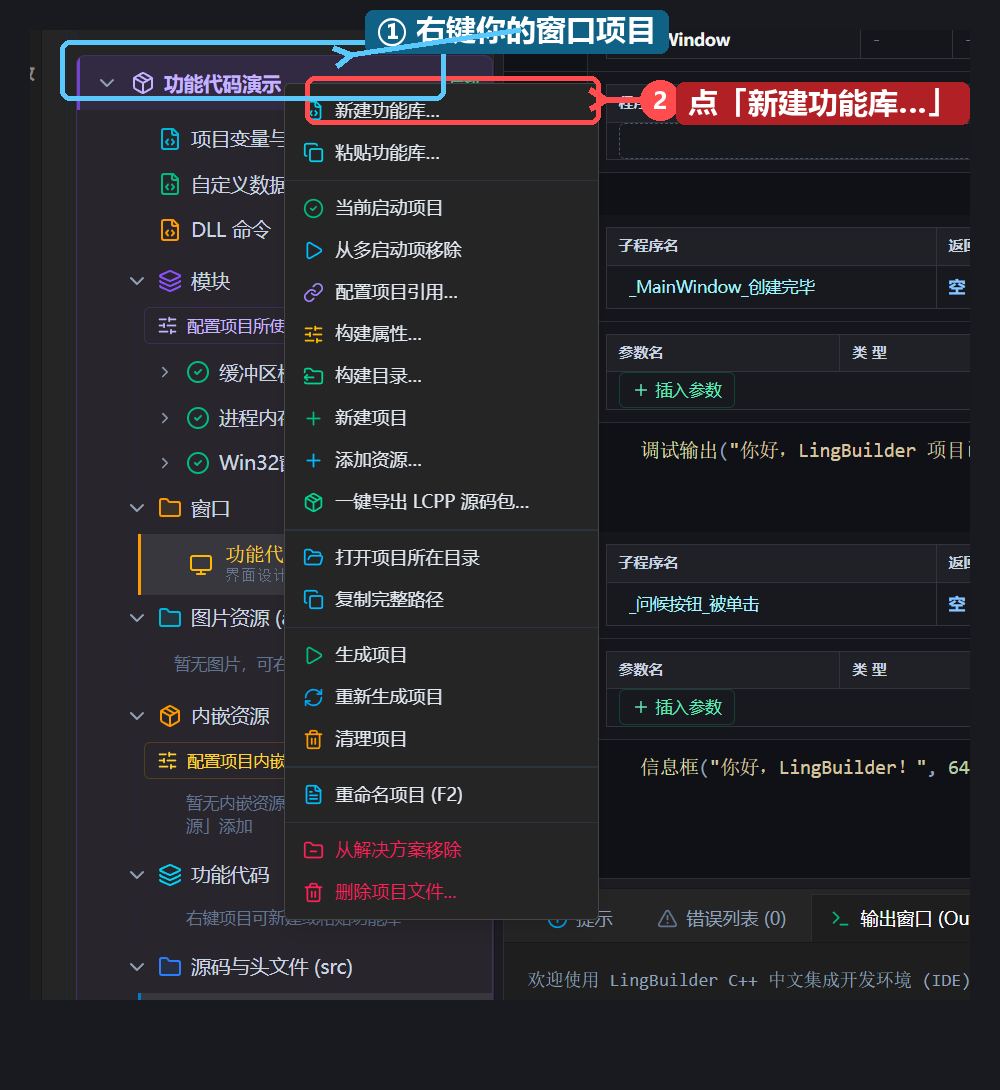
注意是右键项目(功能代码演示),不是最上面的解决方案,也不是左边的「新建项目」占位项。
2.2 给功能库起名
弹出命名框后,输入功能库名称,比如 问候工具,然后点「确定」:
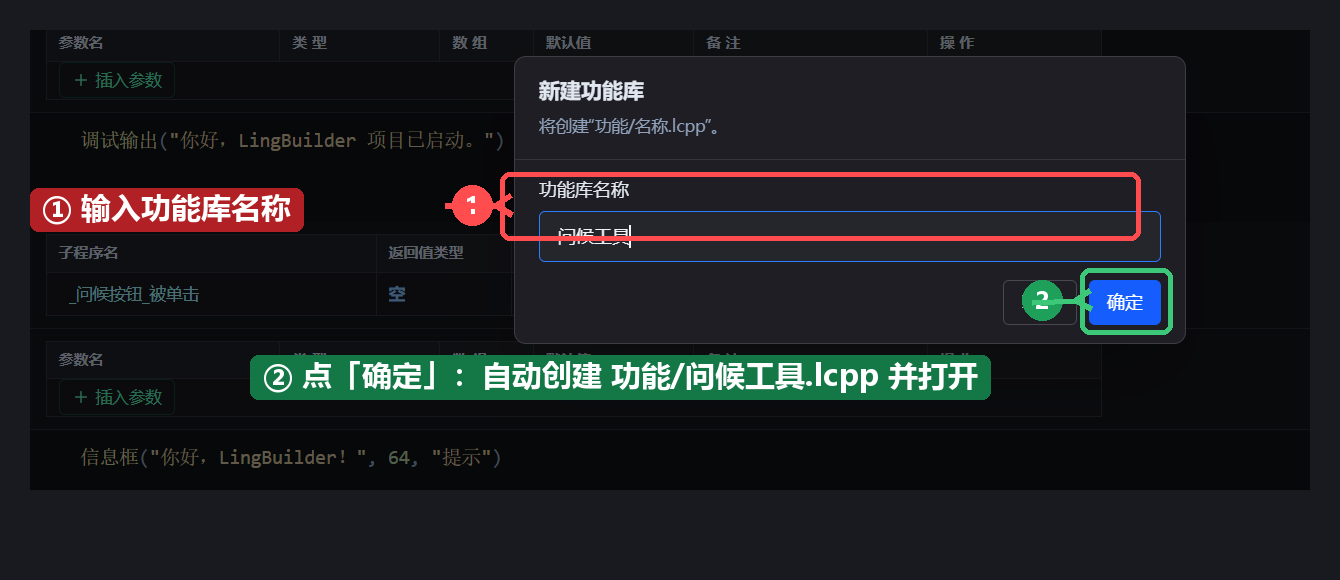
名称规则:中文、字母、数字、下划线都可以,不能以数字开头。
2.3 骨架自动生成
点确定后,两件事同时发生:
- 树里「功能代码」的计数变成 1,下面多出
问候工具.lcpp; - IDE 自动打开这个文件,里面已经写好了一套骨架。
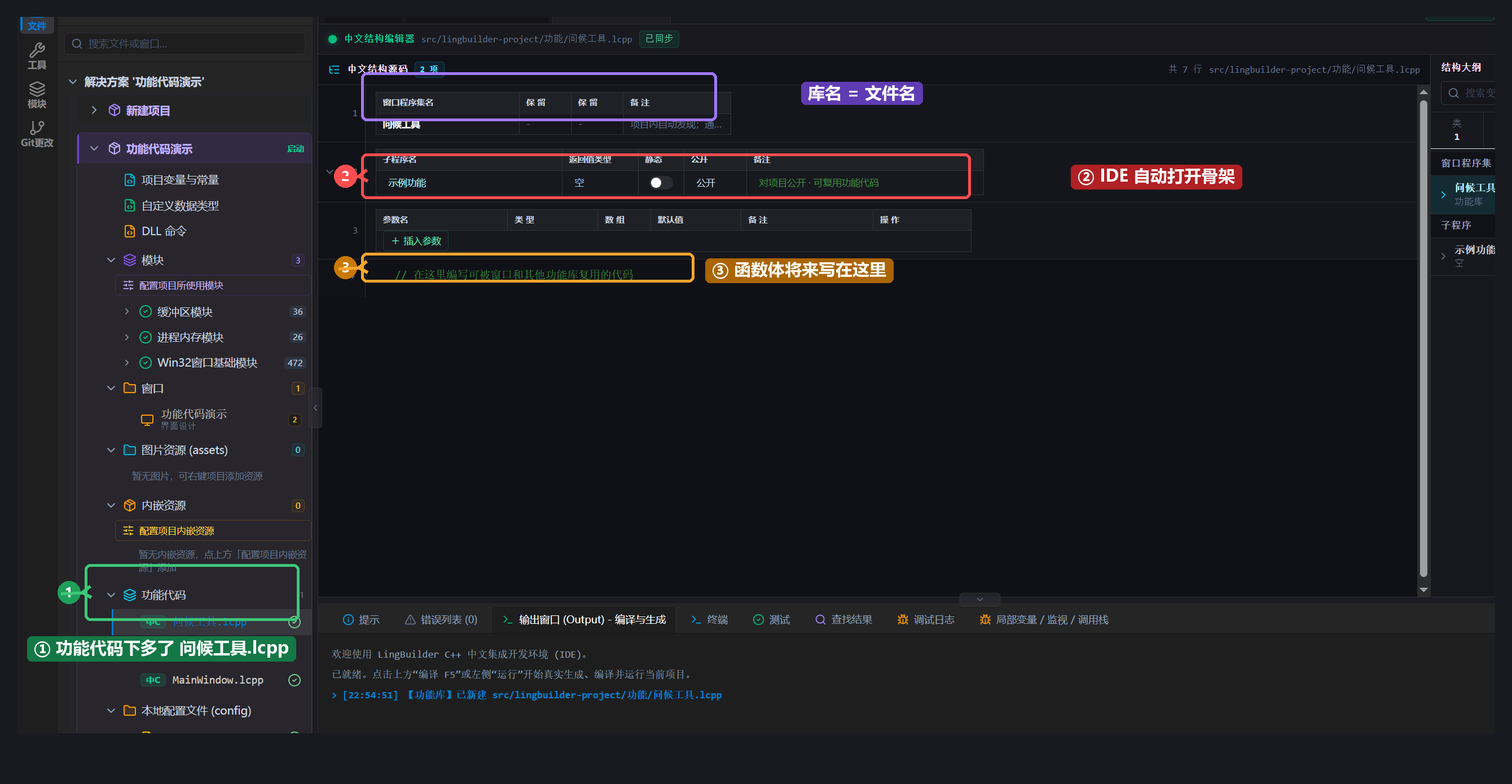
看图中标出的三处:
- ① 树里:新文件住在「功能代码」节点下面;
- ② 子程序行:IDE 送了一个
示例功能占位,等会儿把它改成我们自己的功能; - ③ 注释行:
// 在这里编写可被窗口和其他功能库复用的代码—— 以后功能体就写在这个位置。
第 3 章 写第一个功能:「生成问候语」
我们要写的功能很简单:传进去一个名字,返回一句话。先规划好三样东西:
| 要素 | 值 | 说明 |
|---|---|---|
| 功能名 | 生成问候语 | 调用时用的名字 |
| 返回值类型 | 文本型 | 返回一句话 |
| 参数 | 姓名(文本型) | 问谁好 |
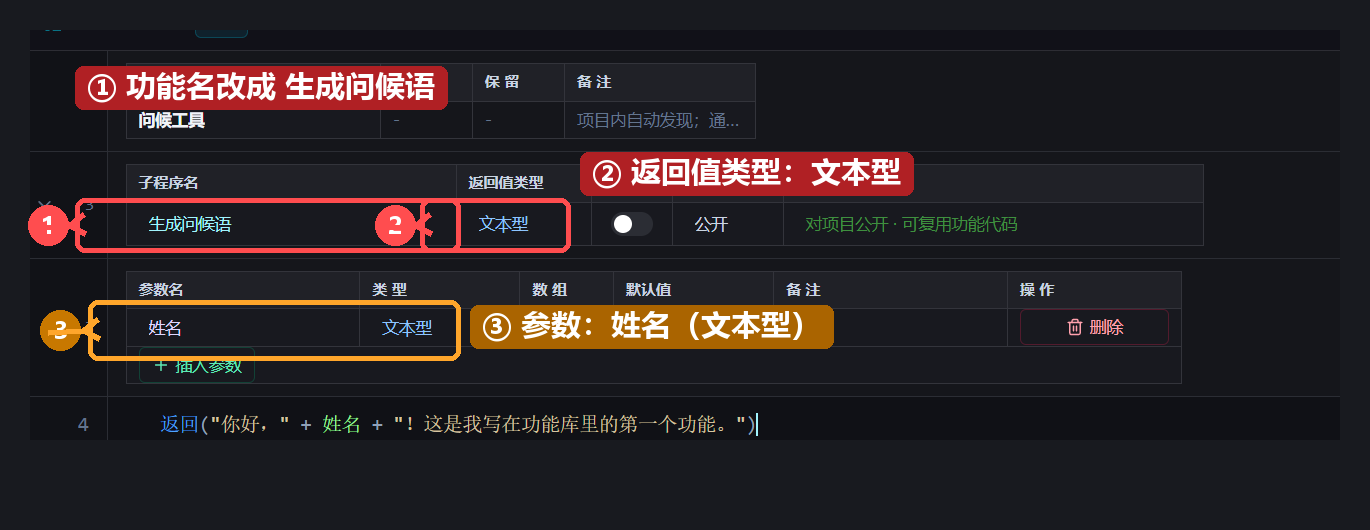
3.1 改功能签名
直接在表格里改:① 功能名 示例功能 → 生成问候语;② 返回值类型 空 → 文本型;③ 点「插入参数」后把参数行填成 姓名 / 文本型。每格改完按回车或点别处即可写回源码:
3.2 写函数体
点一下功能所在行,在下方代码区输入:
返回("你好," + 姓名 + "!这是我写在功能库里的第一个功能。")返回(值) 把结果交还给调用方;+ 可以把文本连起来,姓名 会替换成调用方传进来的名字:
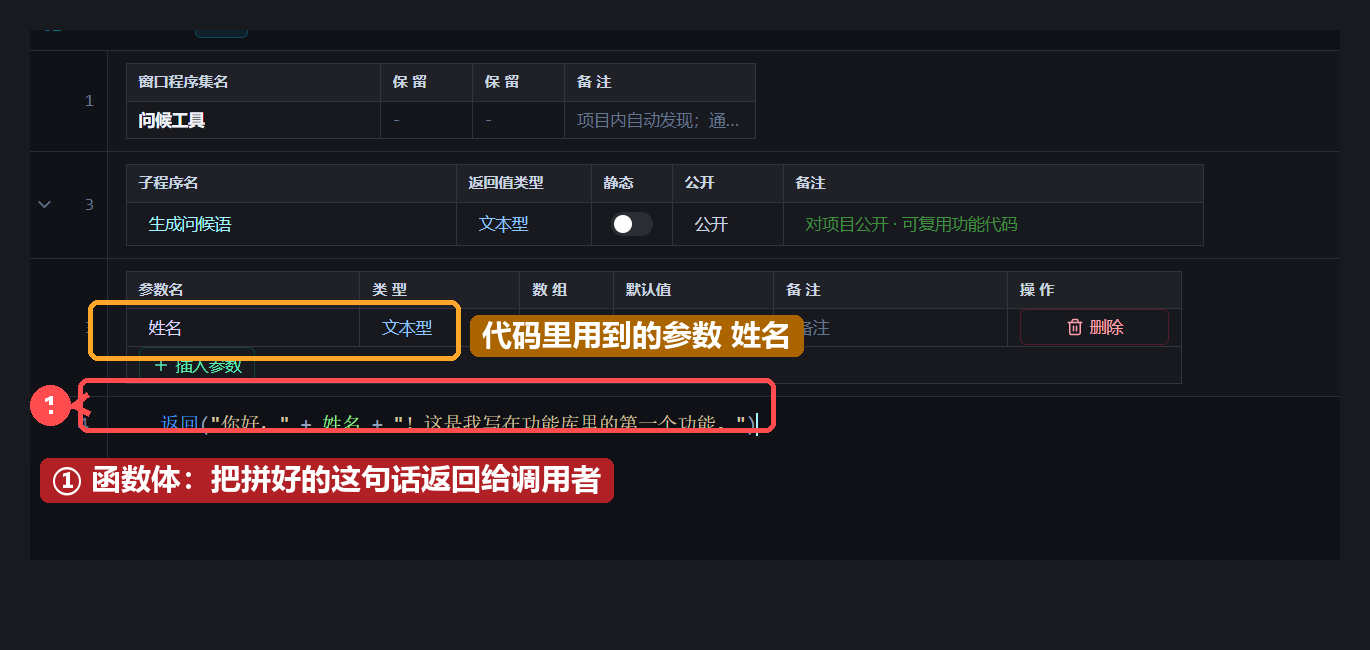
写完点左上角的保存按钮(或按 Ctrl+S),标题栏出现「已同步」就说明存好了。此时磁盘上的 功能/问候工具.lcpp 全文是:
功能库 问候工具
公开:
  文本型 生成问候语(文本型 姓名)
    返回("你好," + 姓名 + "!这是我写在功能库里的第一个功能。")
  结束
结束功能库
对照着读一遍骨架,功能库的固定写法一目了然:
功能库 库名开头,结束功能库收尾;公开:下面写的功能,项目里其他文件都能调用;- 每个功能用
结束收尾;返回值写在返回(...)里。
第 4 章 在窗口里调用它
4.1 打开窗口主文件
在树里双击「源码与头文件 (src)」下的 MainWindow.lcpp。演示项目用的是「窗口应用(含示例)」模板,里面已经有一个按钮 问候按钮 和它的事件 _问候按钮_被单击。
4.2 输入调用:让补全帮你写
点开 _问候按钮_被单击 的代码区,把原来那句改成下面这样——先输入 信息框(问候工具.:
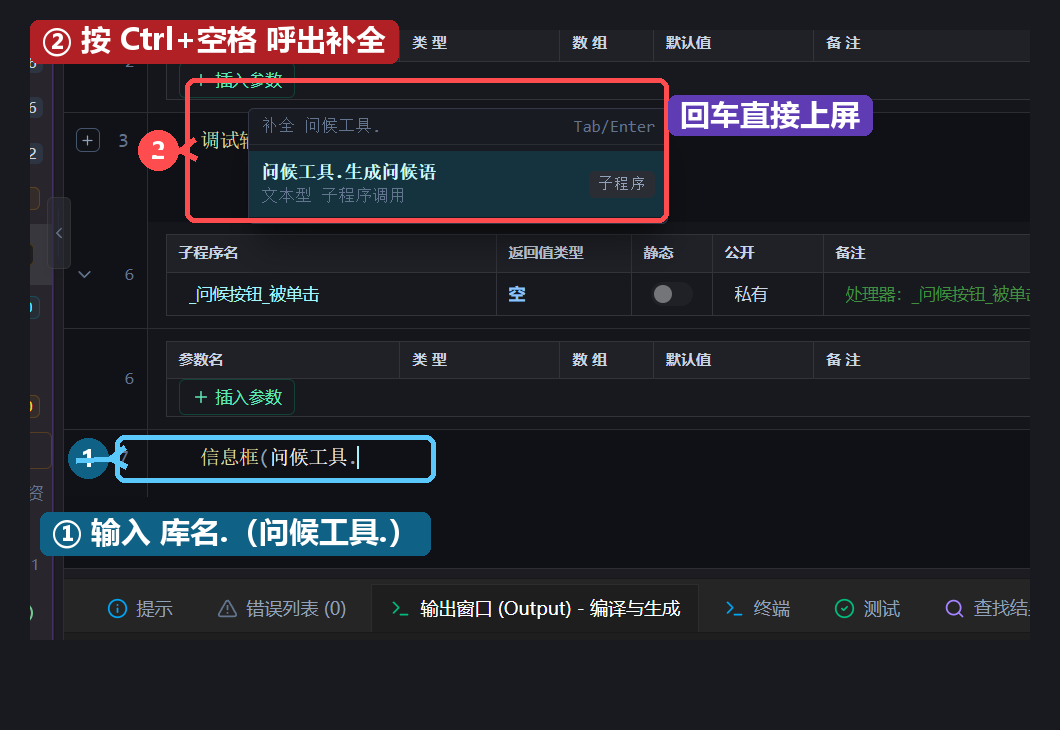
按 Ctrl+空格,IDE 自动列出 问候工具 库里的功能(图中 ②),用方向键选中 问候工具.生成问候语,按回车直接上屏。
4.3 补上参数
把参数填成 "小明",再补全 信息框 的另外两个参数,整句就是:
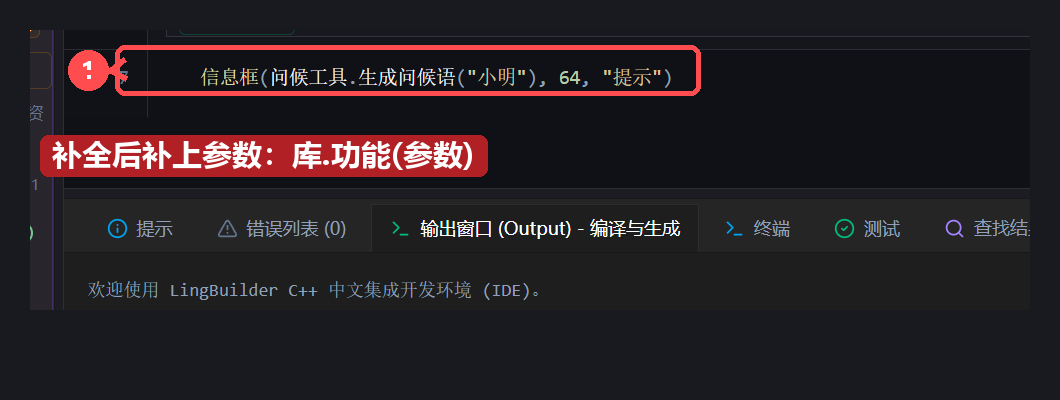
信息框(问候工具.生成问候语("小明"), 64, "提示")按 Ctrl+S 保存。
第 5 章 构建运行,看真实效果
点工具栏的「运行 F5」(或直接按 F5 键):
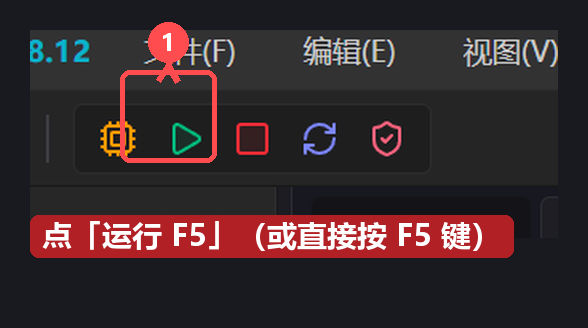
IDE 会自动完成:生成 C++ 工程 → 编译 → 启动编译出来的 exe。稍等片刻,程序窗口出现了:
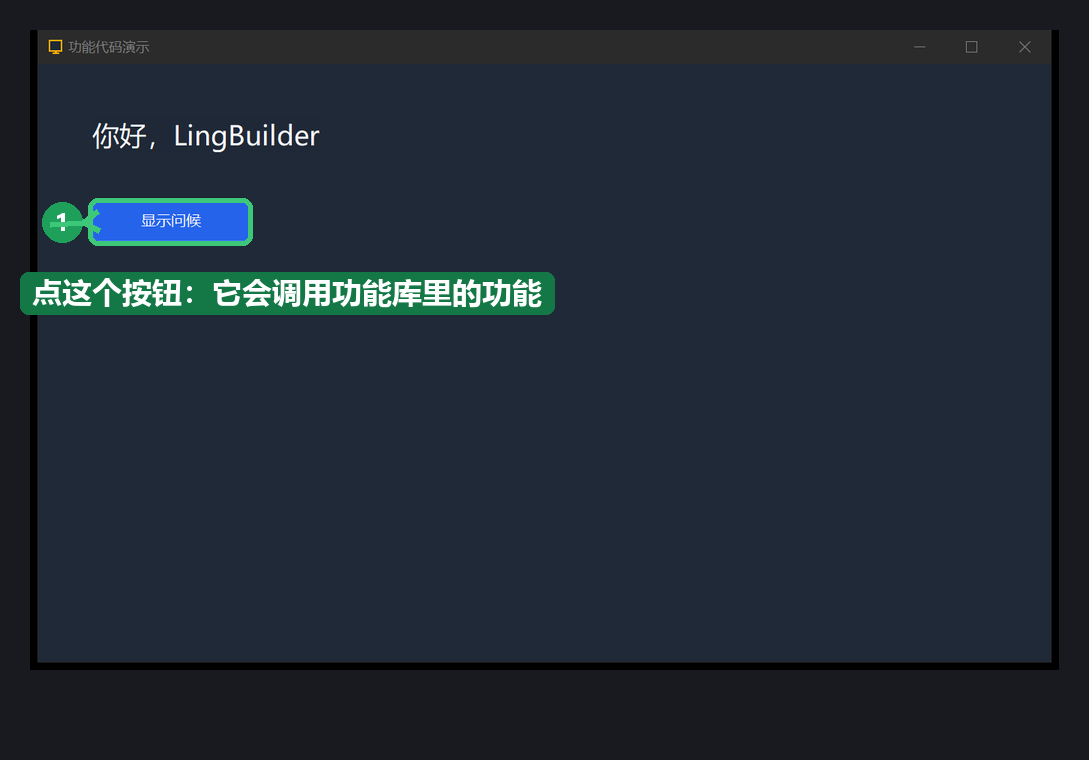
这是真正编译出来的 C++ 程序,不是预览动画。点「显示问候」按钮——
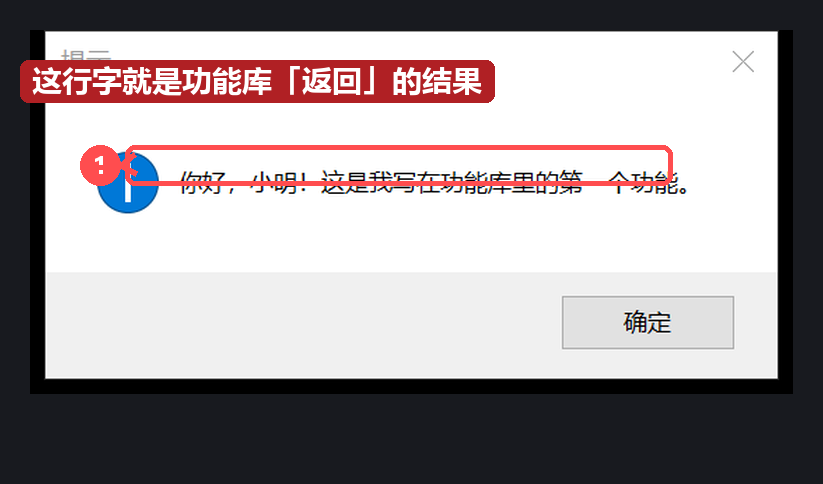
弹出的「你好,小明!这是我写在功能库里的第一个功能。」正是功能库 返回 的那句话。至此,新建功能库 → 写功能 → 窗口调用 → 运行验证全流程走通了。
第 6 章 调用规则与常见问题
6.1 一条调用,三个要素
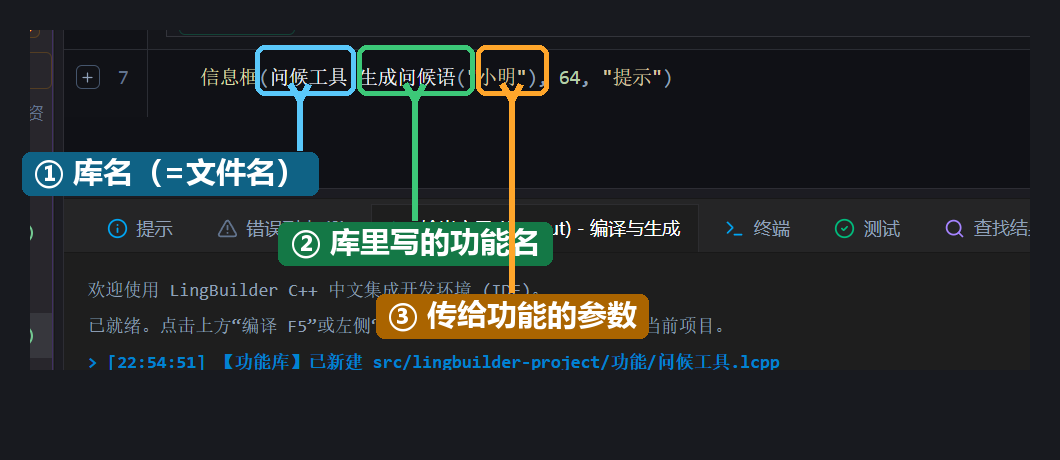
6.2 五条规则
- 库名必须和文件名一致:
问候工具库就要住在问候工具.lcpp里,不一致 IDE 会告警;改名请用树里的重命名,让声明、文件、调用同步变。 - 调用必须带库名前缀:写
问候工具.生成问候语("小明"),不能直接写生成问候语("小明")——不带前缀,编译器不知道去哪找这个功能。 - 一个
.lcpp文件只放一个功能库;功能库文件里也不要写窗口类、项目变量。 - 功能库是「参数进、值出」的纯功能:不要在功能库里直接操作窗口控件;需要什么数据,用参数传进来,结果用
返回(...)交出去。 - 写完记得保存:
Ctrl+S或工具栏保存按钮,看到「已同步」再运行。
6.3 常见问题
| 现象 | 原因与解法 |
|---|---|
输入 库名. 后按 Ctrl+空格 没有补全 | 检查库名拼写是否和树里的一致;功能库文件还没保存时先 Ctrl+S |
| 提示「找不到功能库」 | 调用处带了错误的前缀,或库里根本没有这个功能名;对照第 6.1 节三要素逐个核对 |
| 功能库名称与文件名不一致的告警 | 用解决方案树的重命名功能统一改名,不要手动改文件名 |
| 想给功能加第二个参数 | 参数表里再点一次「插入参数」,调用处按顺序多传一个值即可 |
下一步
- 给
问候工具再加一个功能(比如生成再见语),体会一个库放多个功能; - 新建第二个功能库(比如
文本工具),体会按用途分库; - 功能库里也能调用内置模块的命令(文本处理、字节集、正则……),配合
Ctrl+空格补全慢慢探索。
教程截图与演示基于 LingBuilder v0.8.12(2026-10)。界面随版本更新可能略有差异,但流程不变。