Edge 合集 05 · 网页取数实战:从网页里把数据「拿」出来
《LingBuilder Edge 浏览器合集》第 5 集(网页操作篇)。前四集学会了把浏览器嵌进窗口、导航、监听事件、执行 JavaScript;这一集开始做真正有用的事:从网页里提取数据,拆开、解析、展示成自己的表格。我们用一个不联网的「果蔬店行情页」做靶子,把「取数 → 清洗 → 拆分 → 上列表」这条最常用的数据流水线走通。全程约 30 分钟。
前置要求:学过基础篇 01~04 集(会摆 EdgeBrowser 控件、会执行 JavaScript)。本集源码包见文末。
这一集你将学会
EdgeView导航_HTML:把一段 HTML 文本直接变成页面(不需要联网、不需要文件)- 用 JavaScript 的
querySelector做 DOM 查询:按 id 取文本、按 class 数元素 文本_替换:清洗取回来的字符串(去掉 JSON 的引号)文本_分割+数组_取成员:把「一行数据」拆成「一个字段一个变量」控件_清空项目/控件_添加项目:结果列表的清空与填充
1. 取数的标准姿势:一段四步流水线
网页数据藏在 DOM 里。取数永远是这四步:
- 执行 JS 拿原始文本——
EdgeView_执行JS控件(浏览器1, "document.getElementById('行情').innerText"),把行情牌上的整段文字读回来; - 清洗——返回值是 JSON 字符串,首尾带引号,用
文本_替换把引号删掉; - 拆行——按分隔符
文本_分割成数组; - 拆字段——每一行再
文本_分割一次,用数组_取成员取第 0/1/2 个字段。
本集就做这四步,并且每一步都让你在界面上看到中间结果。
2. 新建项目
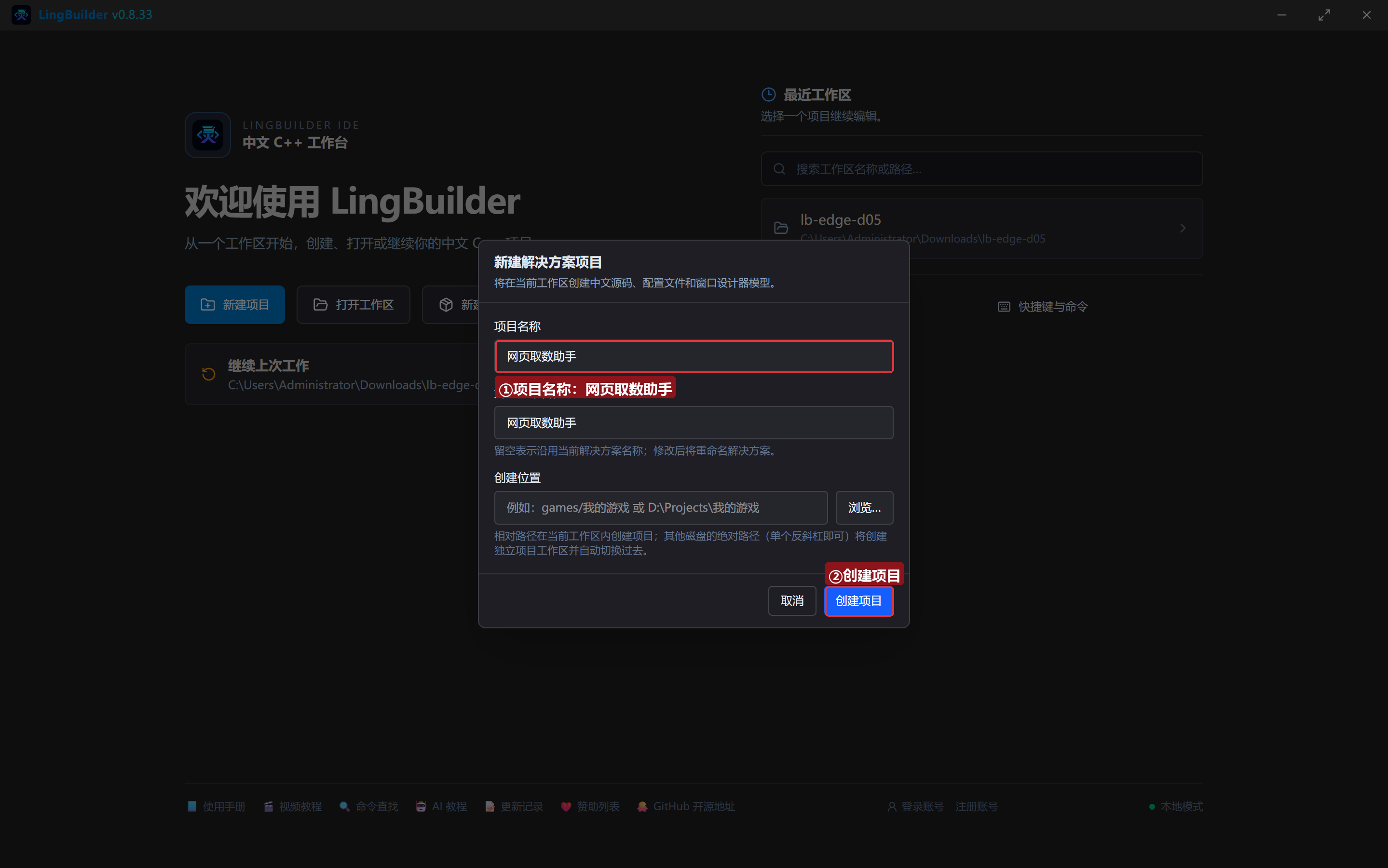
欢迎页点「新建项目」,项目名称填 网页取数助手,模板选「Windows 界面设计」,创建位置留空,点「创建项目」:
3. 启用模块
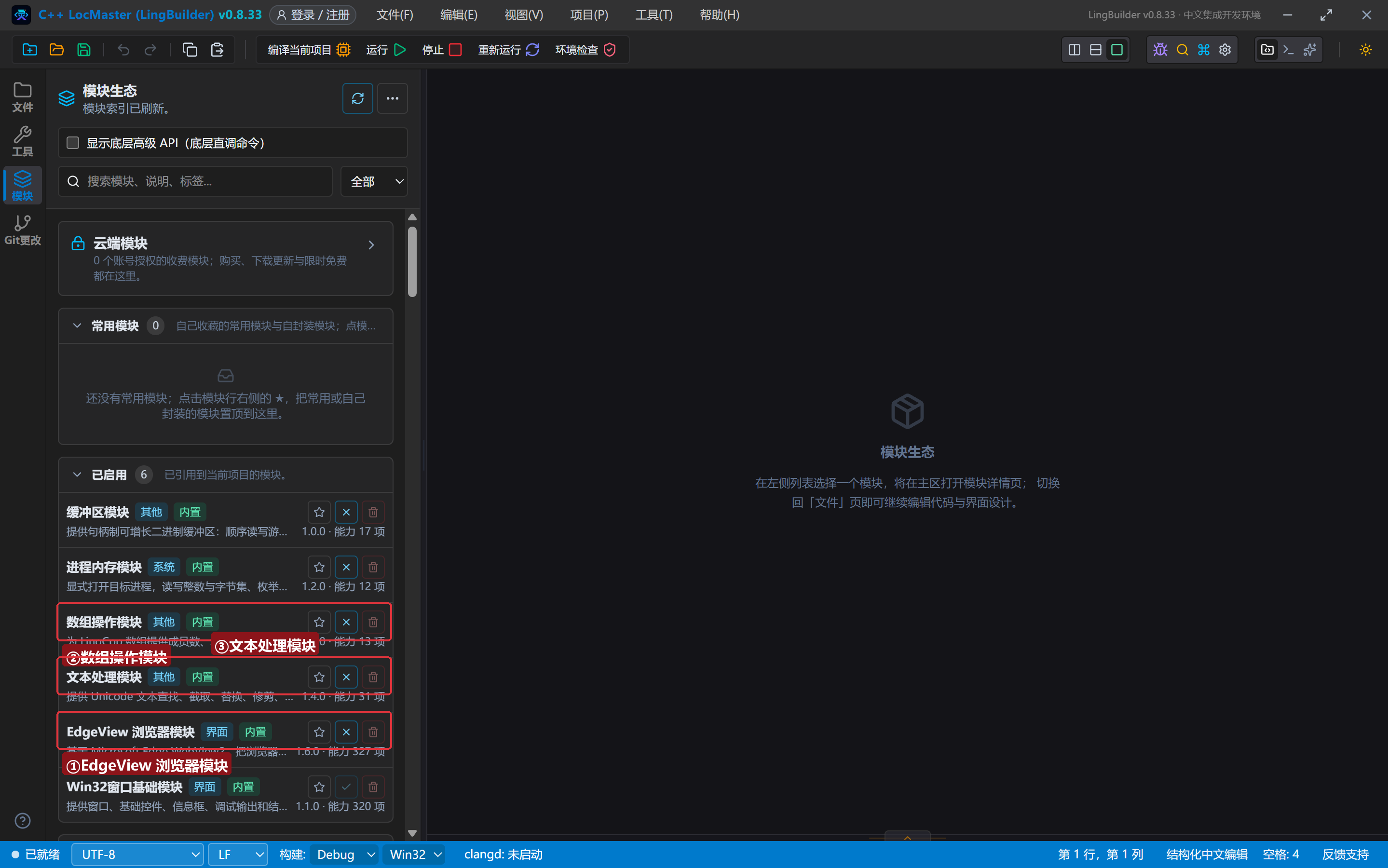
点左侧活动栏「模块」图标,确认这四个模块在「已启用」分组里:
- EdgeView 浏览器模块——浏览器控件与全部取数命令;
- 数组操作模块——
数组_取成员/数组_取成员数在这里; - 文本处理模块——
文本_替换/文本_分割/文本_取长度在这里; - Win32窗口基础模块——按钮、列表框等界面控件命令。
4. 设计界面
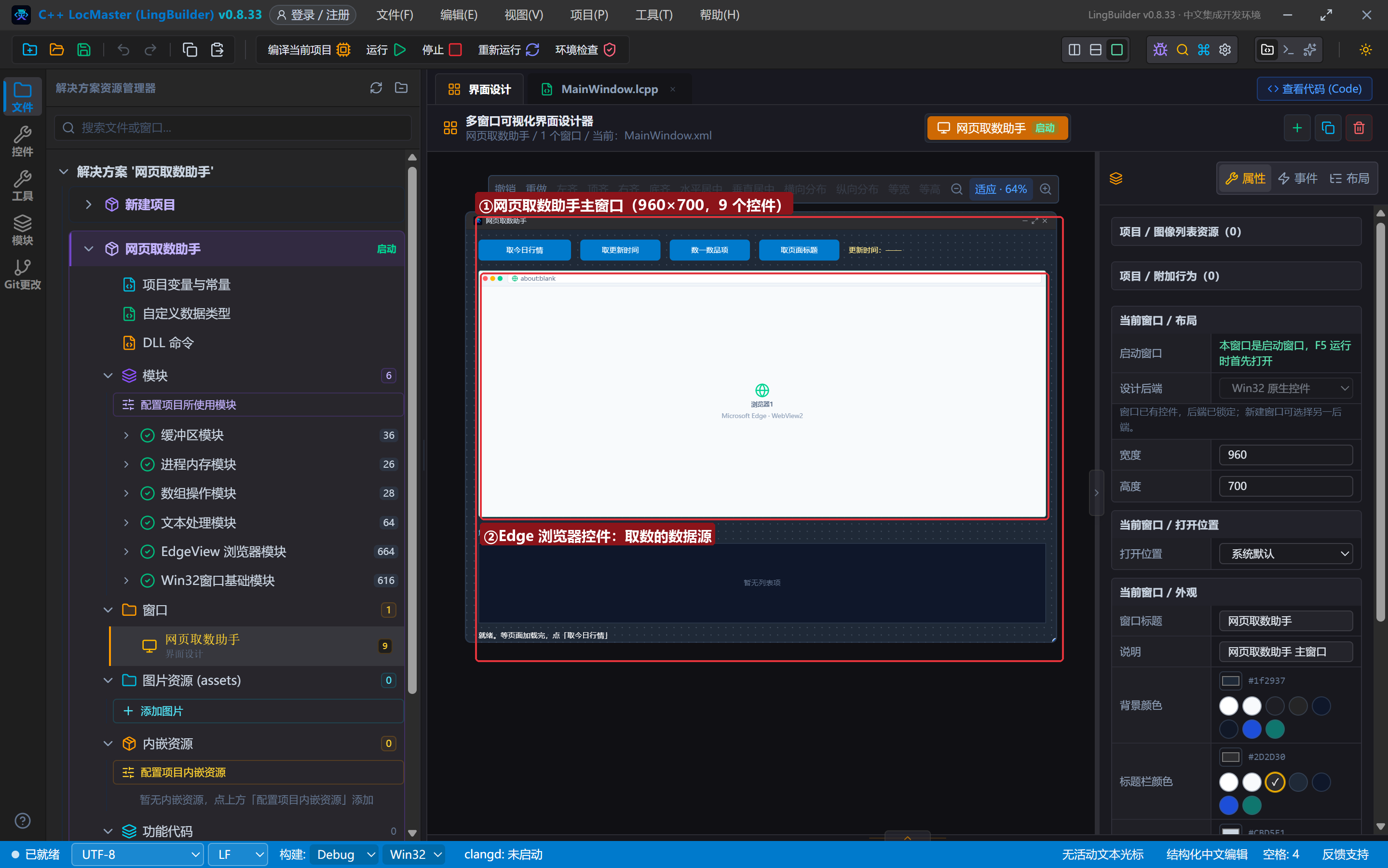
窗口 960×700。上面一排按钮,中间一片浏览器(数据源),下面是解析结果列表:
| 控件 | 名称 | 显示内容 | 左距 | 顶距 | 宽度 | 高度 |
|---|---|---|---|---|---|---|
| 按钮 | 取行情按钮 | 取今日行情 | 20 | 16 | 150 | 34 |
| 按钮 | 取时间按钮 | 取更新时间 | 185 | 16 | 130 | 34 |
| 按钮 | 数品项按钮 | 数一数品项 | 330 | 16 | 130 | 34 |
| 按钮 | 取标题按钮 | 取页面标题 | 475 | 16 | 130 | 34 |
| 标签 | 日期标签 | 更新时间:—— | 620 | 22 | 320 | 22 |
| Edge浏览器 | 浏览器1 | (从控件面板拖入) | 20 | 66 | 920 | 400 |
| 标签 | 结果标题 | 解析结果(品名 · 价格 · 库存) | 20 | 480 | 300 | 22 |
| 列表框 | 结果列表 | (清空) | 20 | 508 | 920 | 130 |
| 标签 | 状态标签 | 就绪。等页面加载完,点「取今日行情」 | 20 | 646 | 920 | 22 |
注意状态标签的顶距 646:窗口高 700 含 28 的标题栏,客户区只有 672 高,控件顶距 + 高度不能超过 672,否则运行时会被窗口底边裁掉。
绑 5 个事件:窗口「创建完毕」+ 4 个按钮的「被单击」。
5. 写代码
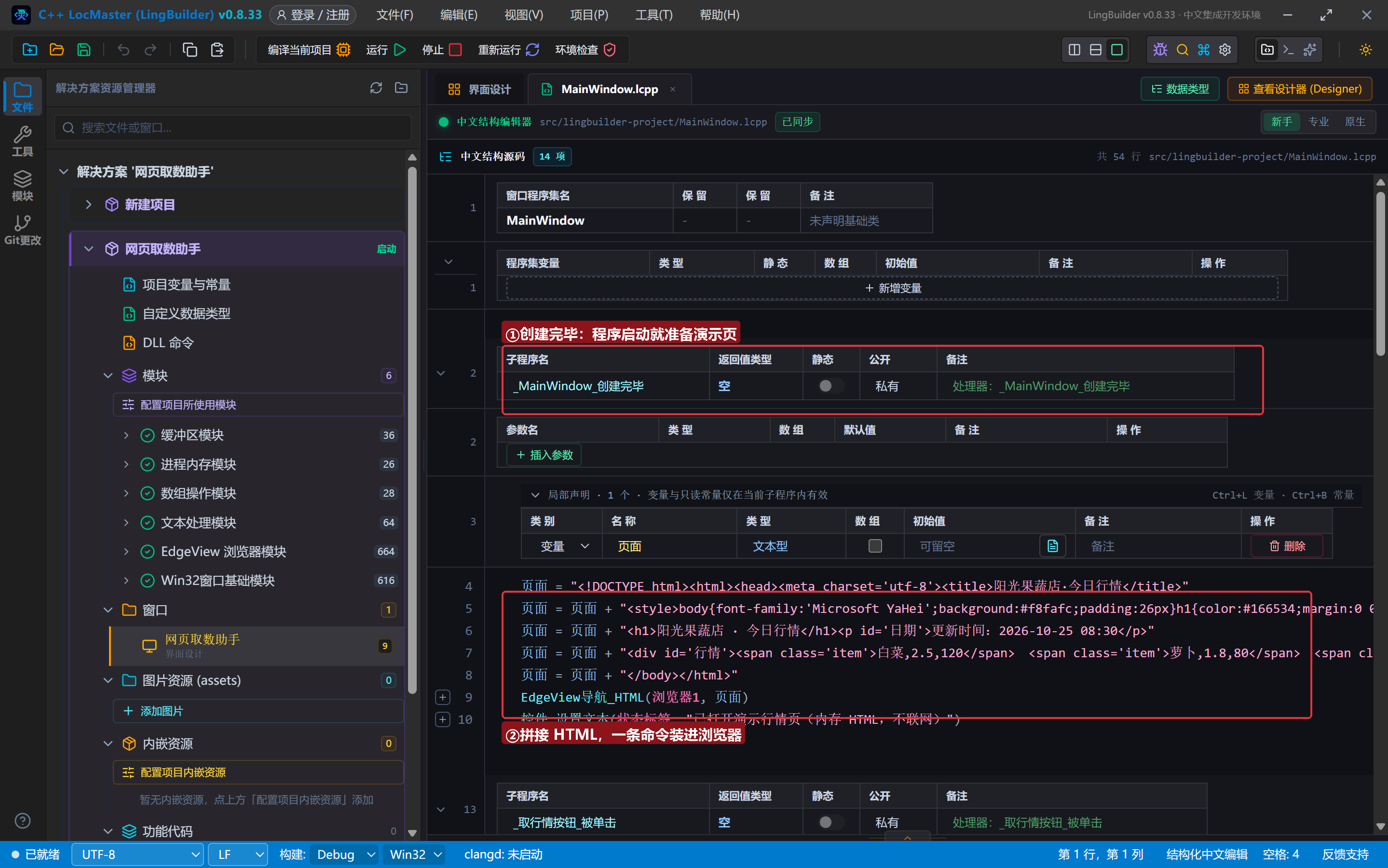
5.1 创建完毕:用内存 HTML 造一个演示页
事件 _MainWindow_创建完毕()
    局部 文本型 页面
    页面 = "<!DOCTYPE html><html><head><meta charset='utf-8'><title>阳光果蔬店·今日行情</title>"
    页面 = 页面 + "<style>body{font-family:'Microsoft YaHei';background:#f8fafc;padding:26px}h1{color:#166534;margin:0 0 6px}#日期{color:#64748b}#行情{margin-top:16px;padding:14px 18px;background:#ecfdf5;border:1px solid #86efac;border-radius:8px;font-size:19px;letter-spacing:1px}</style></head><body>"
    页面 = 页面 + "<h1>阳光果蔬店 · 今日行情</h1><p id='日期'>更新时间:2026-10-25 08:30</p>"
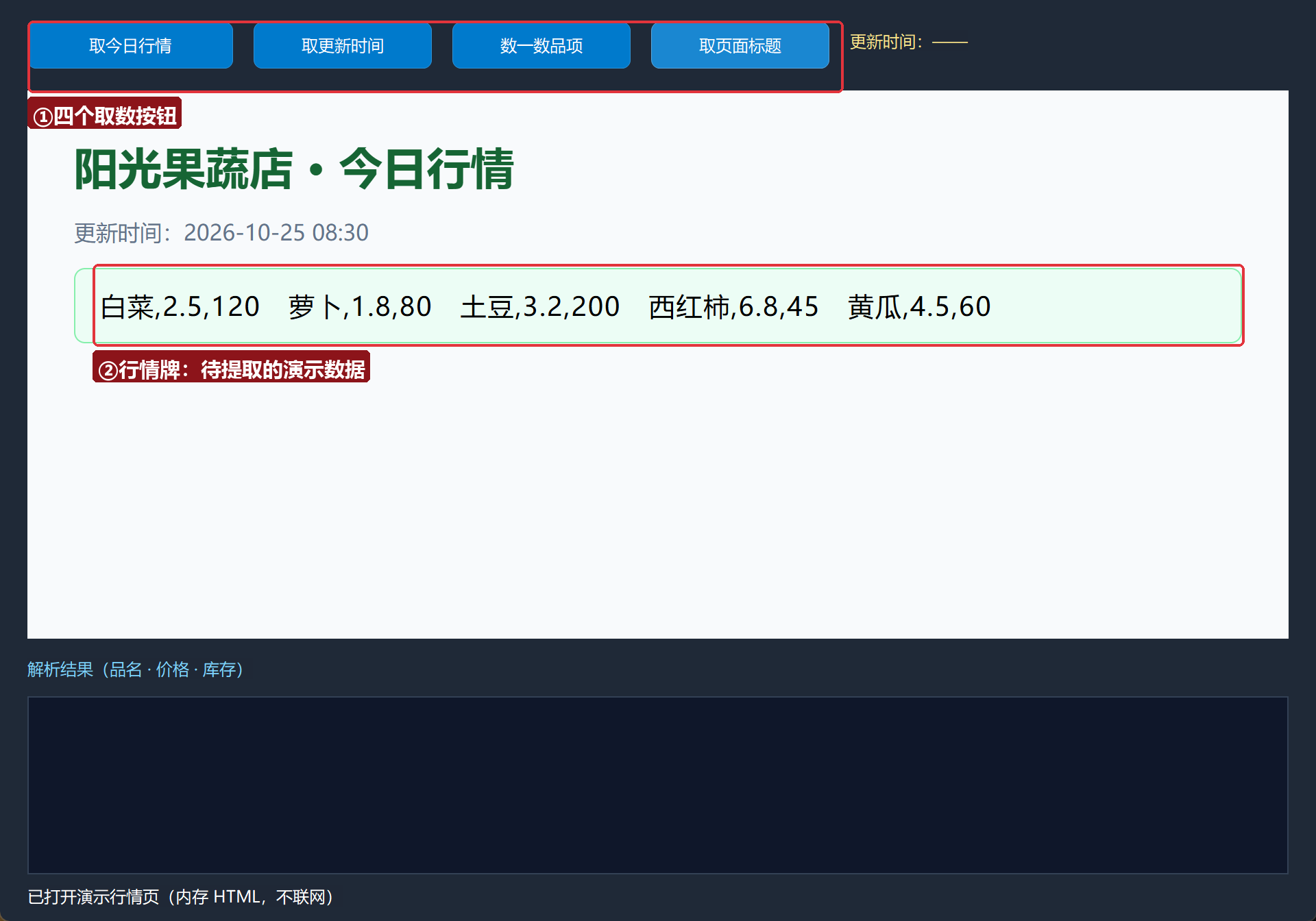
    页面 = 页面 + "<div id='行情'><span class='item'>白菜,2.5,120</span> <span class='item'>萝卜,1.8,80</span> <span class='item'>土豆,3.2,200</span> <span class='item'>西红柿,6.8,45</span> <span class='item'>黄瓜,4.5,60</span></div>"
    页面 = 页面 + "</body></html>"
    EdgeView导航_HTML(浏览器1, 页面)
    控件_设置文本(状态标签, "已打开演示行情页(内存 HTML,不联网)")
结束
EdgeView导航_HTML 是导航族里最方便的一条:一段 HTML 字符串直接变成页面。行情牌上每个品项是一个 <span class='item'>,内容格式统一是「品名,价格,库存」,品项之间用全角空格「 」隔开——这两个约定就是待会儿拆分的依据。
5.2 「取今日行情」:四步流水线
事件 _取行情按钮_被单击()
    局部 文本型 行情
    局部 文本型 行数组[]
    局部 文本型 字段[]
    局部 文本型 行
    局部 文本型 一条
    控件_清空项目(结果列表)
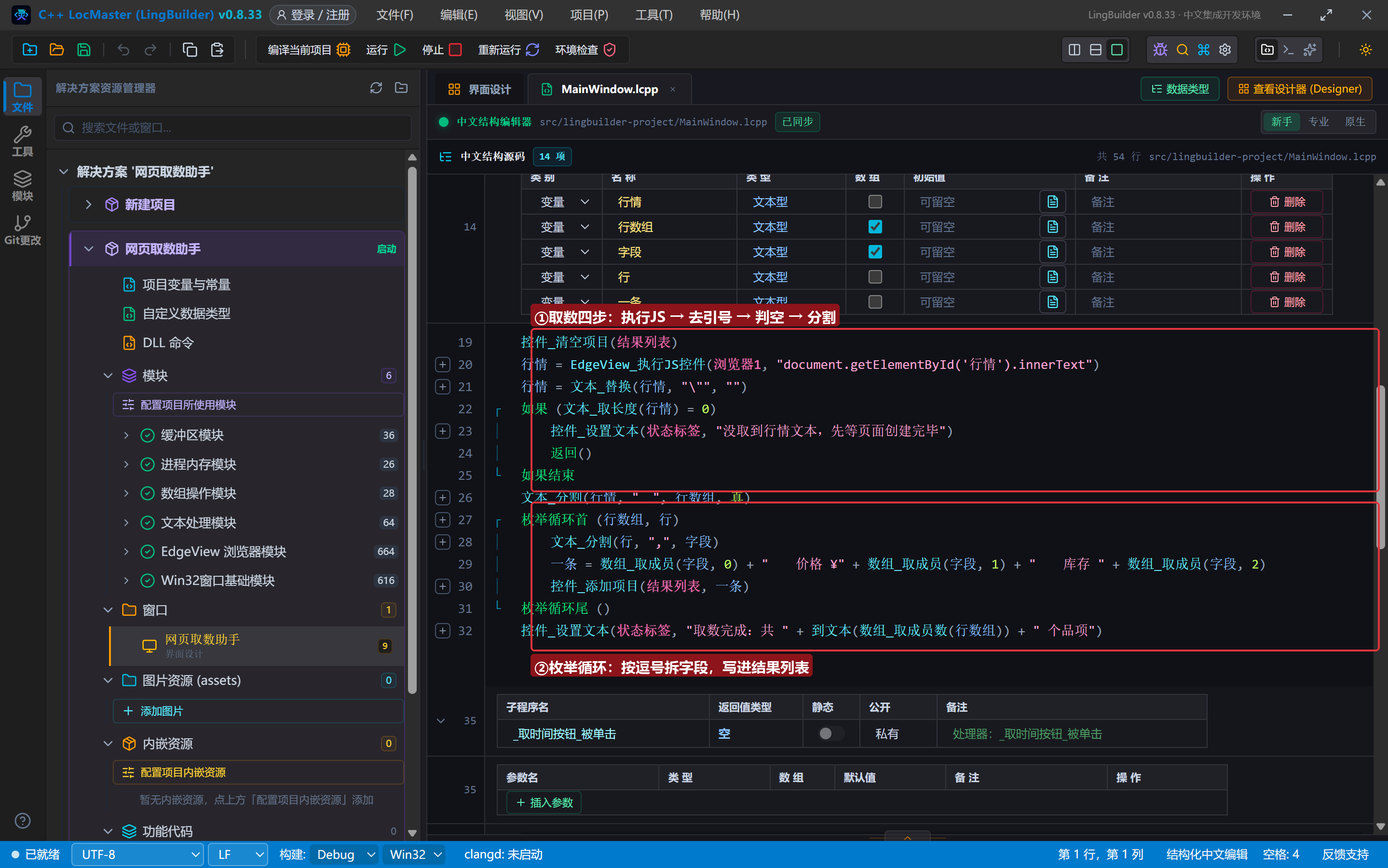
    行情 = EdgeView_执行JS控件(浏览器1, "document.getElementById('行情').innerText")
    行情 = 文本_替换(行情, "\"", "")
    如果 (文本_取长度(行情) = 0)
        控件_设置文本(状态标签, "没取到行情文本,先等页面创建完毕")
        返回()
    如果结束
    文本_分割(行情, " ", 行数组, 真)
    枚举循环首 (行数组, 行)
        文本_分割(行, ",", 字段)
        一条 = 数组_取成员(字段, 0) + "  价格 ¥" + 数组_取成员(字段, 1) + "  库存 " + 数组_取成员(字段, 2)
        控件_添加项目(结果列表, 一条)
    枚举循环尾 ()
    控件_设置文本(状态标签, "取数完成:共 " + 到文本(数组_取成员数(行数组)) + " 个品项")
结束
逐段拆解:
控件_清空项目(结果列表):每次取数前先清空,避免旧数据残留;EdgeView_执行JS控件(...innerText):DOM 查询,拿整个行情牌的文字;文本_替换(行情, "\"", ""):清洗。JavaScript 的返回值按 JSON 约定带首尾引号,把\"(一个引号字符)替换成空文本;文本_取长度(行情) = 0判空:页面还没加载完时取不到东西,给用户一句提示而不是静默失败;文本_分割(行情, " ", 行数组, 真):按全角空格拆行,第 4 个参数传 真 表示「忽略末尾空段」;- 枚举循环里对每一行再
文本_分割(行, ",", 字段)拆字段,然后数组_取成员(字段, 0/1/2)取品名、价格、库存(下标从 0 起); - 最后
到文本(数组_取成员数(行数组))把段数转成文本拼进状态栏。
5.3 另外三个按钮:各有各的取法
事件 _取时间按钮_被单击()
    局部 文本型 时间
    时间 = EdgeView_执行JS控件(浏览器1, "document.getElementById('日期').innerText")
    时间 = 文本_替换(时间, "\"", "")
    控件_设置文本(日期标签, 时间)
    控件_设置文本(状态标签, "已把页面上的更新时间读到窗口右上角")
结束

事件 _数品项按钮_被单击()
    局部 文本型 数量
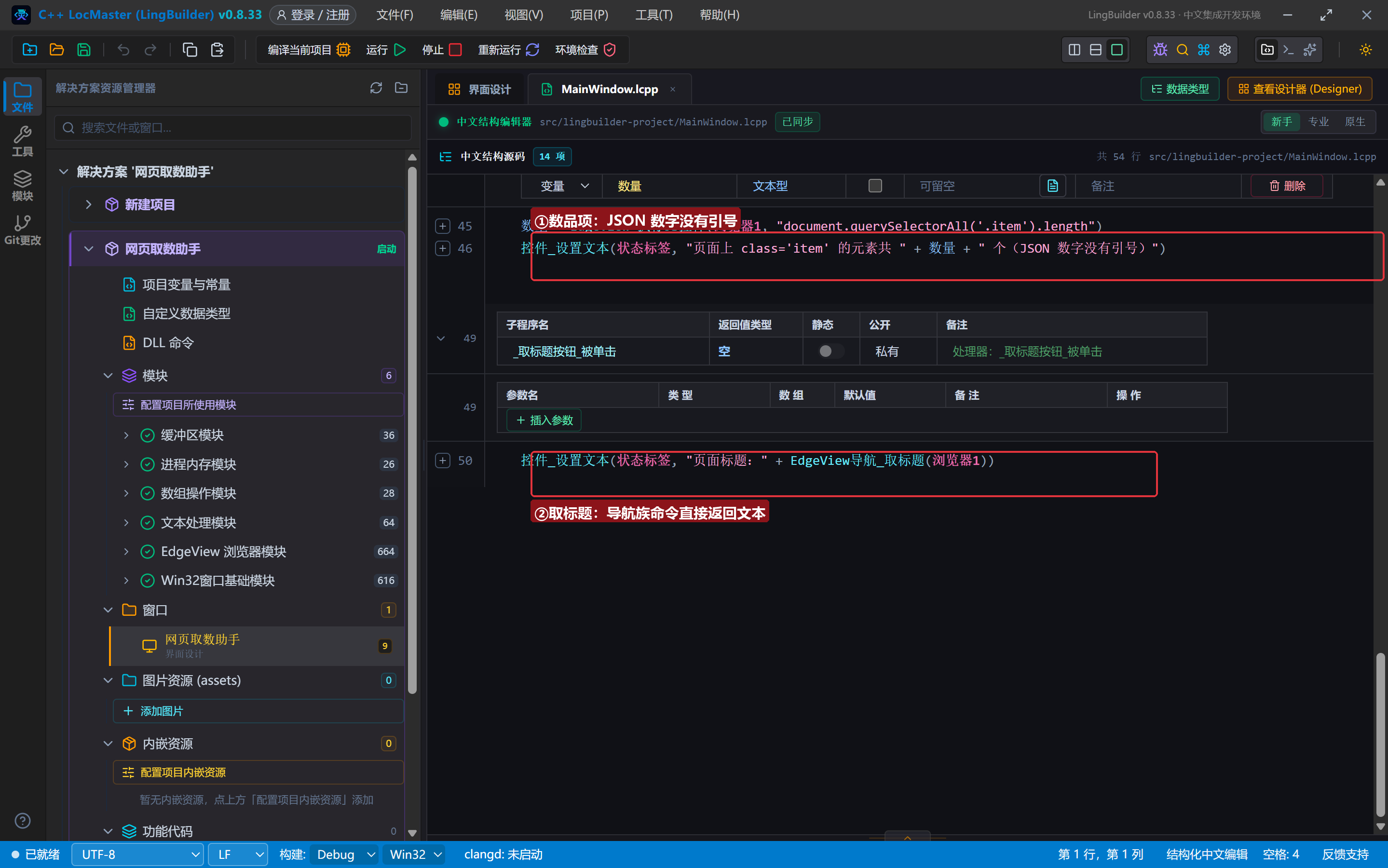
    数量 = EdgeView_执行JS控件(浏览器1, "document.querySelectorAll('.item').length")
    控件_设置文本(状态标签, "页面上 class='item' 的元素共 " + 数量 + " 个(JSON 数字没有引号)")
结束

事件 _取标题按钮_被单击()
    控件_设置文本(状态标签, "页面标题:" + EdgeView导航_取标题(浏览器1))
结束
三个细节值得记住:
querySelectorAll('.item').length是按 class 数元素——DOM 统计的标配写法;- 数字类型的返回值(JSON 数字)没有引号,不需要
文本_替换清洗,只有字符串返回值才带引号; EdgeView导航_取标题是导航族的现成命令,取页面标题不用写 JS。
6. 编译:先看错误列表
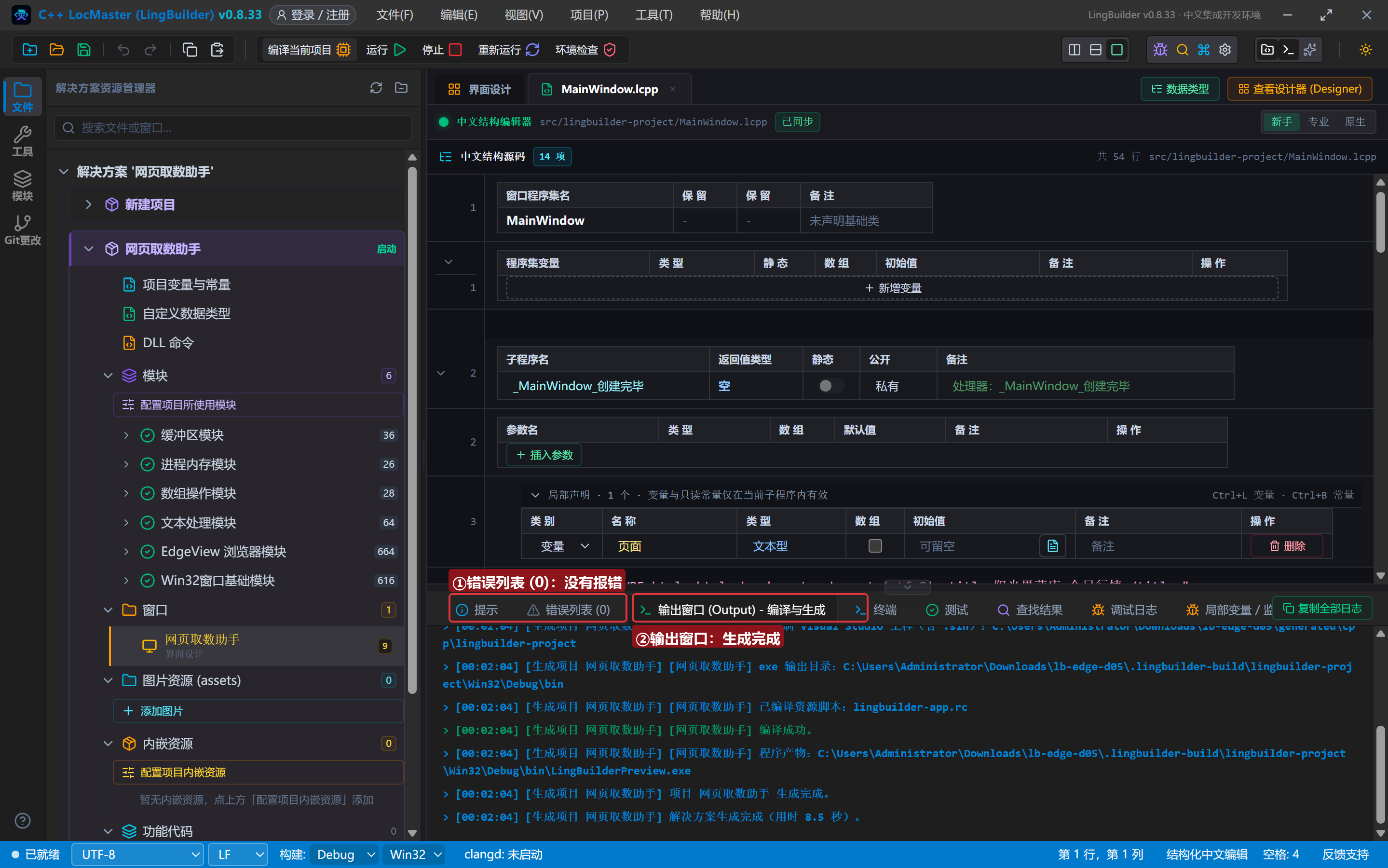
点工具栏「编译当前项目」,先看底部「错误列表」——(0),没有任何报错;输出窗口最后一行「生成完成」:
7. 运行:数据流水线跑起来
点「运行」。窗口打开,演示行情页已经装在浏览器里(内存 HTML,不联网):
7.1 取今日行情
点「取今日行情」——解析结果列表一次填入 5 行,每行是「品名 · 价格 · 库存」;状态栏显示共 5 个品项:
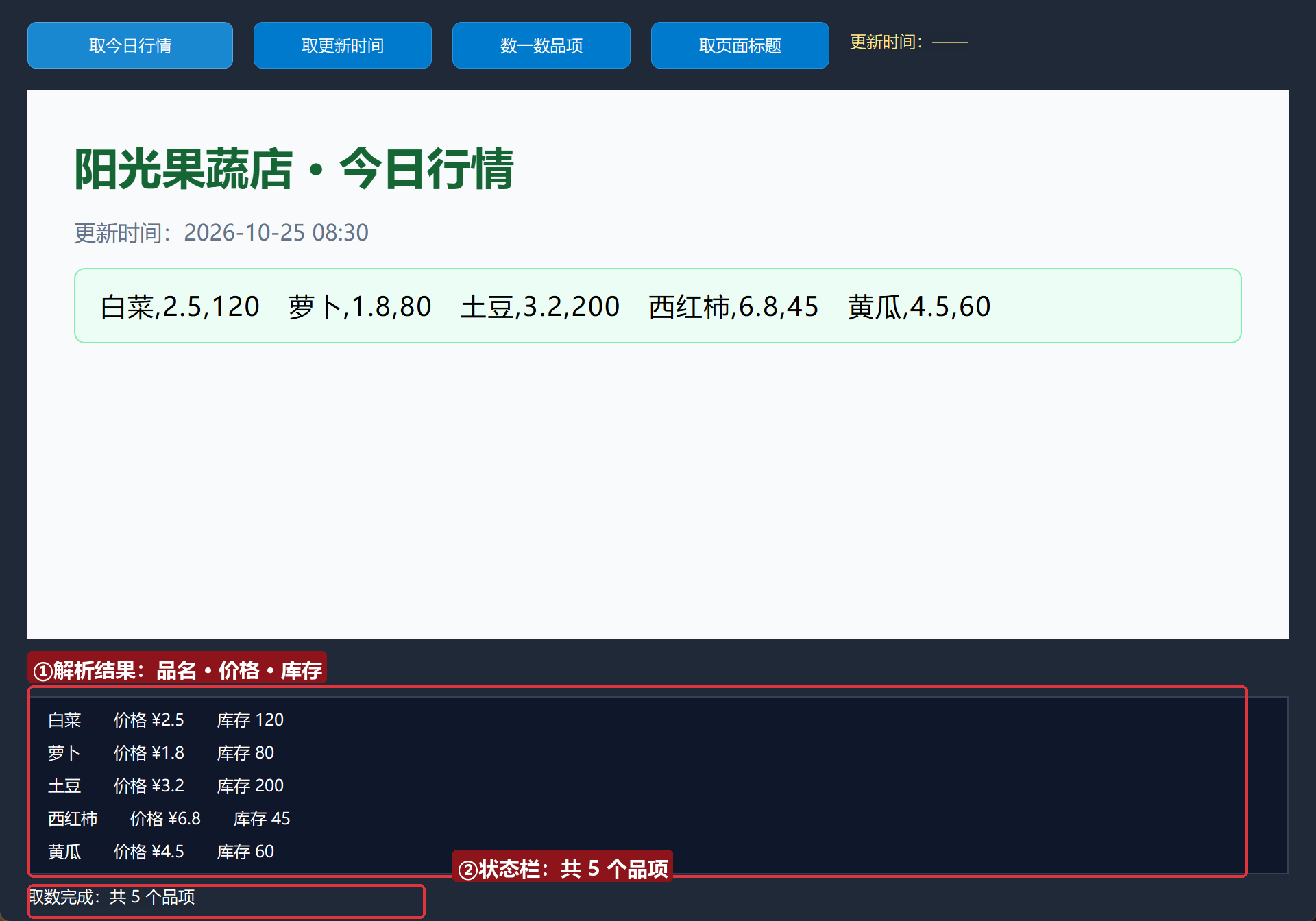
注意列表里的数据和行情牌的对应关系:白菜,2.5,120 被拆成了品名「白菜」、价格「¥2.5」、库存「120」——这就是两次 文本_分割 的成果。
7.2 取更新时间
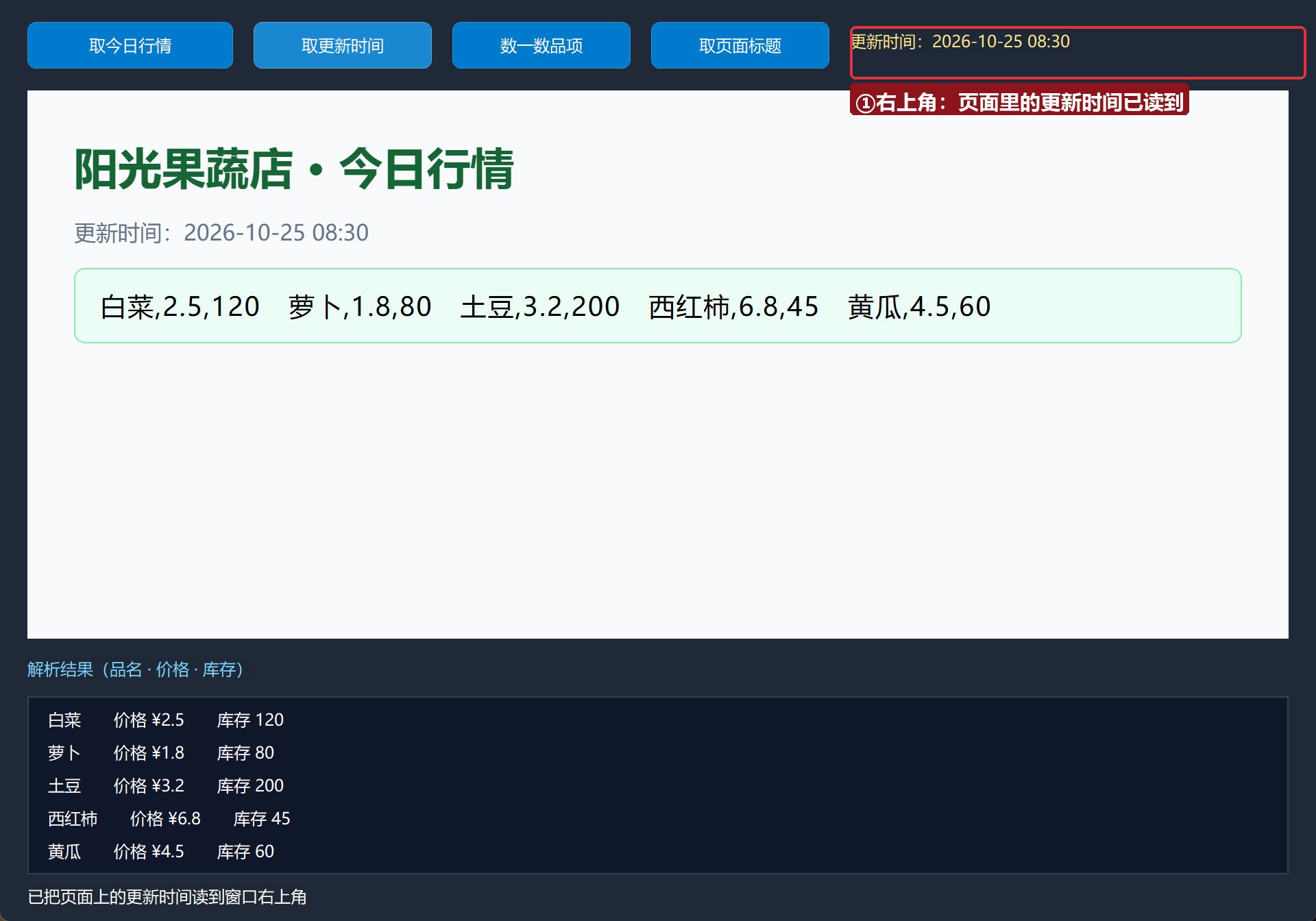
点「取更新时间」——页面里的「更新时间:2026-10-25 08:30」被读到了窗口右上角的日期标签:
7.3 数一数品项
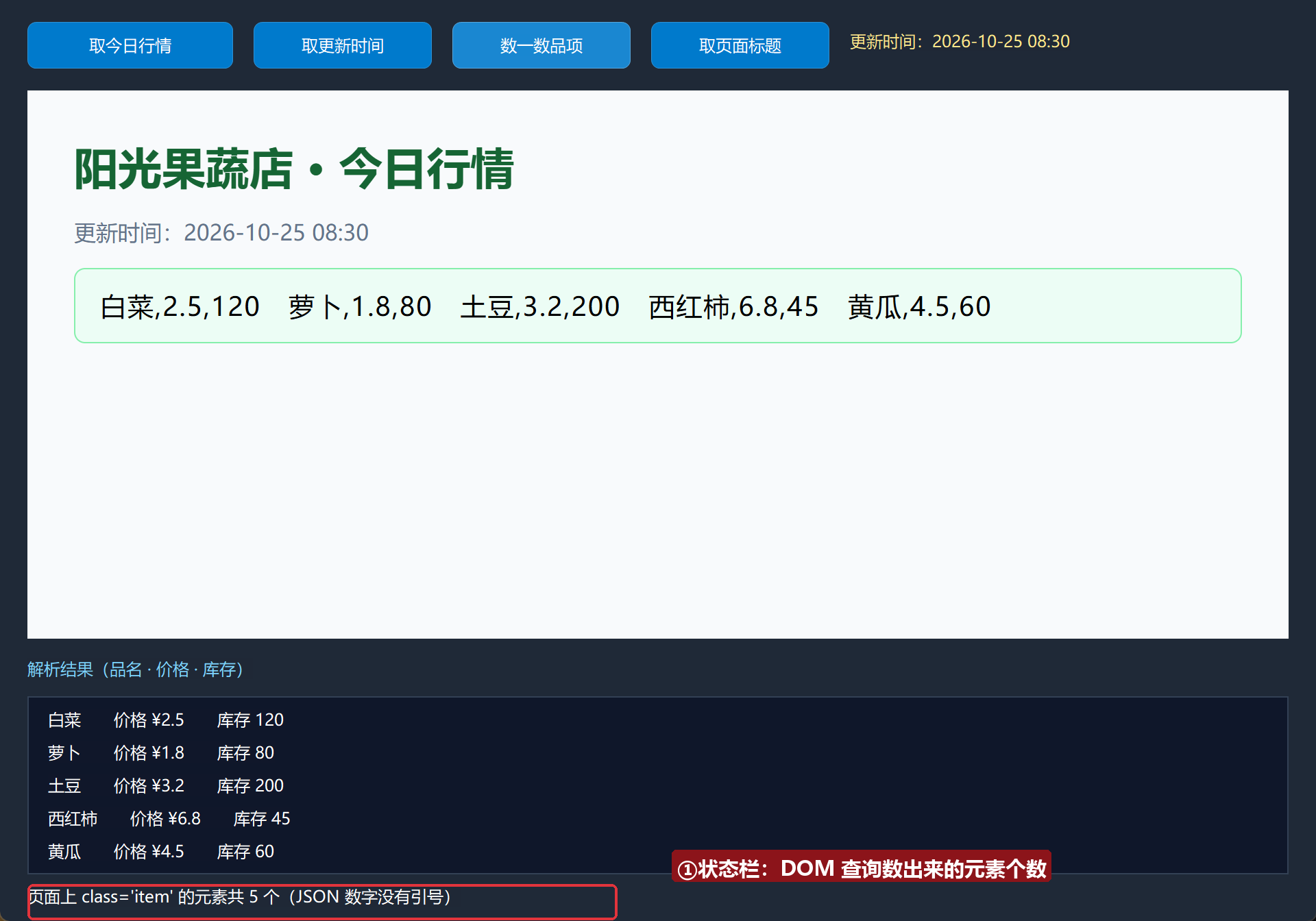
点「数一数品项」——状态栏显示「页面上 class='item' 的元素共 5 个」。这次 JS 返回的是数字,JSON 里数字没有引号:
7.4 取页面标题
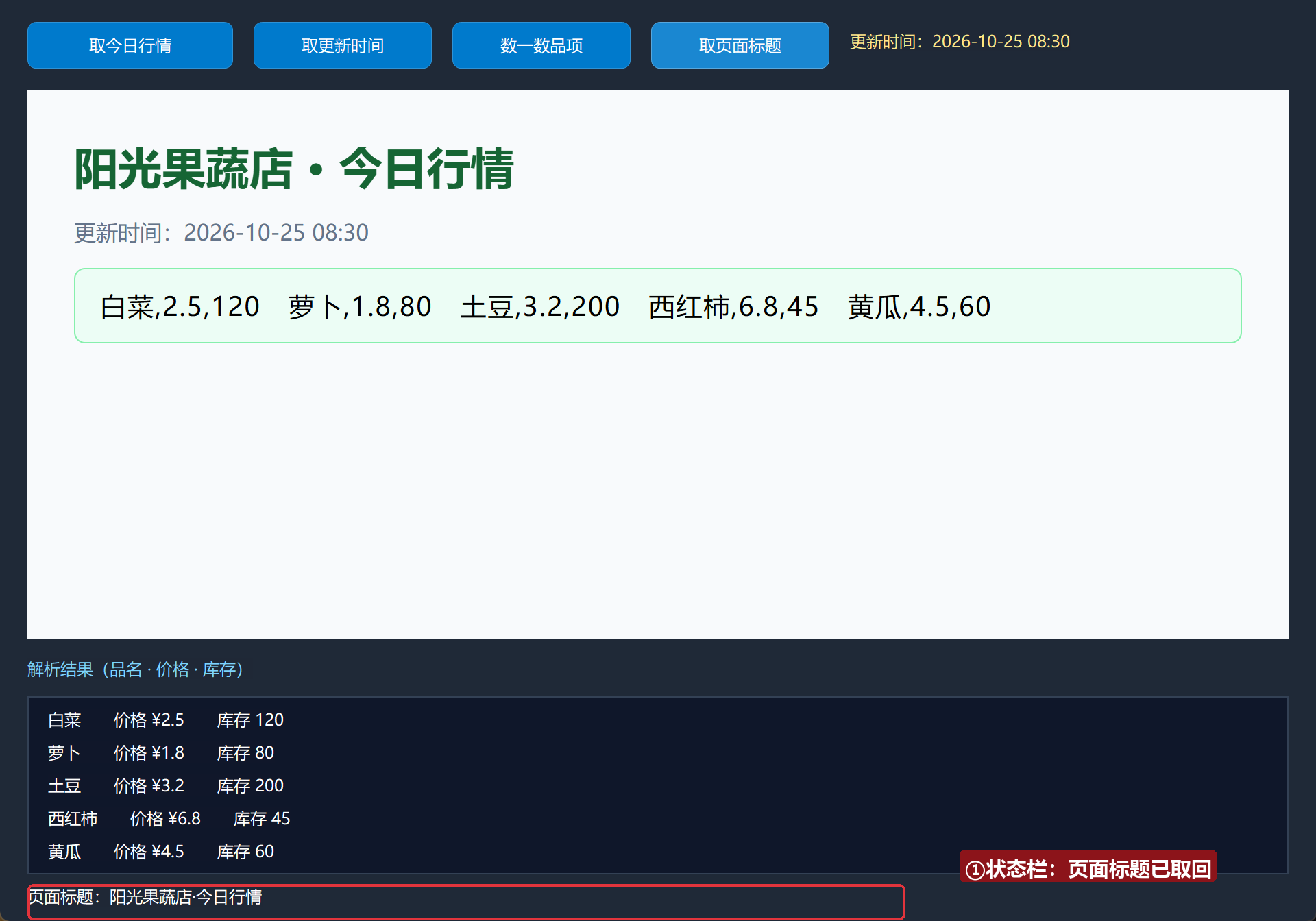
点「取页面标题」——状态栏显示「页面标题:阳光果蔬店·今日行情」。<title> 里的字,一条导航族命令直接拿回来:
8. 换成真网页怎么办?
流水线一步都不用变,只有两处换料:
- 创建完毕里改用
EdgeView_导航控件(浏览器1, "https://你要取数的网址"); - 执行 JS 里的选择器换成目标页面的真实结构(按 F12 看网页的 id / class)。
记住一个原则:先在浏览器 F12 里确认选择器能选中目标,再写进代码。选择器写错时取回来是空文本——这就是我们在 5.2 里教判空提示的原因。
常见问题急救表
| 症状 | 原因 | 解法 |
|---|---|---|
| 状态栏提示「没取到行情文本」 | 页面还没加载完就点了取数 | 等页面显示出来再点;真实网页可在「导航完成」事件里再取 |
| 取回来的内容带着引号 | 忘了清洗 JSON 字符串 | 文本_替换(结果, "\"", "") |
| 列表里每行都是完整一串没拆开 | 分隔符不匹配 | 检查页面里品项之间到底是全角空格还是别的字符 |
| 数组_取成员 取出来是空 | 下标越界(页面字段比预期少) | 先用 状态标签 把整段原始文本显示出来核对 |
| 编译报「未知的命令 数组_取成员」 | 数组操作模块没启用 | 模块生态里启用「数组操作模块」 |
本集小结
EdgeView导航_HTML:内存 HTML 直接变页面,做取数实验不依赖任何网站。- 取数四步流水线:执行 JS → 清洗 → 拆行 → 拆字段,配套命令
EdgeView_执行JS控件/文本_替换/文本_分割/数组_取成员。 - 字符串返回值带 JSON 引号要清洗;数字返回值不用。
- 控件顶距 + 高度不能超过客户区高(窗口高 − 标题栏 28)。
源码包
本集完整源码已打包为 网页取数助手.lcpppkg(随本教程同目录分发,官网示例源码区可下载)。在 LingBuilder 欢迎页点「打开工作区」,或直接双击 .lcpppkg 文件即可导入运行。
下一集预告:《网页填表(一)》——填表族 22 条命令登场:按 CSS 选择器自动输入、自动点击,让程序替你在网页上「动手」。