高阶实战 03 · 图片推送:做出错自动截图报警器
《LingBuilder 高阶实战系列》第 3 集,消息推送专题·企业微信篇。文字通知看得多了容易麻——「案发现场」的截图才是最直观的报警。本集把屏幕截图模块和消息推送模块接在一起,做一个出错自动截图报警器:任务一出错,程序把自己窗口的当前状态截成 PNG,直接推进群里,谁看到都知道哪里炸了。全程约 35 分钟。
前置要求:学完第 01 集(会申请 webhook、会发文本)。本集源码包见文末。
这一集你将学会
截图_窗口到PNG(目标路径, 窗口句柄):把指定窗口截成 PNG 文件窗口_取自身句柄():拿到自己窗口的句柄(Win32窗口基础模块)推送_发企业微信图片(地址, 图片路径):只给路径,Base64 与 MD5 运行时自动算- 组合套路:先截图、成功才推送、结果给交代的三段式
- 红线:图片仅 jpg/png、≤2MB;路径可以是相对路径(exe 运行目录)
1. 三十秒理解:一张图怎么进群
企业微信的图片消息不接受「发文件」——它要求 JSON 里带图片的 Base64 编码和一个 MD5 校验值。手工做这三步(读文件 → Base64 → 算 MD5 → 组 JSON)又长又容易错;推送_发企业微信图片 把它们全部折叠成一条命令:
推送_发企业微信图片(地址, "报警截图.png")你只给本地路径(相对路径按 exe 运行目录解析),运行时自动读文件、编码、组包、发送。格式(jpg/png)和大小(≤2MB)在本地预检,不合格直接给中文错误。
配合 截图_窗口到PNG(截窗口到文件)和 窗口_取自身句柄(自己截自己),报警链路就三行:
已发出 = 截图_窗口到PNG("报警截图.png", 窗口_取自身句柄())
如果 (已发出)
    已发出 = 推送_发企业微信图片(控件_取文本(地址框), "报警截图.png")
如果结束
2. 新建项目与启用模块
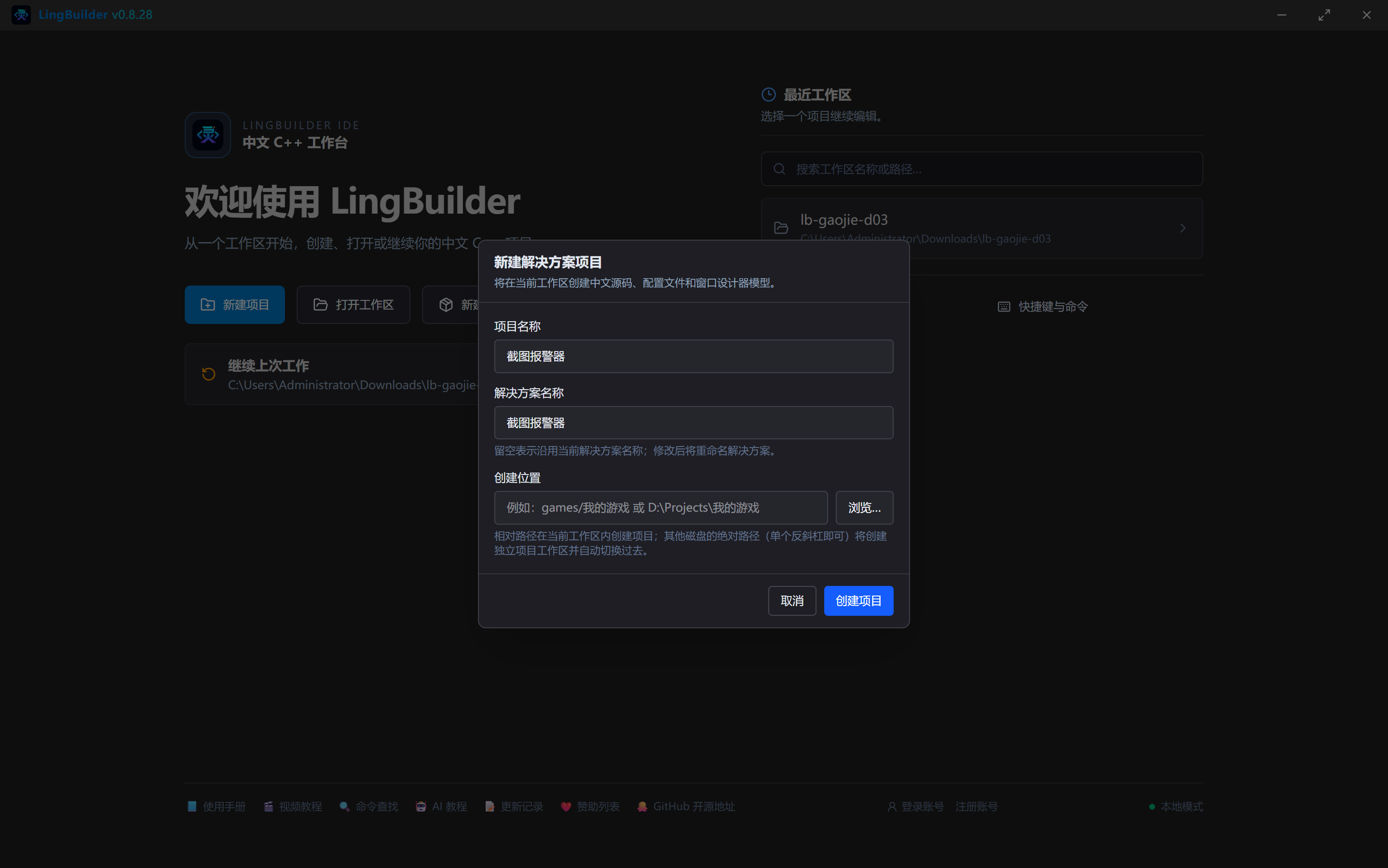
新建窗口项目:名称 截图报警器,模板「Windows 界面设计」,创建位置留空:
本集在消息推送、Win32窗口基础之外,新启用两个模块:屏幕截图模块(8 条命令,截图三兄弟在这里)和文件目录模块(88 条命令,用它的 文件_是否存在 模拟任务失败):
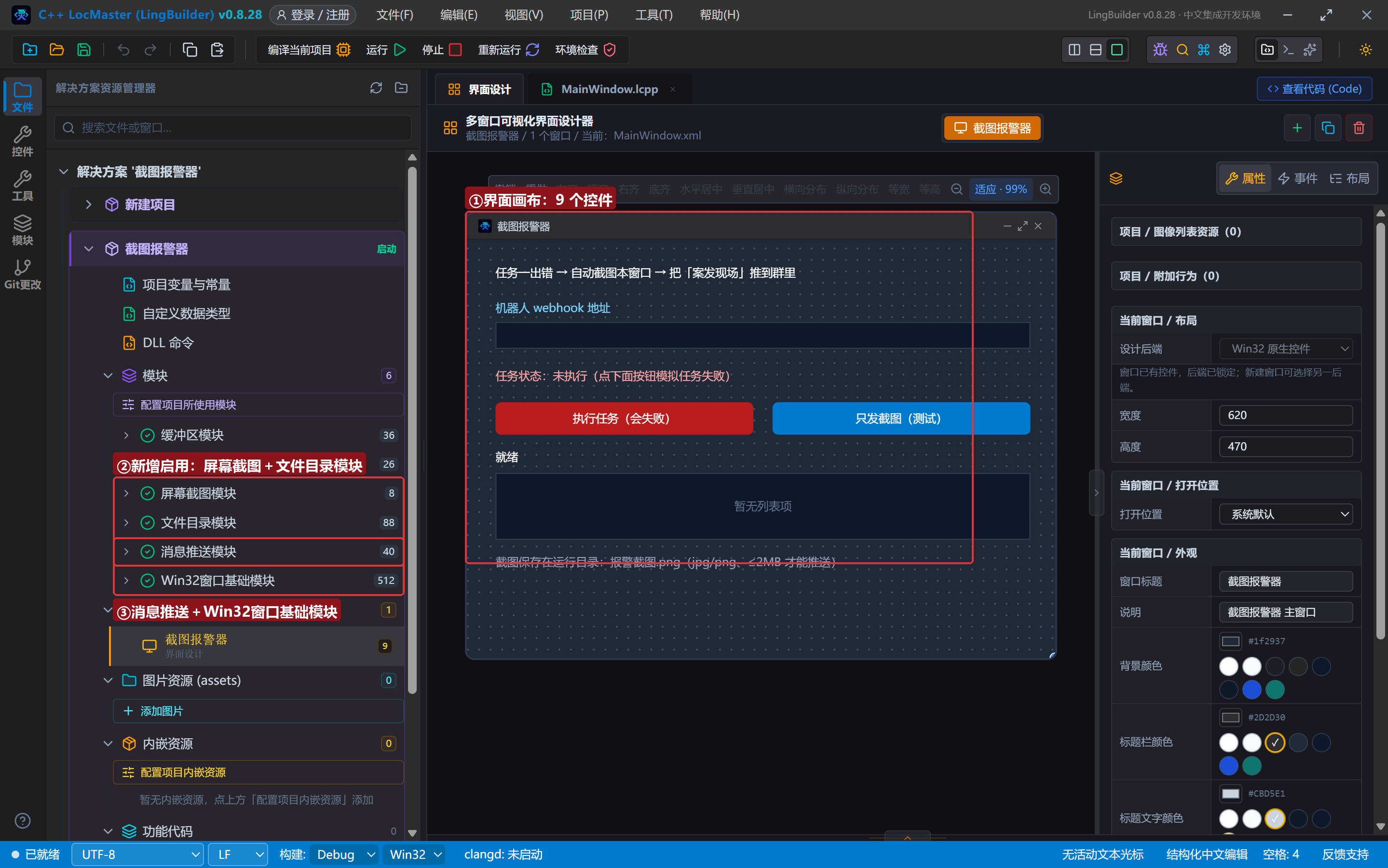
3. 设计界面
| 控件 | 名称 | 显示内容 | 左距 | 顶距 | 宽度 | 高度 |
|---|---|---|---|---|---|---|
| 标签 | 说明标签 | 任务一出错 → 自动截图本窗口 → 把「案发现场」推到群里 | 30 | 22 | 560 | 24 |
| 标签 | 地址标签 | 机器人 webhook 地址 | 30 | 60 | 220 | 22 |
| 编辑框 | 地址框 | (空) | 30 | 86 | 560 | 28 |
| 标签 | 任务标签 | 任务状态:未执行(点下面按钮模拟任务失败) | 30 | 128 | 560 | 28 |
| 按钮 | 执行按钮 | 执行任务(会失败) | 30 | 170 | 270 | 34 |
| 按钮 | 测试按钮 | 只发截图(测试) | 320 | 170 | 270 | 34 |
| 标签 | 状态标签 | 就绪 | 30 | 216 | 560 | 22 |
| 列表框 | 结果列表 | — | 30 | 244 | 560 | 70 |
| 标签 | 路径标签 | 截图保存在运行目录:报警截图.png(jpg/png、≤2MB 才能推送) | 30 | 326 | 560 | 22 |
窗口宽 620、高 470。绑 2 个按钮事件 + 窗口「创建完毕」。把任务标签的前景色设为红色(#FCA5A5),失败时更醒目——它也是截图里的「报警灯」。
4. 写代码
4.1 模拟一个会失败的任务
真实项目里任务失败各有原因;教学里我们用一句确定性判断制造失败——检查一个不存在的配置文件:
事件 _执行按钮_被单击()
    局部 逻辑型 配置就绪
    配置就绪 = 文件_是否存在("C:\演示\订单配置.ini")
    如果 (配置就绪)
        控件_设置文本(任务标签, "任务状态:执行成功")
        控件_设置文本(状态标签, "任务正常,无需报警")
    否则
        控件_设置文本(任务标签, "任务状态:失败!读不到订单配置")
        控件_设置文本(状态标签, "任务失败 → 截图取证 → 推送到群…")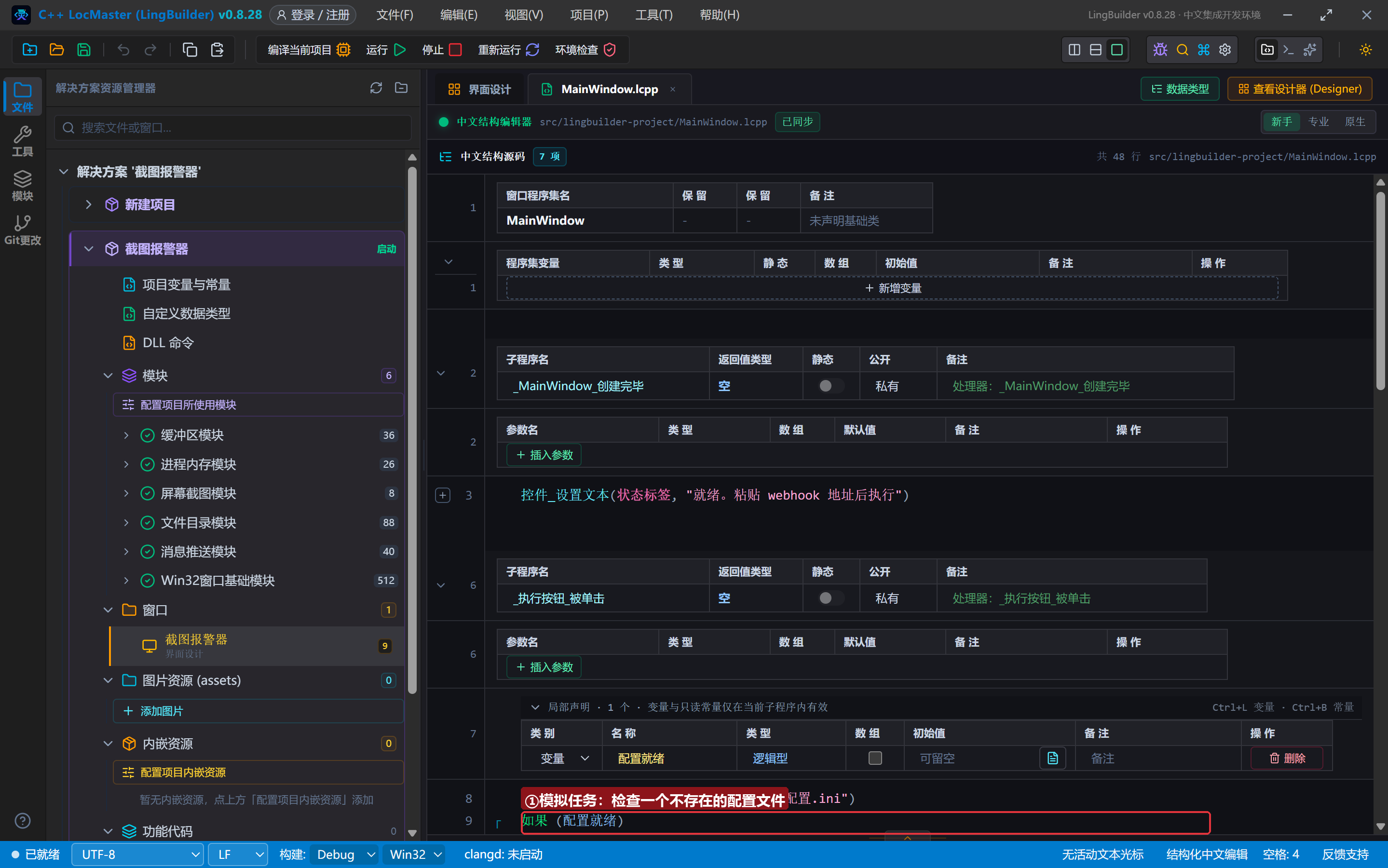
文件_是否存在 返回逻辑型:只有普通文件返回真。这个路径你机器上大概率没有——所以「执行任务」按钮每次都会走进报警分支,演示效果稳定。
4.2 报警三段式:截图 → 推送 → 交代
失败分支的后半段是本集的主菜:
        局部 逻辑型 已发出
        已发出 = 截图_窗口到PNG("报警截图.png", 窗口_取自身句柄())
        如果 (已发出)
            已发出 = 推送_发企业微信图片(控件_取文本(地址框), "报警截图.png")
        如果结束
        控件_清空项目(结果列表)
        如果 (已发出)
            控件_添加项目(结果列表, "报警推送成功!群里能看到截图")
            控件_设置文本(状态标签, "报警已发出:" + 推送_取响应文本())
        否则
            控件_添加项目(结果列表, "报警推送失败:" + 推送_取错误())
            控件_设置文本(状态标签, "推送失败,见结果列表")
        如果结束
    如果结束
结束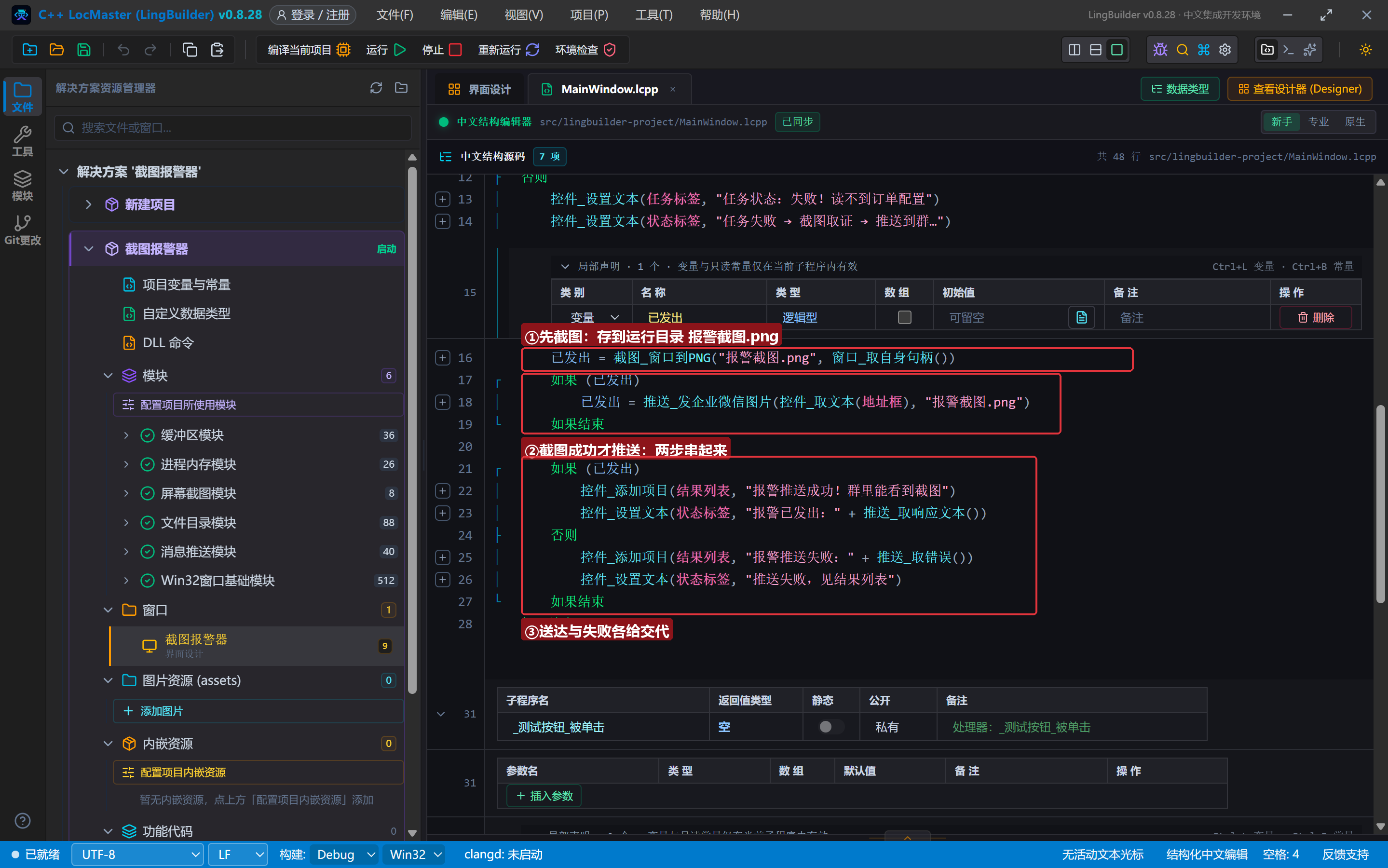
拆解:
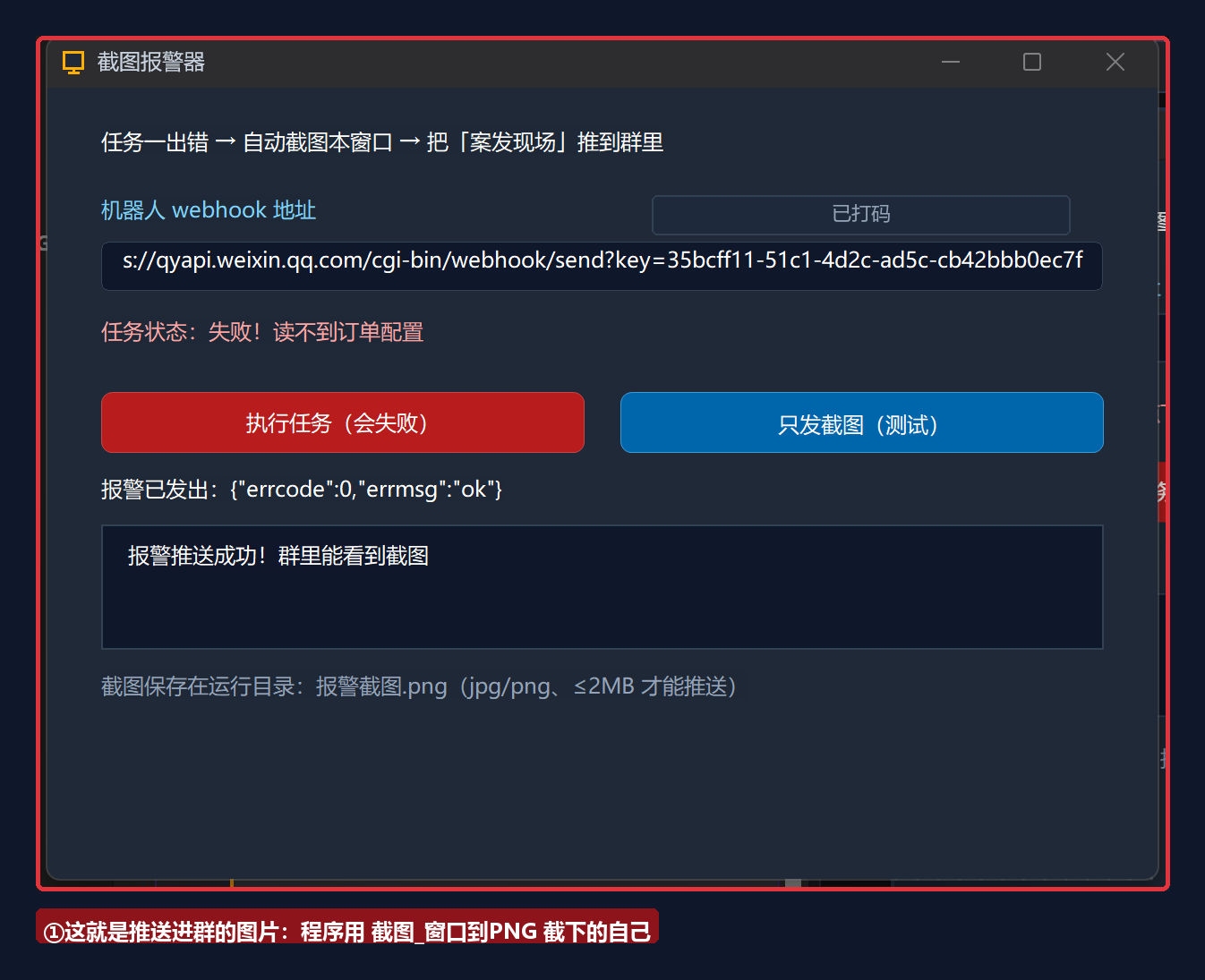
窗口_取自身句柄()返回本窗口的句柄,喂给截图_窗口到PNG就是「自己截自己」。截图时机在红色失败状态写完之后,所以推出去的图自带「失败」字样,看图即知出事。- 截图成功才推送:两层
如果 (已发出)串起来——截图都失败了(路径没权限、磁盘满),推送更无从谈起。复用同一个已发出变量,最后统一判定。 "报警截图.png"是相对路径,落在 exe 的运行目录(bin)里,路径标签写明了位置。想截成 jpg?改扩展名即可,运行时按扩展名和文件魔数双重校验。- 失败原因两件套照旧:
推送_取错误()中文结论 +推送_取响应文本()平台原话。
4.3 只发截图(测试按钮)
调试报警器不必每次真把任务跑挂——「只发截图」按钮走同一条链路但不判断任务状态:
事件 _测试按钮_被单击()
    局部 逻辑型 已发出
    已发出 = 截图_窗口到PNG("报警截图.png", 窗口_取自身句柄())
    控件_清空项目(结果列表)
    如果 (已发出)
        已发出 = 推送_发企业微信图片(控件_取文本(地址框), "报警截图.png")
    如果结束
    如果 (已发出)
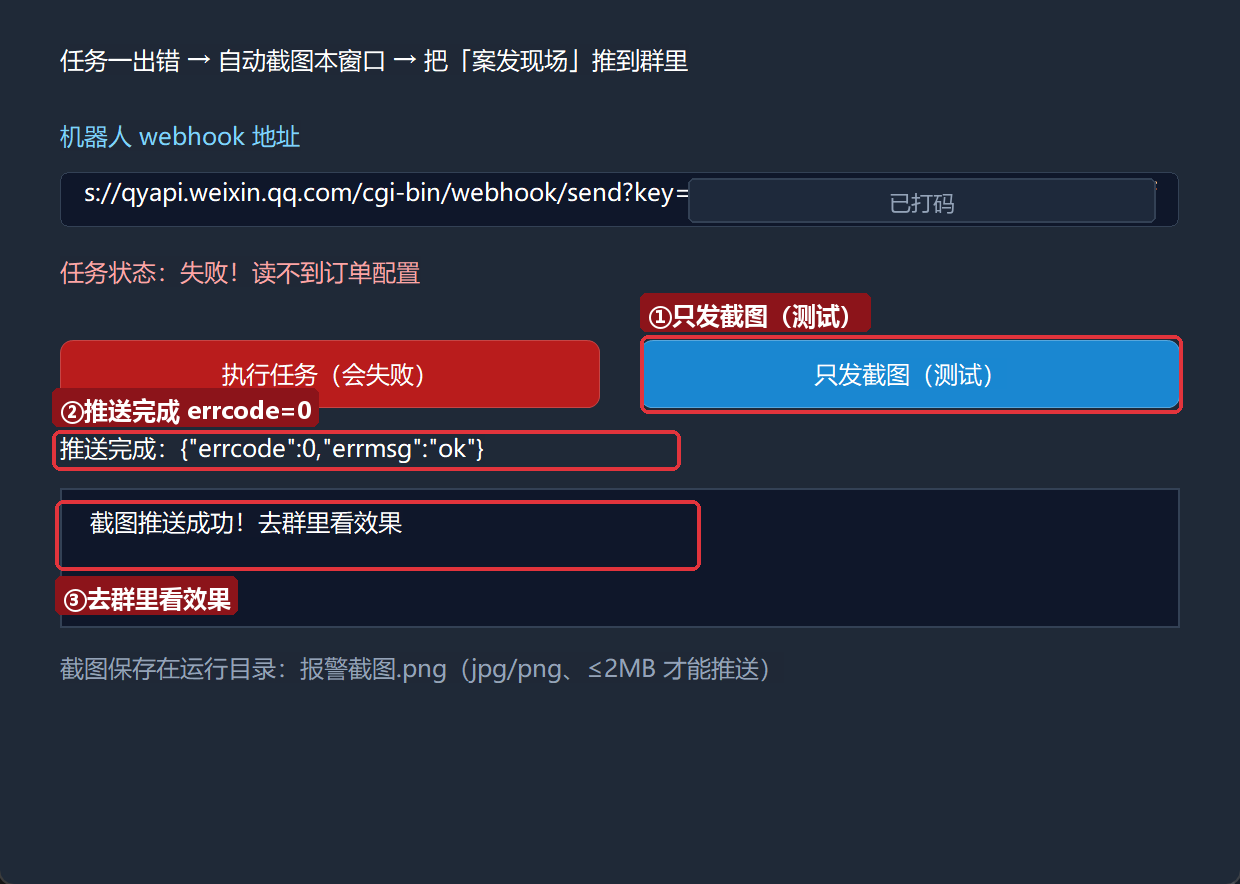
        控件_添加项目(结果列表, "截图推送成功!去群里看效果")
        控件_设置文本(状态标签, "推送完成:" + 推送_取响应文本())
    否则
        控件_添加项目(结果列表, "推送失败:" + 推送_取错误())
        控件_设置文本(状态标签, "推送失败,见结果列表")
    如果结束
结束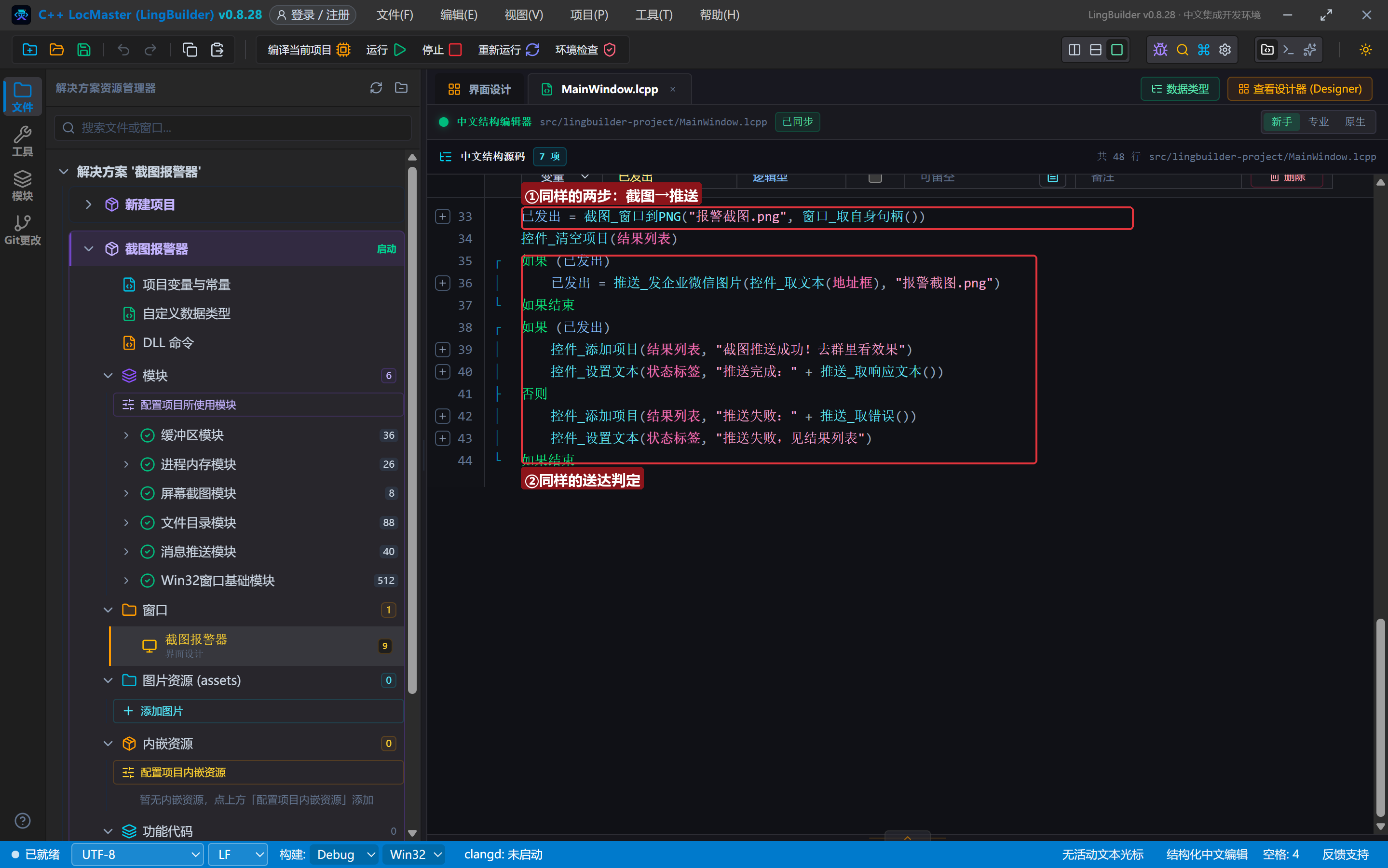
5. 编译与运行
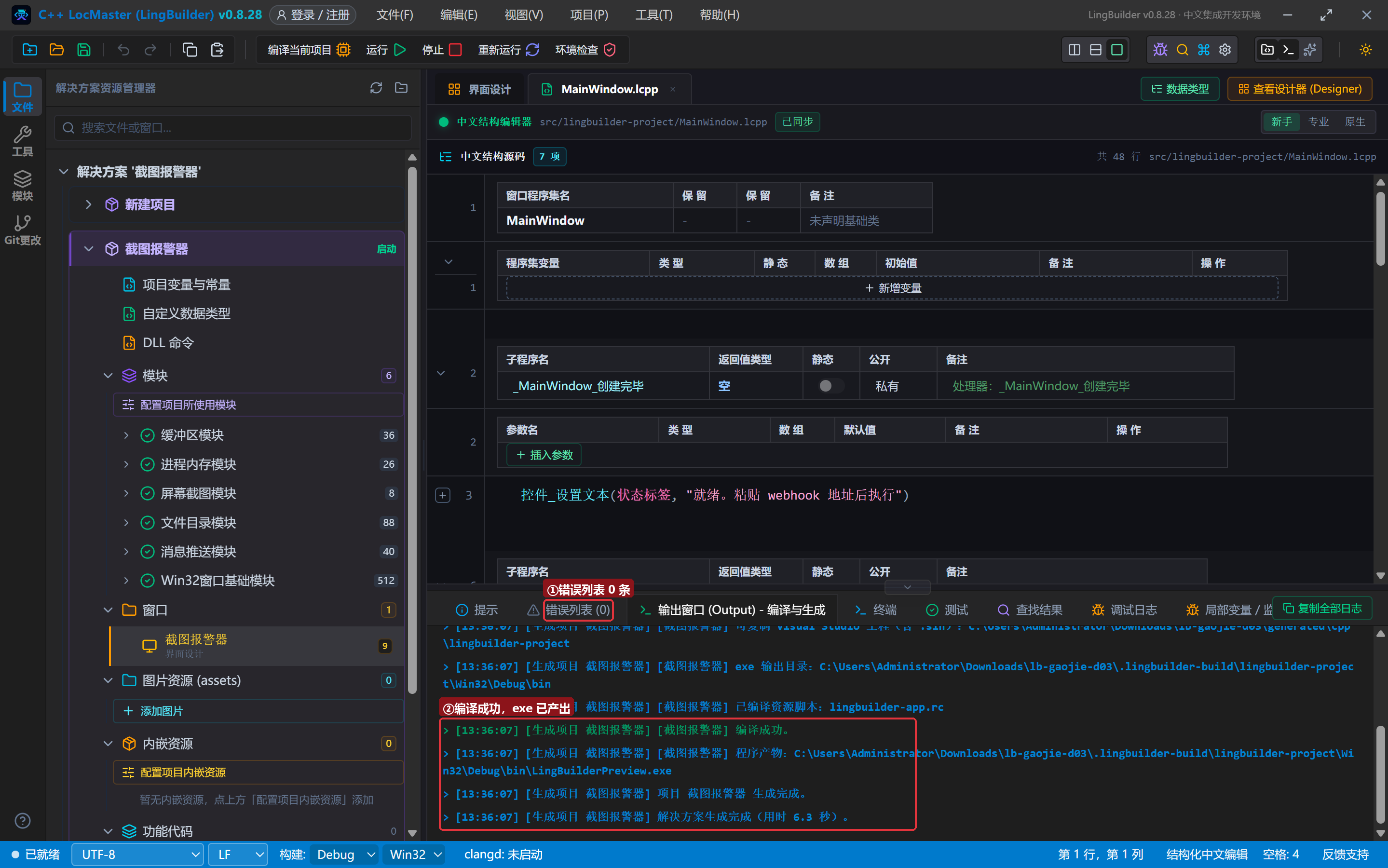
点「编译当前项目」,错误列表 (0)、输出窗口「编译成功」:
5.1 执行任务:失败 → 截图 → 推送
粘入真实 webhook 地址,点「执行任务(会失败)」:
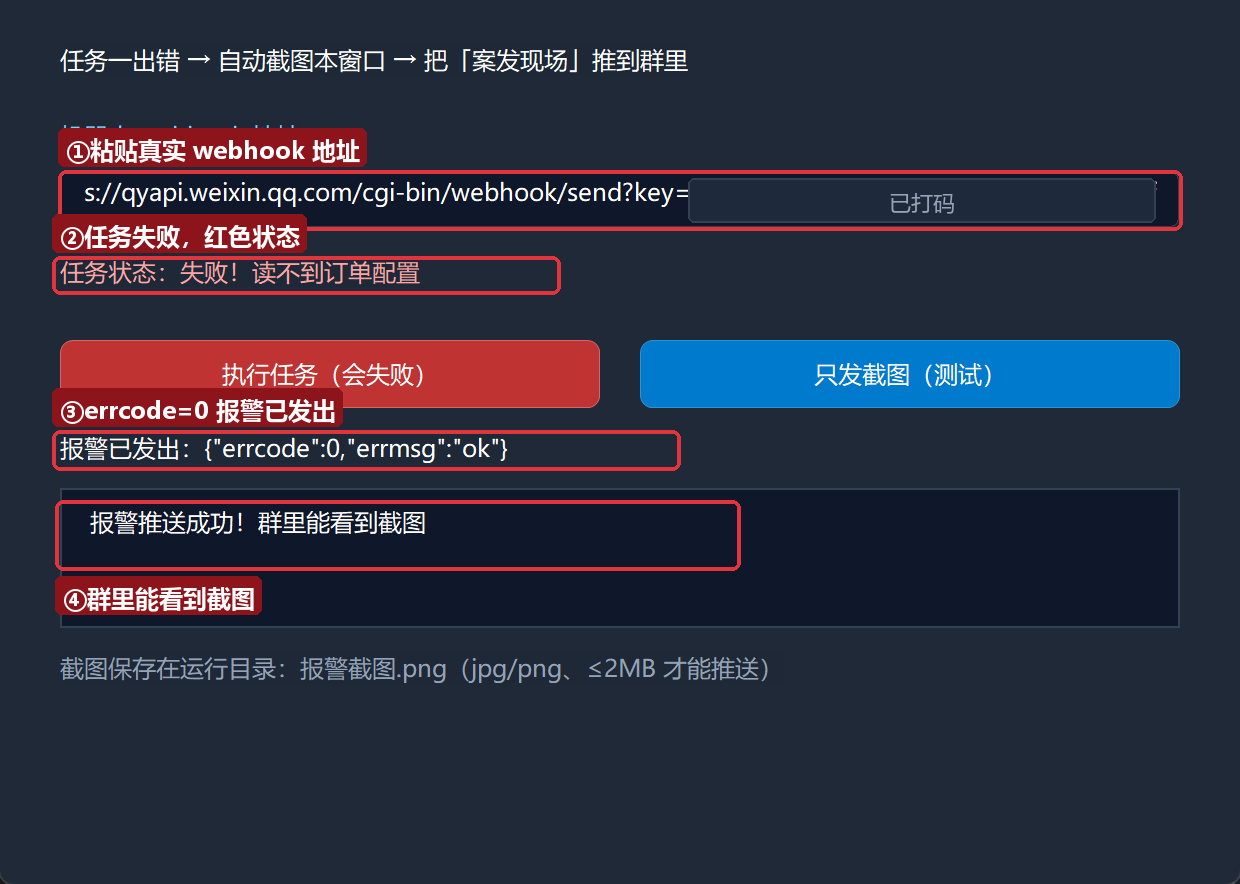
红色「任务状态:失败!」亮起,紧接着「报警已发出:{"errcode":0,"errmsg":"ok"}」。推出去的图长这样——就是程序自己截的自己:
5.2 手机上收到的图片消息
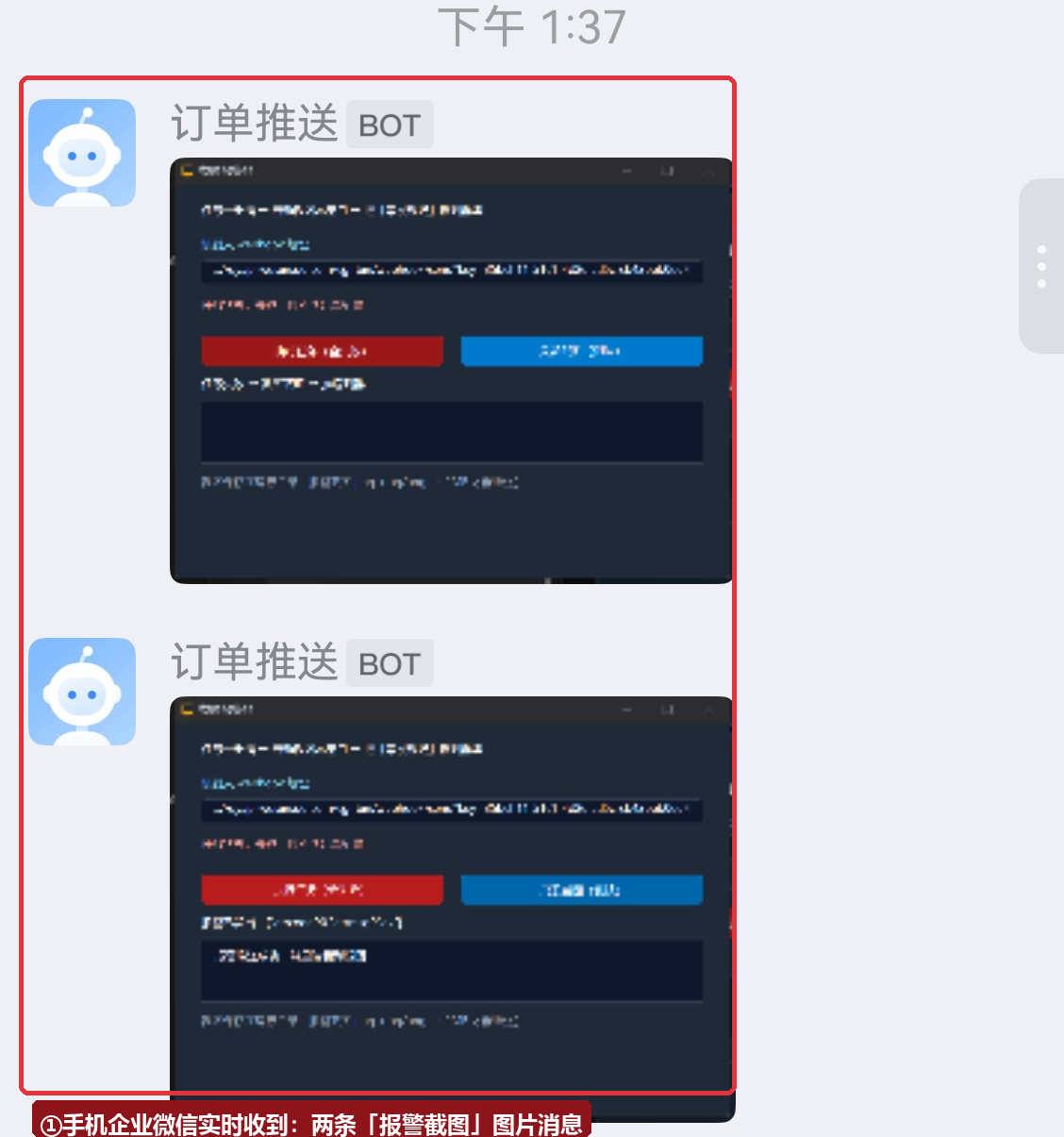
打开手机企业微信,两条「报警截图」图片消息已经躺在群里(一条来自执行任务、一条来自测试按钮):
5.3 只发截图(测试)
点「只发截图(测试)」再推一张:
6. 红线与提示
- 图片仅 jpg/png、≤2MB:别的扩展名或超大图片会在本地预检被拒(中文错误写明原因)。截图类报警一般远小于 2MB。
- 截图时机:先把失败状态画到窗口上,再截图。顺序反了,推出去的图看不出哪里出错。
- 截图会被遮挡:
截图_窗口到PNG截的是窗口边界区域的实时画面,窗口被别的窗口盖住,图里就是盖住它的东西。报警器通常挂在无人值守的机器上,无人遮挡;桌面演示时把窗口置前再触发。 - 别把报警器写成轰炸机:失败循环重试时记得限流(每机器人约 20 条/分钟),同一故障推送一条 + 状态标记足够,第 14 集排障方法论会展开。
- webhook 地址不进代码:和前两集一样,源码包地址框留空,运行时粘贴。
7. 常见问题急救表
| 症状 | 原因 | 解法 |
|---|---|---|
| 「企业微信机器人图片仅支持 jpg/png 格式,当前扩展名:…」 | 扩展名不对 | 改成 .png 或 .jpg |
| 「图片超过 2MB 上限,当前 N 字节。」 | 图片太大 | 压缩或缩小截图区域(截图_区域到PNG 只截关键区) |
| 「文件内容不是 jpg/png 图片(魔数校验失败)。」 | 改了扩展名但内容不是图片 | 用截图命令产出真 PNG,别手工改名 |
| 推送成功但图里是别的窗口 | 截图时窗口被遮挡/失焦 | 触发前把窗口置前;无人值守场景无此问题 |
| 句柄传 0 报错 | 窗口_取自身句柄() 忘了调 | 句柄参数传 窗口_取自身句柄() 的返回值 |
本集小结
- 三行报警链:
截图_窗口到PNG(路径, 窗口_取自身句柄())→推送_发企业微信图片(地址, 路径)→推送_取错误/取响应文本交代结果。 - 图片命令只收路径:Base64、MD5、组包全由运行时代劳;jpg/png、≤2MB 本地预检。
- 先画失败状态、再截图、再推送——图要能「 self-explain 」。
- 相对路径落在 exe 运行目录,教学与部署都省心。
下一集预告:《图文推送》——news 卡片:一条消息带标题、描述、跳转链接和配图,标题|描述|跳转链接|图片URL 行格式一次推 1~8 条,还要见识「url 必填」(errcode 40039)的正确踩法。
本集源码包
- 本集源码包已上架官网「示例源码」区,按名称「高阶实战03-×××」即可下载(每集一个
.lcpppkg,配套预览图与图文教程直链)。 - 导入:LingBuilder 欢迎页 →「导入源码包」,选中
.lcpppkg一键还原整个项目(含界面设计与源码)。 - 源码包不含任何密钥:导入后粘贴自己的机器人 webhook 地址即可运行。