进阶实战 10 · 浏览器自动化 EdgeView:网页取数小工具(选学)
《LingBuilder 进阶实战系列》第 10 集(选学)。很多自动化的终点是浏览器:打开网页、等它加载完、把标题/地址/数据「取」回来,甚至往页面里注入一段 JavaScript。本集用EdgeView 浏览器模块(lingbuilder.edgeview)做一个网页取数小工具——把一整个 Edge 浏览器嵌进你自己的窗口,再用三条命令把页面数据取回来。全程约 25 分钟。
前置要求:学完零基础入门系列与进阶前 9 集。EdgeView 基于 Microsoft Edge WebView2(Windows 10/11 一般自带运行时)。本集源码包见文末。
这一集你将学会
- 设计器里的 Edge浏览器(EdgeBrowser)控件:把浏览器当普通控件摆进窗口
EdgeView_导航控件:让控件导航到任意网址EdgeView导航_取标题/EdgeView导航_取地址:取页面标题与当前地址EdgeView_执行JS控件:在页面里执行 JavaScript 并拿回返回值- 无头形态选型(进阶速览):什么时候该用哪种「看不见的浏览器」
1. 三十秒理解:把浏览器变成一个控件
EdgeView 把 Microsoft Edge(WebView2)装进你窗口里的一个矩形区域。从此你的程序有了「内置浏览器」:可以导航、可以读页面、可以在页面里跑 JavaScript——而用户看到的就是你软件里的一个内嵌网页区。
本集只用到 4 条命令(模块共 324 条,够学到很深,但入门就这四条):
| 命令 | 作用 |
|---|---|
EdgeView_导航控件(控件名, 地址) | 让控件打开一个网址 |
EdgeView导航_取标题(控件名) | 取当前页面的标题 |
EdgeView导航_取地址(控件名) | 取当前页面的地址 |
EdgeView_执行JS控件(控件名, 脚本) | 在页面里执行 JavaScript,返回 JSON 编码结果 |
2. 新建项目、启用模块、设计界面
新建窗口项目:名称 网页取数小工具,模板「Windows 界面设计」,创建位置留空:
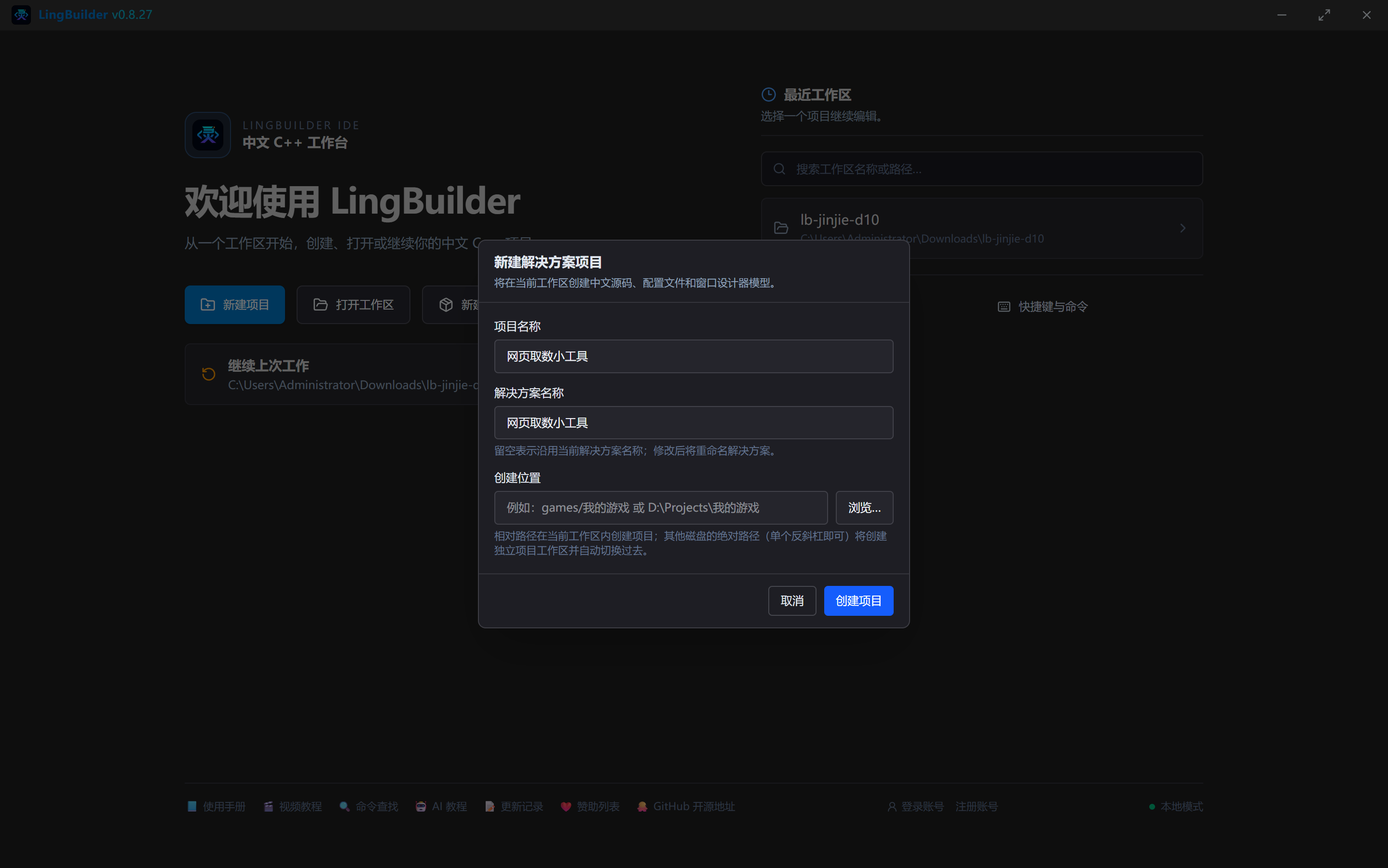
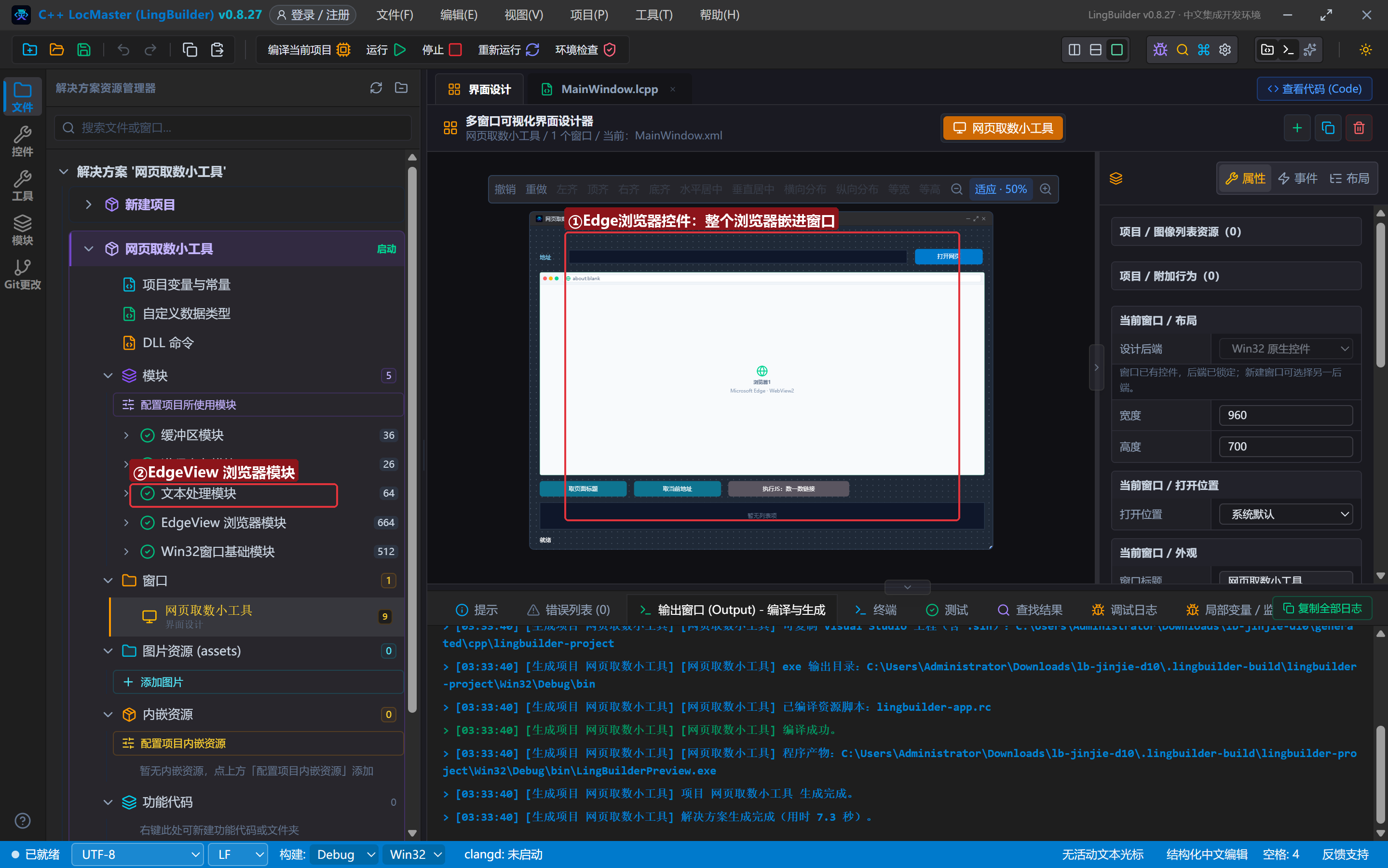
启用「EdgeView 浏览器模块」(本集还会用到 文本_取长度,文本处理模块一并启用)。
窗口做宽一点(960×700),给浏览器留地方:
| 控件 | 名称 | 显示内容 | 左距 | 顶距 | 宽度 | 高度 |
|---|---|---|---|---|---|---|
| 标签 | 地址标签 | 地址 | 20 | 54 | 50 | 22 |
| 编辑框 | 地址框 | (空) | 80 | 50 | 700 | 28 |
| 按钮 | 打开按钮 | 打开网页 | 796 | 48 | 140 | 32 |
| Edge浏览器 | 浏览器1 | (Edge 控件,从控件面板拖入) | 20 | 96 | 920 | 420 |
| 按钮 | 取标题按钮 | 取页面标题 | 20 | 528 | 180 | 32 |
| 按钮 | 取地址按钮 | 取当前地址 | 215 | 528 | 180 | 32 |
| 按钮 | 执行JS按钮 | 执行JS:数一数链接 | 410 | 528 | 250 | 32 |
| 列表框 | 结果列表 | — | 20 | 572 | 920 | 56 |
| 标签 | 状态标签 | 就绪 | 20 | 640 | 920 | 20 |
关键一步:从设计器控件面板把「Edge浏览器」拖进窗口——它就是一个普通控件,摆好位置即可。绑 3 个按钮事件 + 窗口「创建完毕」。
3. 写代码
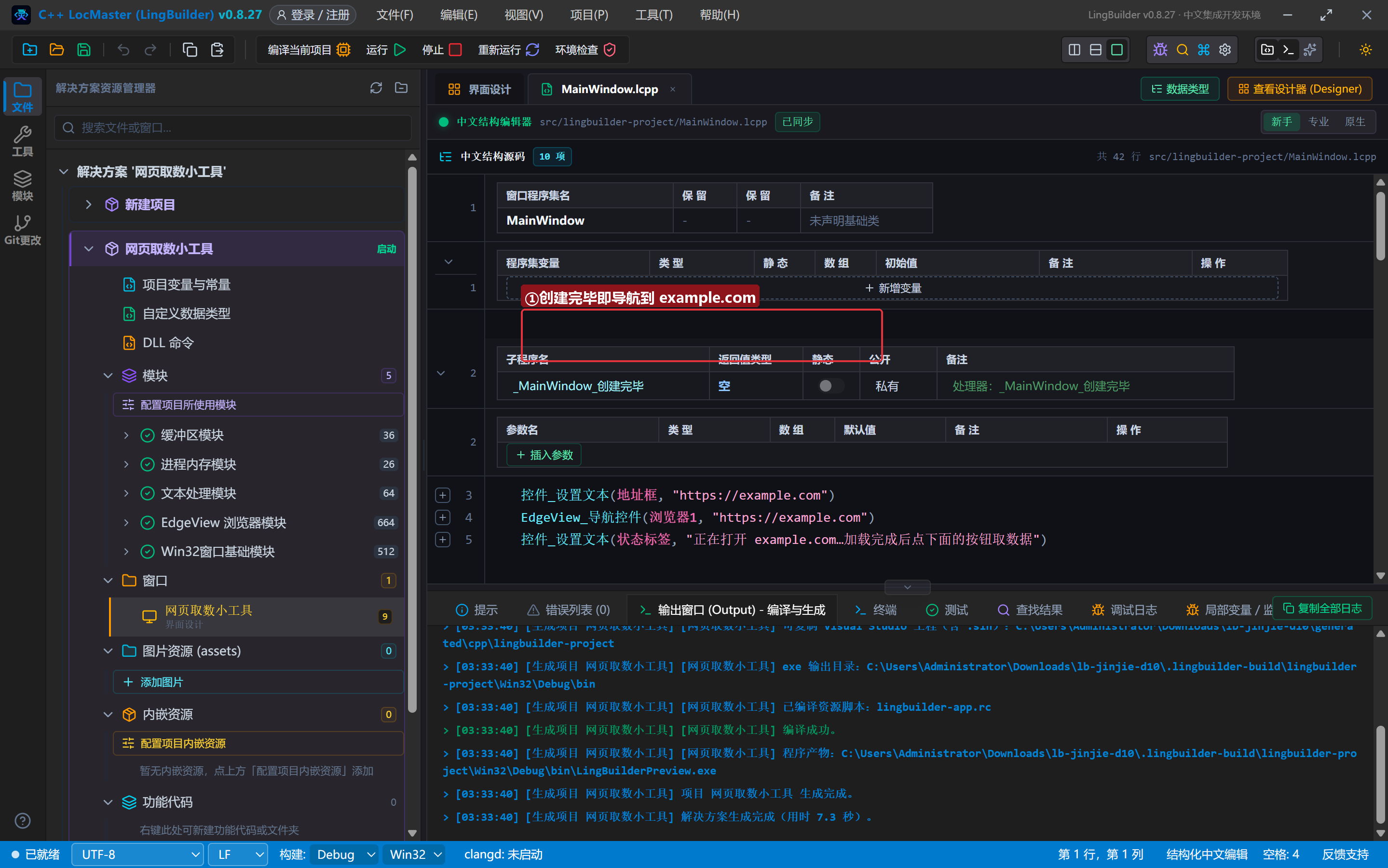
窗口一打开就导航;「打开网页」按钮复用同一条命令:
事件 _MainWindow_创建完毕()
    控件_设置文本(地址框, "https://example.com")
    EdgeView_导航控件(浏览器1, "https://example.com")
    控件_设置文本(状态标签, "正在打开 example.com…加载完成后点下面的按钮取数据")
结束

事件 _打开按钮_被单击()
    局部 文本型 地址
    地址 = 控件_取文本(地址框)
    如果 (文本_取长度(地址) = 0)
        控件_设置文本(状态标签, "请先填地址")
        返回()
    如果结束
    EdgeView_导航控件(浏览器1, 地址)
    控件_清空项目(结果列表)
    控件_设置文本(状态标签, "正在导航:" + 地址)
结束
三个取数按钮各用一条命令:
事件 _取标题按钮_被单击()
    局部 文本型 标题
    标题 = EdgeView导航_取标题(浏览器1)
    控件_添加项目(结果列表, "页面标题:" + 标题)
    控件_设置文本(状态标签, "已取出页面标题")
结束

事件 _执行JS按钮_被单击()
    局部 文本型 结果
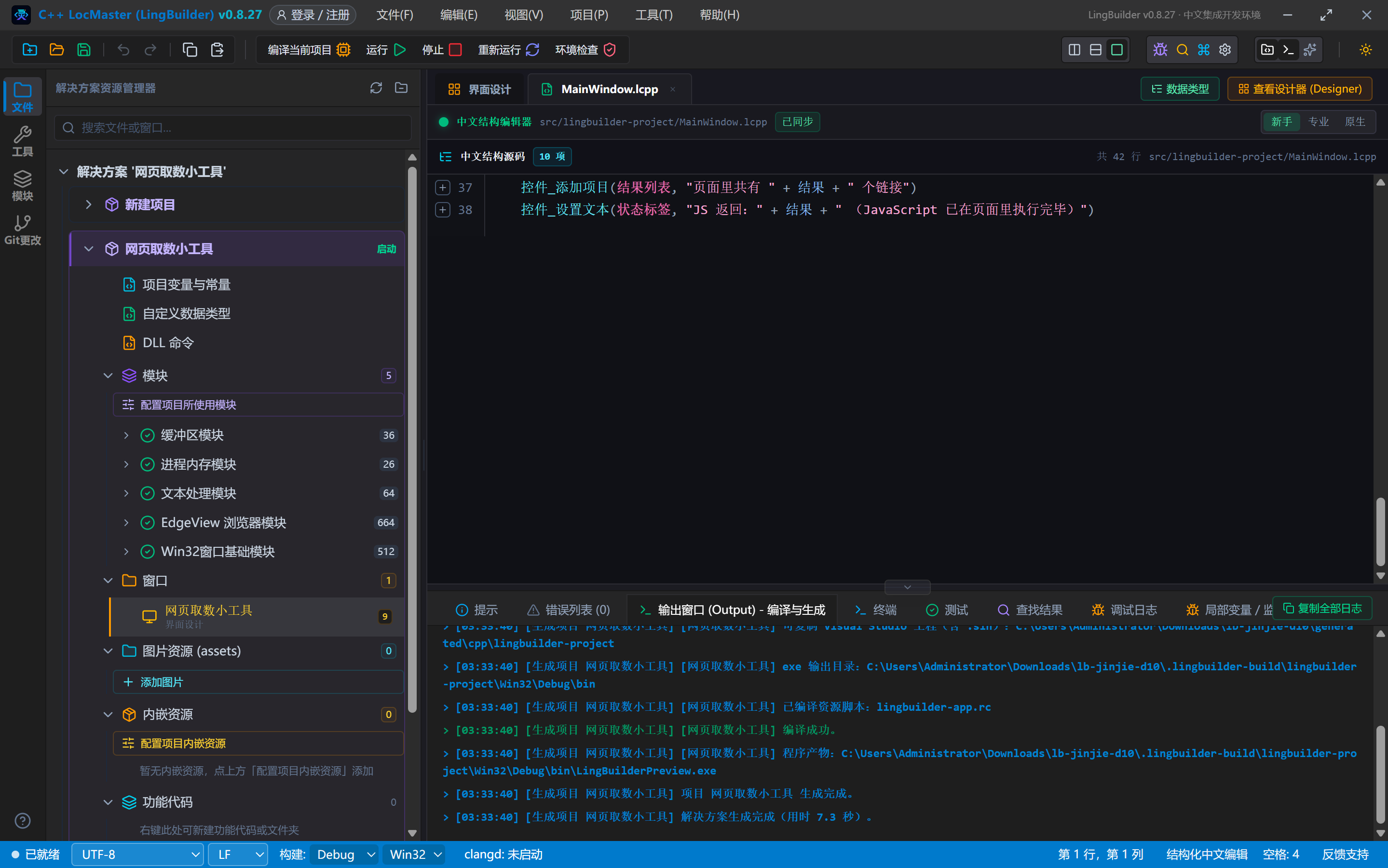
    结果 = EdgeView_执行JS控件(浏览器1, "document.links.length")
    控件_添加项目(结果列表, "页面里共有 " + 结果 + " 个链接")
    控件_设置文本(状态标签, "JS 返回:" + 结果 + " (JavaScript 已在页面里执行完毕)")
结束
EdgeView_执行JS控件 的脚本是真 JavaScript,跑在页面里:document.links.length 数出页面里的链接个数;你也可以写 document.title、document.body.innerText.length 等任何表达式,返回值按 JSON 编码送回。
4. 编译与运行
点「编译当前项目」,错误列表 (0)、输出「编译成功」:
点「运行」——窗口里直接打开了 example.com:
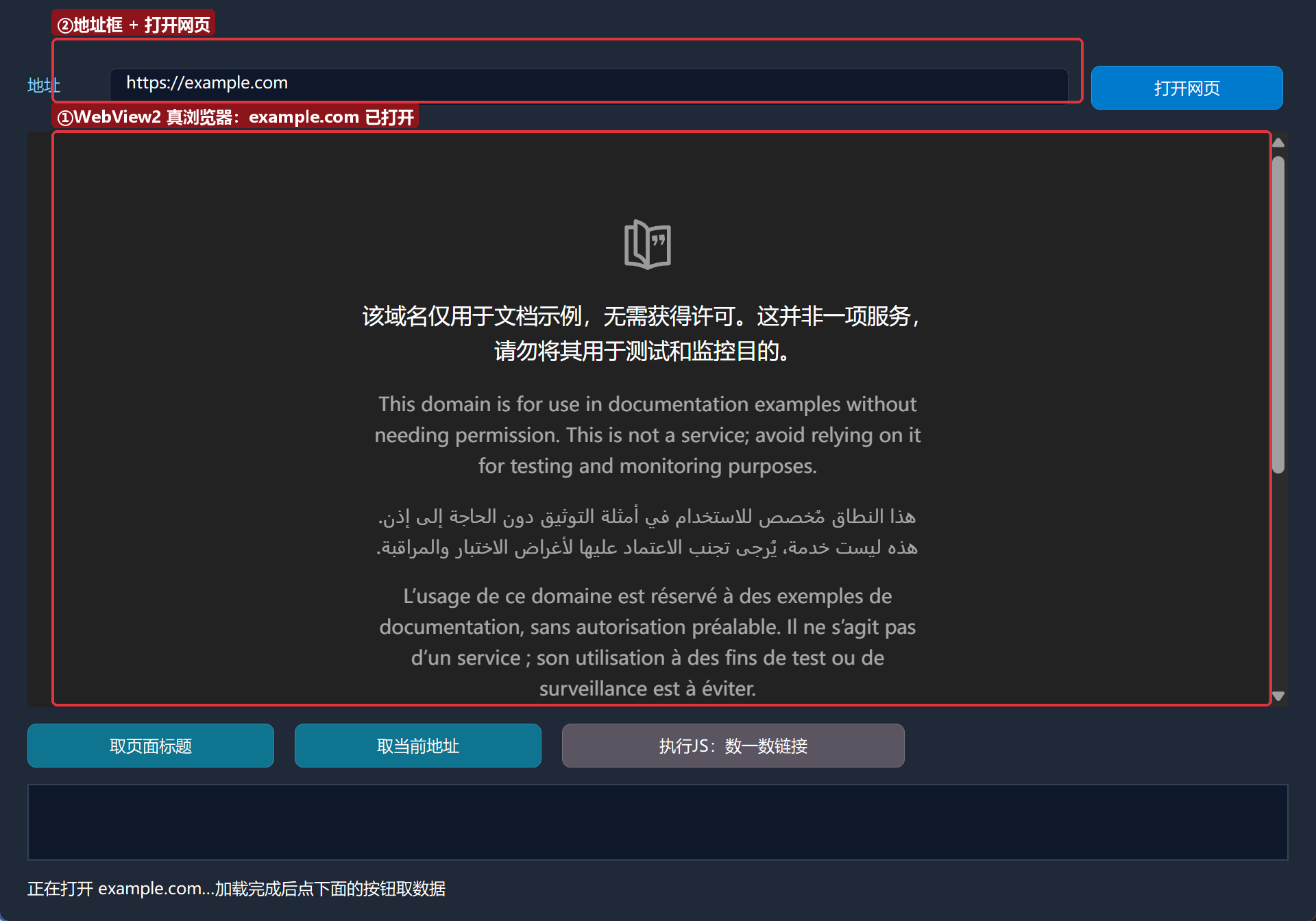
这不是截图、不是模拟,是一颗真·Edge 内核在你的软件里渲染网页。
4.1 取页面标题
点「取页面标题」:
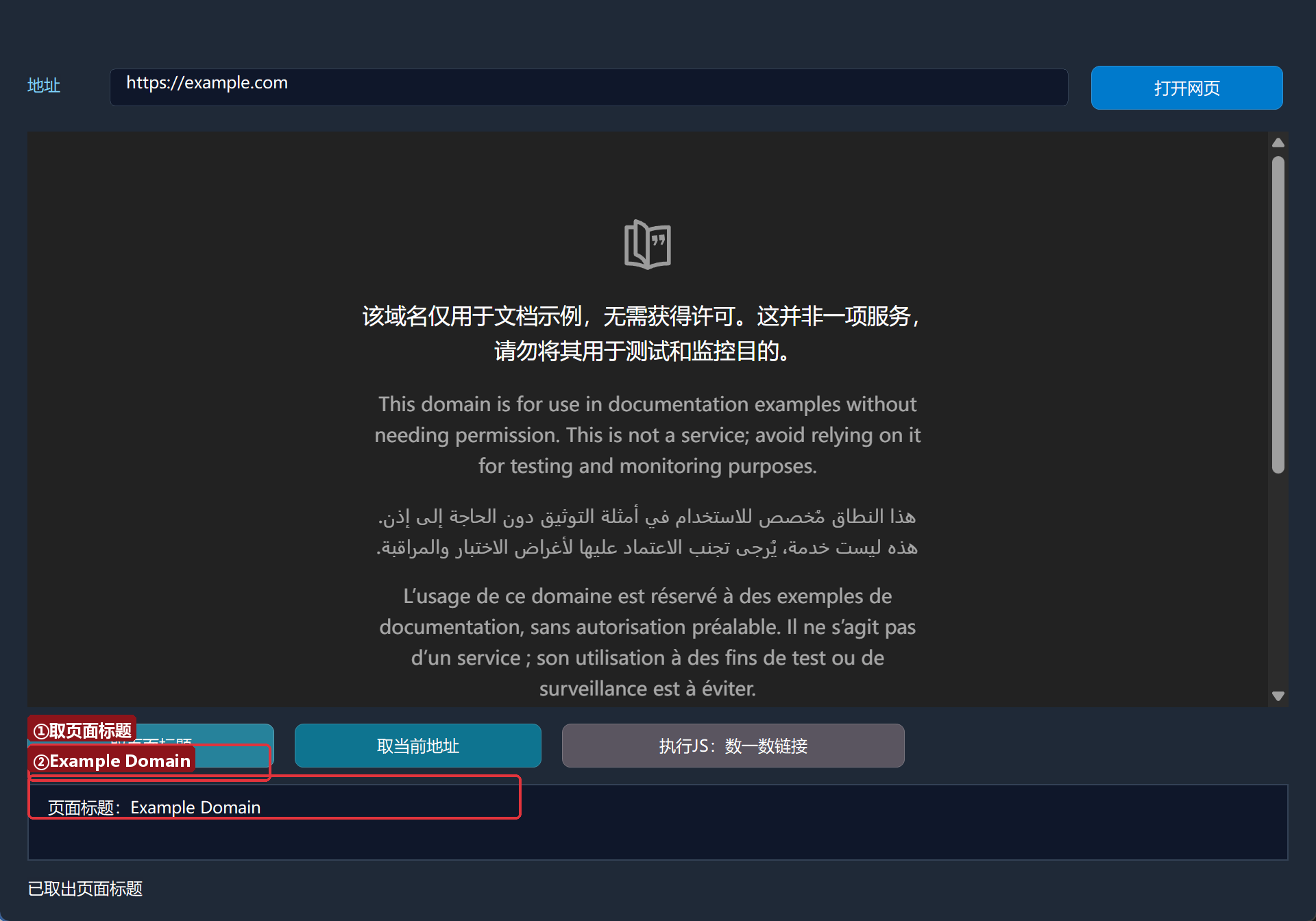
结果列表报出「页面标题:Example Domain」——页面还没滚动、没复制,标题自己回来了。
4.2 执行 JavaScript
点「执行JS:数一数链接」:
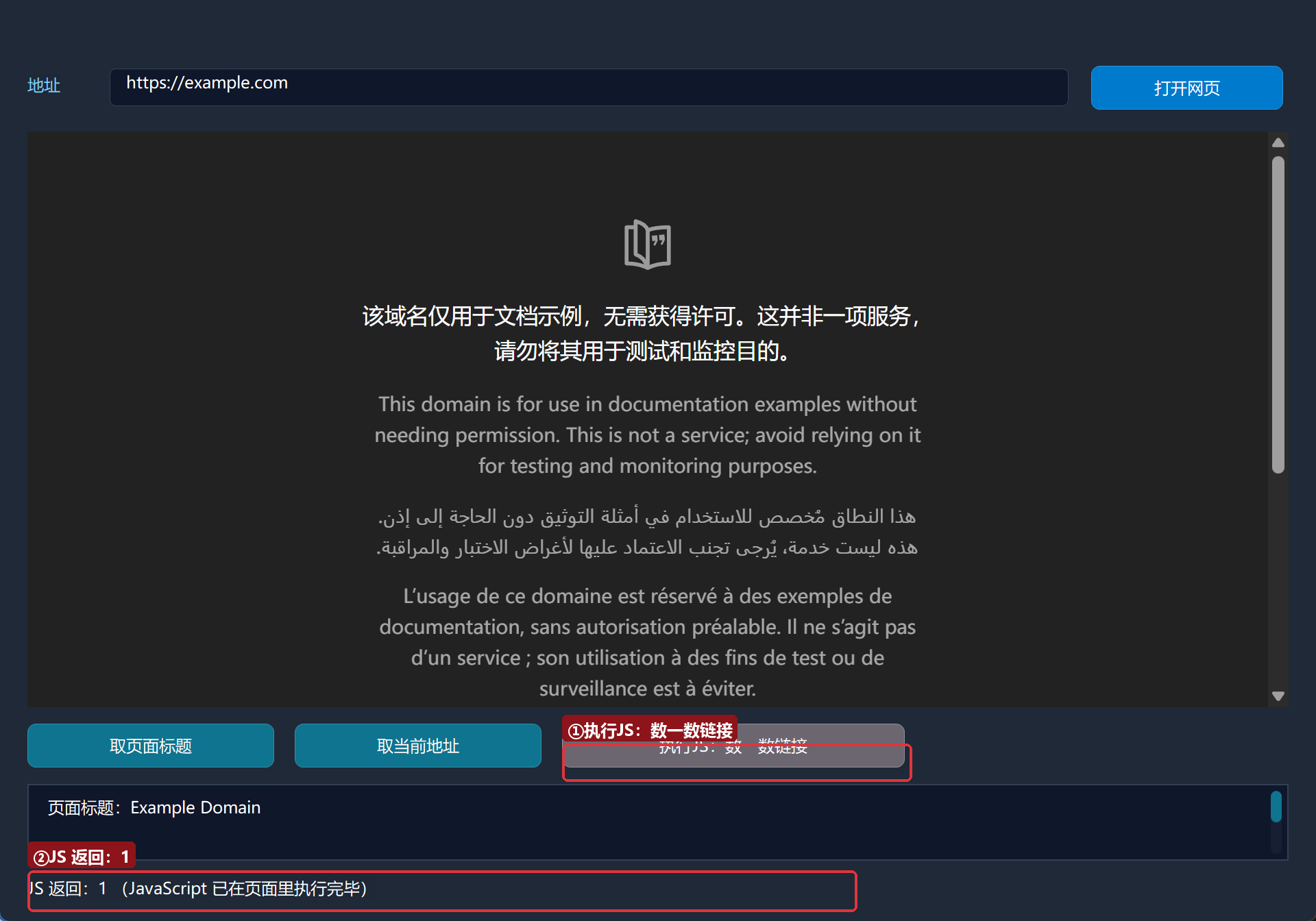
状态栏报出「JS 返回:1」——example.com 上确实只有 1 个链接(页脚那个 More information),程序比肉眼数得快。
5. 进阶速览:三种「看不见的浏览器」
内嵌控件之外,EdgeView 还能创建实例编号形态的浏览器(EdgeView_创建弹窗浏览器 / EdgeView_创建无头实例 / EdgeView_创建区域代理UA),支持独立缓存目录(多开隔离)、独立代理与 User-Agent。选型一句话:
- 嵌窗口(本集):用户要看见网页;
- 弹窗实例:独立顶层浏览器窗、多实例互相隔离(多账号场景);
- 无头实例:完全不可见地跑任务。注意「截图类命令在无头实例上不可用」,要页面图像请改用 CDP_启动浏览器(真无头独立进程)——四形态详细口径见模块文档与规则手册。
6. 常见问题急救表
| 症状 | 原因 | 解法 |
|---|---|---|
| 编译报「未知的命令 文本_取长度」 | 文本命令归文本处理模块管 | 一并启用文本处理模块(每个命令都有自己的家) |
| 浏览器区域空白 | WebView2 运行时缺失 / 首次初始化中 | 装 Edge WebView2 Runtime;等几秒再操作 |
| 取标题返回空 | 页面还没加载完 | 等页面渲染出来再点;或用导航完成事件(见模块事件参考) |
| 执行 JS 没有返回值 | 脚本没有返回表达式 | 用 document.title 这类「有值」的表达式 |
| 想在不显示窗口的情况下取数 | 本集是内嵌形态 | 用 EdgeView_创建无头实例(注意截图限制)或 CDP 模块 |
本集小结
- EdgeBrowser 控件把真 Edge 内核嵌进窗口;
导航控件一条命令打开网页。 - 取数三板斧:
取标题/取地址/执行JS控件(脚本即 JavaScript,返回 JSON 编码)。 - 实例编号形态支持多开、隔离、代理、UA;无头选型看模块文档。
- 模块命令各有所属:文本命令也要启用文本处理模块。
下一集预告:《实战整合》——把 SQLite、cron 定时、网络与托盘串成一个完整的个人信息管理系统,最后导出安装包,给整个系列收官。