高阶实战 06 · 钉钉入门:文本、Markdown 与关键词过滤模式
《LingBuilder 高阶实战系列》第 6 集,消息推送专题·钉钉篇开篇。企业微信篇(01~05 集)我们学会了往企微群发消息;本集换到钉钉。钉钉的自定义机器人有一个独特设定:三种安全模式(关键词 / 加签 / IP 白名单),其中「自定义关键词」是新手最容易踩坑的一个——机器人只肯转发包含关键词的消息。本集把文本、Markdown 两种消息发出去,亲眼看看钉钉服务器的真实响应,再理解关键词过滤的判定规则。全程约 35 分钟。
前置要求:学过第 01 集(消息推送模块的启用与
推送_取错误()排障思路)。本集源码包见文末,钉钉/飞书的真实 webhook 需要你用自己的机器人实测——教程里的演示地址用的是占位 token,钉钉服务器照样会返回真实响应,正好用来学排障。
这一集你将学会
推送_发钉钉文本(地址, 内容, 手机号列表, 是否所有人, 加签密钥):发文本消息推送_发钉钉Markdown(地址, 内容, 手机号列表, 是否所有人, 加签密钥):发 Markdown 消息- 钉钉机器人三种安全模式:关键词(内容必须带关键词)、加签(传 SEC 密钥,第 7 集专讲)、IP 白名单
- 钉钉与企微的两个相反点:钉钉 Markdown 能 @ 人(企微不能);钉钉 Markdown title 必填(运行时自动取正文首个非空行截 20 字,你不用手填)
- 排障双子星:
推送_取错误()(失败原因)+推送_取响应文本()(钉钉返回的 JSON 原文)
1. 三十秒理解:钉钉机器人怎么加
在钉钉群里点「群设置 → 机器人 → 添加机器人 → 自定义」,安全设置三选一:
- 自定义关键词(本集主角):最多设 10 个关键词,消息内容必须至少包含其中一个,否则钉钉拒绝转发;
- 加签:机器人给你一个
SEC开头的密钥,每次请求要带 HMAC-SHA256 签名(第 7 集完整实操); - IP 白名单:只接受指定服务器 IP 的请求(本机开发一般不选)。
加完后钉钉会给你一个 webhook 地址,长这样:
https://oapi.dingtalk.com/robot/send?access_token=xxxxxxxxxxxxxxxx消息推送模块把「组 JSON、拼地址、转义引号」全部代劳,你只要给地址 + 内容:
推送_发钉钉文本(地址, "构建失败", "", 假, "")第 3 个参数是要 @ 的手机号列表(空文本 = 不 @ 指定人),第 4 个参数是否 @ 所有人,第 5 个参数是加签密钥(没开加签就传空文本)。
2. 新建项目与启用模块
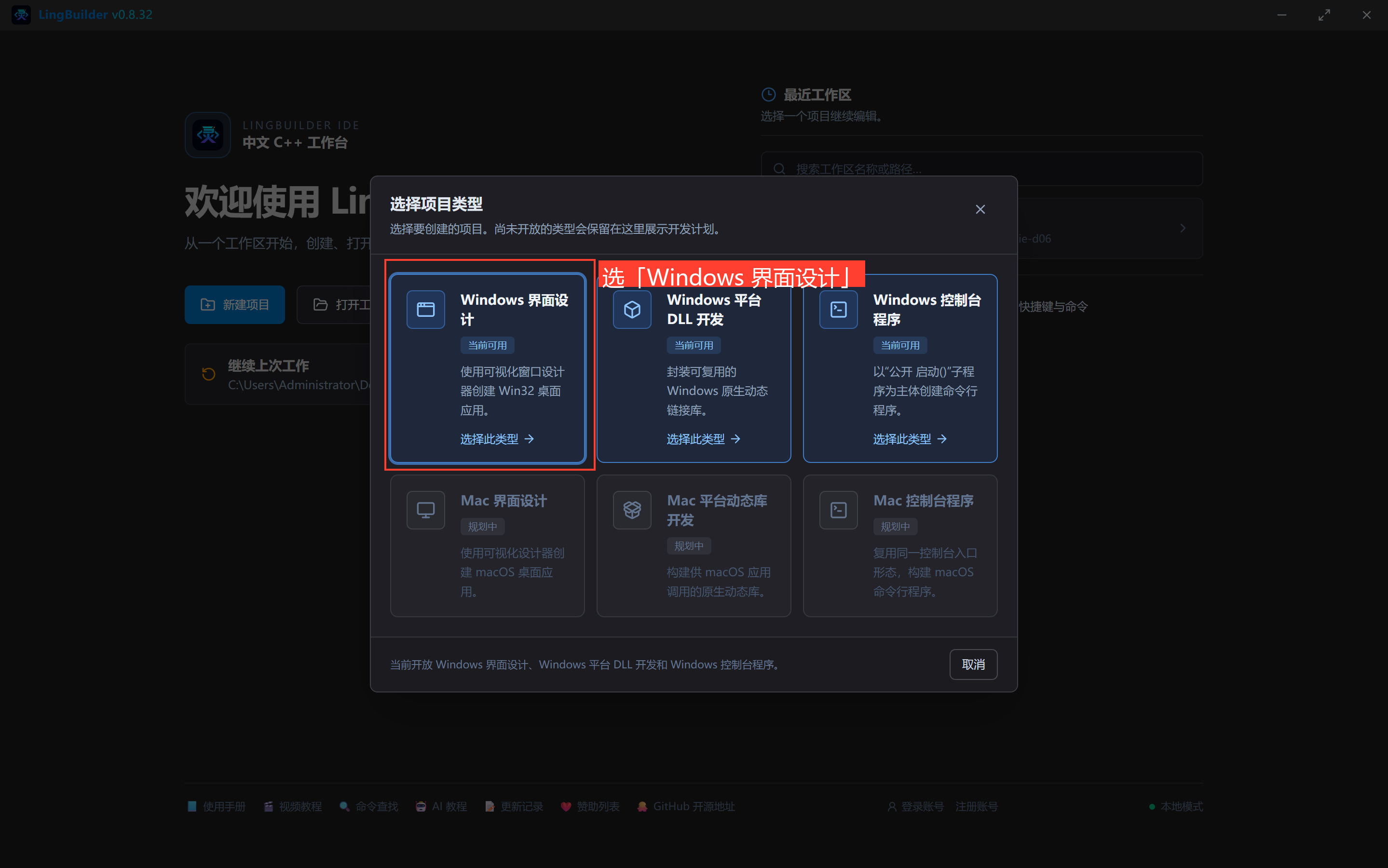
打开 LingBuilder,欢迎页点「新建项目」,在「选择项目类型」里选 Windows 界面设计:
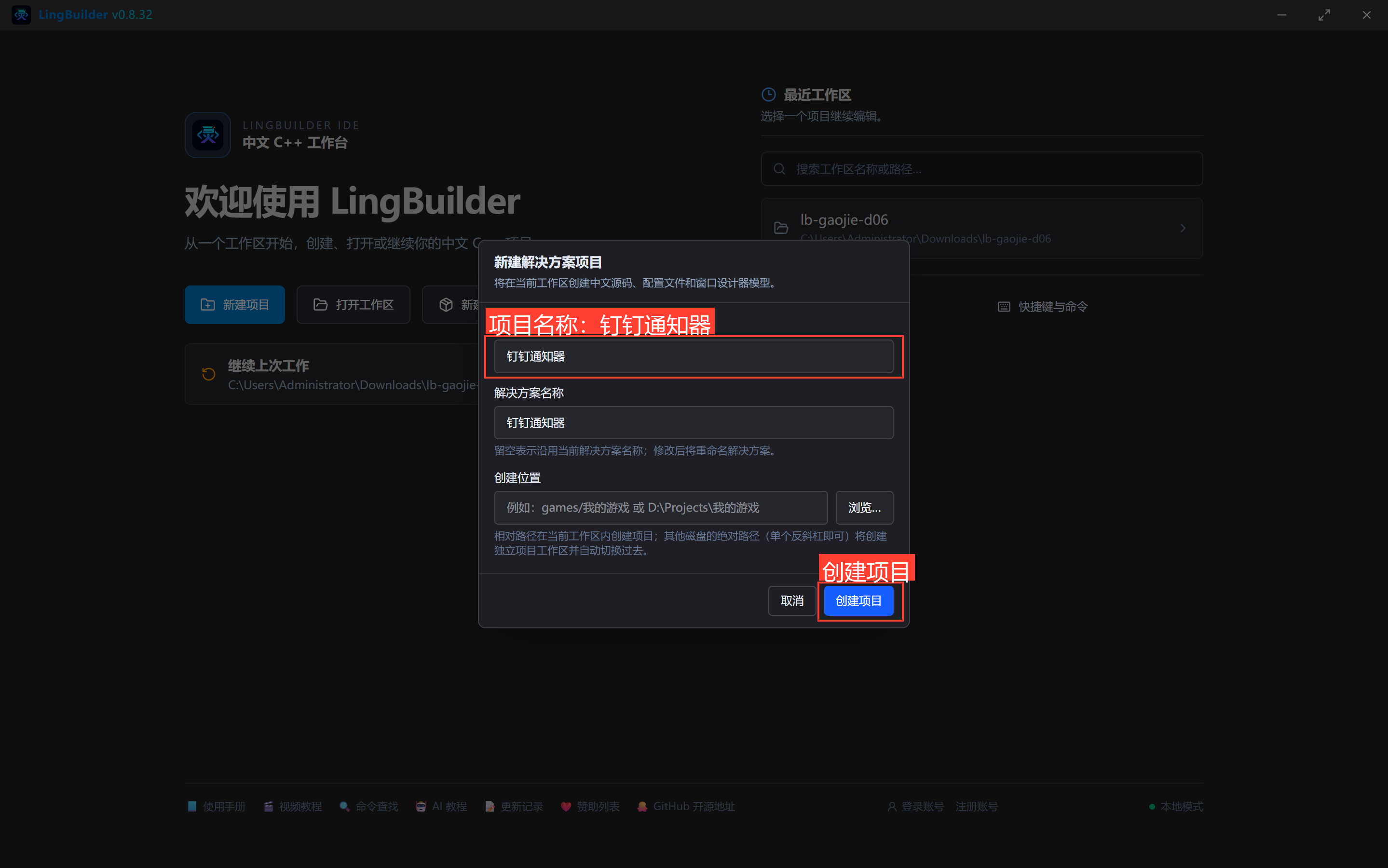
项目名称填 钉钉通知器,解决方案名称会自动跟随,创建位置留空(默认落在当前工作区),点「创建项目」:
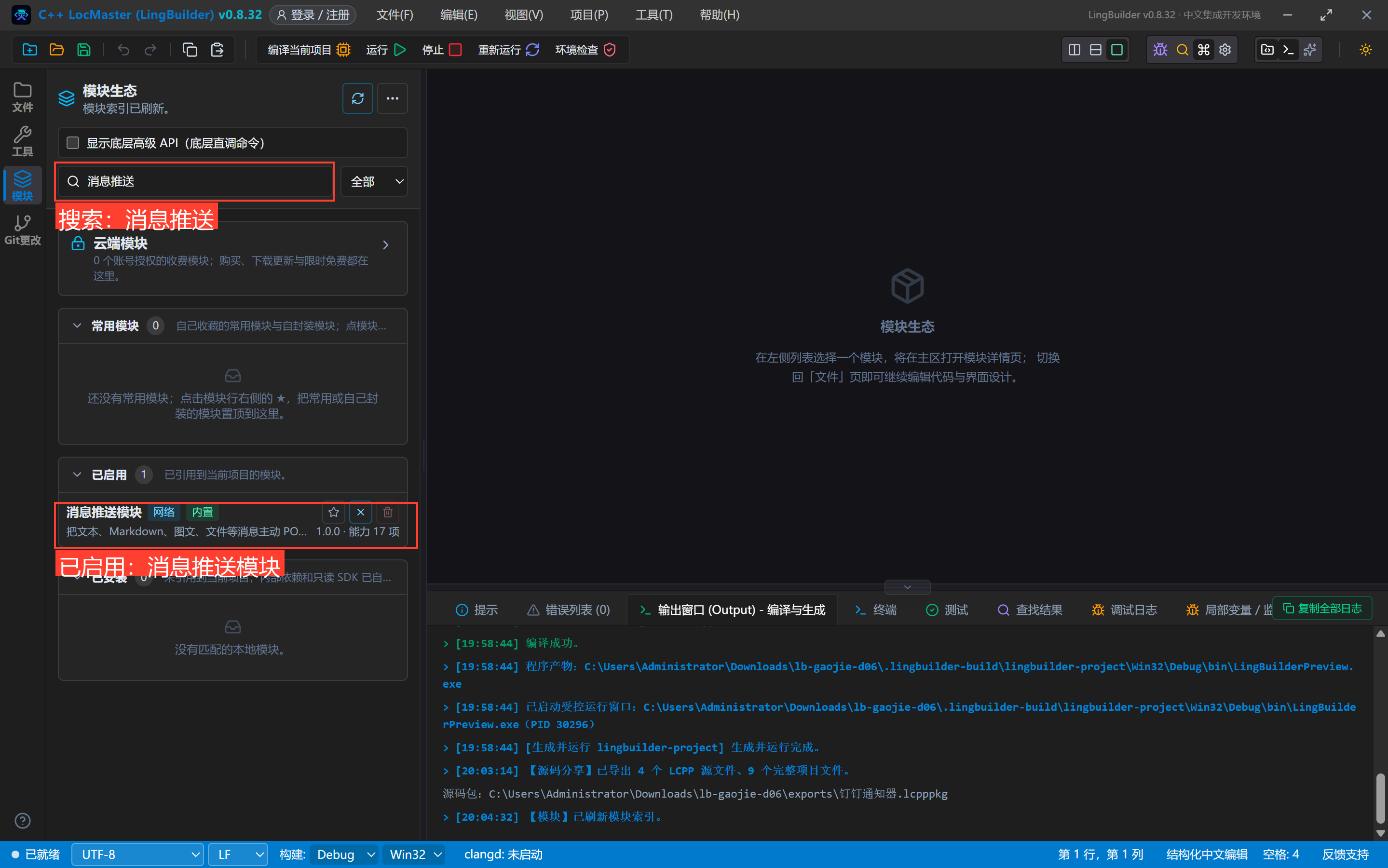
本集需要启用 消息推送模块(钉钉 6 条命令都在里面)。左侧活动栏点「模块」,搜索「消息推送」,在「已启用」分组确认它出现(新建窗口项目默认启用 Win32窗口基础模块,控件的 控件_取文本、控件_设置文本 等命令来自它,不用额外操作):
3. 设计界面
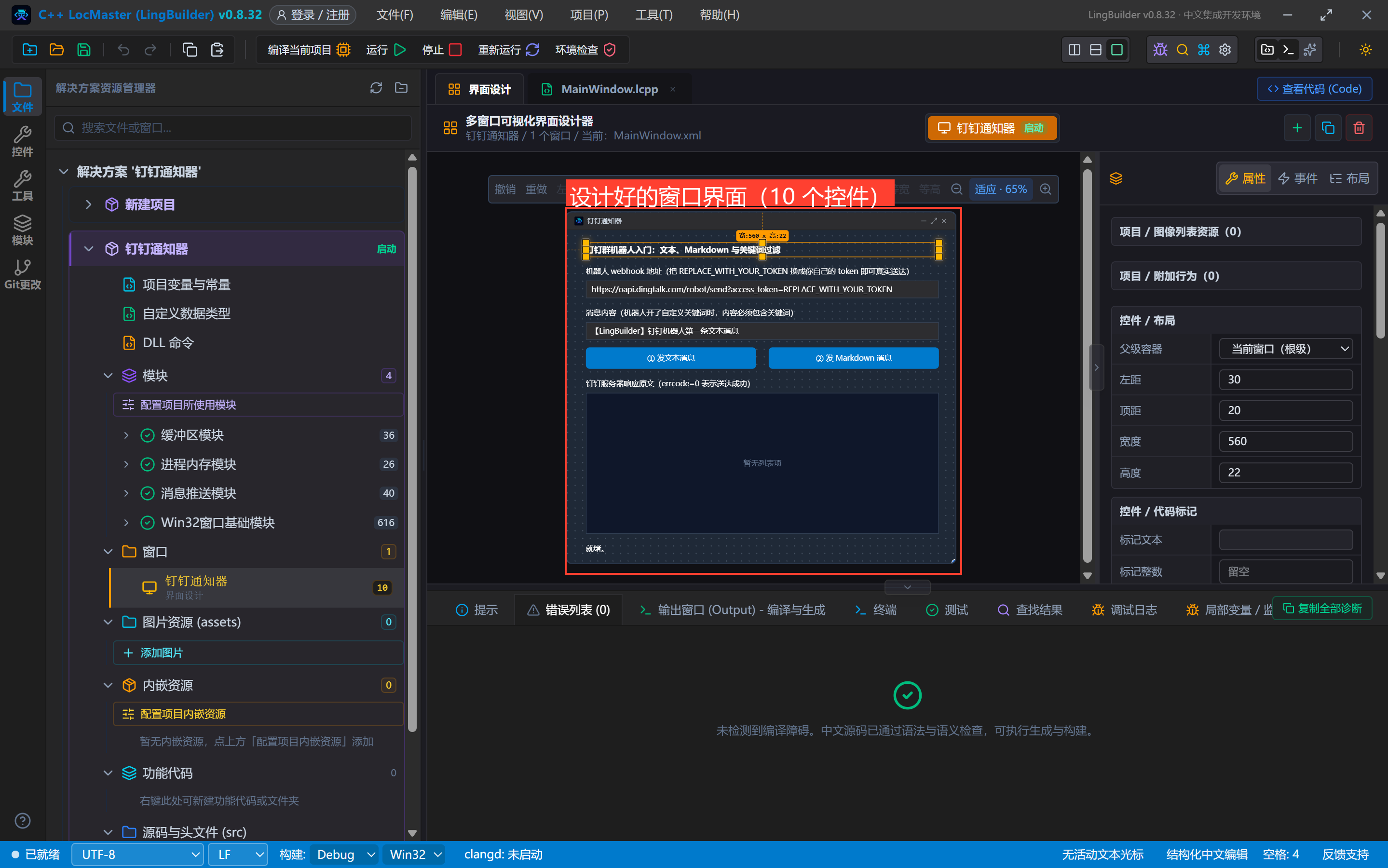
切换到「界面设计」页签,照下表摆 10 个控件(选中控件后在右侧属性面板改「中文名称」「左距/顶距/宽度/高度」和「显示内容」):
| 控件 | 名称 | 显示内容 | 左距 | 顶距 | 宽度 | 高度 |
|---|---|---|---|---|---|---|
| 标签 | 说明标签 | 钉钉群机器人入门:文本、Markdown 与关键词过滤 | 30 | 20 | 560 | 22 |
| 标签 | 地址标签 | 机器人 webhook 地址(把 REPLACE_WITH_YOUR_TOKEN 换成你自己的 token 即可真实送达) | 30 | 54 | 560 | 22 |
| 编辑框 | 地址框 | https://oapi.dingtalk.com/robot/send?access_token=REPLACE_WITH_YOUR_TOKEN | 30 | 80 | 560 | 28 |
| 标签 | 内容标签 | 消息内容(机器人开了自定义关键词时,内容必须包含关键词) | 30 | 120 | 560 | 22 |
| 编辑框 | 内容框 | 【LingBuilder】钉钉机器人第一条文本消息 | 30 | 146 | 560 | 28 |
| 按钮 | 发文本按钮 | ① 发文本消息 | 30 | 186 | 270 | 34 |
| 按钮 | 发MD按钮 | ② 发 Markdown 消息 | 320 | 186 | 270 | 34 |
| 标签 | 响应标签 | 钉钉服务器响应原文(errcode=0 表示送达成功) | 30 | 232 | 560 | 22 |
| 列表框 | 响应列表 | — | 30 | 258 | 560 | 224 |
| 标签 | 状态标签 | 就绪。 | 30 | 494 | 560 | 22 |
窗口宽 620、高 560。给两个按钮绑定「被单击」事件(选中按钮 → 右侧「事件」页 → 单击),窗口本身绑定「创建完毕」。
设计完的全景:
4. 写代码
切到 MainWindow.lcpp 页签,逐个事件填写。
4.1 窗口创建完毕:放两行提示
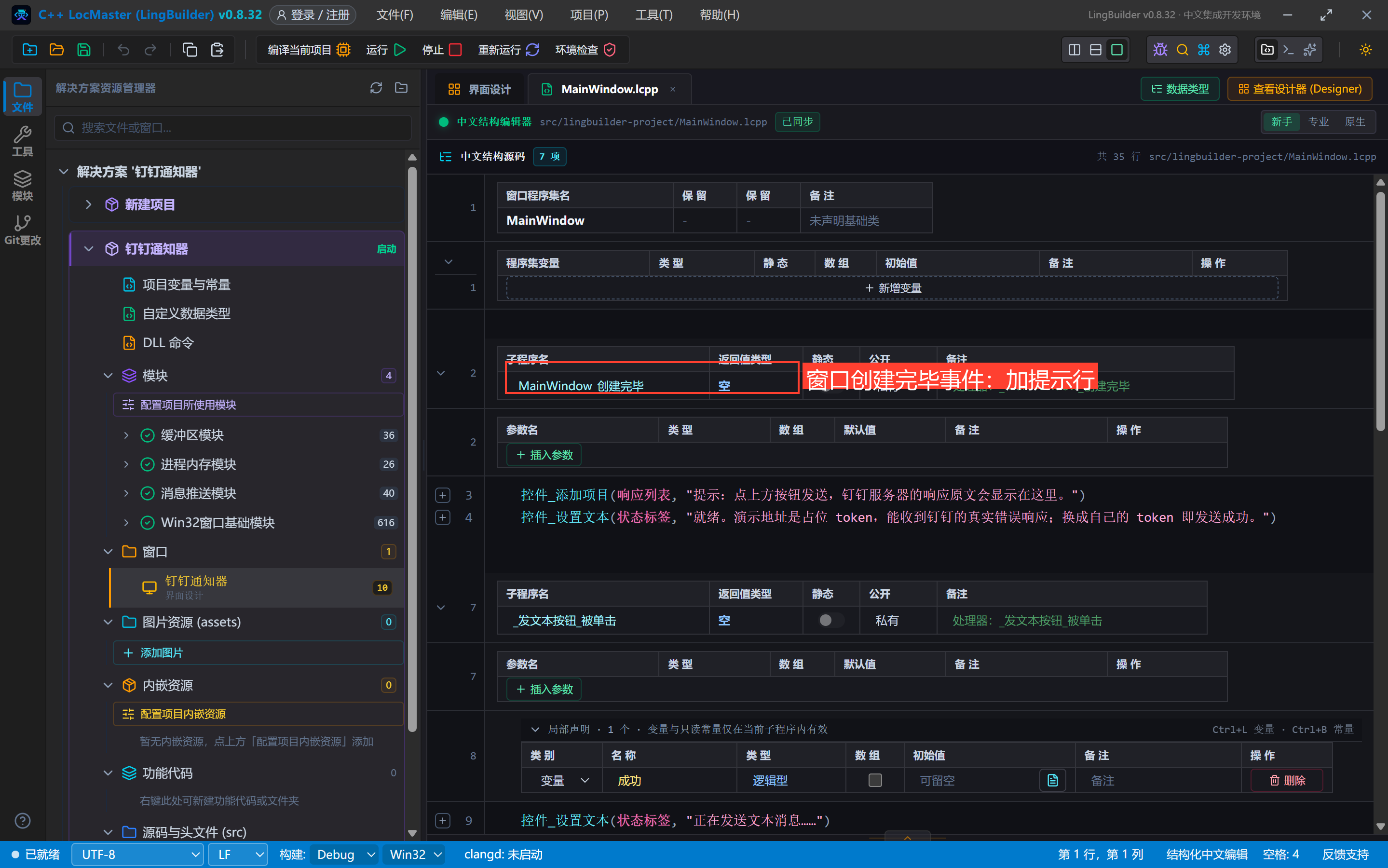
事件 _MainWindow_创建完毕()
    控件_添加项目(响应列表, "提示:点上方按钮发送,钉钉服务器的响应原文会显示在这里。")
    控件_设置文本(状态标签, "就绪。演示地址是占位 token,能收到钉钉的真实错误响应;换成自己的 token 即发送成功。")
结束
控件_添加项目 给列表框追加一行;控件_设置文本 改标签文字。这两个命令都来自 Win32窗口基础模块。
4.2 ① 发文本消息
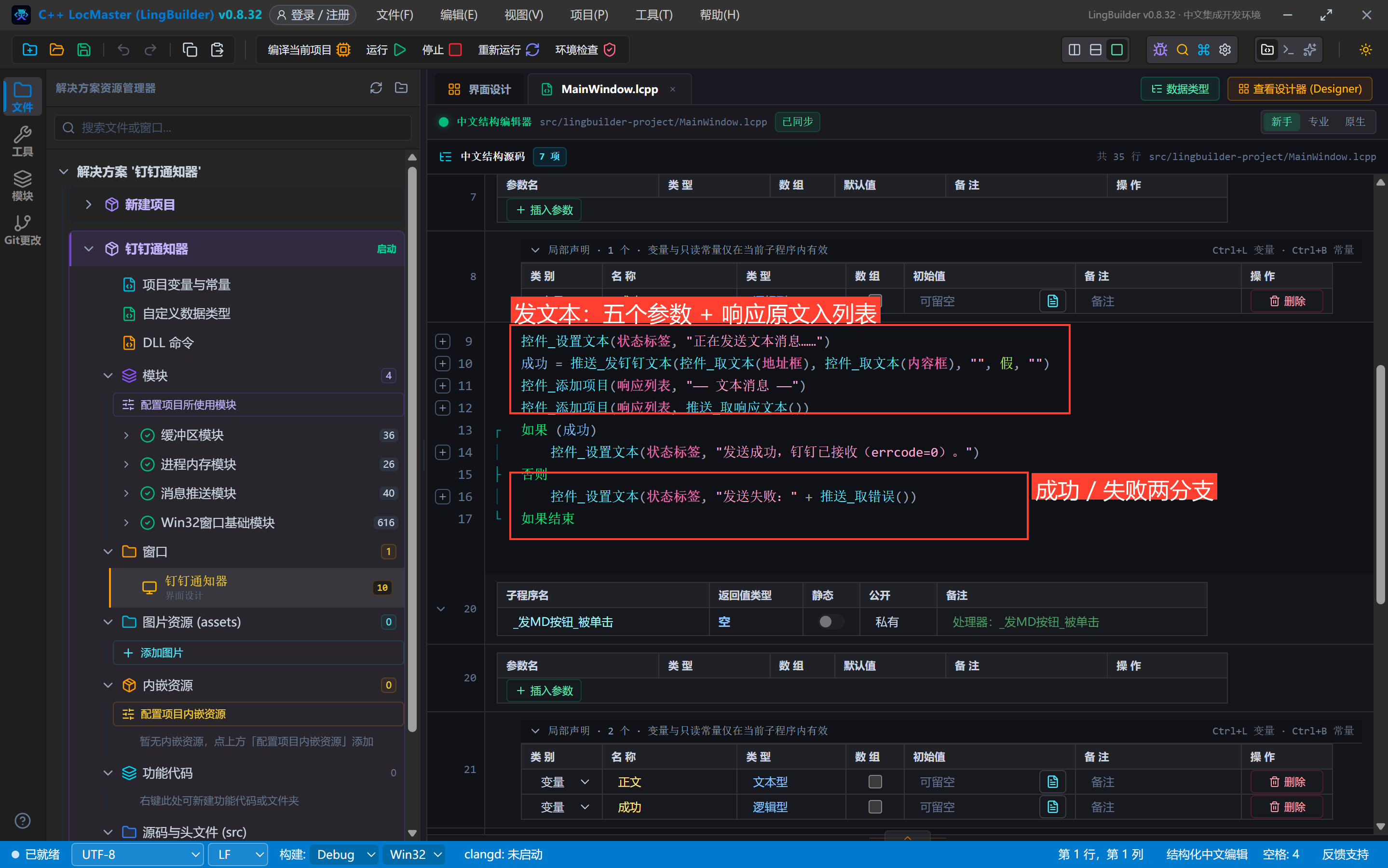
事件 _发文本按钮_被单击()
    局部 逻辑型 成功
    控件_设置文本(状态标签, "正在发送文本消息……")
    成功 = 推送_发钉钉文本(控件_取文本(地址框), 控件_取文本(内容框), "", 假, "")
    控件_添加项目(响应列表, "—— 文本消息 ——")
    控件_添加项目(响应列表, 推送_取响应文本())
    如果 (成功)
        控件_设置文本(状态标签, "发送成功,钉钉已接收(errcode=0)。")
    否则
        控件_设置文本(状态标签, "发送失败:" + 推送_取错误())
    如果结束
结束
四个要点:
- 五个参数一次看全:地址、内容、@手机号列表(空文本)、是否 @ 所有人(假)、加签密钥(空文本 = 未开加签);
- 返回值是逻辑型:真 = 钉钉已接收(HTTP 200 且 errcode=0),假 = 失败;
- 不管成败,
推送_取响应文本()都留着钉钉返回的 JSON 原文——排障第一现场; - 声明用「先
局部 逻辑型 成功、再赋值」的顺序。如果写成局部 逻辑型 成功 = 推送_发钉钉文本(...),初始化会被提升到子程序最前面执行,依赖控件取值的写法容易踩坑(进阶实战系列反复强调过的坑)。
4.3 ② 发 Markdown 消息
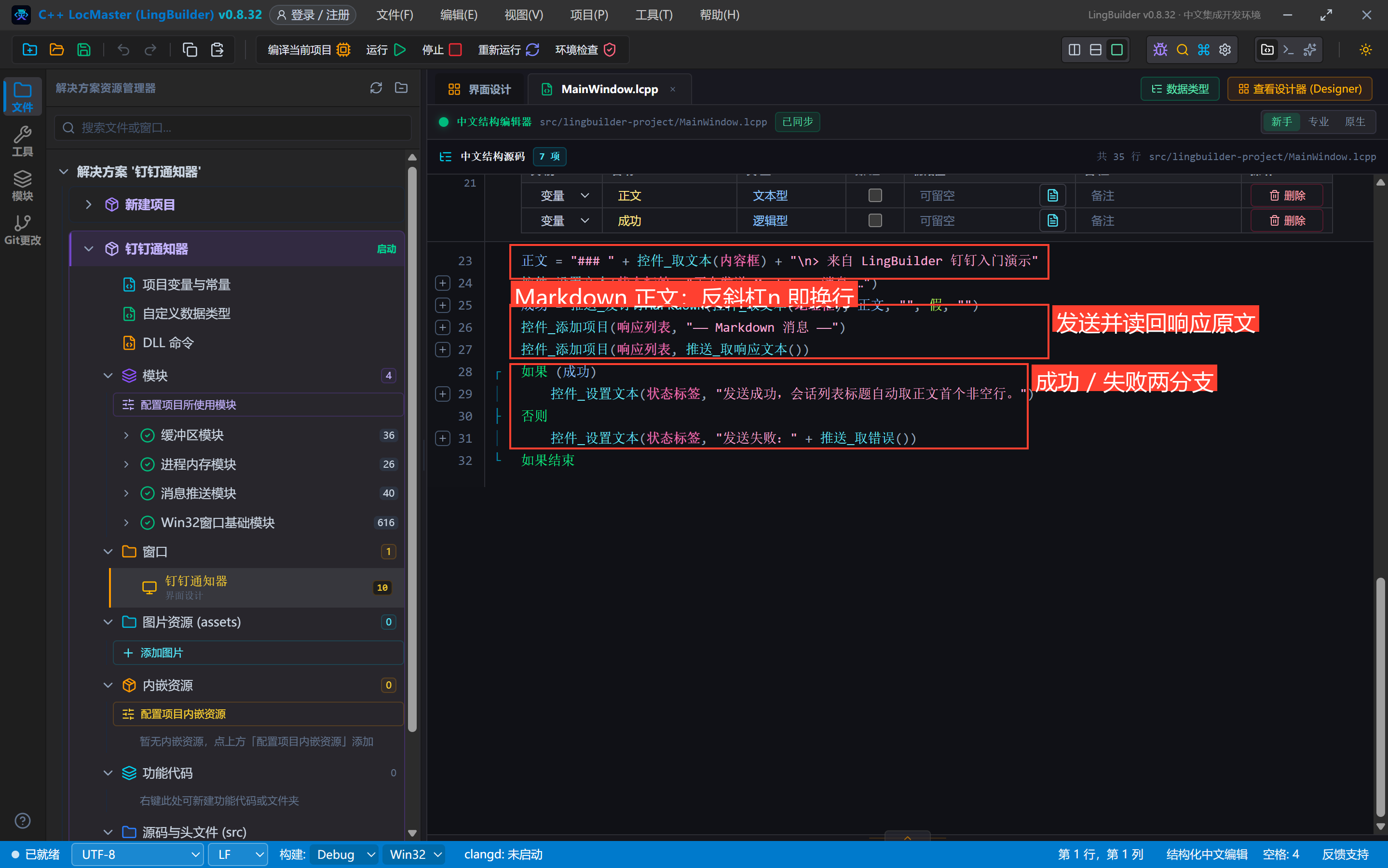
事件 _发MD按钮_被单击()
    局部 文本型 正文
    局部 逻辑型 成功
    正文 = "### " + 控件_取文本(内容框) + "\n> 来自 LingBuilder 钉钉入门演示"
    控件_设置文本(状态标签, "正在发送 Markdown 消息……")
    成功 = 推送_发钉钉Markdown(控件_取文本(地址框), 正文, "", 假, "")
    控件_添加项目(响应列表, "—— Markdown 消息 ——")
    控件_添加项目(响应列表, 推送_取响应文本())
    如果 (成功)
        控件_设置文本(状态标签, "发送成功,会话列表标题自动取正文首个非空行。")
    否则
        控件_设置文本(状态标签, "发送失败:" + 推送_取错误())
    如果结束
结束
两个钉钉特有规则在这里生效:
- title 必填,但不用你填:钉钉 Markdown 消息要求请求里带
title,缺失时报 400402。运行时自动取正文首个非空行(去掉行首#,截 20 字)当 title,所以第一行写什么,会话列表就预览什么; - Markdown 能 @ 人:第 3、4 个参数与文本版一致;钉钉要求 @ 的手机号同时出现在正文里才显示 @,运行时会自动把缺失的
@手机号补到正文末尾(第 8 集专门演练)。
字符串里的 \n 会转成真正的换行(> 开头的行在钉钉里渲染成引用块)。
5. 编译:先看错误列表
点工具栏「编译当前项目」,编译完先看底部错误列表——错误列表 (0) 加绿色对勾才是干净状态:
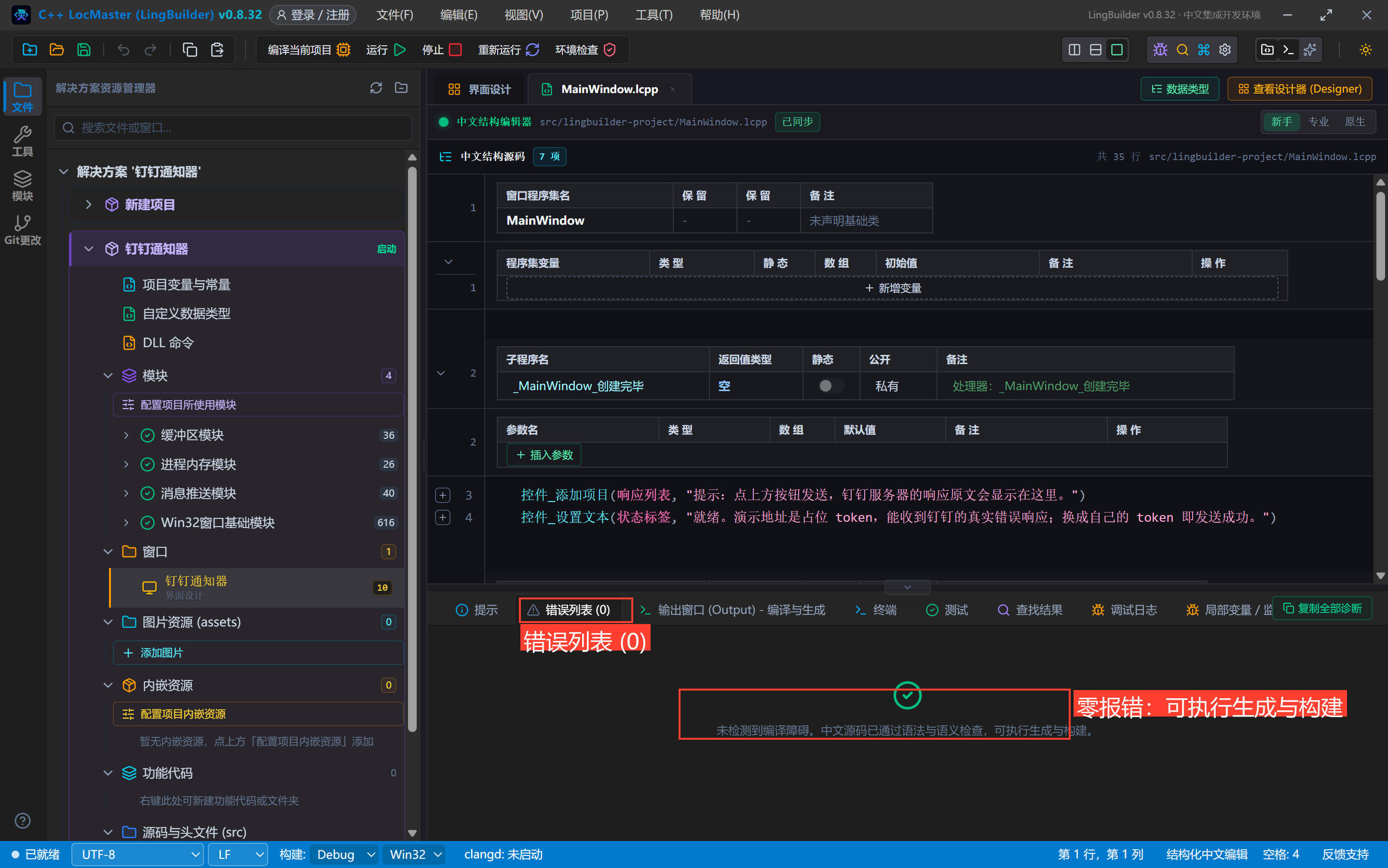
有报错先按提示改(常见:没启用消息推送模块 → 命令名下划线报红;漏写 如果结束 → 结构错误),归零再继续。
6. 运行与观察真实响应
点「运行」,程序窗口弹出来:
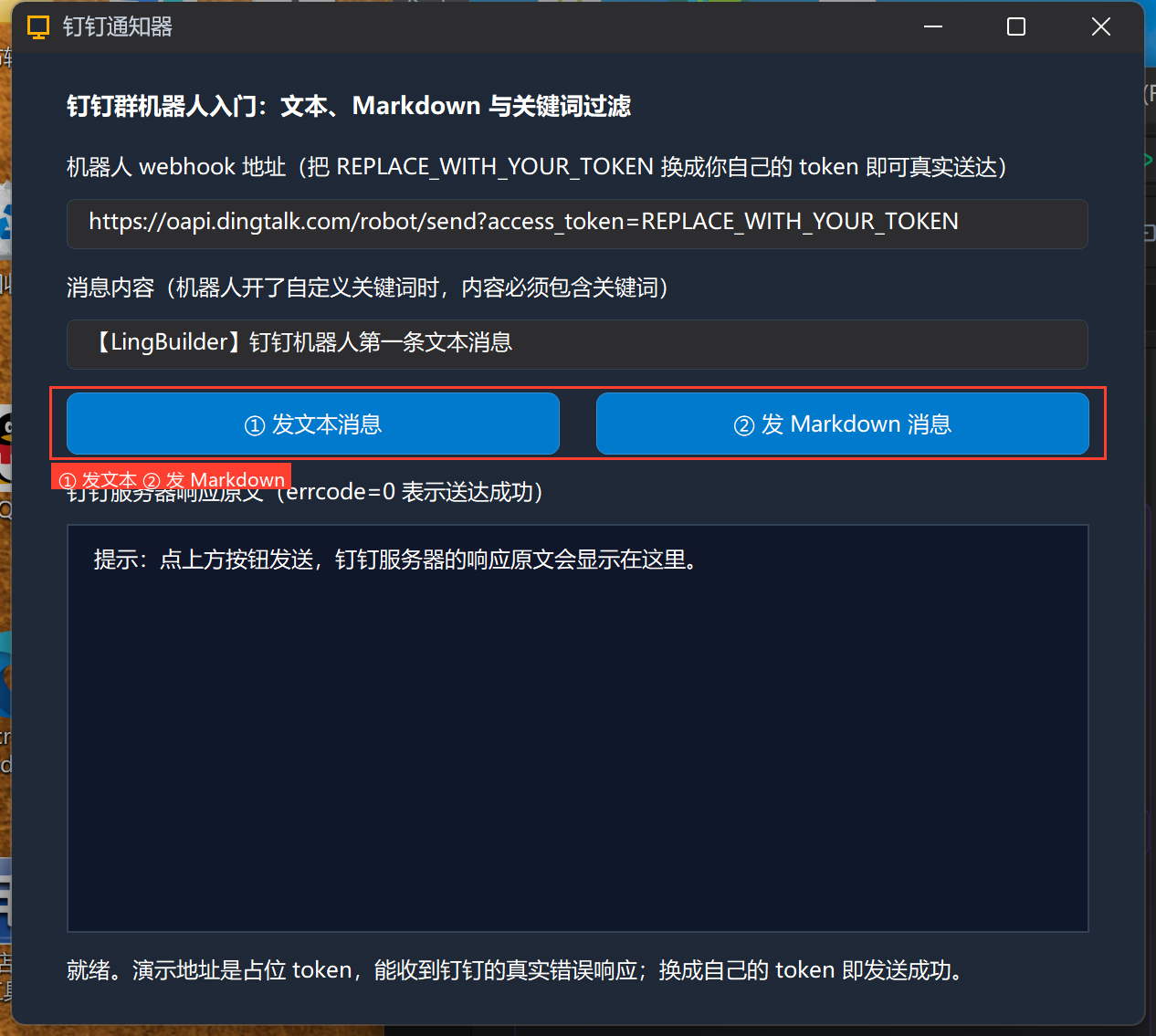
地址框预填的是占位 token(REPLACE_WITH_YOUR_TOKEN),这不是坏事儿——正好能看到钉钉服务器的真实响应。点「① 发文本消息」:
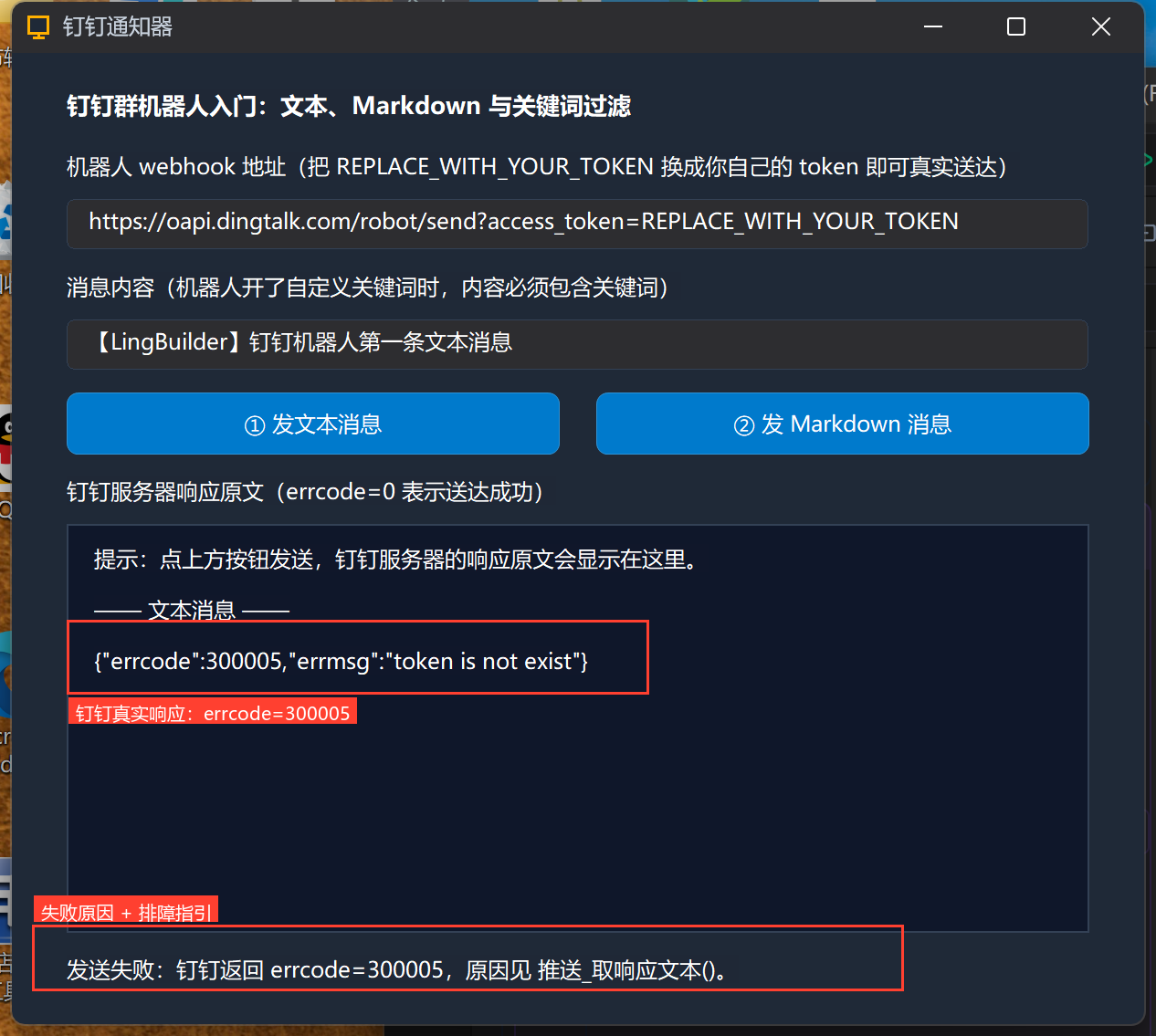
响应列表出现了钉钉的原文:
{"errcode":300005,"errmsg":"token is not exist"}状态行显示「发送失败:钉钉返回 errcode=300005」。这一行 JSON 就是排障的全部线索:请求已经抵达钉钉服务器,它明确告诉你「token 不存在」——把地址里的 token 换成你自己机器人的,就能真正送达。
再点「② 发 Markdown 消息」,同样能看到响应原文:
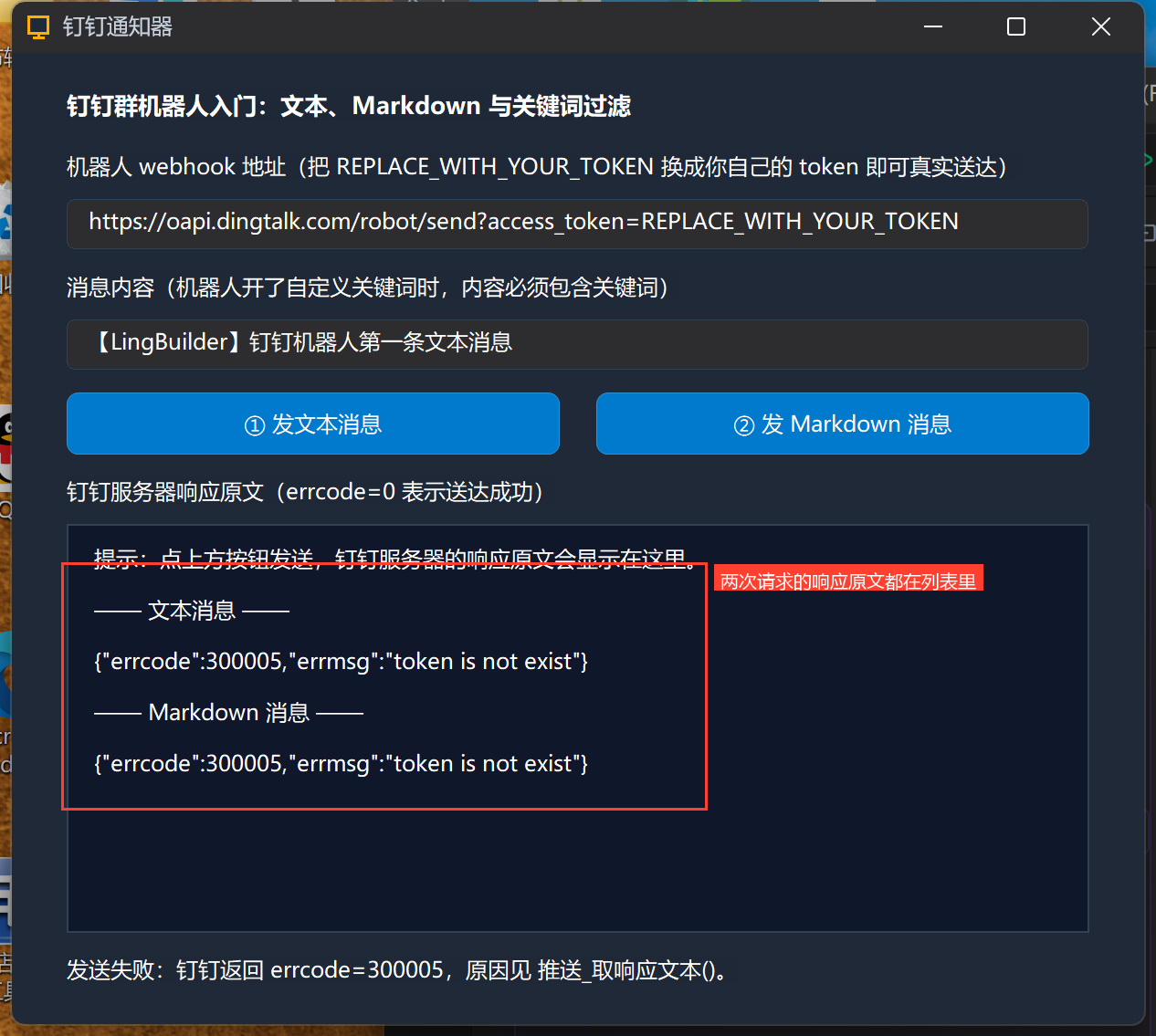
7. 关键词过滤模式:规则与预期结果
你的机器人如果开了「自定义关键词」(比如关键词设为 LingBuilder),钉钉按下面的规则判定:
| 你发的内容 | 钉钉的判定 | 响应 |
|---|---|---|
【LingBuilder】钉钉机器人第一条文本消息 | 包含关键词 → 放行 | {"errcode":0,"errmsg":"ok"},群里收到消息 |
今天构建失败了 | 不含关键词 → 拒绝转发 | {"errcode":310000,"errmsg":"keywords not in content"} |
自己动手验证:把「内容框」里的 【LingBuilder】 前缀删掉,再点「① 发文本消息」——换了真实 token 的机器人会返回 310000;占位 token 则依旧返回 300005(token 校验在关键词校验之前)。
三个关键词模式的红线:
- 关键词与加签可以叠加:机器人可以同时开「关键词 + 加签」,两条都要满足;
- 关键词对文本和 Markdown 一视同仁:判定的是正文文字,Markdown 语法符号不算关键词载体(关键词
构建能匹配## 构建失败,因为正文文字里有「构建」); - 频率限制约 20 条/分钟,超了会被限流,脚本批量发送时要自己控制节奏(第 15 集会做定时报告器)。
8. 常见坑速查
- 地址必须是完整的 webhook(
https://oapi.dingtalk.com/robot/send?access_token=...),少?access_token=会报 300005; - 占位 token 别带中文:URL 里的非 ASCII 字符会导致请求都发不出去(HTTP 400)——教程特意用 ASCII 占位符
REPLACE_WITH_YOUR_TOKEN; 推送_取错误()给人看,推送_取响应文本()给排障用:失败时两个都要看;- 钉钉机器人不能直接发图片消息(那是企业内部机器人接口的权限);带图推送用第 10 集的 FeedCard 图文(图片走 URL);
- 判断成功别自己解析 JSON:返回值 +
推送_取错误()已经把「HTTP 200 且 errcode=0」的判定做好了。
小结与源码包
这一集你打通了钉钉机器人的最小闭环:新建项目 → 启用消息推送模块 → 两个发送命令 → 读懂钉钉真实响应。下一集把安全级别拉满:加签模式,亲手看 HMAC-SHA256 签名怎么算。
- 本集源码包:钉钉入门.lcpppkg(LingBuilder 欢迎页 → 打开工作区 → 导入源码包即可一键还原)
- 官方示例源码区同款:
06-钉钉入门.lcpppkg