NE 合集 11 · 列表三件套:清单、卡片、详情
《LingBuilder new_emoji 合集》第 11 集(数据展示篇开篇)。一次认识三种「把一堆数据摆出来」的组件:ListBox 列表框、RichList 富列表、Descriptions 描述列表。它们分别对应「一行一条的清单」「带按钮的卡片流」「键值对详情表」,是全项目里最常用的一组。全程约 40 分钟。
前置要求:完成第 01 集(启用模块、切设计后端、F5 全流程)。本集源码包见文末。
这一集你将学会
- ListBox:
items一行一条纯文本、zebra斑马纹;运行期用控件_添加项目/控件_清空项目改内容,用控件_取选择项读当前选中第几条 - RichList:
templateJson定义「一行长什么样」,itemsJson定义「这一行的数据」,两边靠field字段名对接;行内可以放按钮 - Descriptions:
items写「标签⇥值」的键值对,columns控制几列 - 三个组件的事件参数形态完全不同——ListBox 给整数索引,RichList 给一整段原生 JSON 文本,Descriptions 没有数据事件
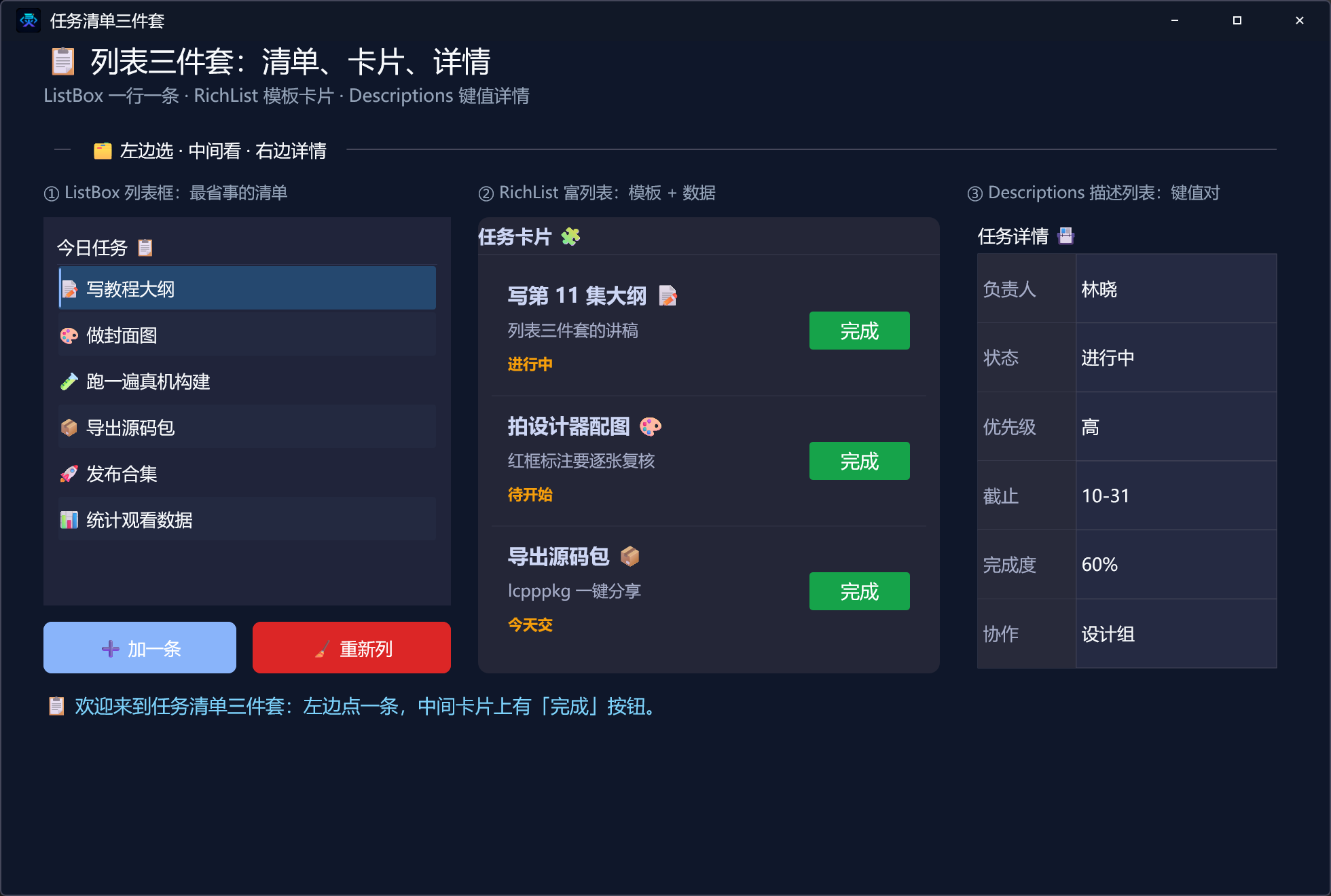
先看一眼本集成品——列表框、富列表、传输框三件套同框:
1. 命令与事件预告
| 命令 / 事件 | 作用 |
|---|---|
控件_添加项目(列表框, 文本) | 往 ListBox 末尾追加一行(运行期写数据,不用回设计器) |
控件_清空项目(列表框) | 清空 ListBox 全部行 |
控件_取选择项(列表框) | 读回当前选中行的索引,从 0 开始 |
项目点击 事件(ListBox) | 点某一行时触发,带 项目索引 |
按钮点击 事件(RichList) | 点行内按钮时触发,参数是原生 JSON 文本 |
选择变化 事件(RichList) | 选中行变化时触发,参数是选中 key 的 JSON 数组 |
| (无数据事件) | Descriptions:纯展示件 |
本集只需要 new_emoji 模块。
2. 新建项目 + 启用模块 + 切后端
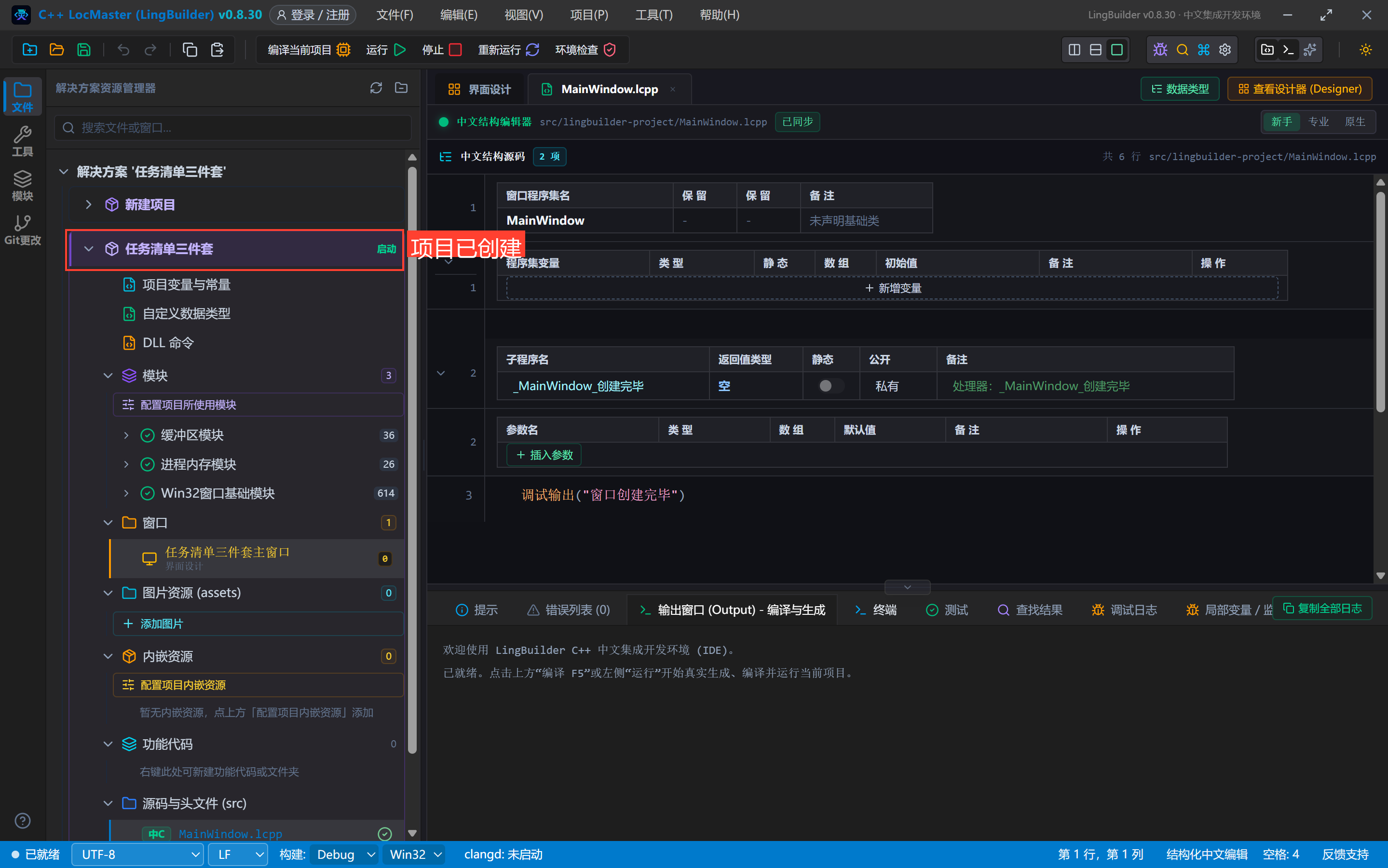
流程和第 1 集完全一样,项目名称填 任务清单三件套:
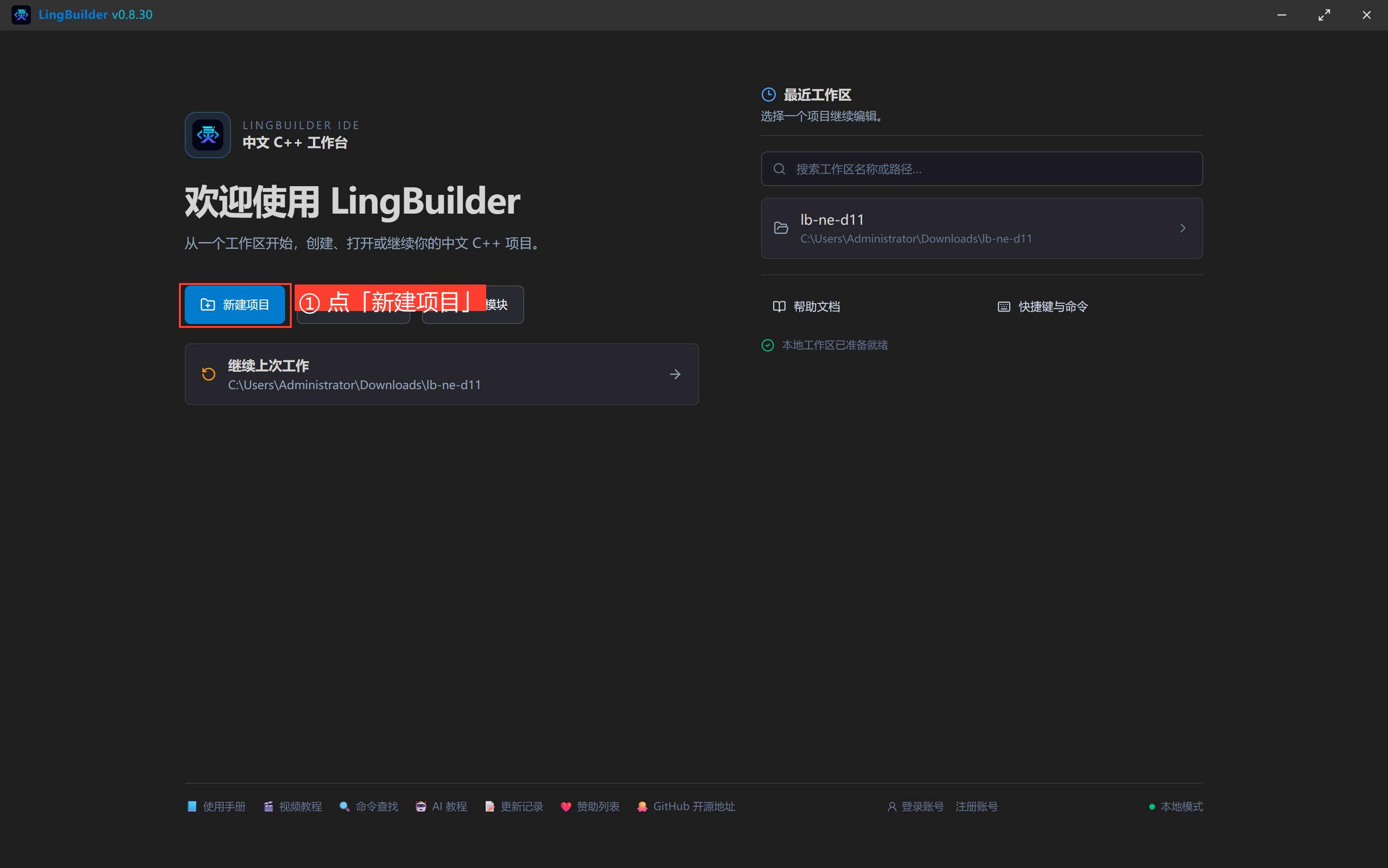
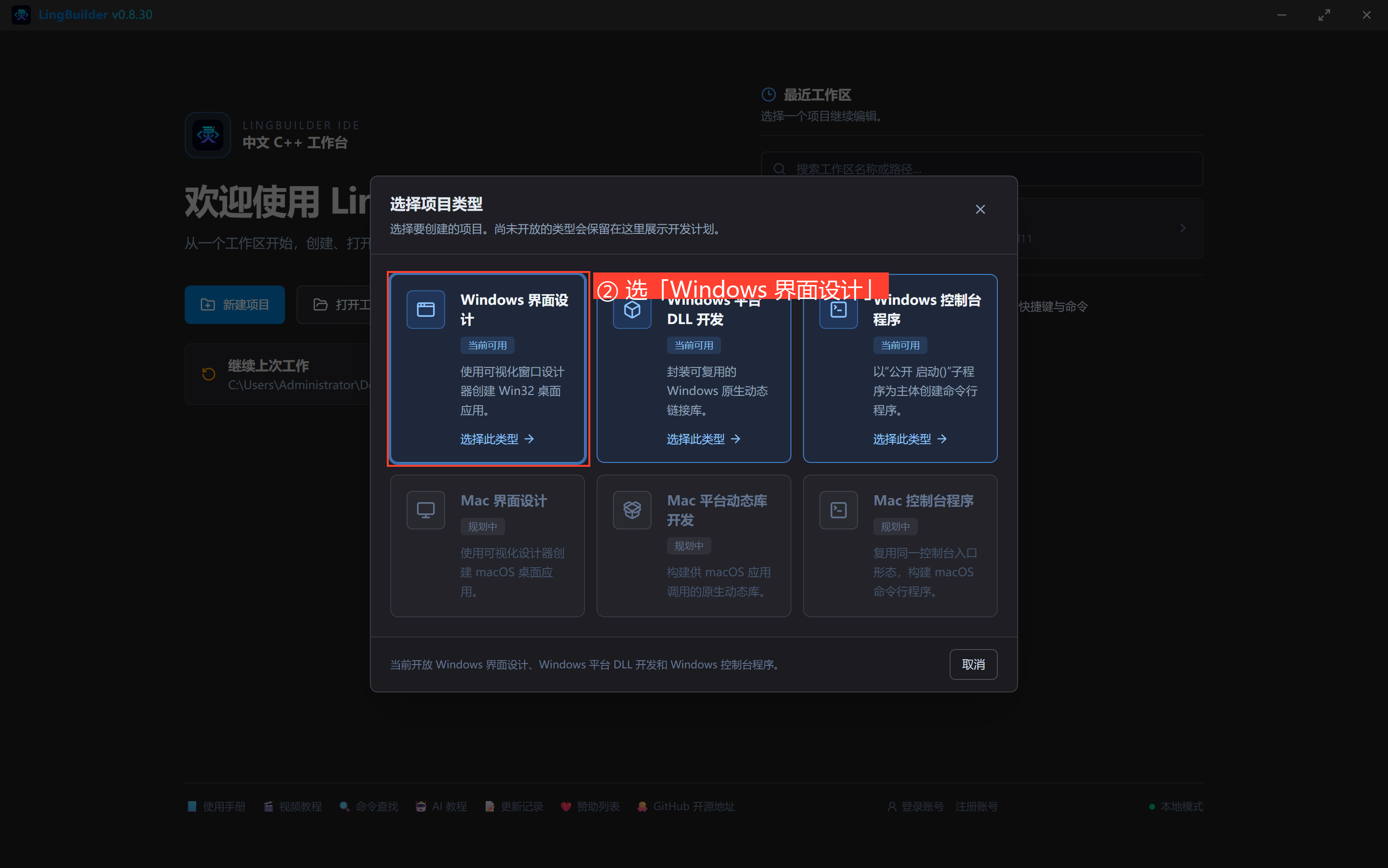
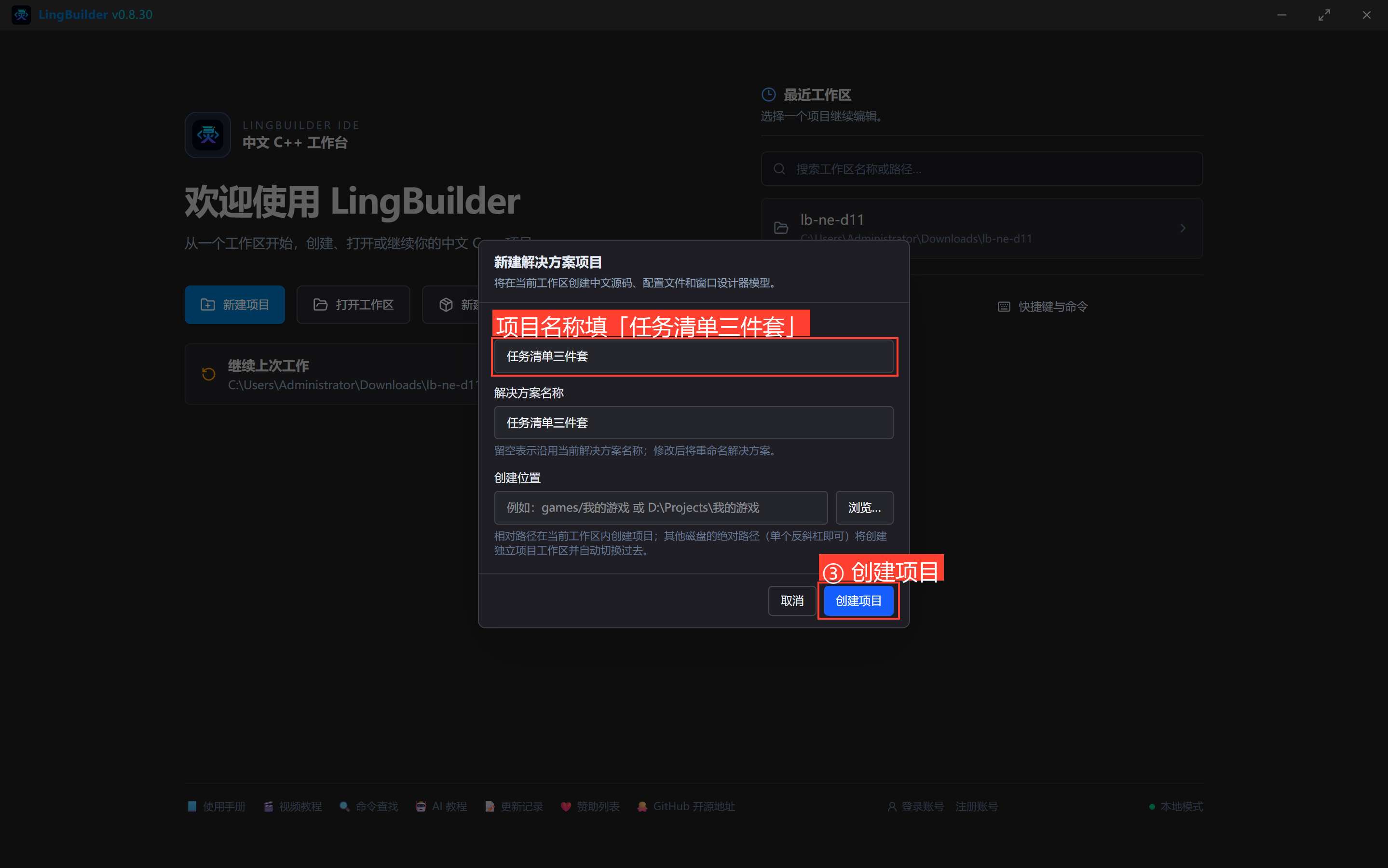
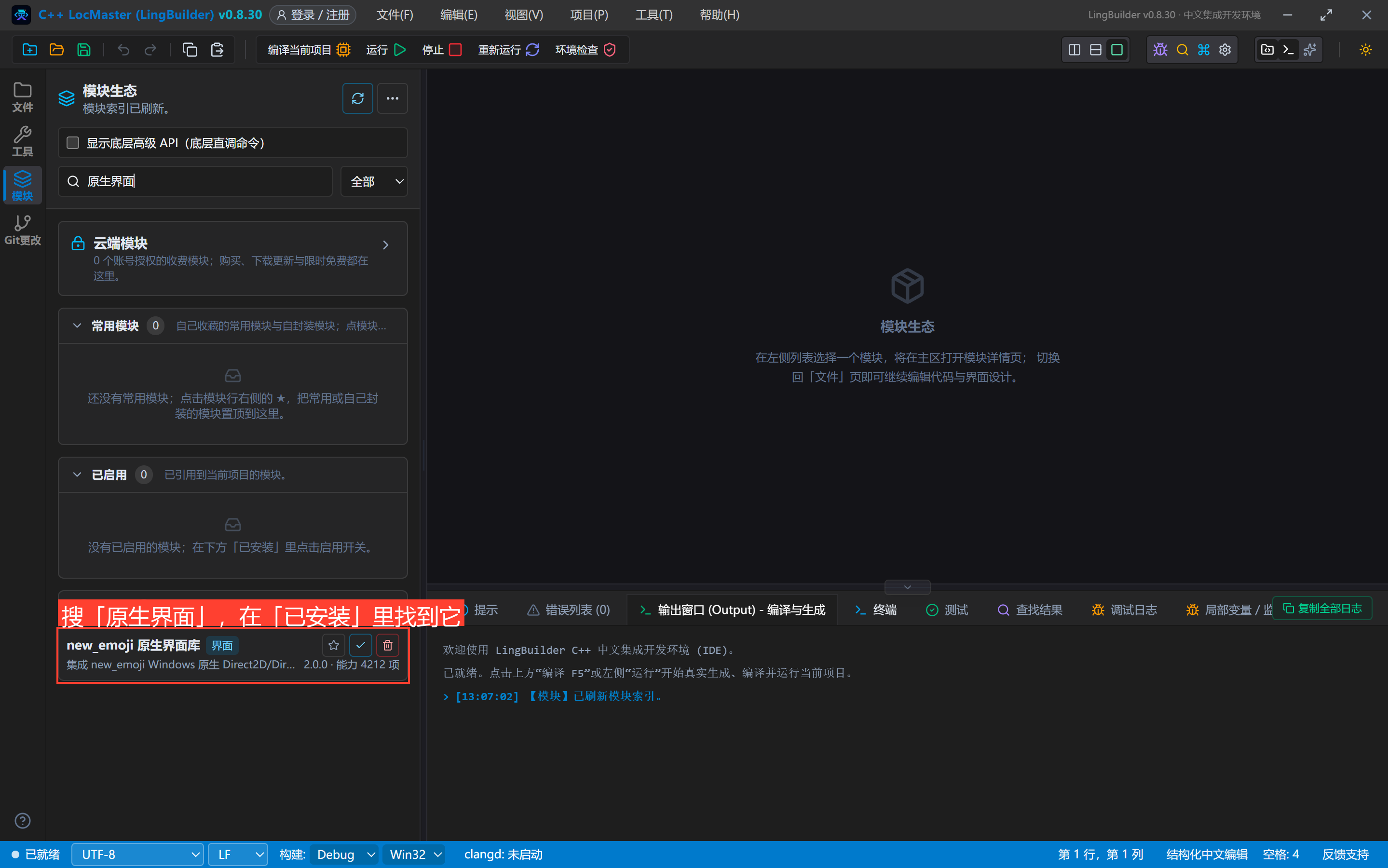
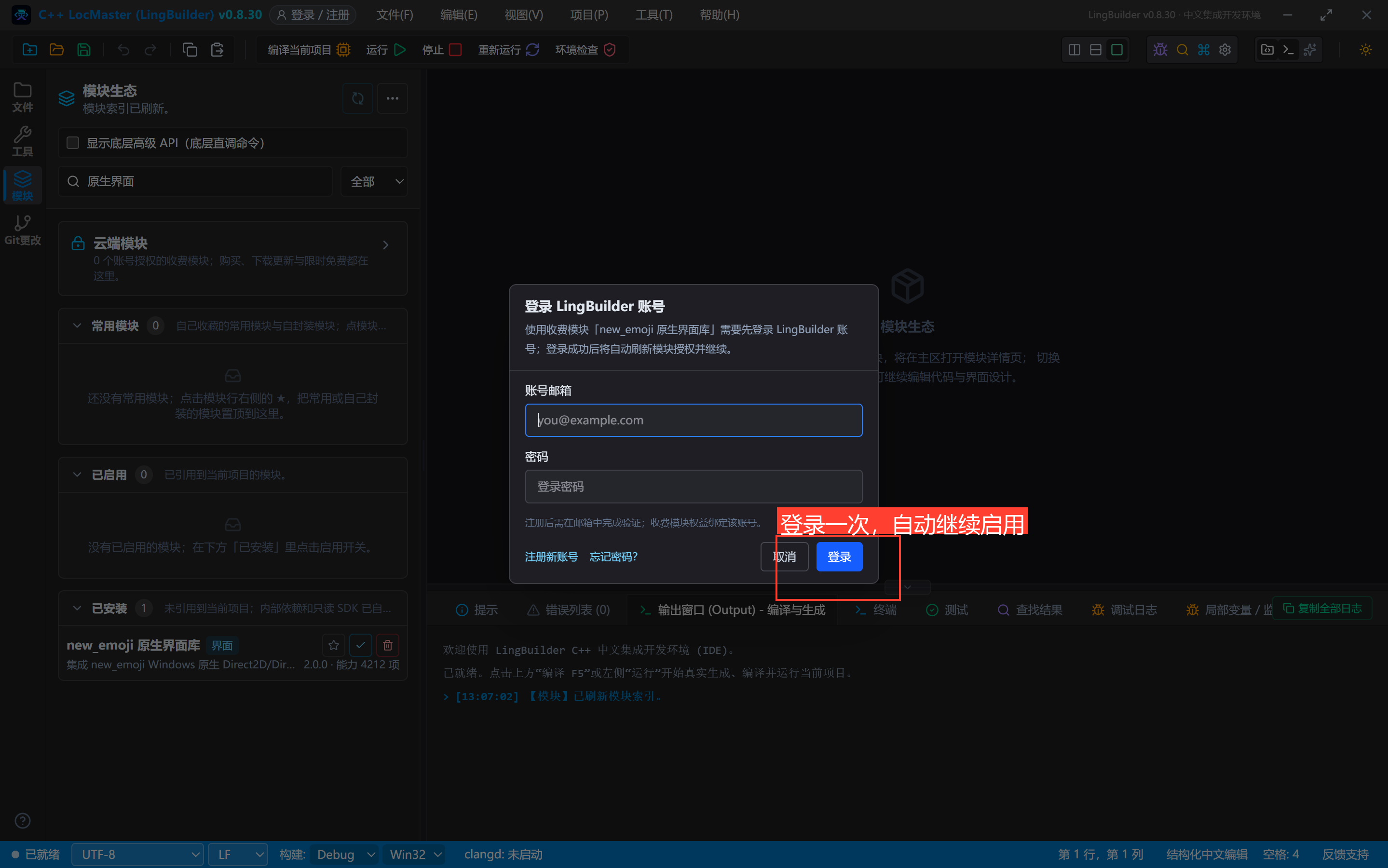
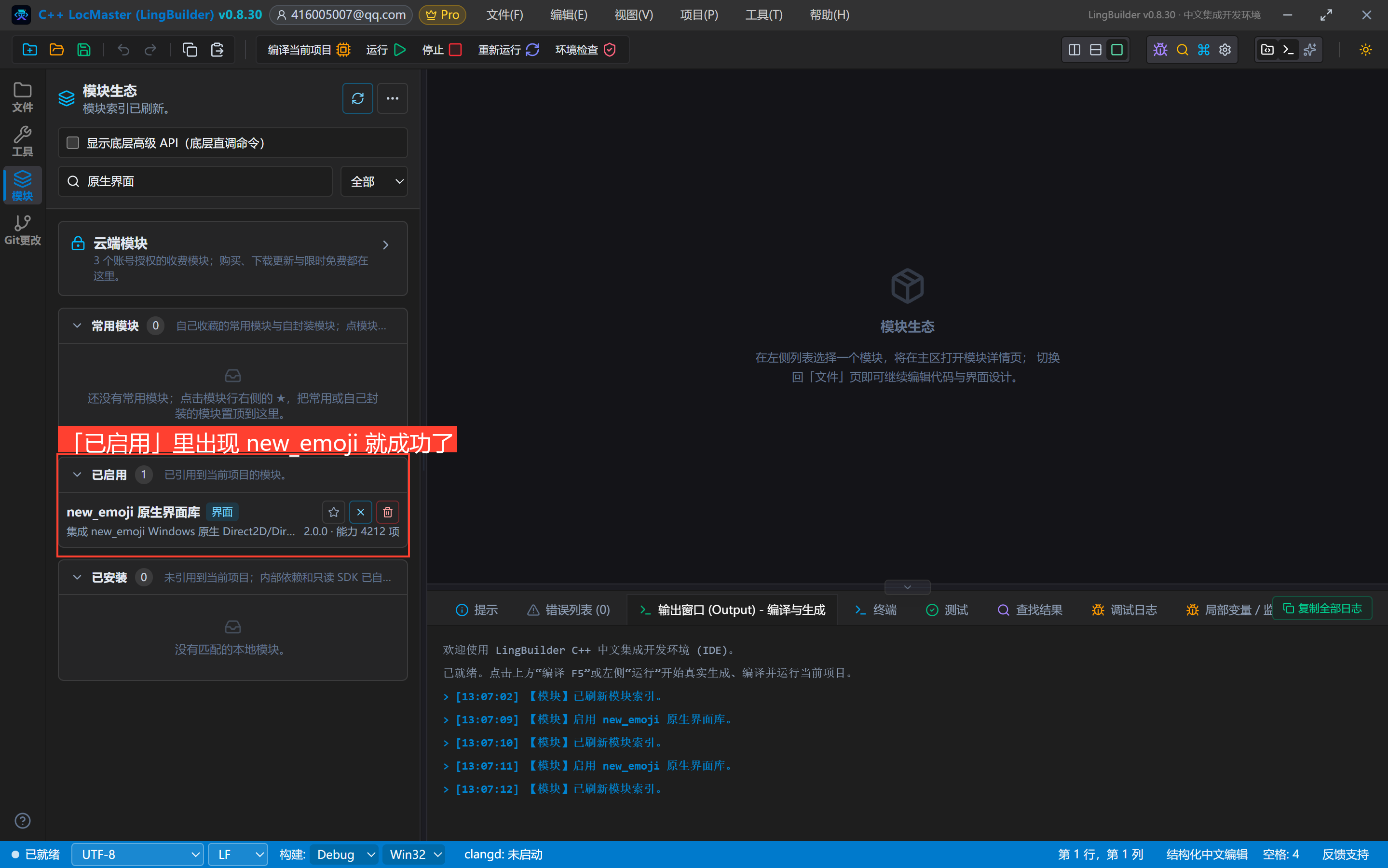
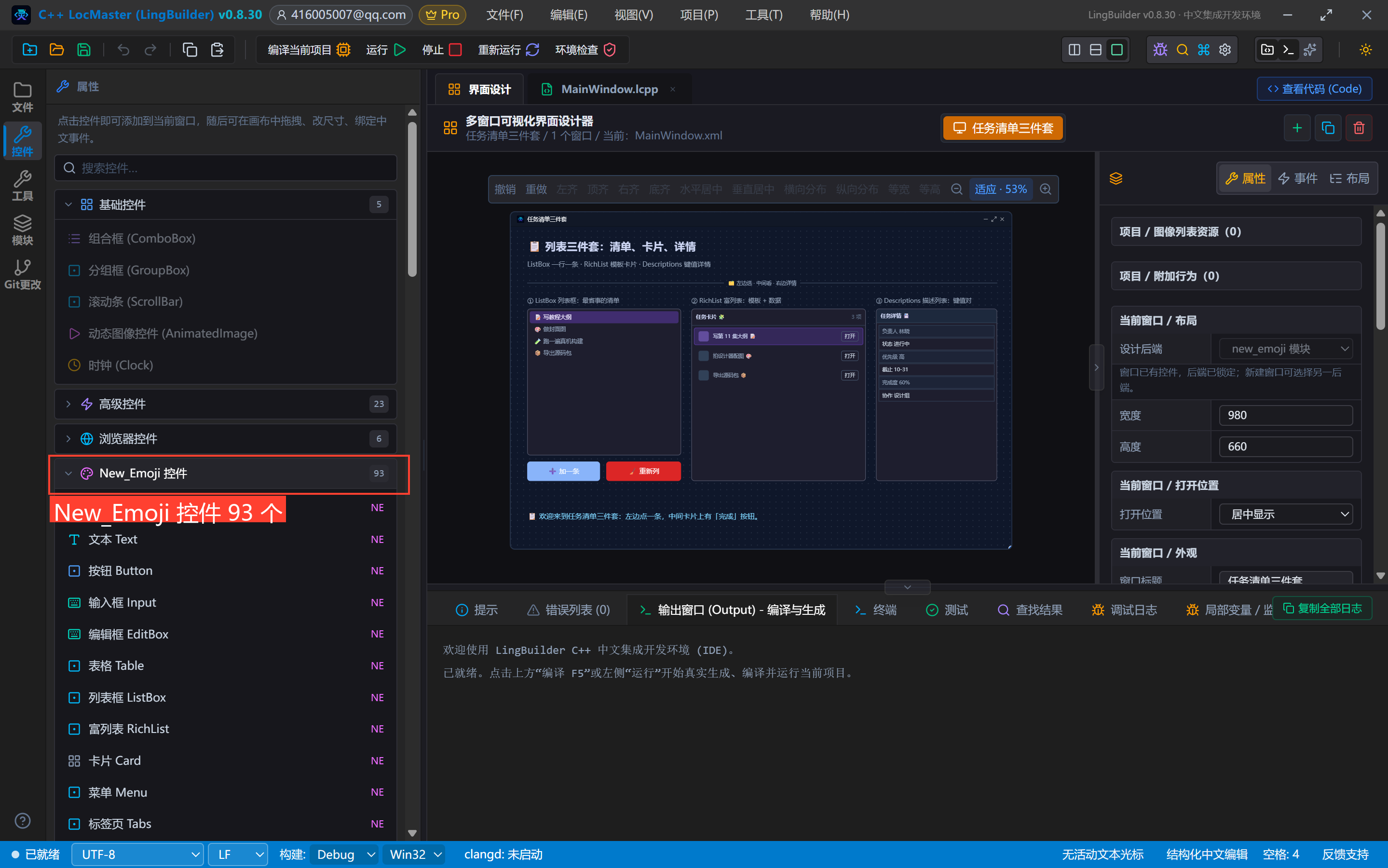
模块面板搜「原生界面」→ 启用「new_emoji 原生界面库」(首次弹登录框,登录一次即可):
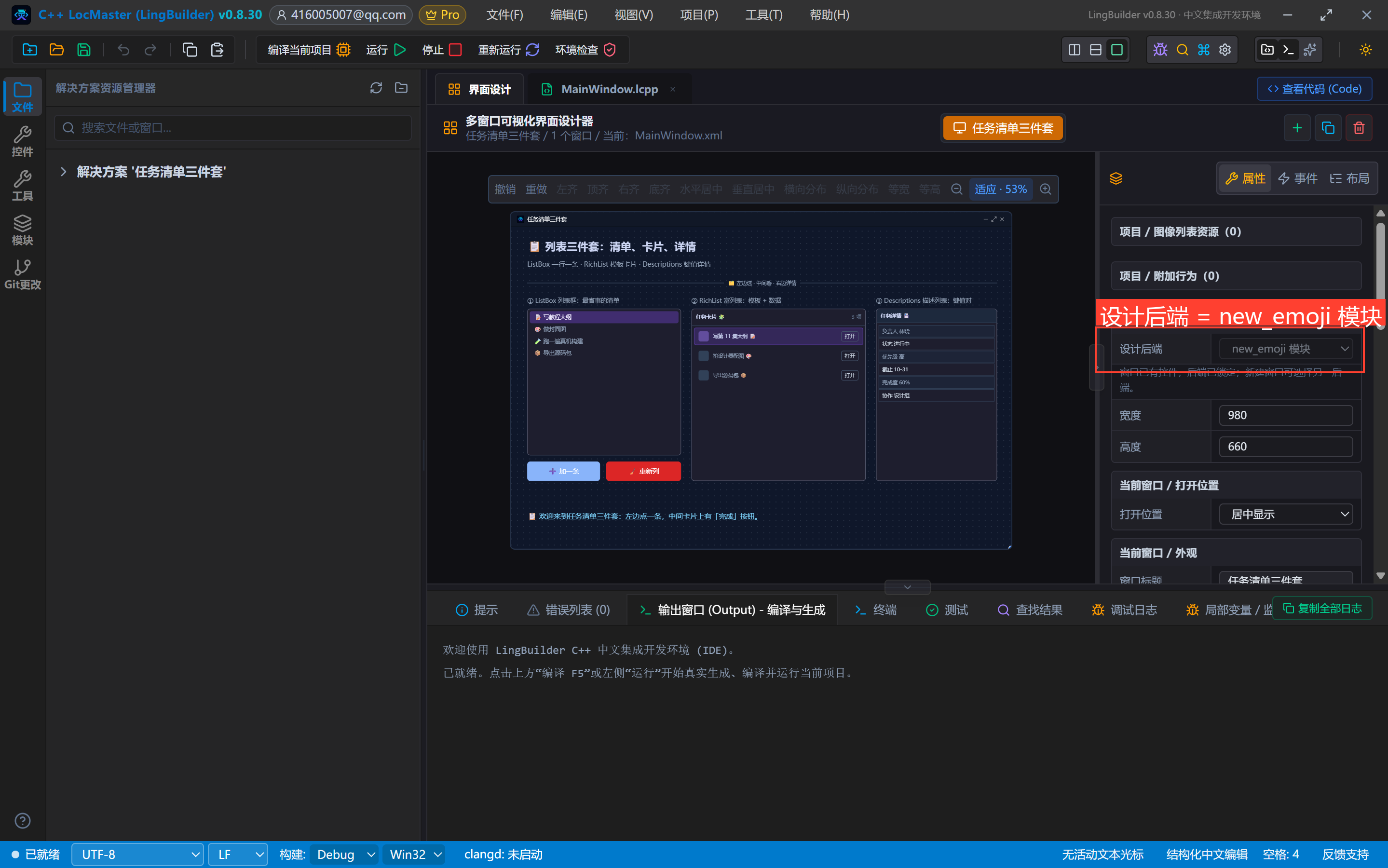
界面设计 → 选中窗口 → 确认「设计后端」是 new_emoji 模块(窗口一旦摆了 NE 控件就锁定了):
3. 设计界面
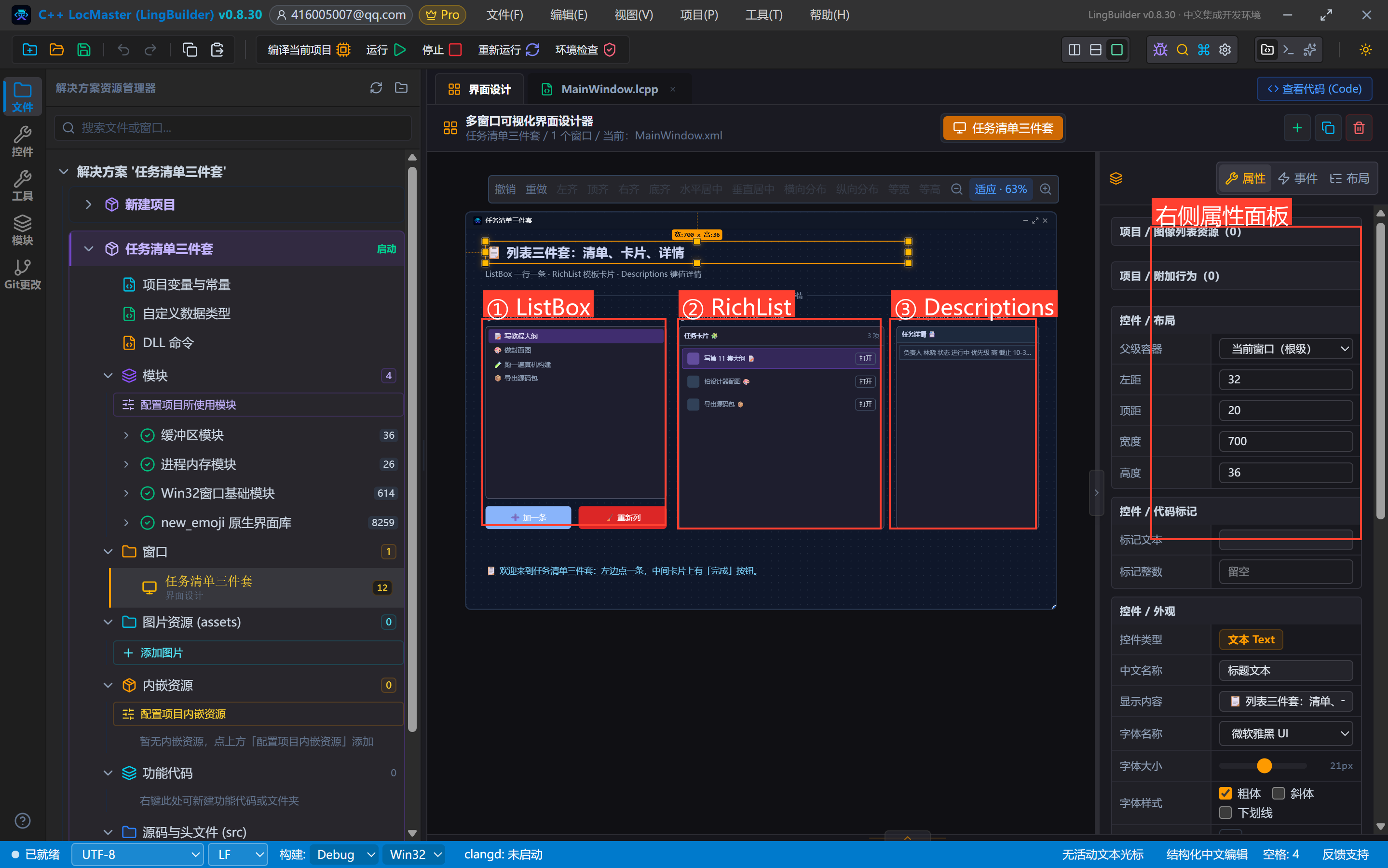
窗口 980×660,三列并排:左清单、中卡片、右详情。
| 控件 | 名称 | 显示内容 | 左距 | 顶距 | 宽度 | 高度 | 关键属性 |
|---|---|---|---|---|---|---|---|
| 文本 Text | 标题文本 | 📋 列表三件套:清单、卡片、详情 | 32 | 20 | 700 | 36 | 字号 21,粗体 |
| 文本 Text | 副标题文本 | ListBox 一行一条 · RichList 模板卡片 · Descriptions 键值详情 | 32 | 62 | 820 | 24 | 字号 13,#94A3B8 |
| 分割线 Divider | 标题分割线 | 🗂️ 左边选 · 中间看 · 右边详情 | 32 | 96 | 916 | 28 | — |
| 文本 Text | 列表标签 | ① ListBox 列表框:最省事的清单 | 32 | 134 | 300 | 22 | 字号 12,#94A3B8 |
| 列表框 ListBox | 任务列表 | 今日任务 📋 | 32 | 160 | 300 | 286 | items 六行;zebra=真;selectedIndex=0 |
| 按钮 Button | 追加按钮 | ➕ 加一条 | 32 | 458 | 142 | 38 | variant=1 |
| 按钮 Button | 清空按钮 | 🧹 重新列 | 186 | 458 | 146 | 38 | variant=4 |
| 文本 Text | 富列表标签 | ② RichList 富列表:模板 + 数据 | 352 | 134 | 340 | 22 | 字号 12,#94A3B8 |
| 富列表 RichList | 任务卡片 | 任务卡片 🧩 | 352 | 160 | 340 | 336 | templateJson + itemsJson 三条 |
| 文本 Text | 详情标签 | ③ Descriptions 描述列表:键值对 | 712 | 134 | 236 | 22 | 字号 12,#94A3B8 |
| 描述列表 Descriptions | 任务详情 | 任务详情 📇 | 712 | 160 | 236 | 336 | items 六行「标签⇥值」;columns=1 |
| 文本 Text | 状态文本 | 📋 欢迎来到任务清单三件套:左边点一条,中间卡片上有「完成」按钮。 | 32 | 510 | 916 | 110 | 字号 14,#7DD3FC,自动换行 |
ListBox 的六行 items:📝 写教程大纲、🎨 做封面图、🧪 跑一遍真机构建、📦 导出源码包、🚀 发布合集、📊 统计观看数据。
事件绑定:任务列表绑「项目点击」、追加/清空按钮各绑「被单击」、任务卡片绑「按钮点击」和「选择变化」。
摆完的画布(选中标题文本时右侧能看到它的宽高,改任何属性都在这里):
3.1 RichList:模板和数据是两段 JSON
RichList 不像 ListBox 那样「一行文本就完事」,它要你先说清楚一行长什么样,再喂数据。
模板 templateJson(一行 96 高,四个节点):
{"template":{"rowHeight":96,"nodes":[
  {"id":"t","type":"text","x":12,"y":10,"w":208,"h":24,"field":"title","role":"primary","size":15,"weight":600,"ellipsis":true},
  {"id":"d","type":"text","x":12,"y":38,"w":208,"h":20,"field":"desc","role":"secondary","size":12,"ellipsis":true},
  {"id":"g","type":"text","x":12,"y":64,"w":150,"h":18,"field":"tag","role":"warning","size":11,"weight":600},
  {"id":"done","type":"button","x":234,"y":34,"w":74,"h":28,"text":"完成","actionId":"done","variant":2}
]}}
数据 itemsJson(三条,key 必填,data 里的键名对上模板的 field):
{"items":[
  {"key":"card-1","data":{"title":"写第 11 集大纲 📝","desc":"列表三件套的讲稿","tag":"进行中"}},
  {"key":"card-2","data":{"title":"拍设计器配图 🎨","desc":"红框标注要逐张复核","tag":"待开始"}},
  {"key":"card-3","data":{"title":"导出源码包 📦","desc":"lcpppkg 一键分享","tag":"今天交"}}
]}节点只认六种类型:text / icon / image / countdown / badge / button,id、type、x、y、w、h 六个键一个都不能少,少一个整条模板作废(不报错,只是什么都不画)。文字颜色用 role(primary/secondary/muted/accent/info/success/warning/danger)——它跟着主题走,换肤时自动跟着变,不要在这里写死十六进制颜色。
3.2 本集最大的坑:Descriptions 的描述项要「换行分行」
描述列表的每一项是「标签 + 制表符 + 值」,行与行之间必须是换行,不是竖线、也不是列表里的多个元素。
如果你在属性面板里把六条分开写成六行(看起来更自然),生成器会用 | 把它们拼成一行下发,而运行期解析只按换行分行——结果六条挤成一团,界面上出现「高|截止 负责 林晓|状态」这种互相叠字的效果(本集第一版就踩了这个坑,改完才是文末源码包里的样子)。
正确写法:把整段描述项作为一条文本填进
items,行与行用换行分隔:负责人 林晓 状态 进行中 优先级 高 截止 10-31 完成度 60% 协作 设计组
另外,设计器画布的预览只按 = 号拆标签,所以画布上看到的描述列表和运行窗口不一样——一切以运行窗口为准(这条在 new_emoji 里是通用红线,按钮的 variant 也一样)。
4. 写代码
类 MainWindow
    事件 _MainWindow_创建完毕()
        控件_设置文本(状态文本, "📋 欢迎来到任务清单三件套:左边点一条,中间卡片上有「完成」按钮。")
        调试输出("任务清单三件套已创建完毕")
    结束

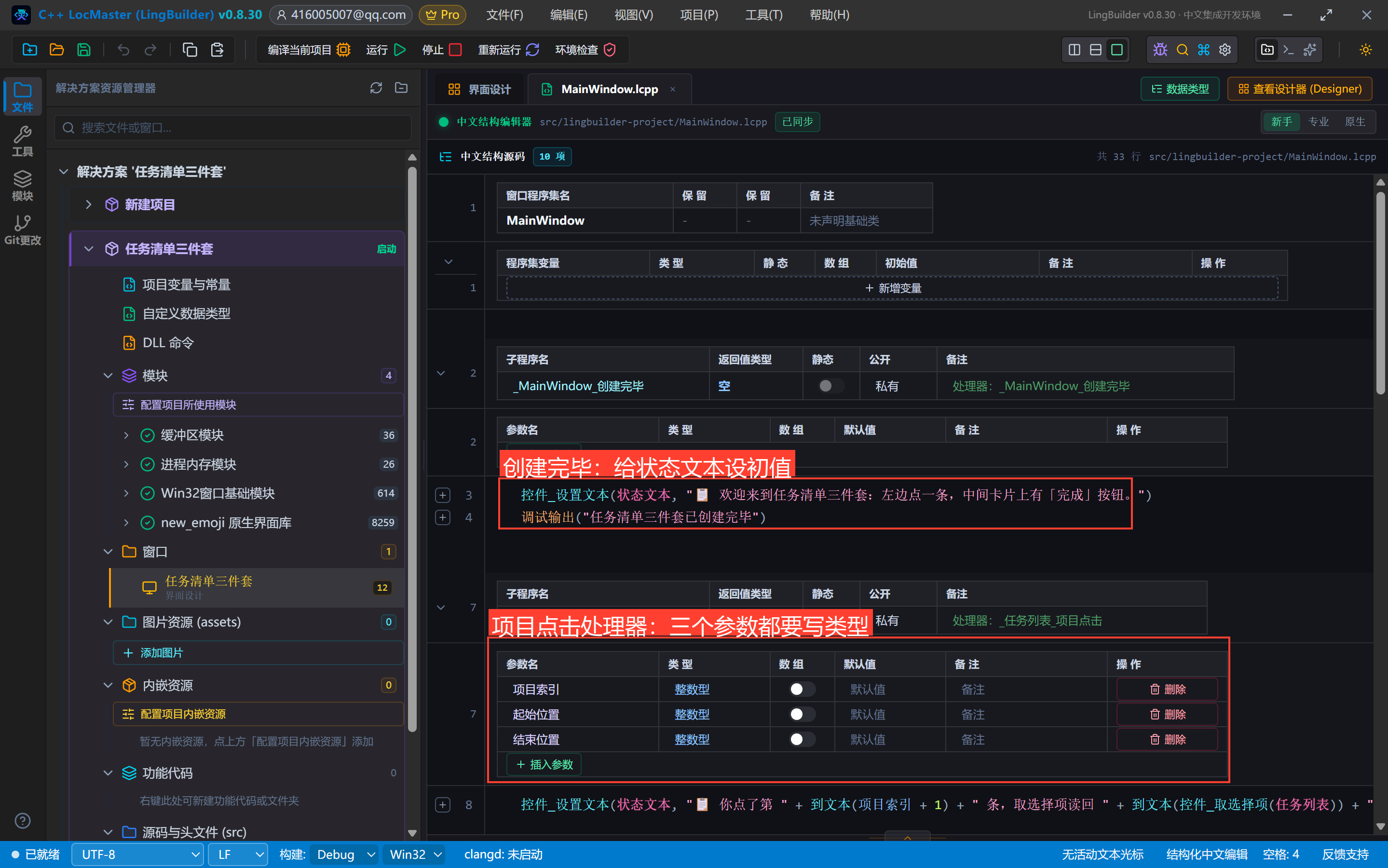
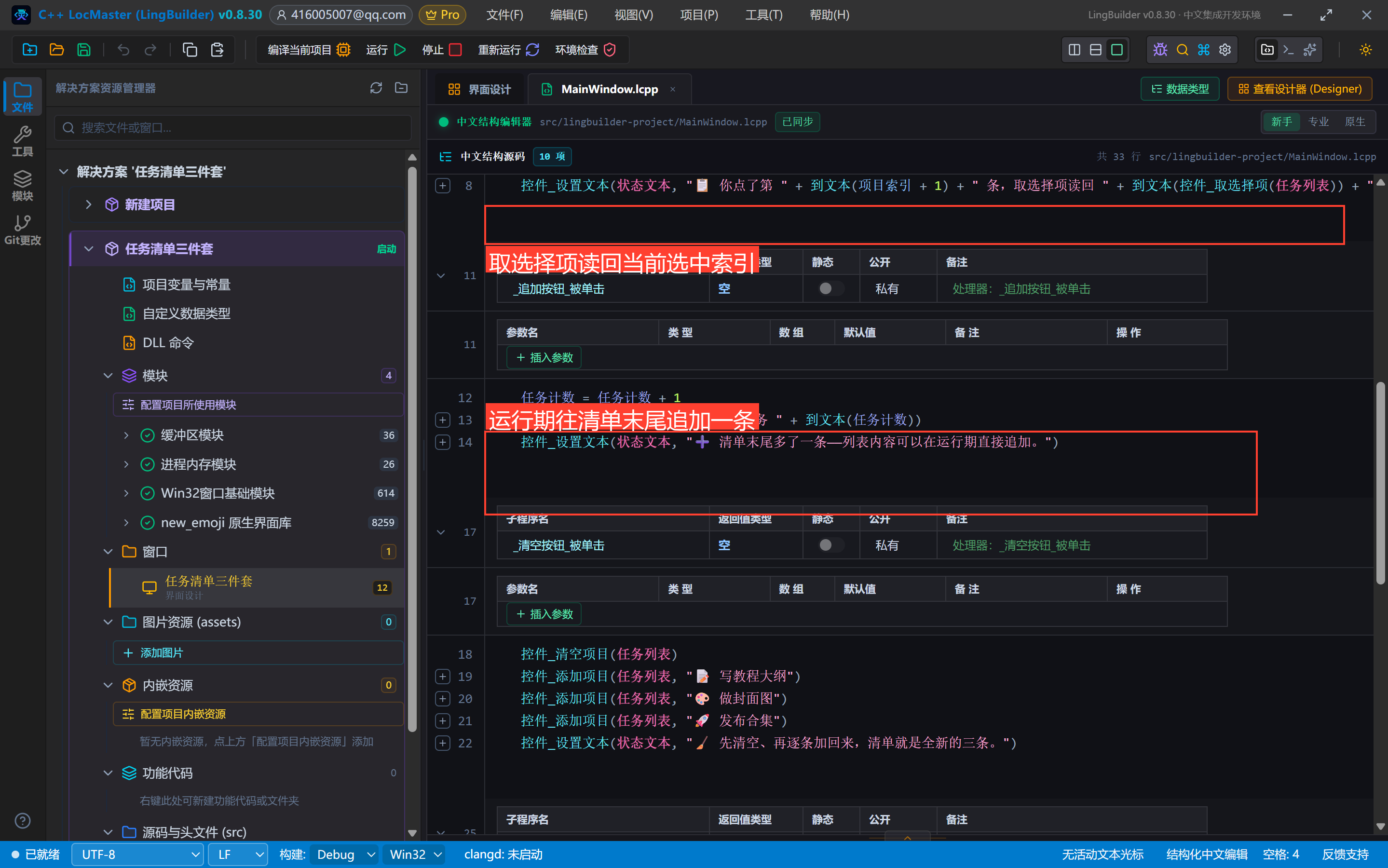
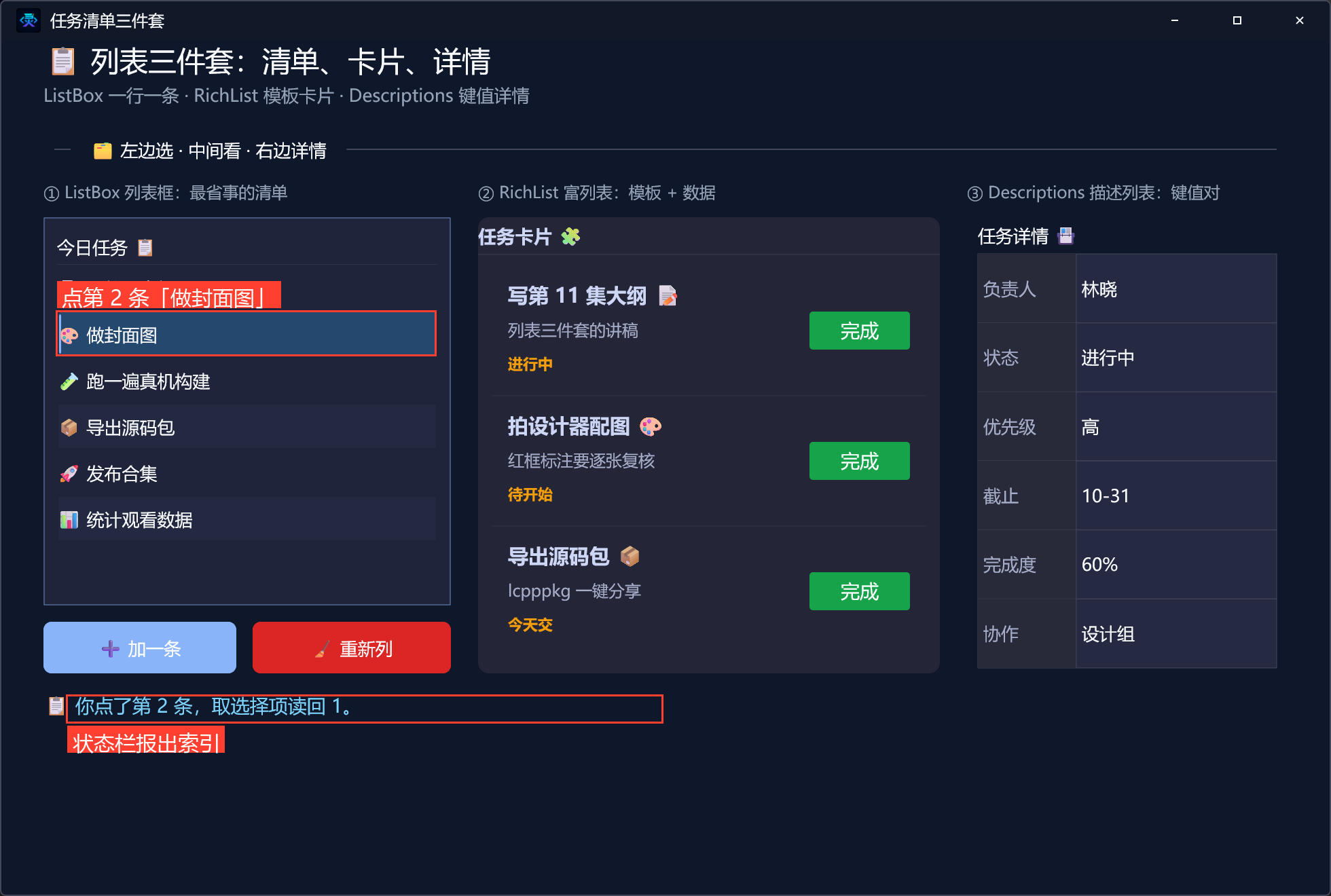
    事件 _任务列表_项目点击(整数型 项目索引, 整数型 起始位置, 整数型 结束位置)
        控件_设置文本(状态文本, "📋 你点了第 " + 到文本(项目索引 + 1) + " 条,取选择项读回 " + 到文本(控件_取选择项(任务列表)) + "。")
    结束

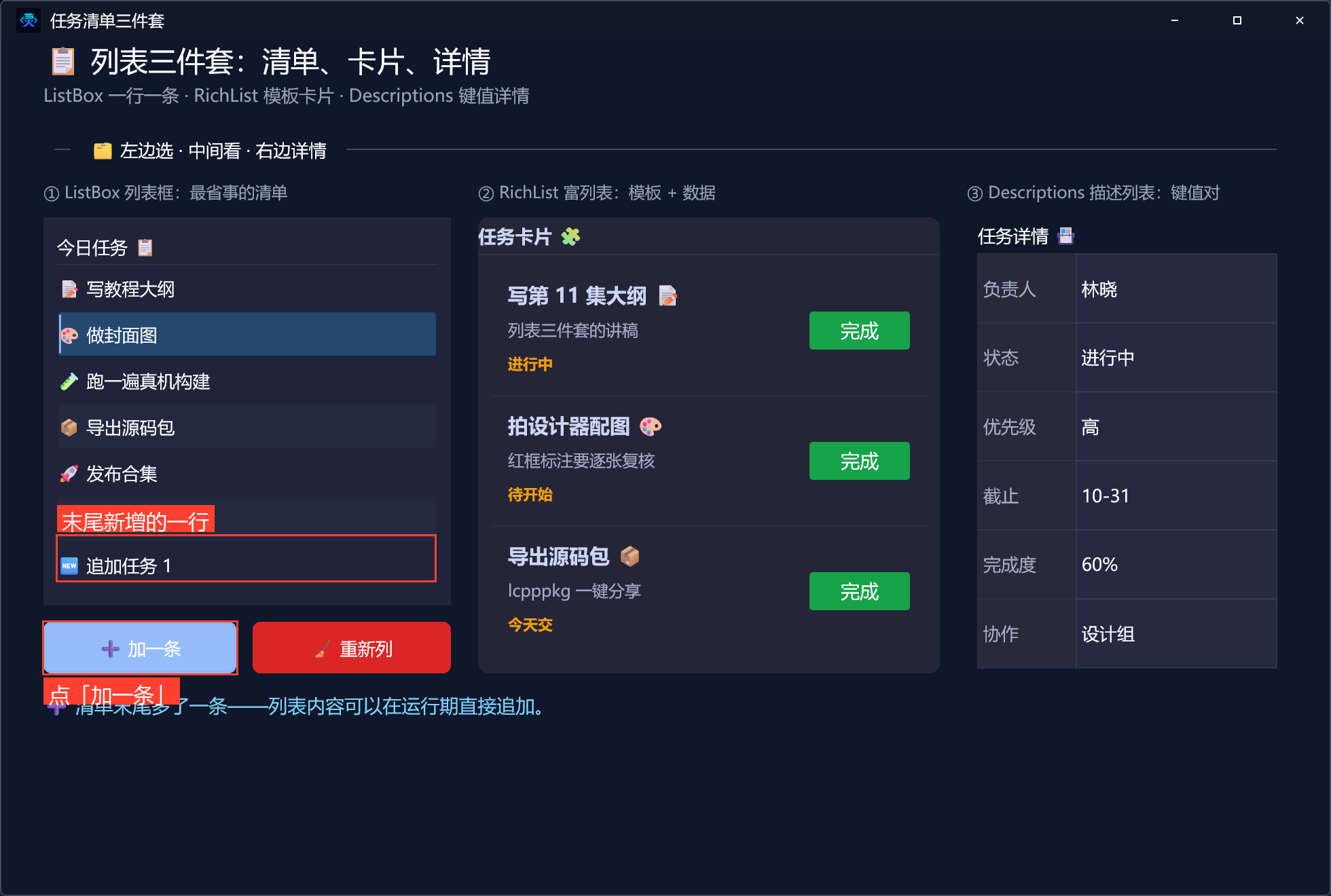
    事件 _追加按钮_被单击()
        任务计数 = 任务计数 + 1
        控件_添加项目(任务列表, "🆕 追加任务 " + 到文本(任务计数))
        控件_设置文本(状态文本, "➕ 清单末尾多了一条——列表内容可以在运行期直接追加。")
    结束

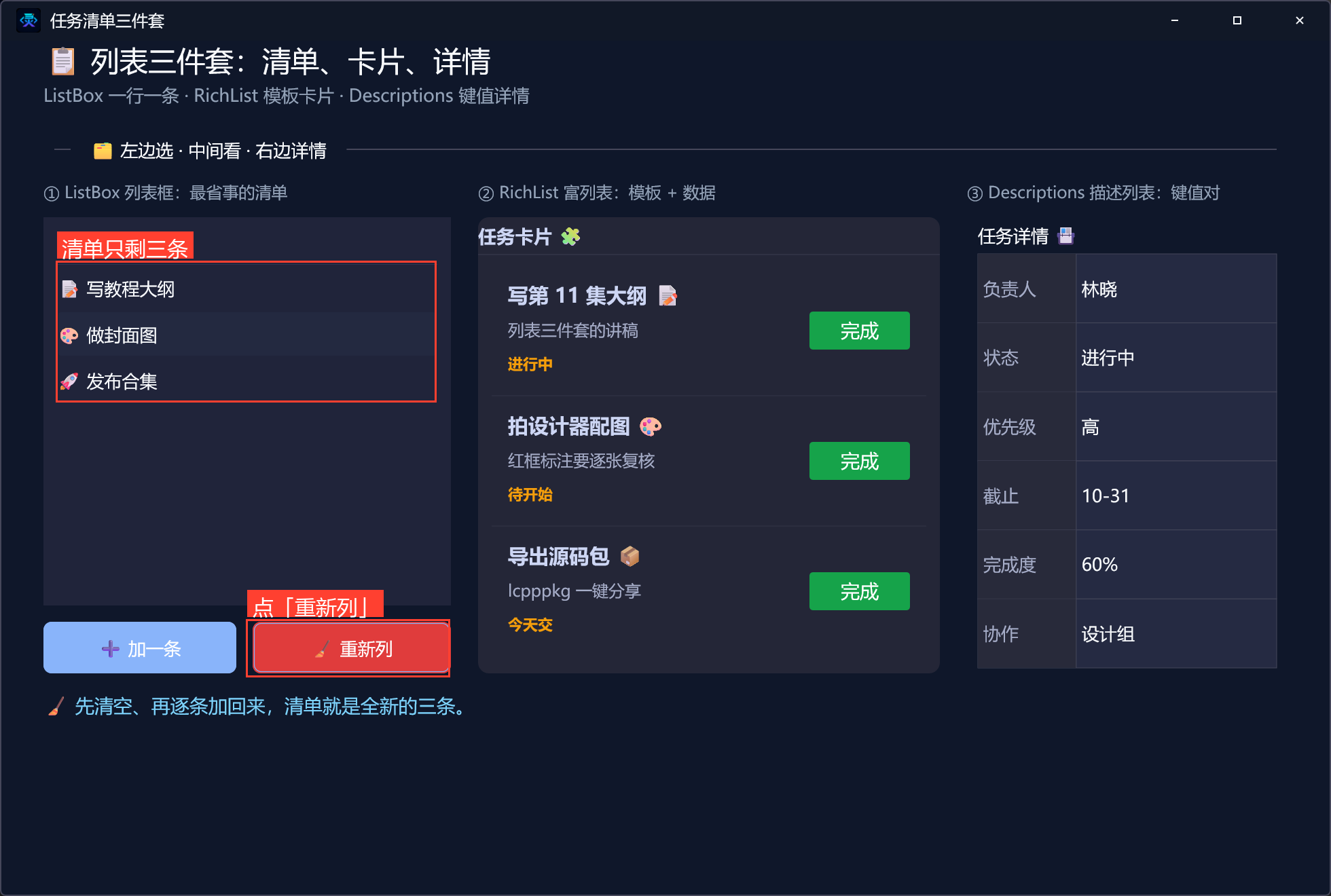
    事件 _清空按钮_被单击()
        控件_清空项目(任务列表)
        控件_添加项目(任务列表, "📝 写教程大纲")
        控件_添加项目(任务列表, "🎨 做封面图")
        控件_添加项目(任务列表, "🚀 发布合集")
        控件_设置文本(状态文本, "🧹 先清空、再逐条加回来,清单就是全新的三条。")
    结束

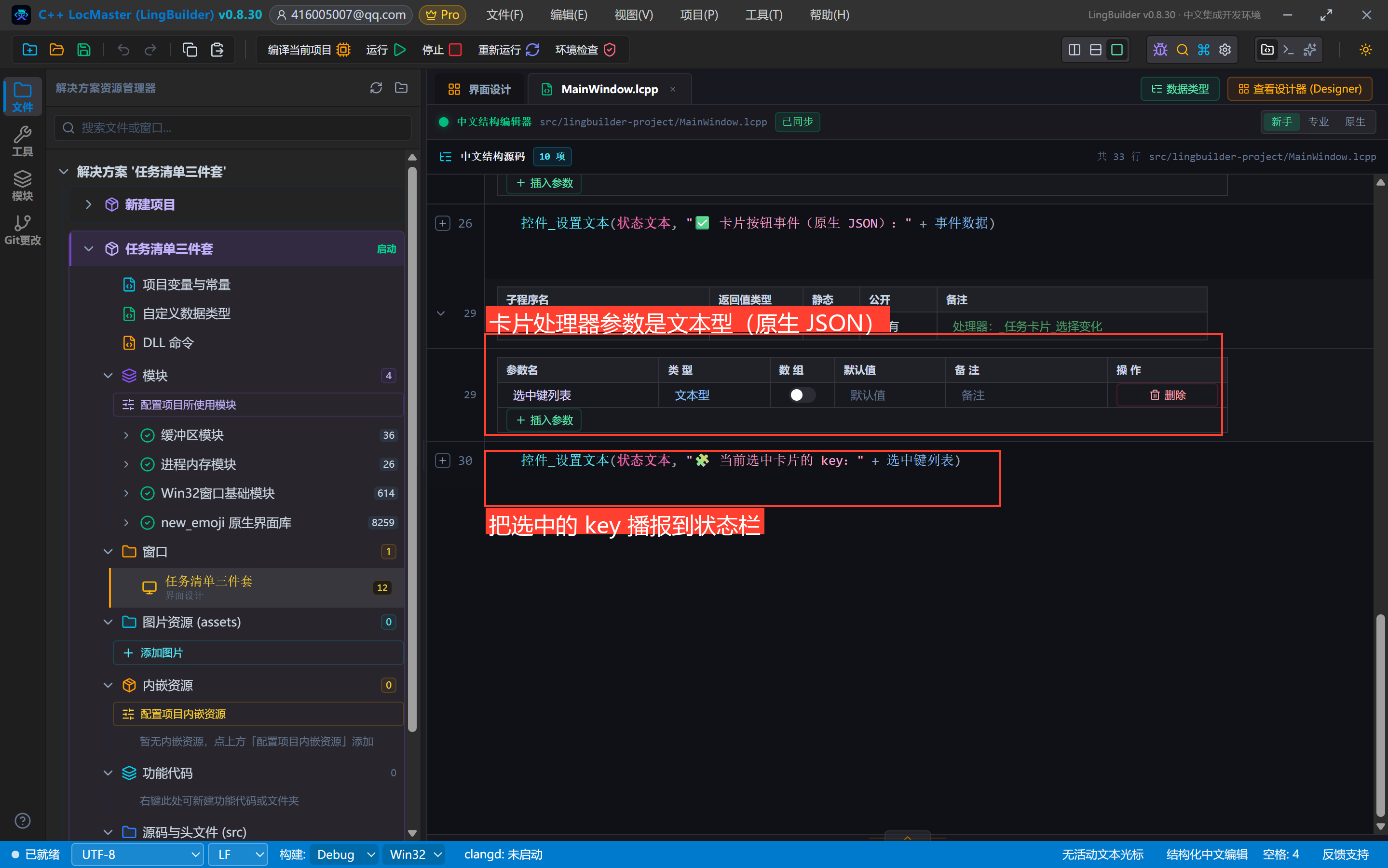
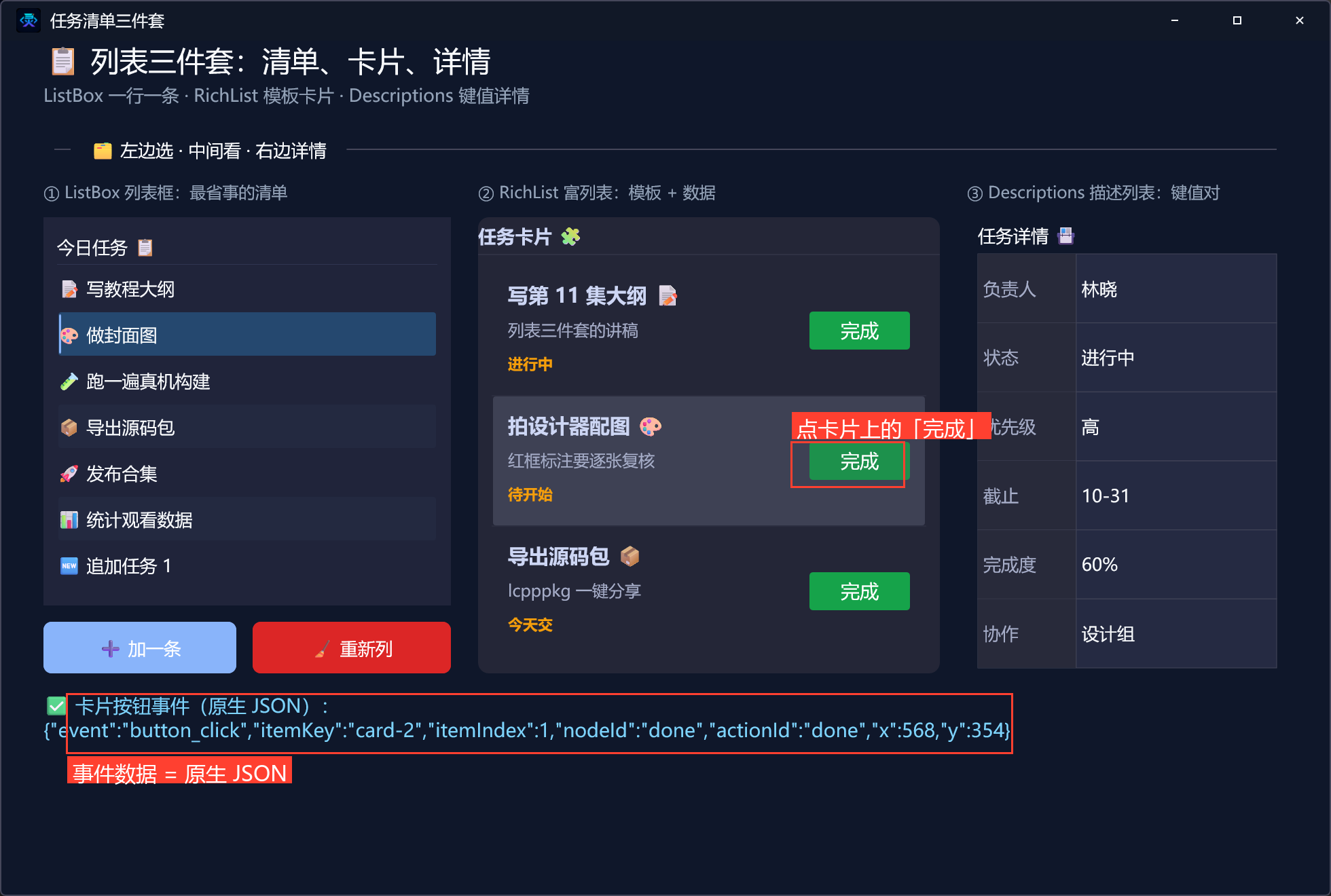
    事件 _任务卡片_按钮点击(文本型 事件数据)
        控件_设置文本(状态文本, "✅ 卡片按钮事件(原生 JSON):" + 事件数据)
    结束

    事件 _任务卡片_选择变化(文本型 选中键列表)
        控件_设置文本(状态文本, "🧩 当前选中卡片的 key:" + 选中键列表)
    结束
结束类
三个看点:
任务计数是项目全局变量,落在项目全局变量.lcpp里:全局 整数型 任务计数 = 0。事件处理器之间要共享状态就用它,不要指望局部变量跨事件存活。- 处理器参数必须写类型(
整数型 项目索引、文本型 事件数据)。只写名字不写类型,构建会以「事件契约不匹配」阻断。 - RichList 的事件参数是一整段 JSON 文本,不是拆好的字段。想拿里面的
itemKey,就把它交给 JSON 模块的取值命令去解析——本集为了讲清形态,直接原样显示出来。
5. 编译前先看错误列表
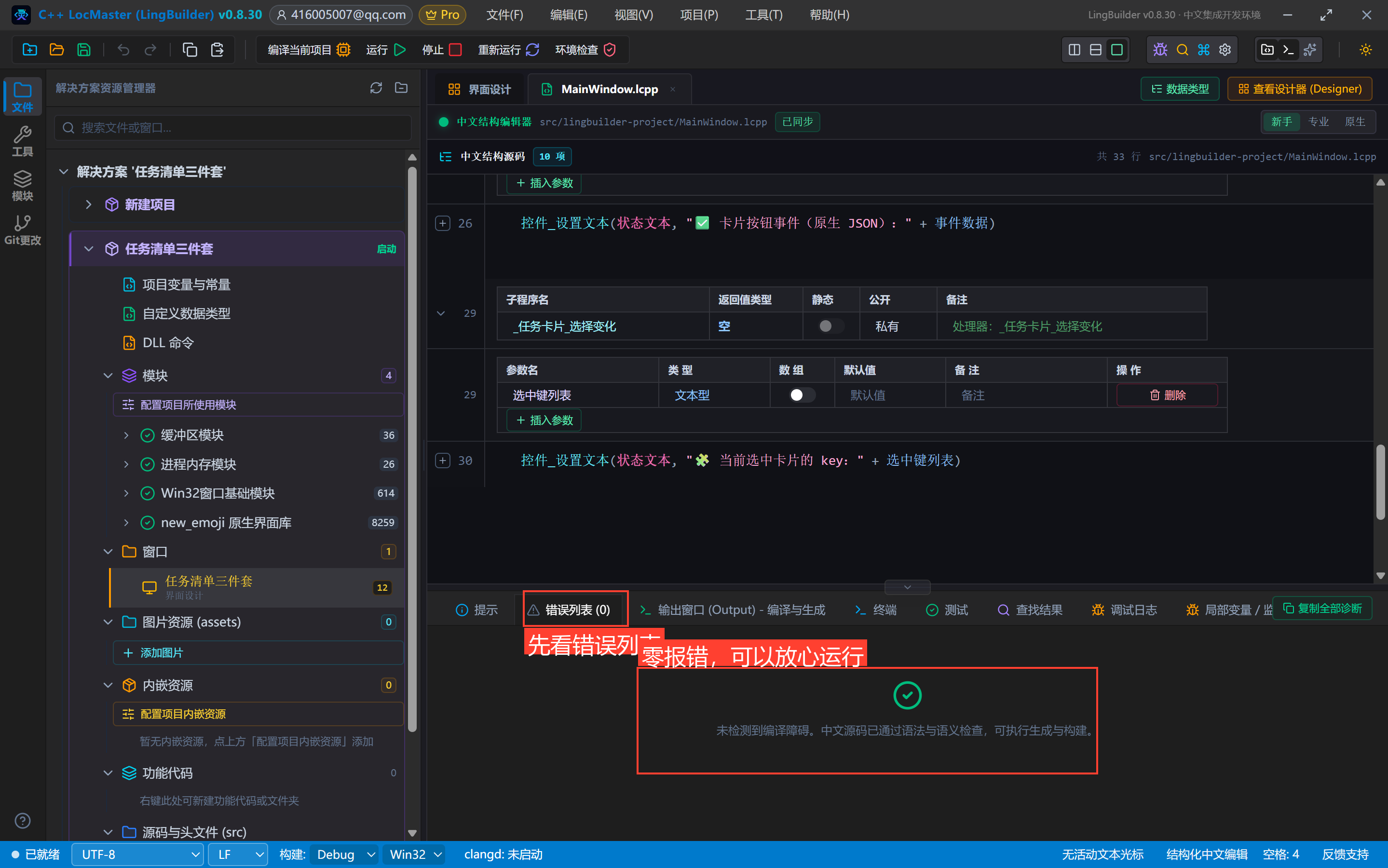
点「编译当前项目」,先看底部错误列表——零报错再继续:
6. 运行!三块面板各点各的
点「运行」。清单、卡片、详情三块并排:
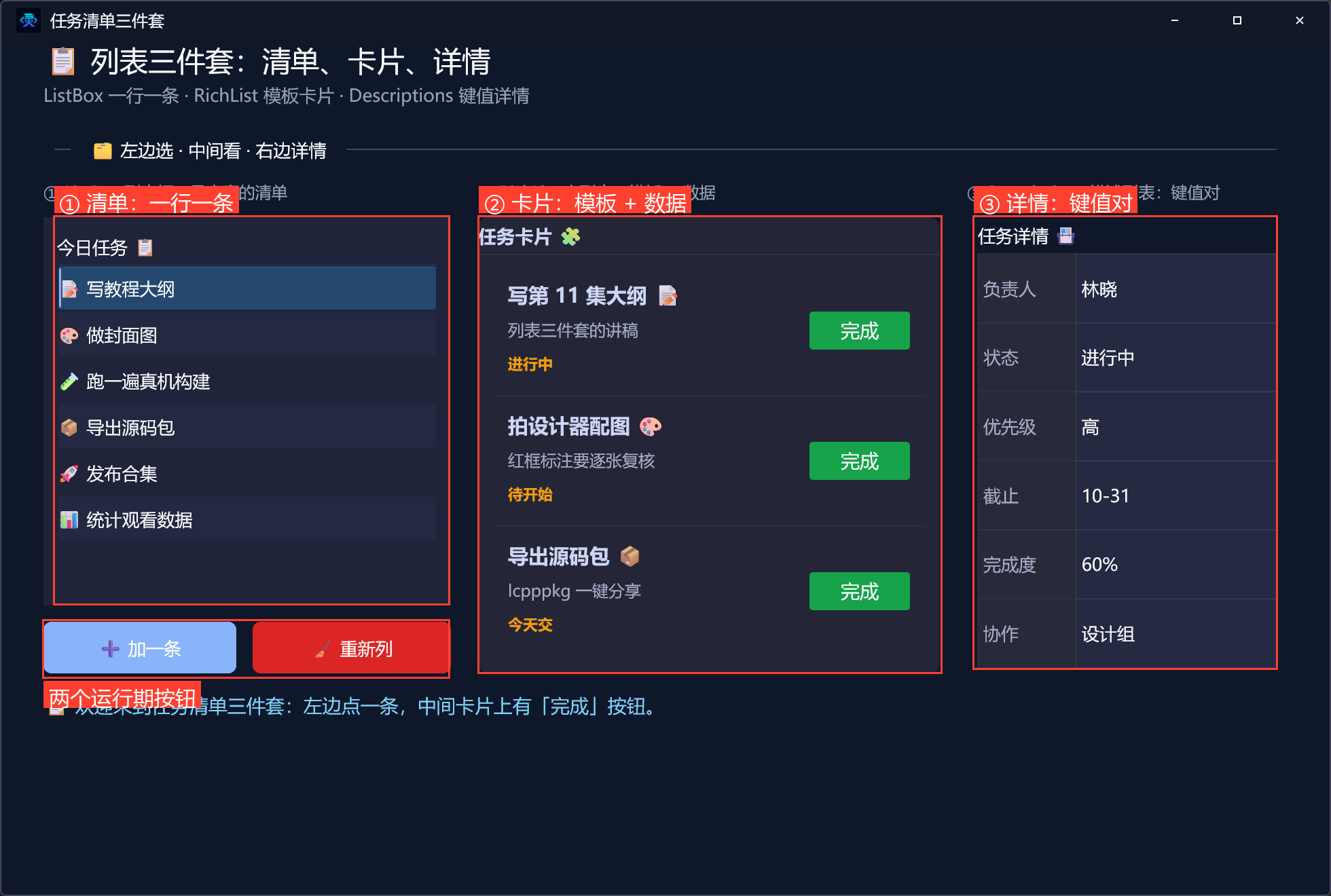
① 点清单第二行——项目点击 事件把索引报出来,控件_取选择项 同步读回同一个数:
② 点「➕ 加一条」——清单末尾立刻多一行「🆕 追加任务 1」,这是运行期写进去的,设计器模型一个字都没改:
③ 点卡片上的「完成」——状态栏直接吐出原生 JSON:{"event":"button_click","itemKey":"card-2","itemIndex":1,"nodeId":"done","actionId":"done","x":568,"y":354}。注意行也同时被选中了(点行内按钮会先触发 选择变化 再触发 按钮点击):
④ 点「🧹 重新列」——控件_清空项目 + 三条 控件_添加项目,清单换成全新的三条:
7. 导出源码包
命令面板执行「项目:一键导出 LCPP 源码包」即可。
本集源码包
- 网页版:11-任务清单三件套.lcpppkg(示例源码区可下载)
下一集预告
表格 Table 开篇:列定义与行数据——tableColumnsEx / tableRowsEx 的 kv 协议,以及为什么表格的列宽要按显示列数算。