02 · 第一个窗口:新建项目与界面设计器
《LingBuilder 零基础入门实战》第 2 集。上一集我们装好了 LingBuilder、确认了构建环境就绪;这一集正式创建你自己的第一个项目,用可视化设计器摆两个控件,然后按 F5 编译出真正属于你的 exe。全集目录见 课程大纲。
本集目标:从「新建项目」到「看到自己设计的窗口跑起来」。全程约 10 分钟。
1. 新建项目
打开 LingBuilder,在欢迎页点 「新建项目」,先选择项目类型:
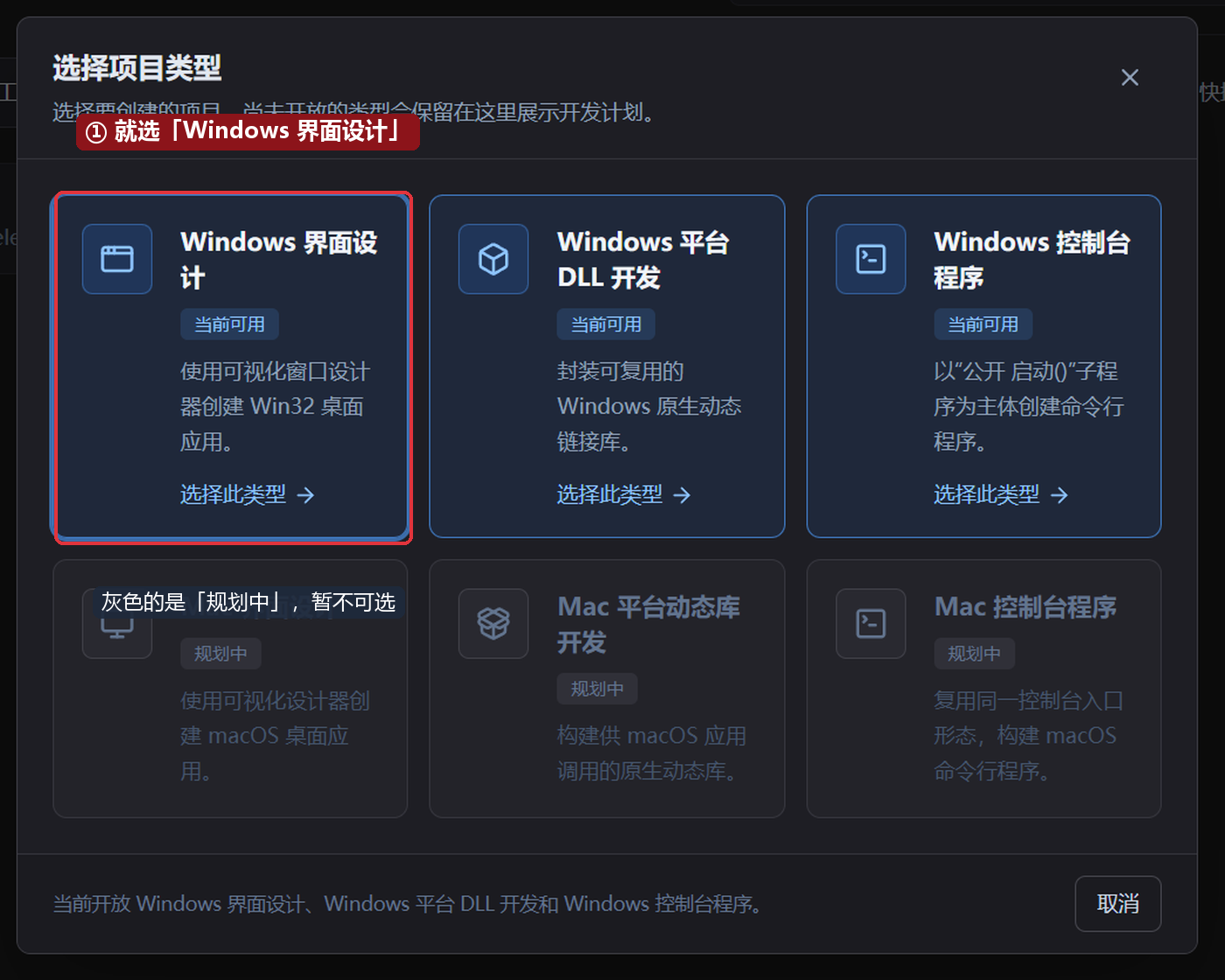
本系列做桌面软件,选 「Windows 界面设计」(整张卡片都能点)。下面灰色的「规划中」类型暂时不可选,不用管。
接着给项目起名字:
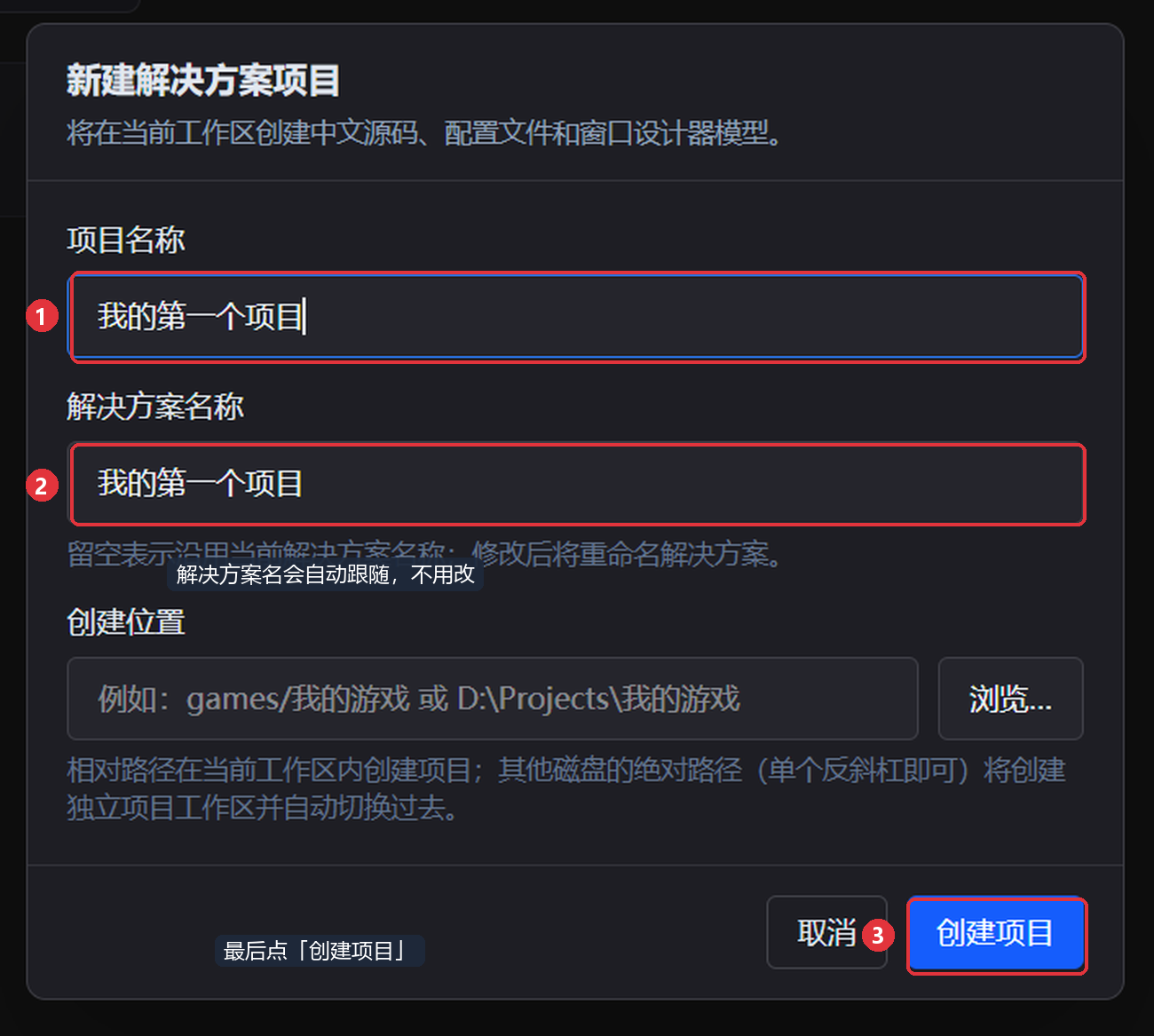
- 项目名称:填
我的第一个项目(中文名完全没问题)。 - 解决方案名称:会自动跟随项目名,不用改。
- 点右下角 「创建项目」。
创建成功会直接进入工作台。
说明:「创建位置」留空就建在当前工作区里;以后你想把项目放到别的盘,也可以在这里填绝对路径(比如
D:\Projects\我的游戏)。
2. 认识解决方案树
创建好之后,看左侧的解决方案资源管理器:
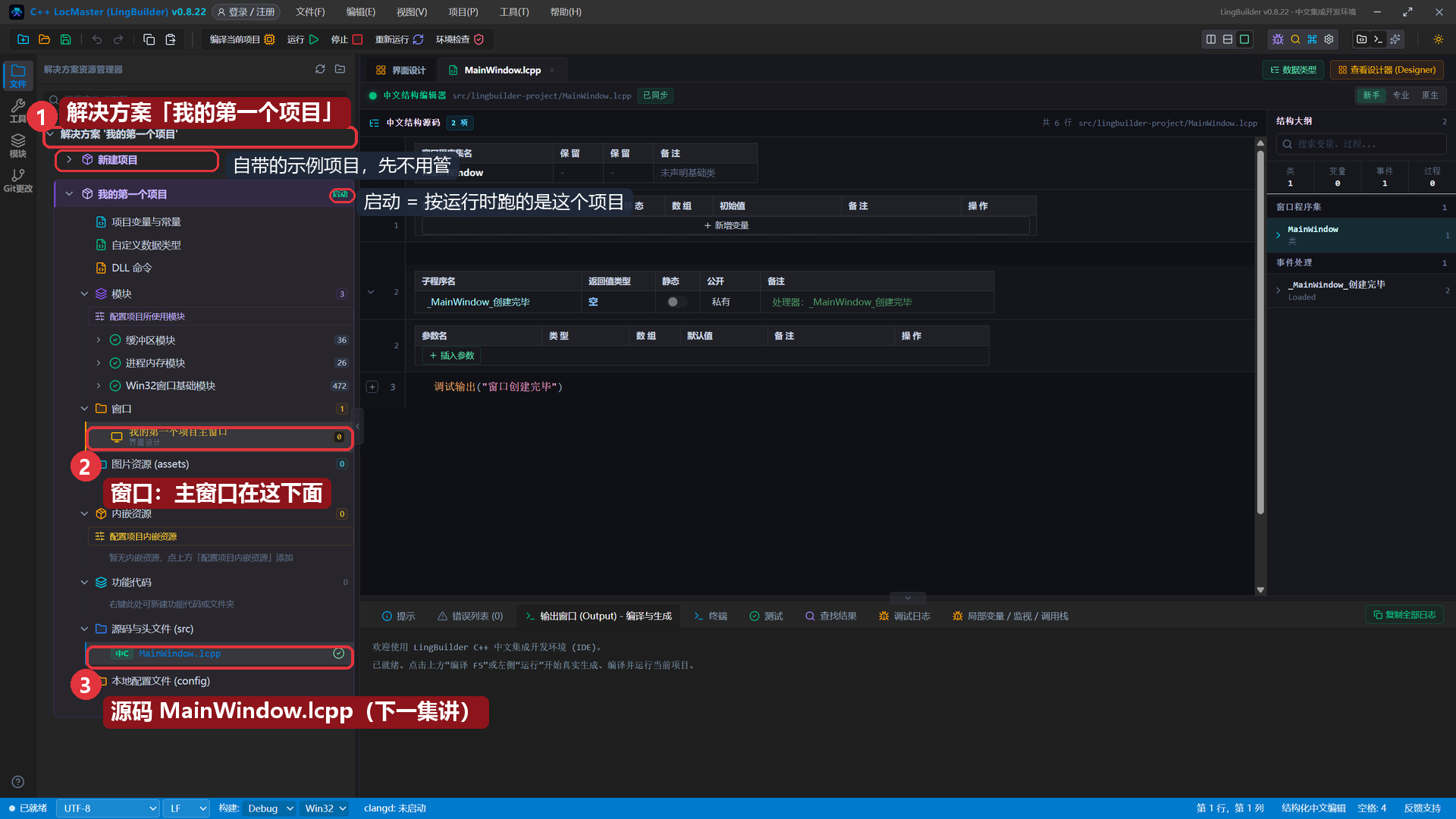
- 最上面是解决方案 「我的第一个项目」——它就是你项目的「总目录」。
- 窗口 下面有一个「我的第一个项目主窗口」——你要做的界面就是它。
- 源码与头文件 (src) 里的
MainWindow.lcpp是窗口对应的中文源码,下一集我们会在这里写代码。 - 上面那个自带的「新建项目」是工作区自动生成的示例项目,先不用管。
- 我们的项目旁边有个 启动 徽标:按「运行」时跑的就是这个项目。
3. 打开界面设计器
点编辑器区上方的 「界面设计」 页签,切换到可视化设计器:
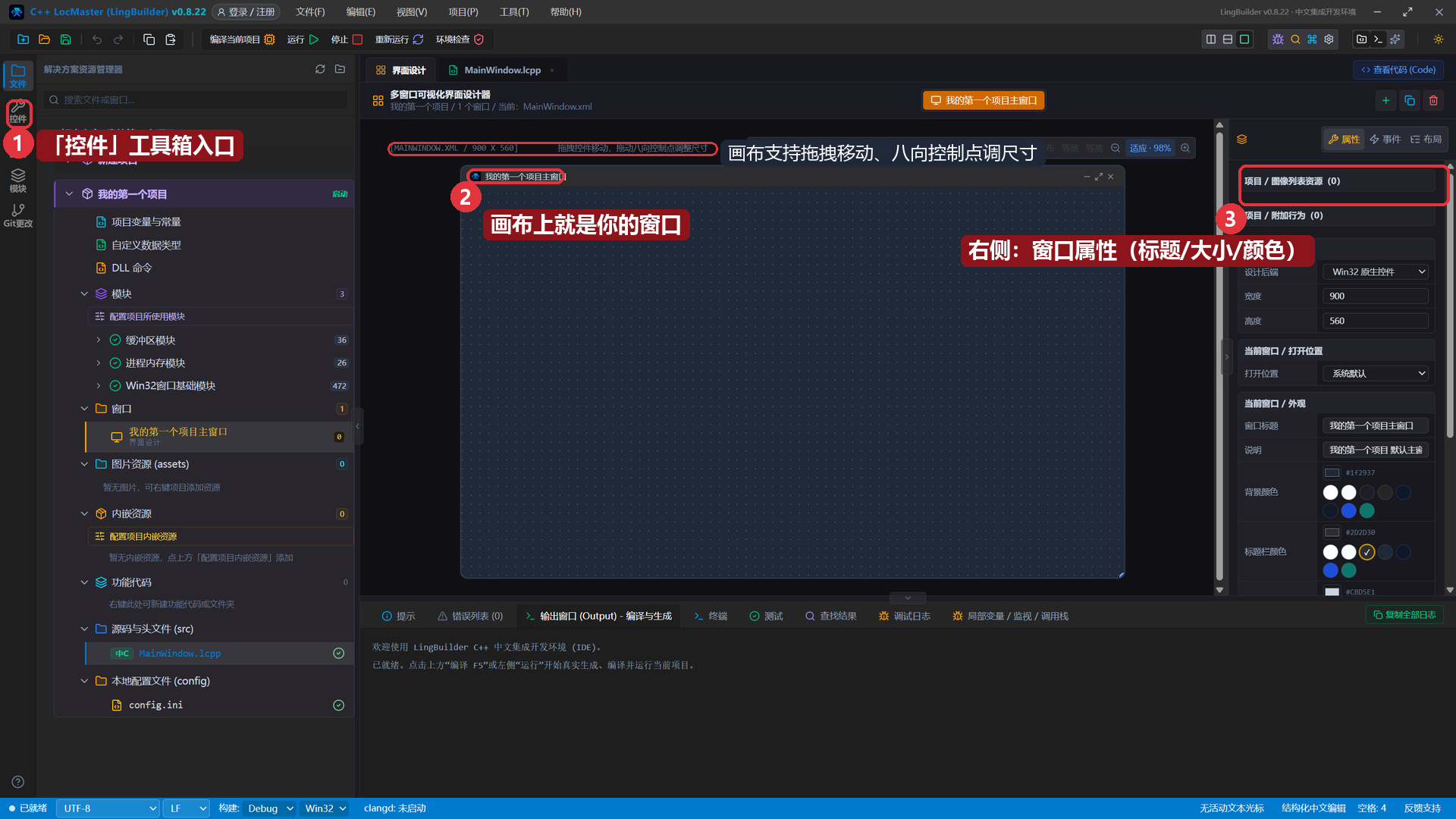
- 中间的画布上就是你的主窗口(标题、大小都能改)。
- 右侧是属性面板,当前显示整个窗口的属性(窗口标题、宽度 900、高度 560、背景颜色……)。
- 画布上可以直接拖拽控件移动,选中后拖八向控制点调整尺寸——顶部提示条写得很清楚。
- 左侧活动栏多了一个 「控件」 图标——那就是控件工具箱的入口。
4. 添加两个控件
点活动栏的「控件」打开工具箱。在控件名上点一下,控件就加进窗口了:
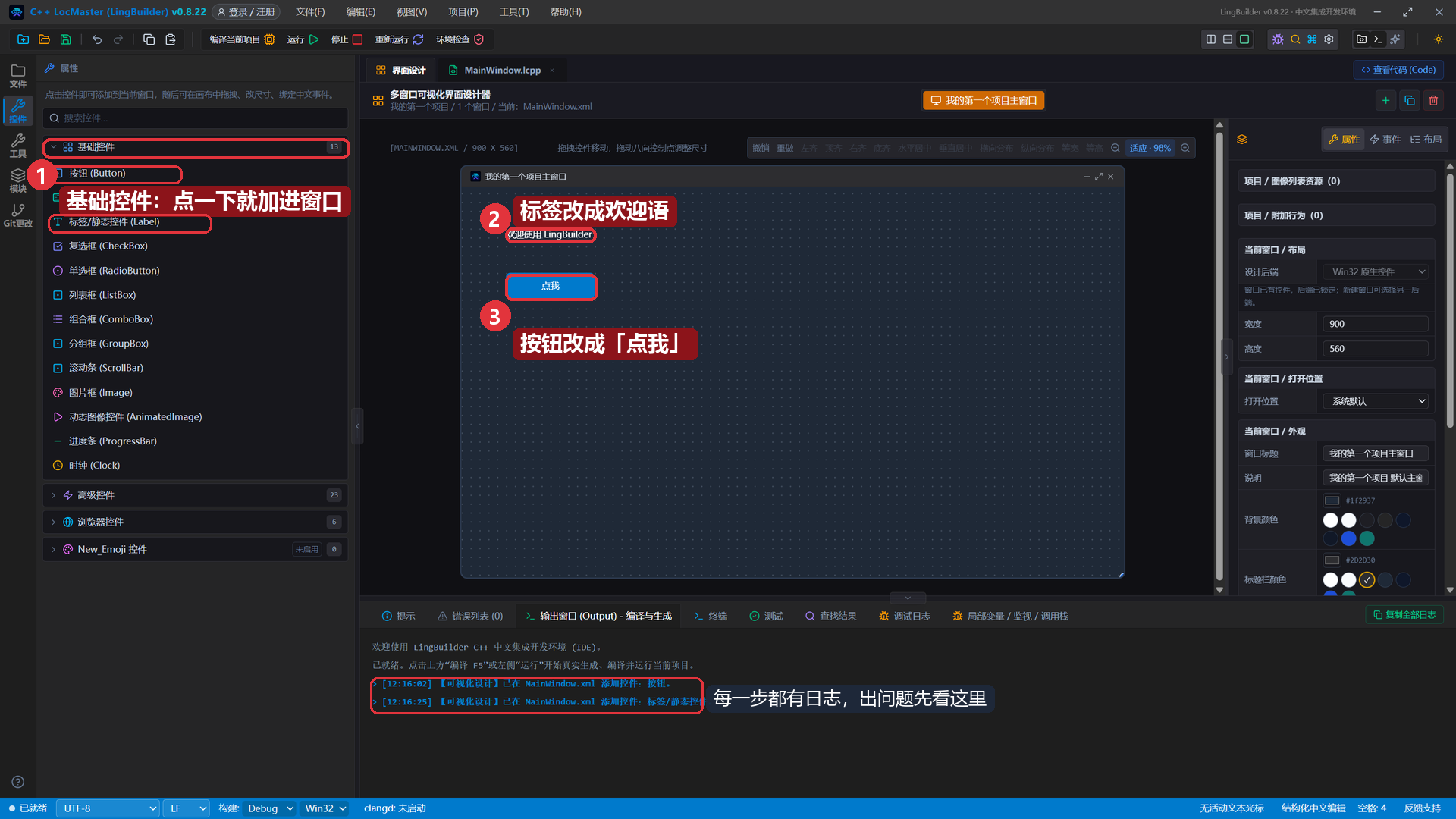
我们在「基础控件」分组里依次点:
- 标签/静态控件 (Label)——窗口会多出一行「新文本标签」。
- 按钮 (Button)——窗口会多出一个「新按钮」。
每一步操作在下方输出面板都有日志(【可视化设计】已在 MainWindow.xml 添加控件: …),出问题时先看这里。
也可以先把两个控件摆开:点选控件后用右侧「控件 / 布局」里的左距 / 顶距精确调整位置,或直接在画布上拖。
5. 改控件属性
点选画布上的按钮,它四周会出现八向控制点,右侧属性面板切换成这个按钮的属性:
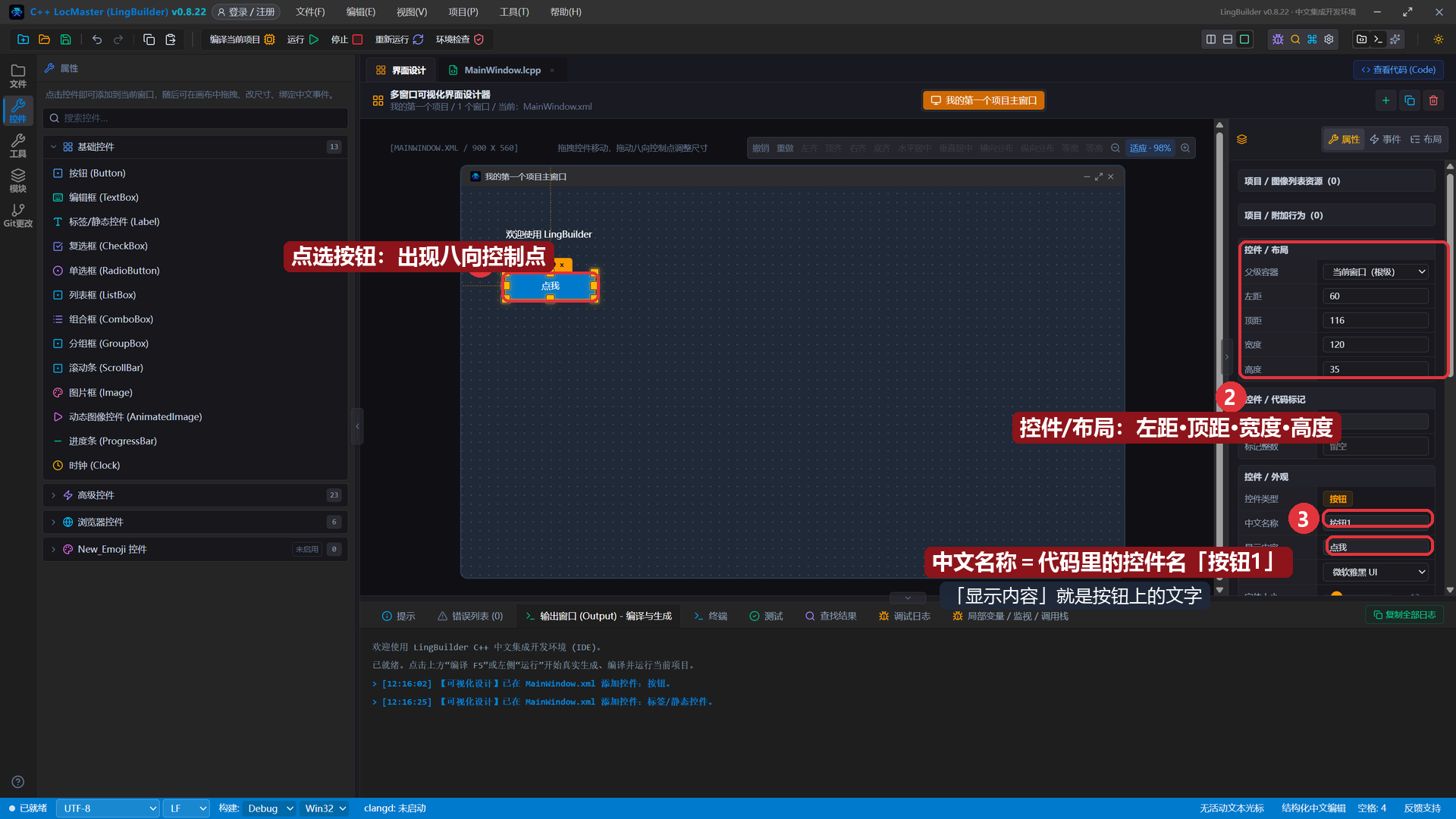
改三处:
- 控件 / 布局:把「左距」改成
60、「顶距」改成116(也可以直接拖)。 - 中文名称:保持
按钮1——记住这个名字,它就是以后代码里操作这个控件用的名字。 - 显示内容:把「新按钮」改成
点我——这是按钮上显示的文字。
同样把标签的「显示内容」改成 欢迎使用 LingBuilder。现在画布上就是最终效果了。
6. 运行!你的第一个 exe
点工具栏的 「运行」 按钮。LingBuilder 会把你的设计翻译成真实 C++ 代码、调用 MSVC 编译、然后自动启动程序。整个过程在输出窗口里全程可见:
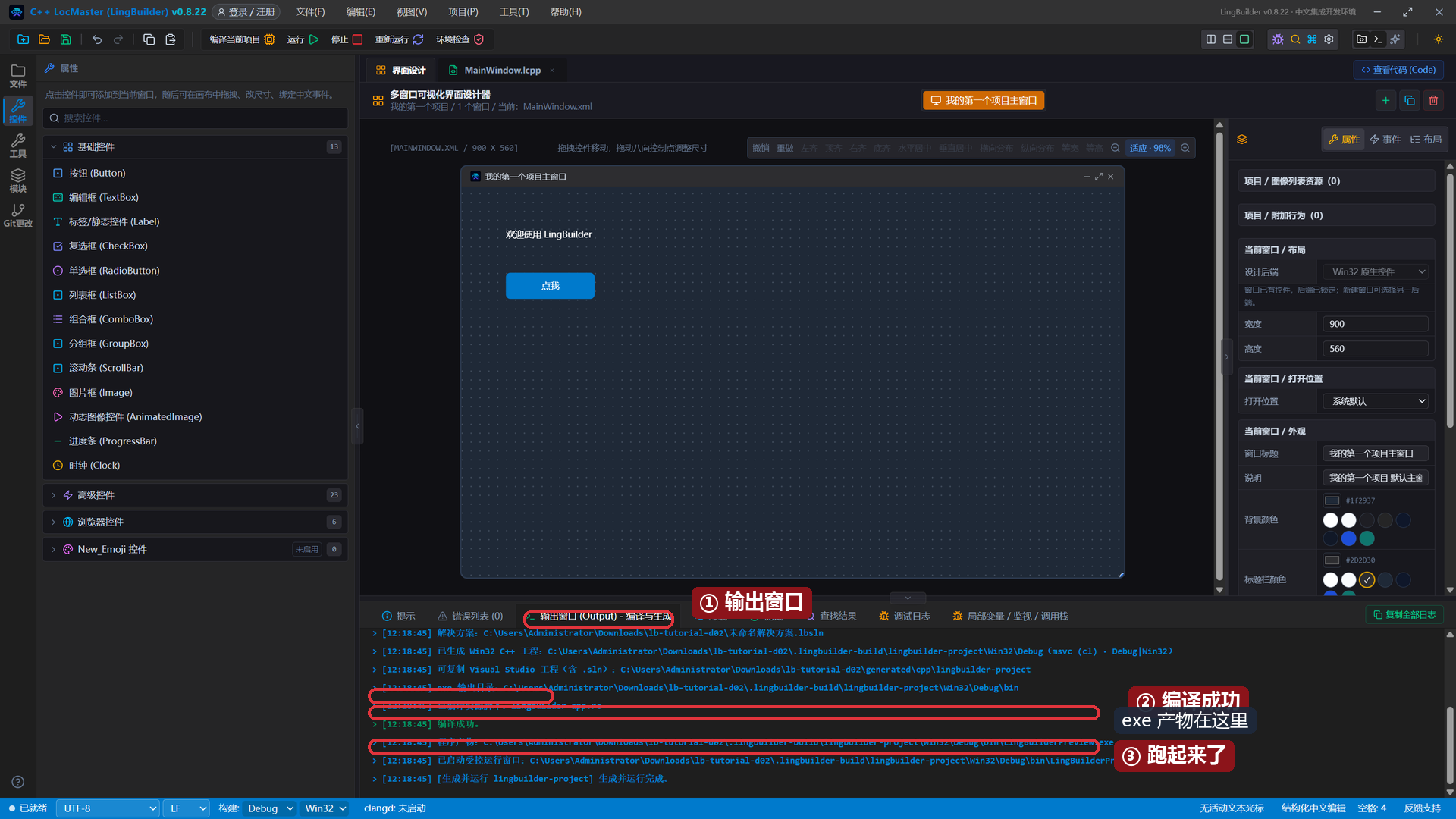
看到 「编译成功」 和 「程序产物 …LingBuilder-Preview.exe」,接着程序窗口就自己弹出来了:
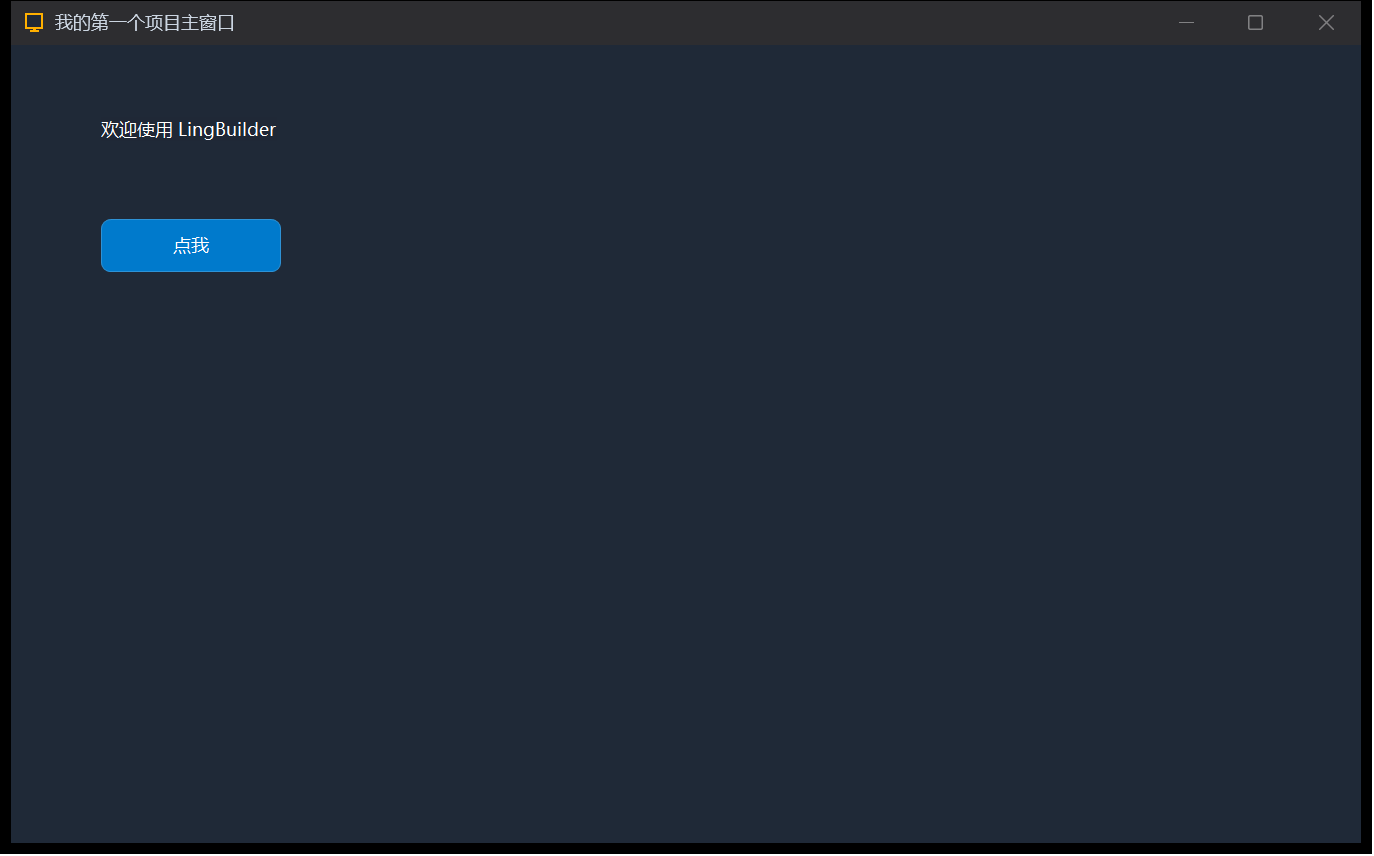
窗口标题是「我的第一个项目主窗口」,里面有「欢迎使用 LingBuilder」和「点我」按钮——和你设计的完全一致。这不是截图预览,是一个真正编译出来的 exe,就躺在项目的 .lingbuilder-build 目录里,可以直接复制给别人跑。
小知识:现在点「点我」按钮没有任何反应,因为还没写代码。下一集我们就打开中文源码,给按钮加上「被单击」事件,让它真的会说话。
本集小结
- 会新建项目:选「Windows 界面设计」→ 填项目名 → 创建。
- 认识了解决方案树:窗口、源码、启动徽标。
- 会用界面设计器:工具箱点一下加控件、属性面板改文字和位置。
- 按下「运行」,编译出了第一个真正属于你的 exe。
下一集预告:03 · 新手编辑器:第一行中文代码——认识中文结构编辑器,写下 信息框 ("你好"),让「点我」按钮真正有反应。