18 · 获取鼠标位置并实时显示
《LingBuilder 零基础入门实战》第 18 集。从这集开始进入趣味实战线:让程序「看见」鼠标。学会两个读坐标的命令,再配合第 8 集的时钟,做一个实时坐标显示器。全集目录见 系列总览。
本集目标:学会
取鼠标水平位置()/取鼠标垂直位置()→ 复习时钟周期刷新 → 理解「屏幕坐标」。全程约 8 分钟。
1. 新建项目
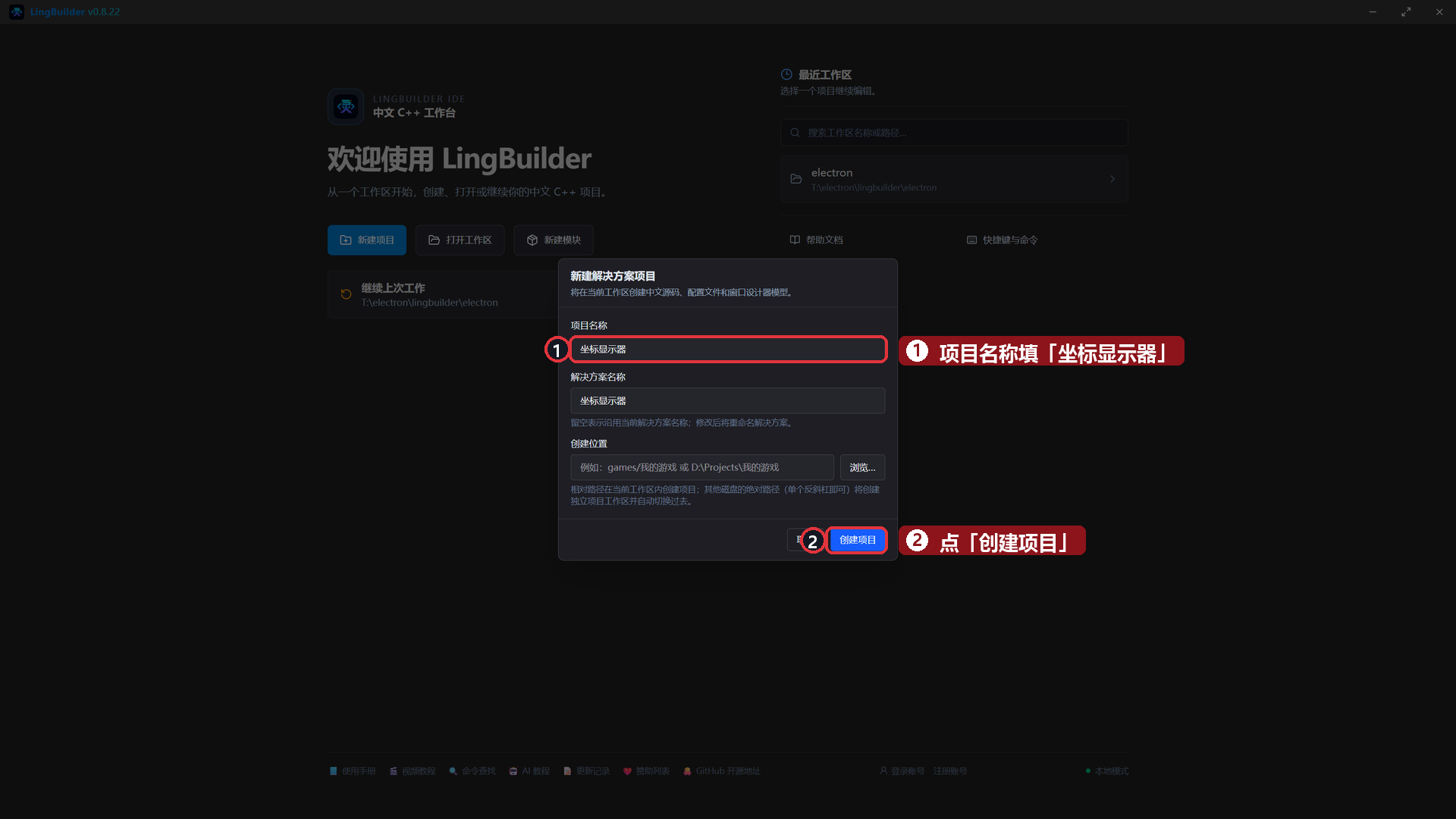
欢迎页 →「新建项目」→ 项目名称 坐标显示器 →「创建项目」:
2. 搭界面 + 一个时钟
| 控件 | 中文名称 | 显示内容 | 左距 | 顶距 | 宽度 | 高度 |
|---|---|---|---|---|---|---|
| 标签/静态控件 | 提示标签 | 随便动动鼠标——坐标每 150 毫秒刷新一次 | 40 | 50 | 700 | 32 |
| 标签/静态控件 | 坐标标签 | X:0 Y:0 | 40 | 150 | 700 | 90 |
| 标签/静态控件 | 补充标签 | 就算鼠标移出窗口,读到的也是屏幕坐标 | 40 | 300 | 700 | 32 |
| 时钟(非可视) | 时钟1 | 周期毫秒 150,勾「创建后自动计时」 | - | - | - | - |
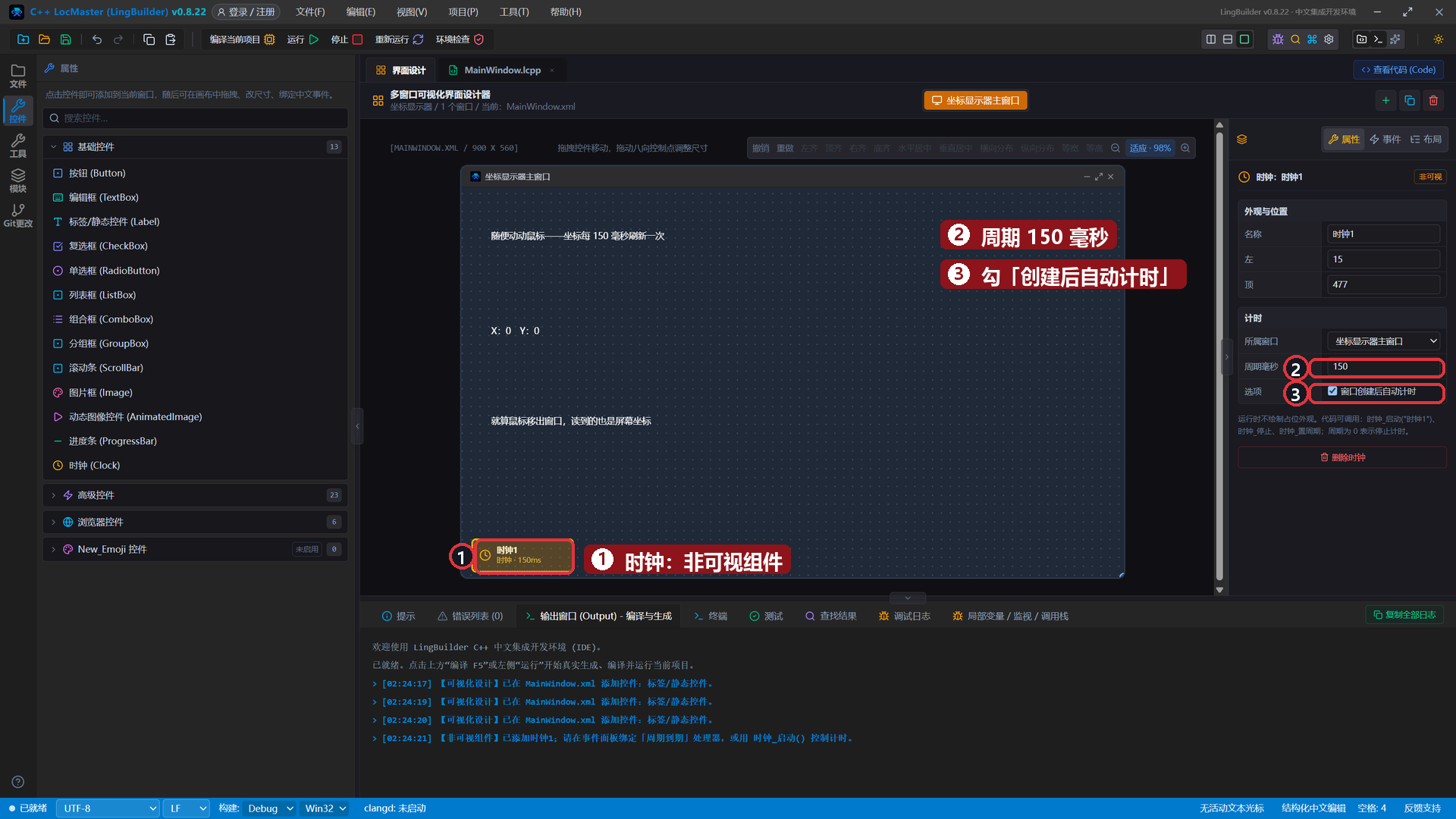
- 这两个读坐标命令是基础命令,不用启用任何模块。
- 时钟勾了「创建后自动计时」,窗口一打开就每 150 毫秒「滴答」一次。
3. 绑定时钟的「周期到期」事件
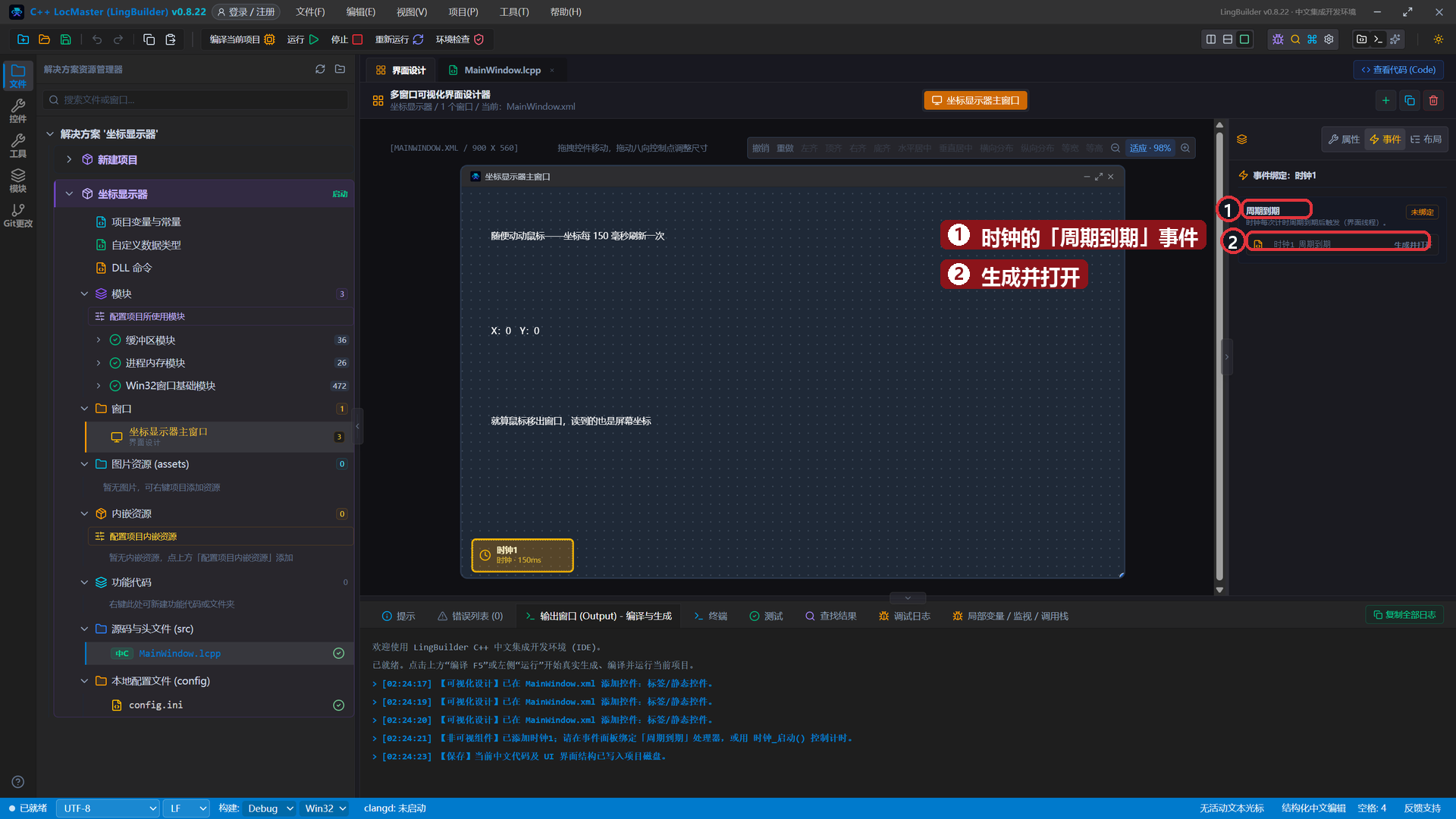
点画布上的时钟占位标记 →「事件」页 →「周期到期 (Elapsed)」→「生成并打开」:
4. 写代码:一行就够
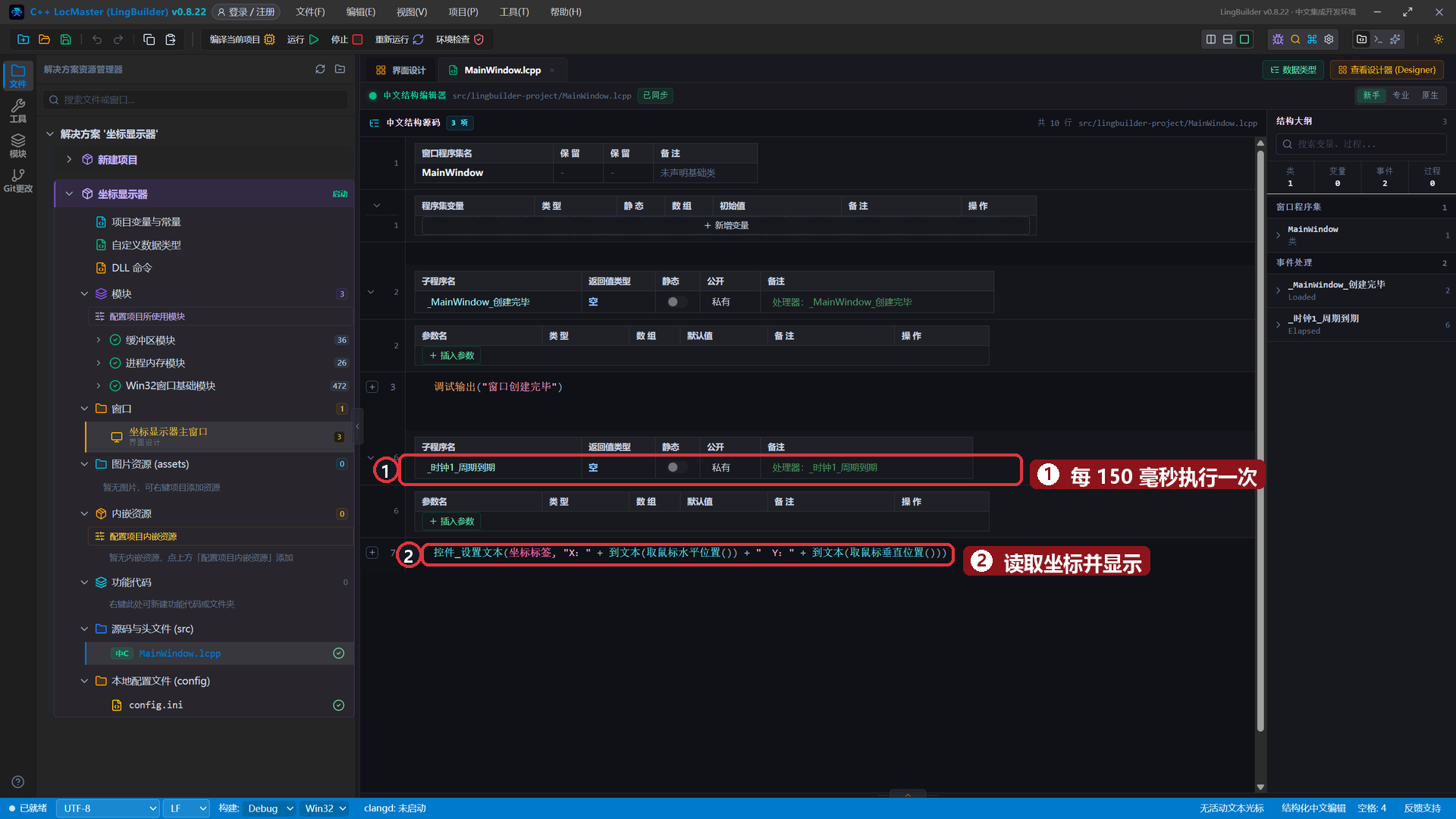
_时钟1_周期到期 里写:
lingbuilder
控件_设置文本(坐标标签, "X:" + 到文本(取鼠标水平位置()) + " Y:" + 到文本(取鼠标垂直位置()))取鼠标水平位置()/取鼠标垂直位置():读鼠标指针当前相对屏幕左边/顶边的位置,单位是像素点。- 每 150 毫秒读一次、拼好、显示——老三样:读数、拼接、上标签。
5. 运行!鼠标到哪儿,数字跟到哪儿
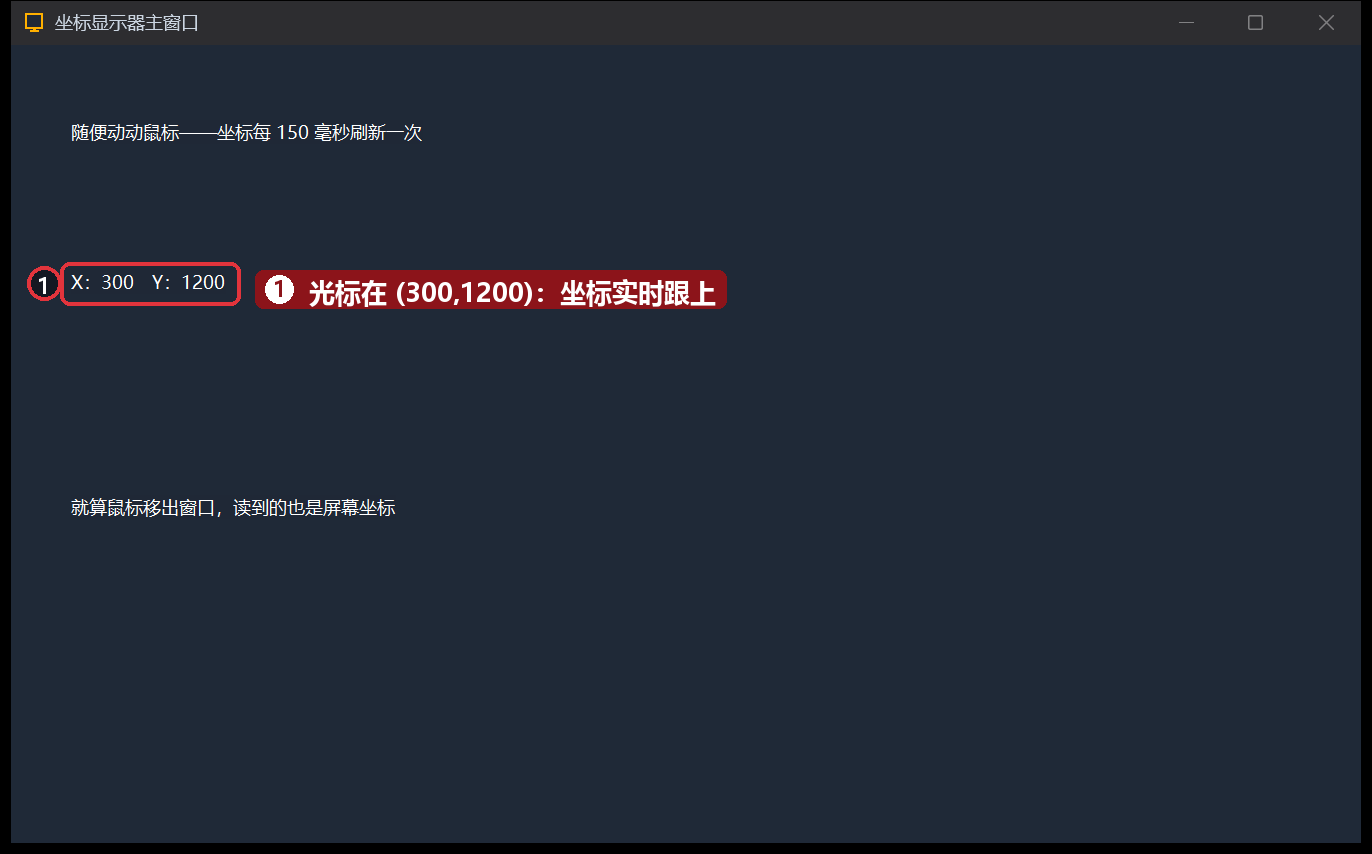
保存,点「运行」。把鼠标移到屏幕左下——坐标显示 X:300 Y:1200:
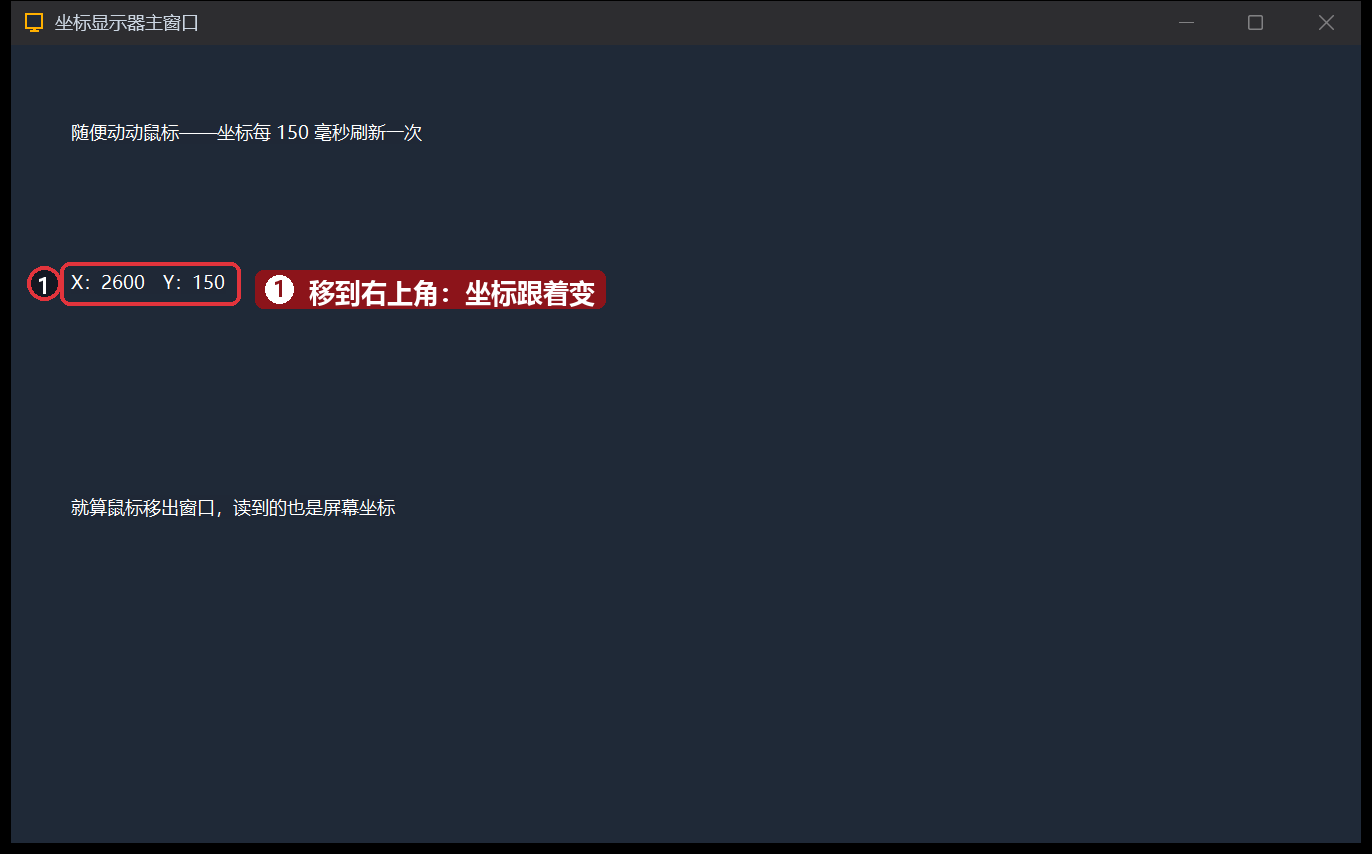
再移到右上角——数字立刻跟上:
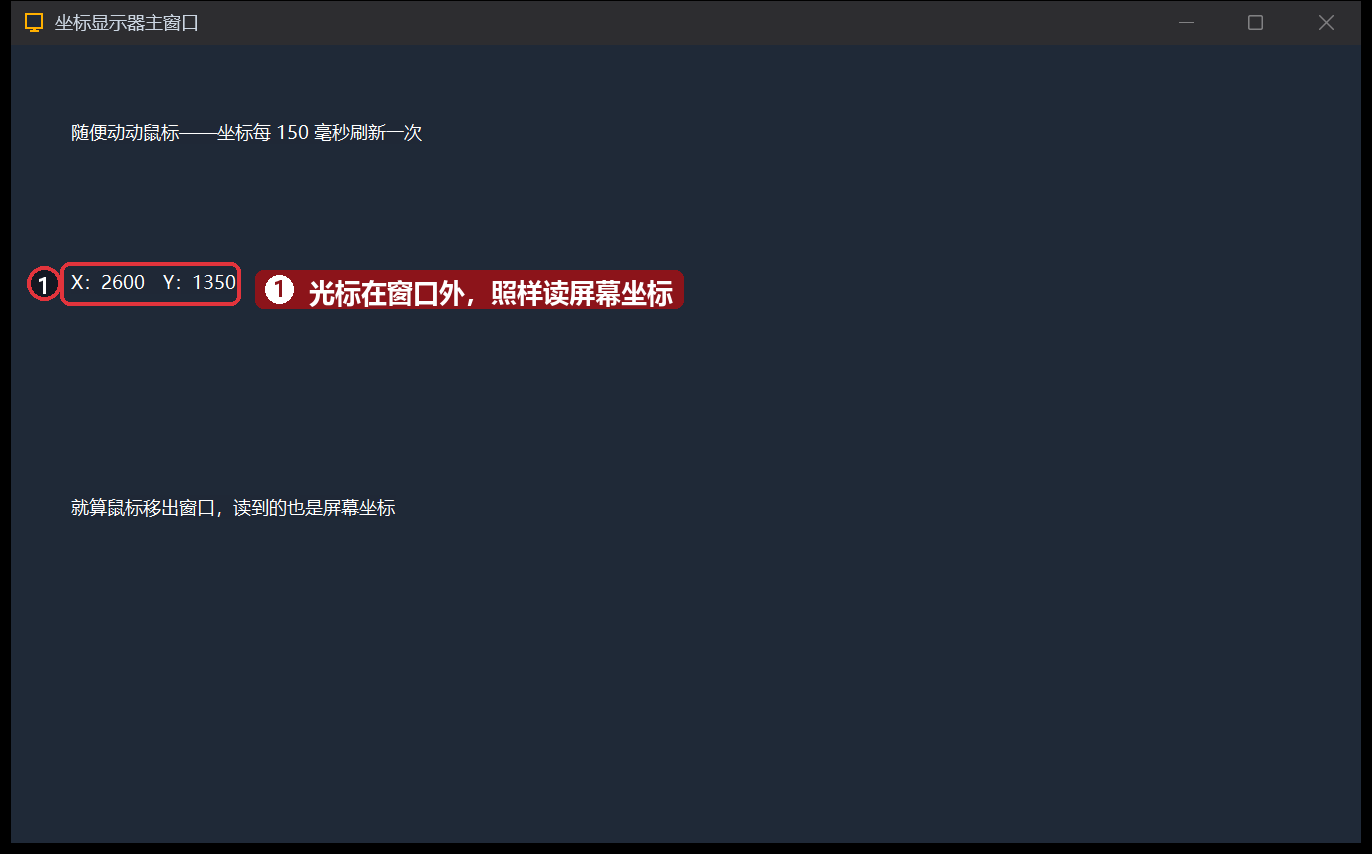
把鼠标移到窗口外面照样读——因为读到的是整个屏幕的坐标,不是窗口里的:
本集小结
取鼠标水平位置()/取鼠标垂直位置():读鼠标的屏幕坐标,免模块、开箱能用。- 「时钟 + 读数 + 拼文本 + 上标签」是做一切实时刷新界面的固定套路。
- 坐标是屏幕坐标:鼠标在不在你的窗口里都能读。
下一集预告:19 · 录制鼠标轨迹——把鼠标的每一步「录」下来存成文件,为自动回放做准备。