NE 合集 13 · 表格 Table(二):单元格交互
《LingBuilder new_emoji 合集》第 13 集。上一集把表格「摆出来了」,这一集让它「能被点、能被改、能被记住」:单元格点击(CellClicked)、双击编辑回收(CellEdit)、悬停行与悬停列高亮。全程约 40 分钟。
前置要求:完成第 12 集(列定义与行数据)。本集直接沿用那一套列协议,只加交互。本集源码包见文末。
这一集你将学会
- 绑 单元格点击 事件,拿到
行号和列号(都从 0 开始),再用NE表格_取单元格值读出这一格写了什么 - 用 列的「只读」勾选 控制哪些列允许双击编辑,并在 单元格编辑 事件里按
动作判断开始 / 提交 / 取消 - 用
NE表格_设置悬停行颜色/NE表格_设置悬停列让鼠标划过时整行或某一列高亮,并把「操作」列变成手型光标 - 用 项目全局变量 在两个事件之间传值(点击记住行列 → 另一个按钮回读)
先看一眼本集成品——表格的悬停、编辑、汇总行高级玩法:
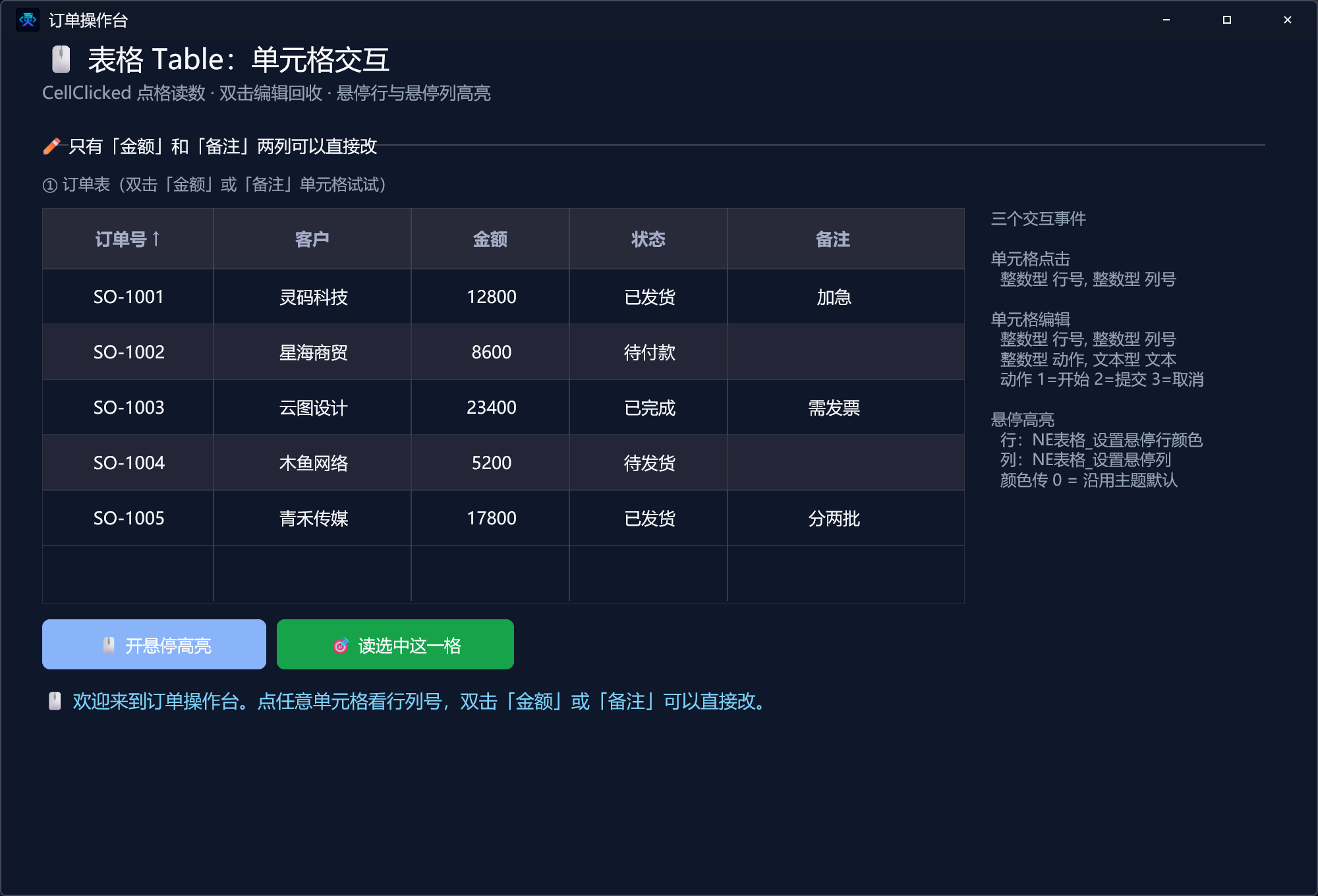
1. 命令与事件预告
| 命令 / 事件 | 作用 |
|---|---|
单元格点击 事件 | 参数 整数型 行号, 整数型 列号,点表格里任意一格触发 |
单元格编辑 事件 | 参数 整数型 行号, 整数型 列号, 整数型 动作, 文本型 文本;动作 1=开始 2=提交 3=取消 |
NE表格_取单元格值(表格, 行号, 列号) | 读一个单元格的文本 |
NE表格_设置悬停行颜色(表格, 是否启用, 背景色, 文字色) | 整行跟随鼠标高亮(DLL 原生跟踪,含滚动) |
NE表格_设置悬停列(表格, 列号, 是否启用, 背景色, 文字色, 光标形状) | 某一数据列的单元格高亮 + 光标形状 |
本集只需要 new_emoji 模块。
2. 新建项目 + 启用模块 + 切后端
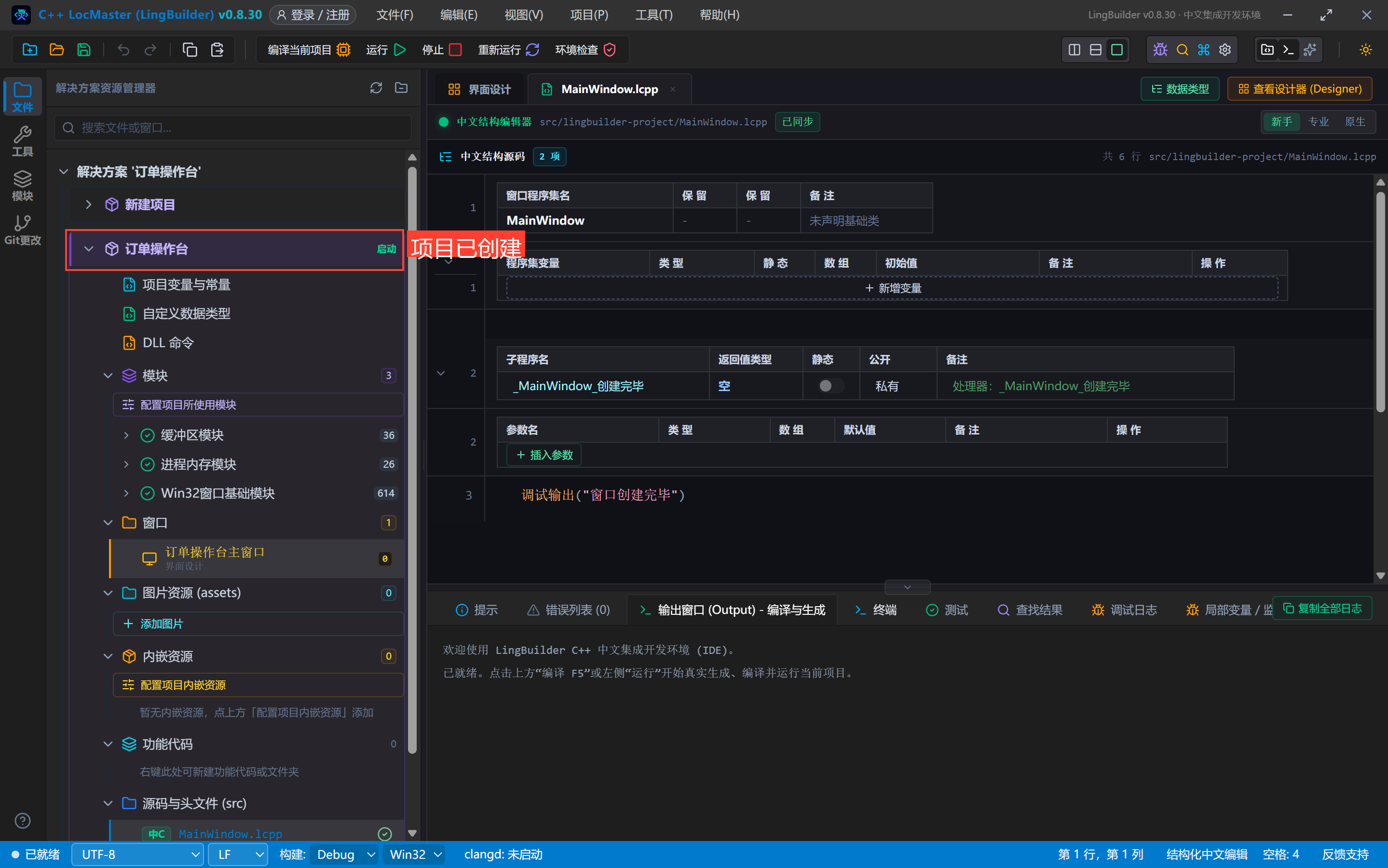
流程和第 1 集一样,项目名称填 订单操作台:
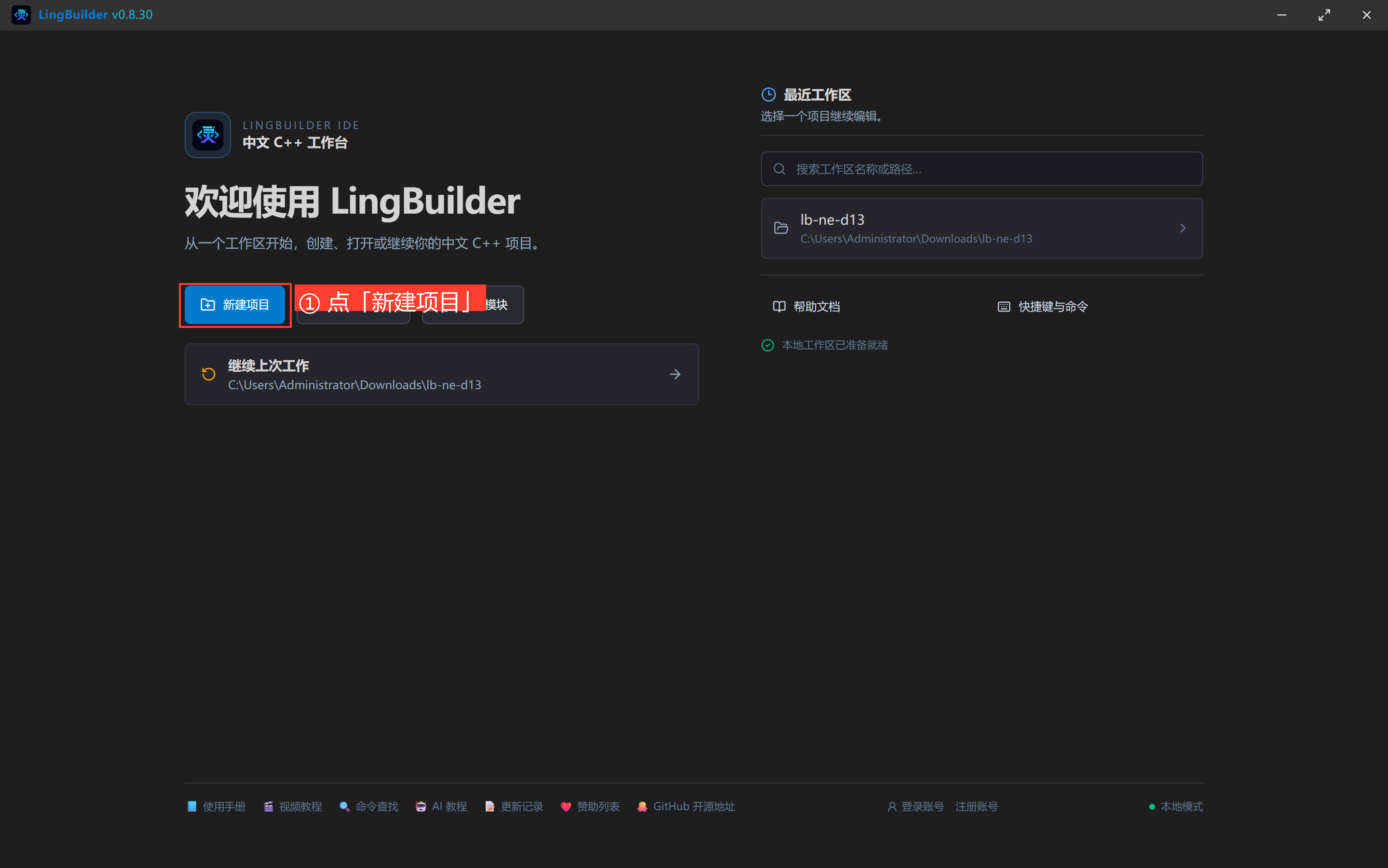
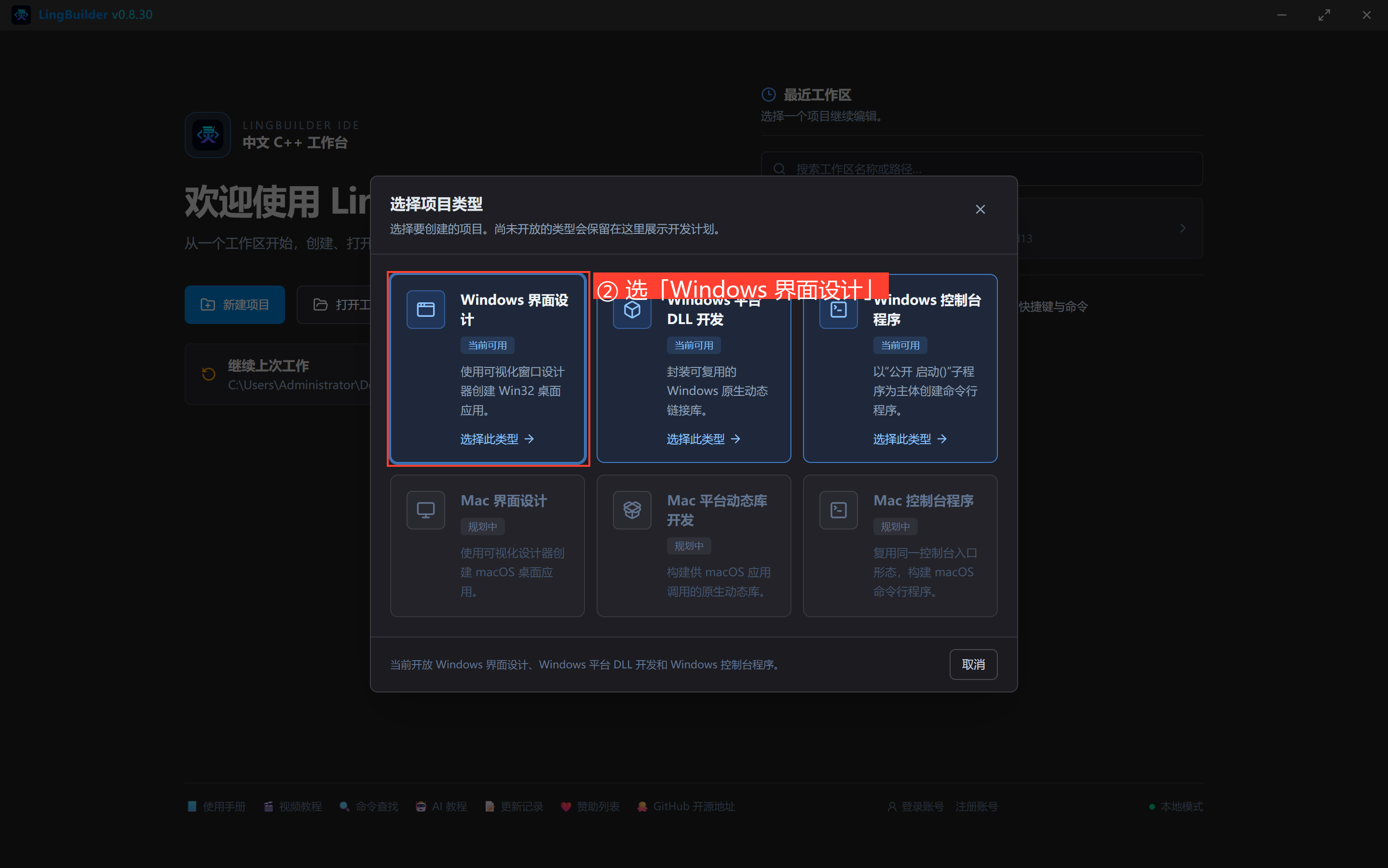
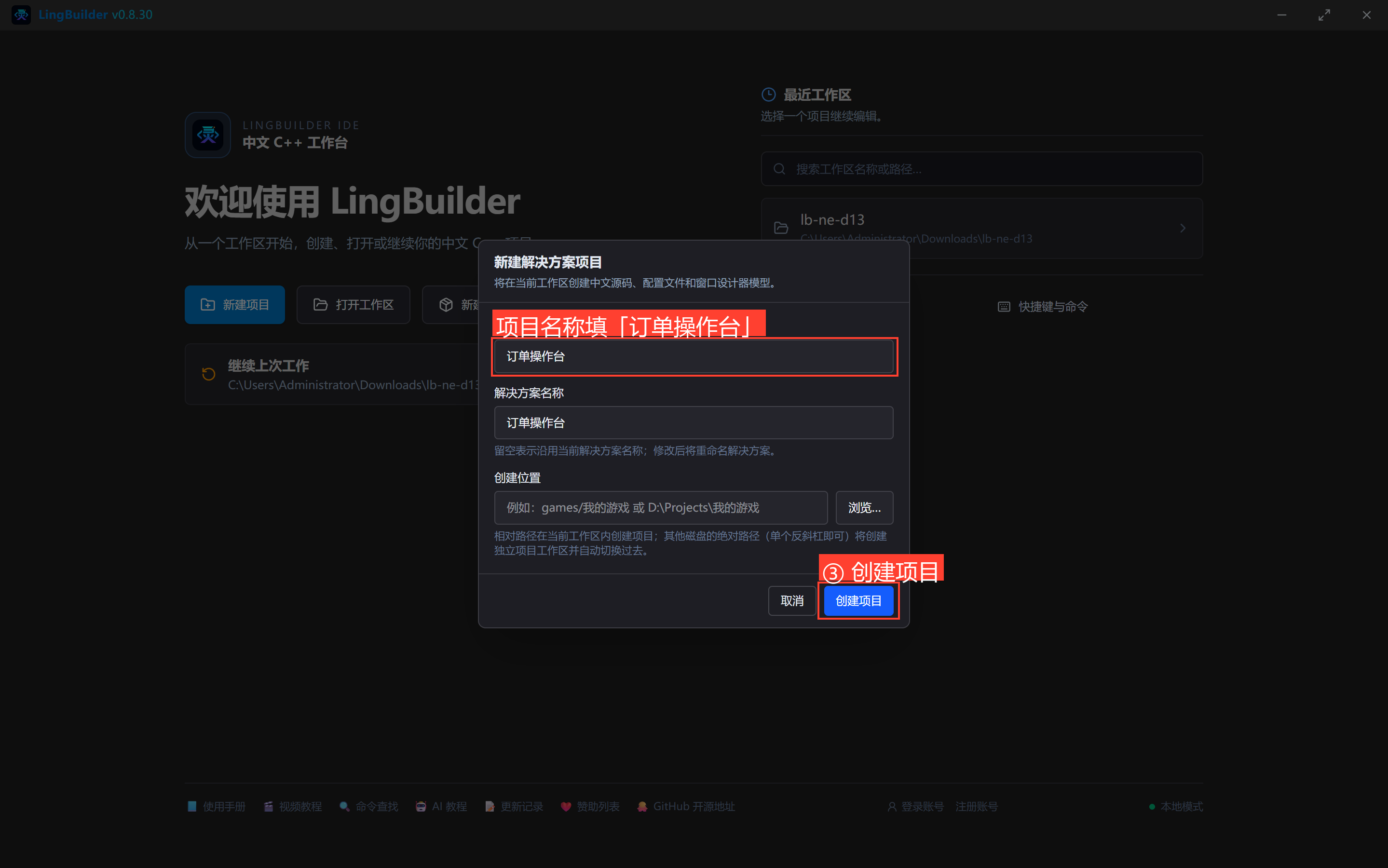
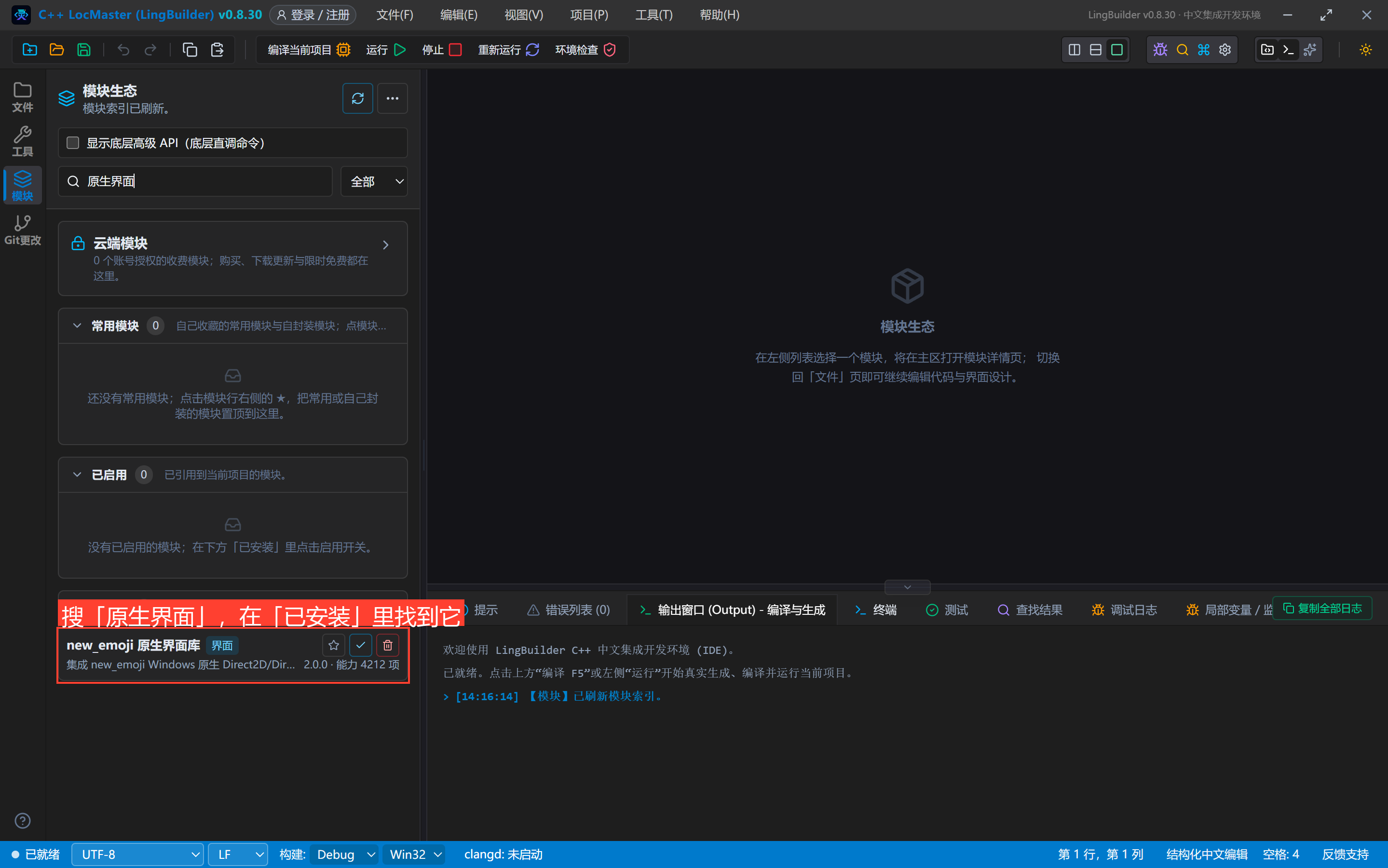
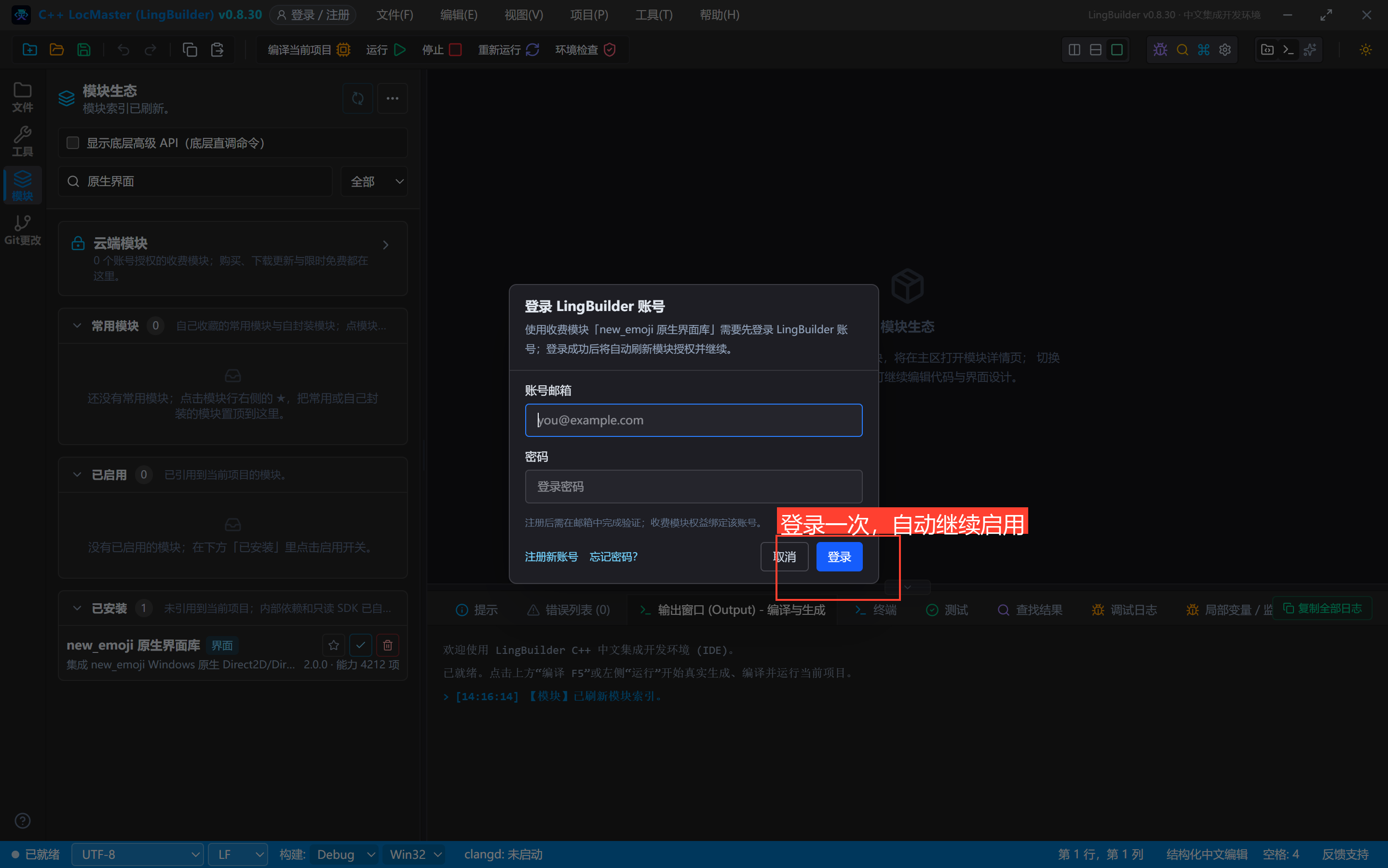
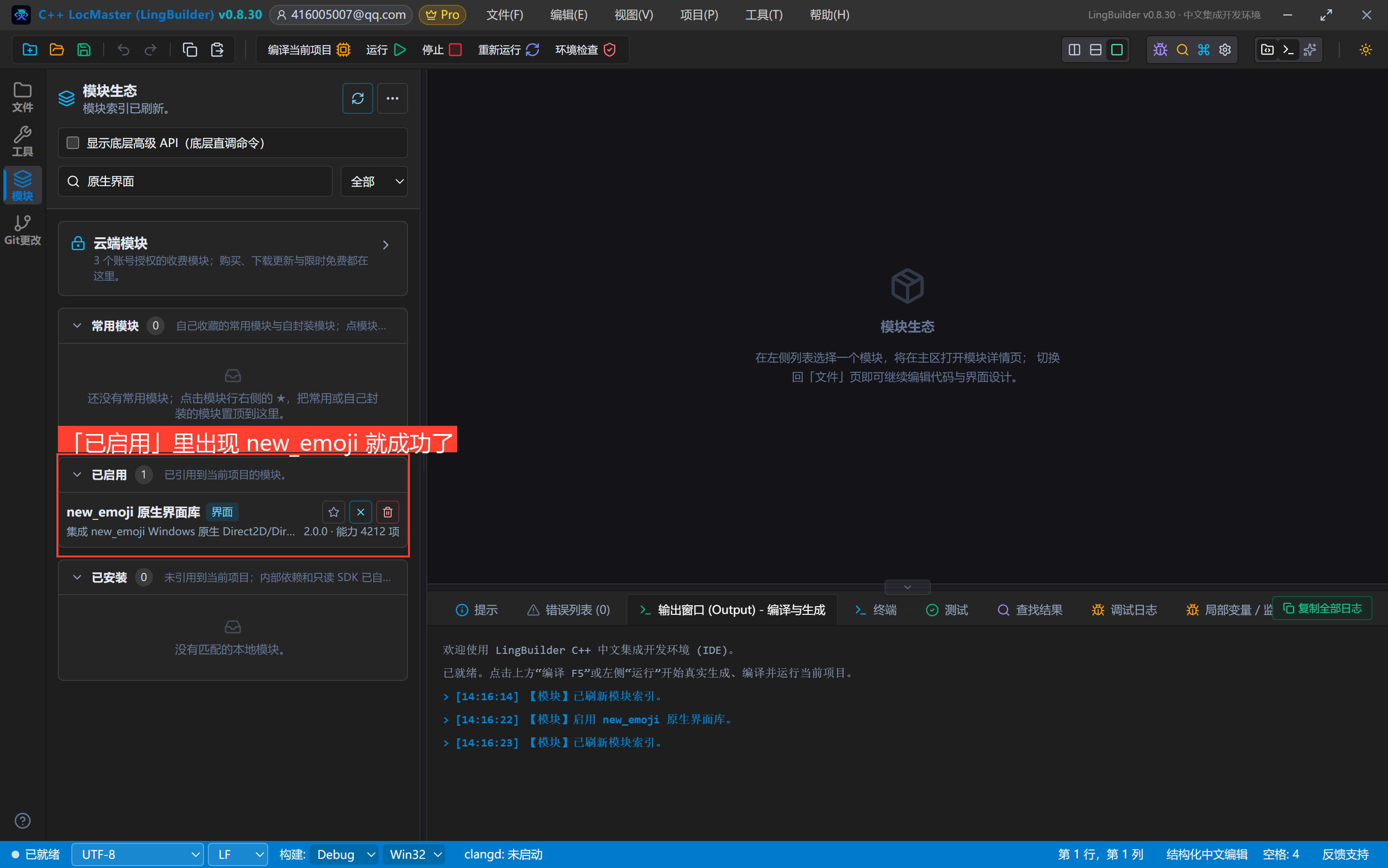
模块面板搜「原生界面」→ 启用「new_emoji 原生界面库」(首次弹登录框,登录一次即可):
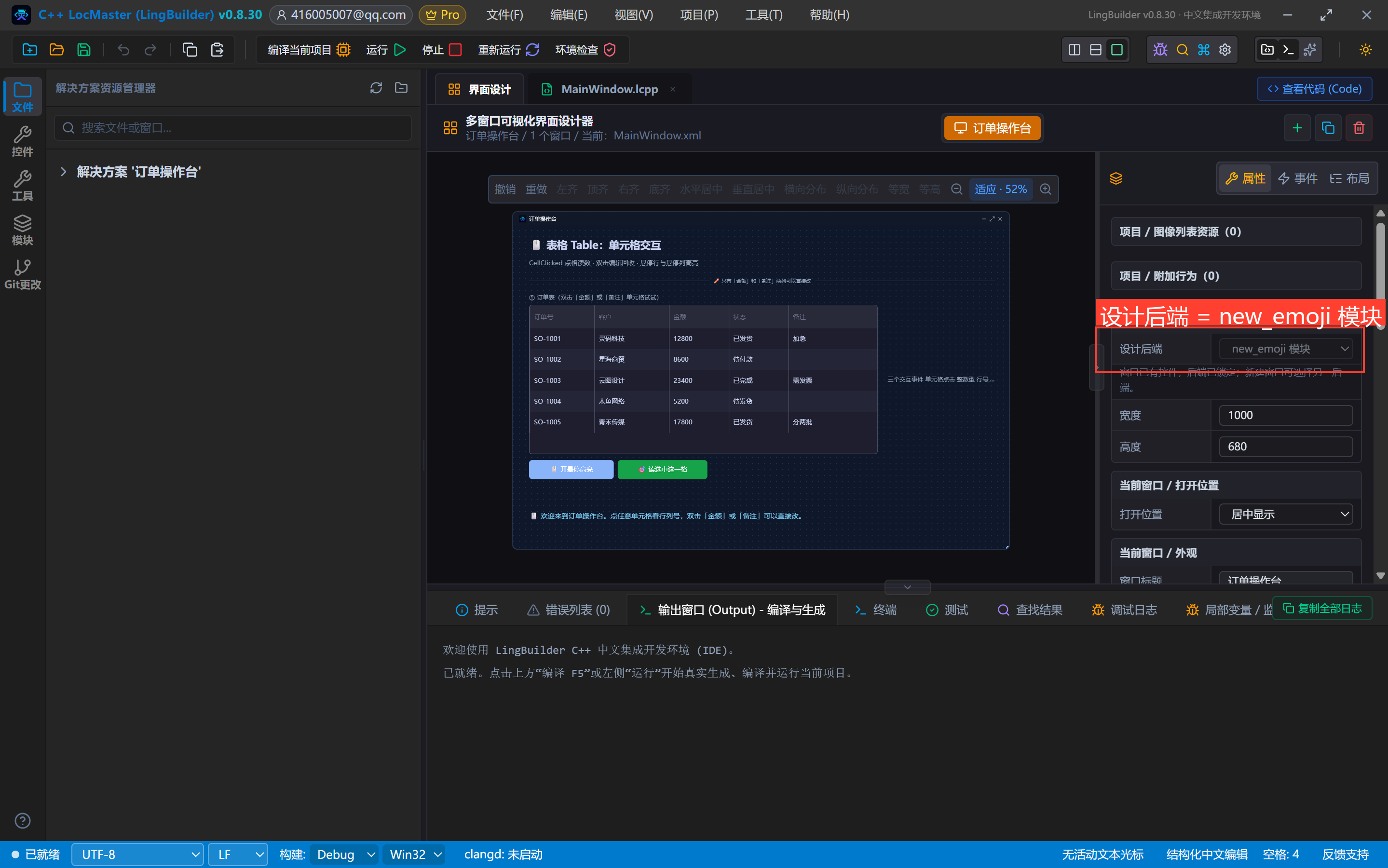
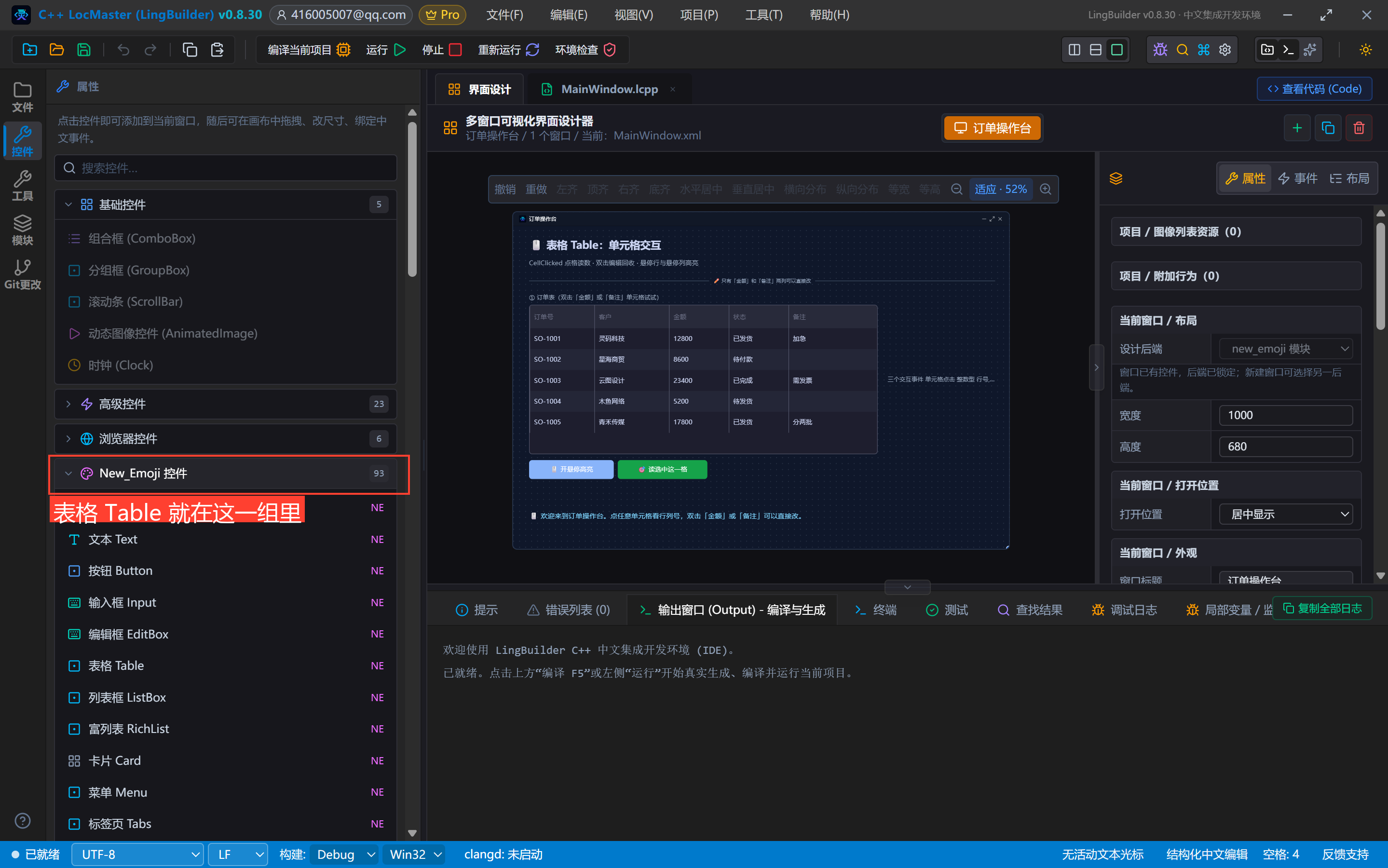
界面设计 → 选中窗口 → 确认「设计后端」是 new_emoji 模块:
3. 设计界面
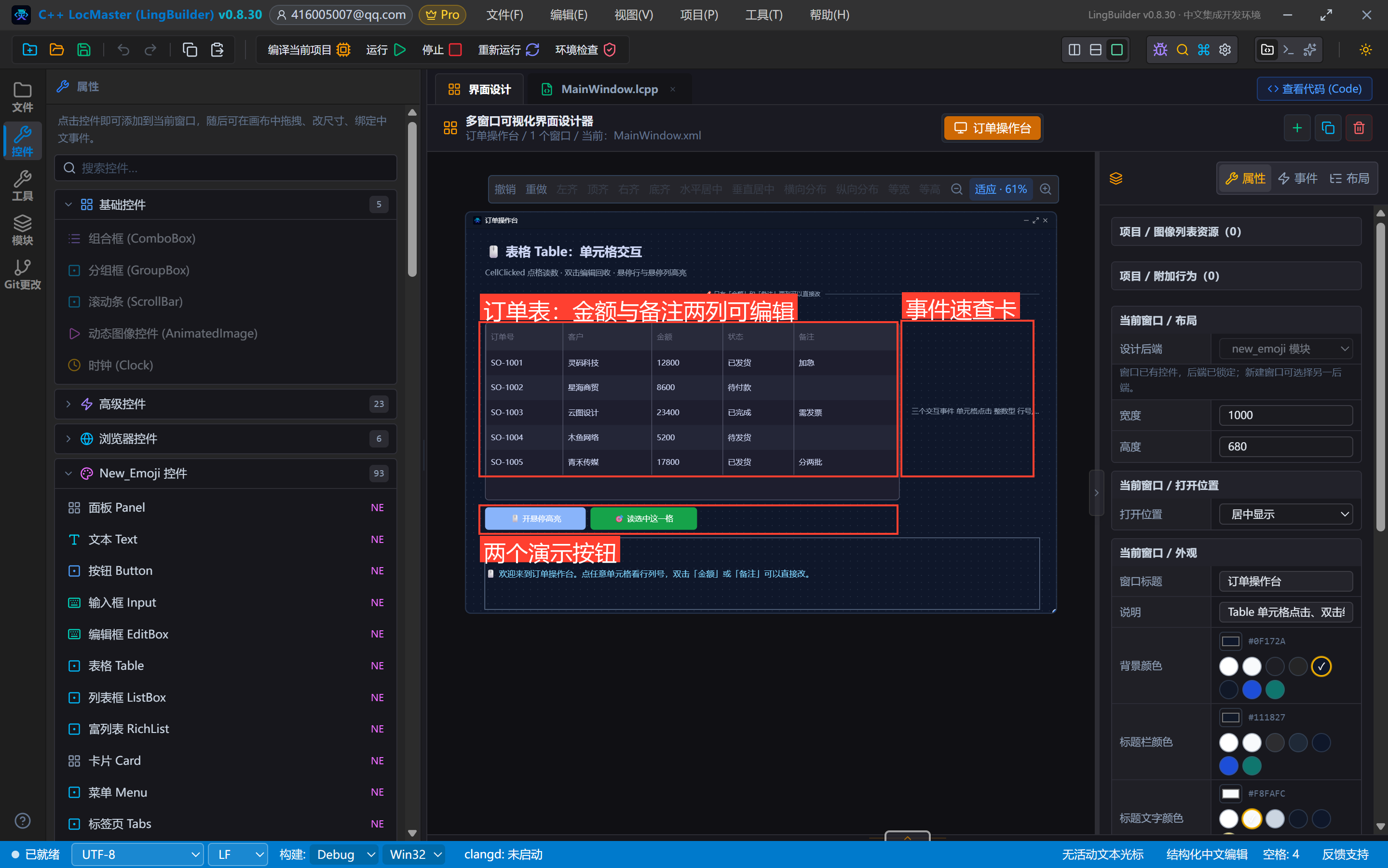
拖一个 表格 Table,命名 订单表,位置 (32,158) 大小 700×300。然后打开属性面板里的 「表格数据」→「编辑列与行」。
3.1 列:这次要勾「只读」
| ID | 标题 | 宽度 | 对齐 | 只读 |
|---|---|---|---|---|
id | 订单号 | 130 | 居中 | 勾上 |
customer | 客户 | 150 | 居中 | 勾上 |
amount | 金额 | 120 | 居中 | 不勾 |
status | 状态 | 120 | 居中 | 勾上 |
note | 备注 | 160 | 居中 | 不勾 |
再回到属性面板,把表格自身的 「允许双击编辑文字单元格」 勾上。
这两步要一起做:总开关不开,勾了只读也编辑不了;总开关开了但没勾只读,五列全都能改。「只读」列 = 不允许双击编辑,生成器会把它翻译成
EU_SetTableColumnDoubleClickEdit(列序号, 0)。
3.2 行数据
| 订单号 | 客户 | 金额 | 状态 | 备注 |
|---|---|---|---|---|
| SO-1001 | 灵码科技 | 12800 | 已发货 | 加急 |
| SO-1002 | 星海商贸 | 8600 | 待付款 | |
| SO-1003 | 云图设计 | 23400 | 已完成 | 需发票 |
| SO-1004 | 木鱼网络 | 5200 | 待发货 | |
| SO-1005 | 青禾传媒 | 17800 | 已发货 | 分两批 |
3.3 其余控件与事件绑定
| 控件 | 名称 | 左距 | 顶距 | 宽度 | 高度 | 说明 |
|---|---|---|---|---|---|---|
| 文本 Text | 标题文本 | 32 | 20 | 700 | 36 | 🖱️ 表格 Table:单元格交互 |
| 文本 Text | 副标题文本 | 32 | 62 | 880 | 24 | CellClicked 点格读数 · 双击编辑回收 · 悬停行与悬停列高亮 |
| 分割线 Divider | 标题分割线 | 32 | 96 | 936 | 28 | ✏️ 只有「金额」和「备注」两列可以直接改 |
| 文本 Text | 表格标签 | 32 | 132 | 500 | 22 | ① 订单表(双击「金额」或「备注」单元格试试) |
| 按钮 Button | 悬停高亮按钮 | 32 | 470 | 170 | 38 | 🖱️ 开悬停高亮,variant=1 |
| 按钮 Button | 读选中格按钮 | 210 | 470 | 180 | 38 | 🎯 读选中这一格,variant=2 |
| 文本 Text | 交互说明 | 752 | 158 | 216 | 300 | 三个事件的参数速查卡 |
| 文本 Text | 状态文本 | 32 | 522 | 936 | 120 | 字号 14,#7DD3FC,自动换行 |
事件绑定:订单表绑 单元格点击 → _订单表_单元格点击、单元格编辑 → _订单表_单元格编辑;两个按钮各绑 被单击。
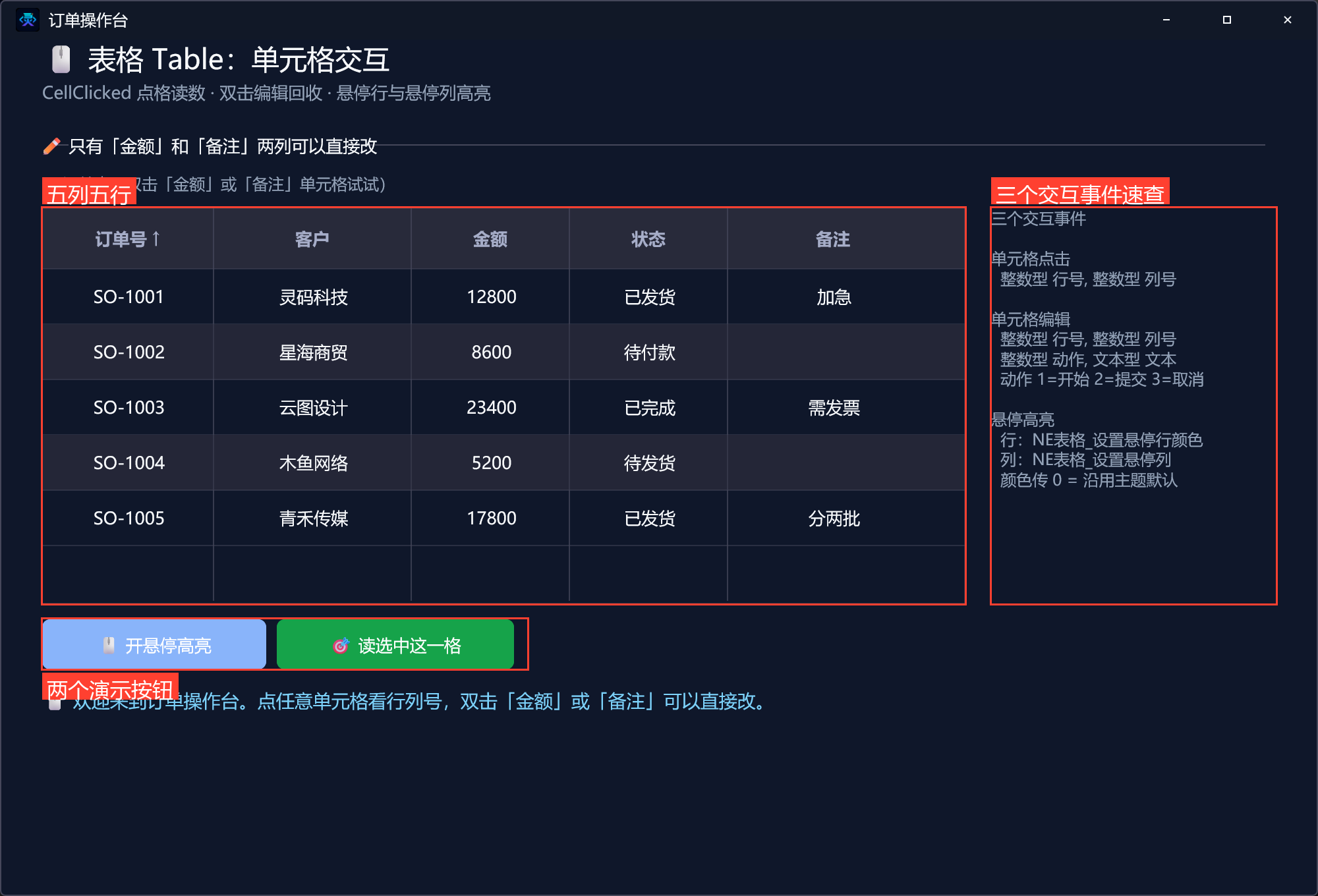
摆完的画布:
4. 写代码
类 MainWindow
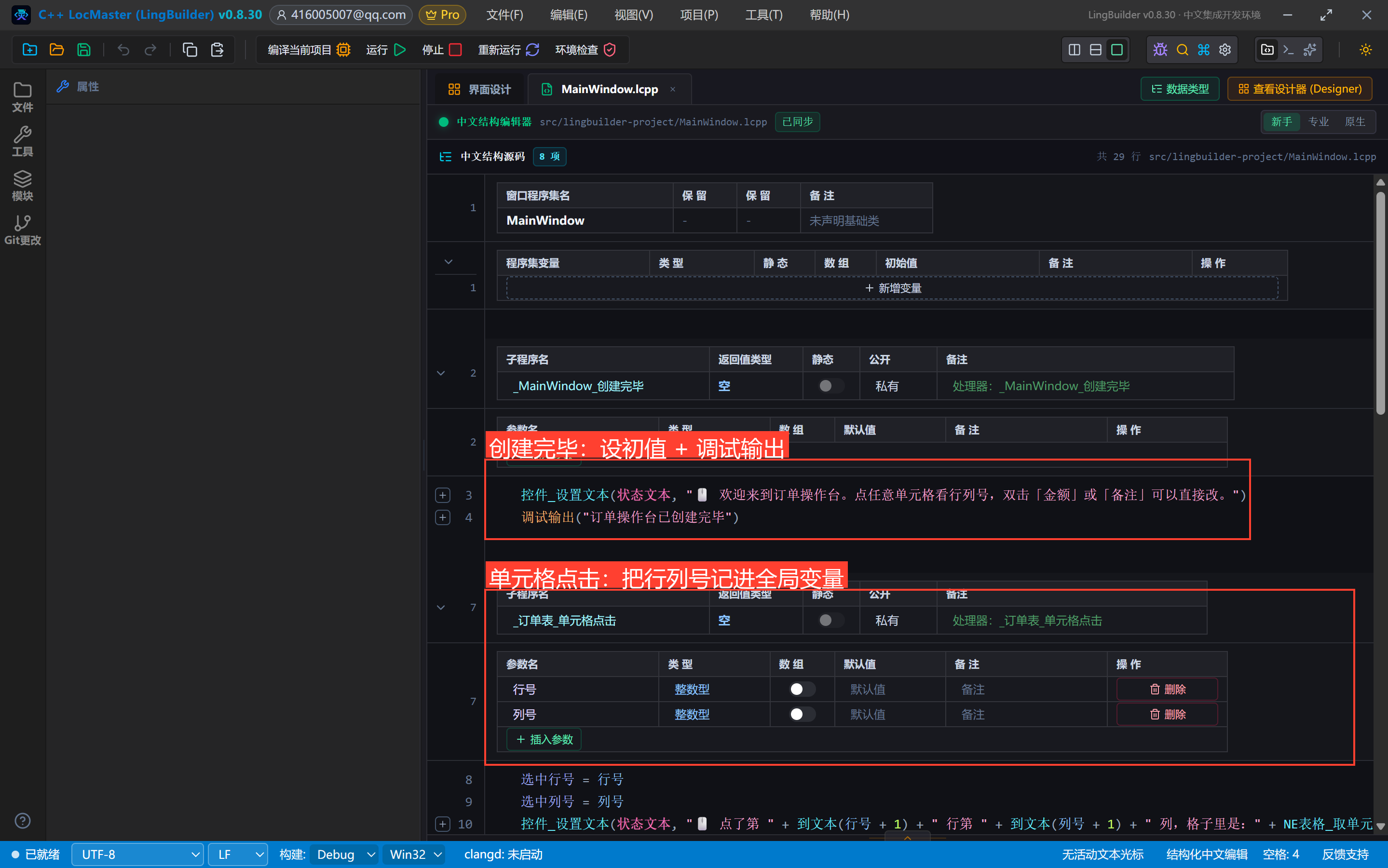
    事件 _MainWindow_创建完毕()
        控件_设置文本(状态文本, "🖱️ 欢迎来到订单操作台。点任意单元格看行列号,双击「金额」或「备注」可以直接改。")
        调试输出("订单操作台已创建完毕")
    结束

    事件 _订单表_单元格点击(整数型 行号, 整数型 列号)
        选中行号 = 行号
        选中列号 = 列号
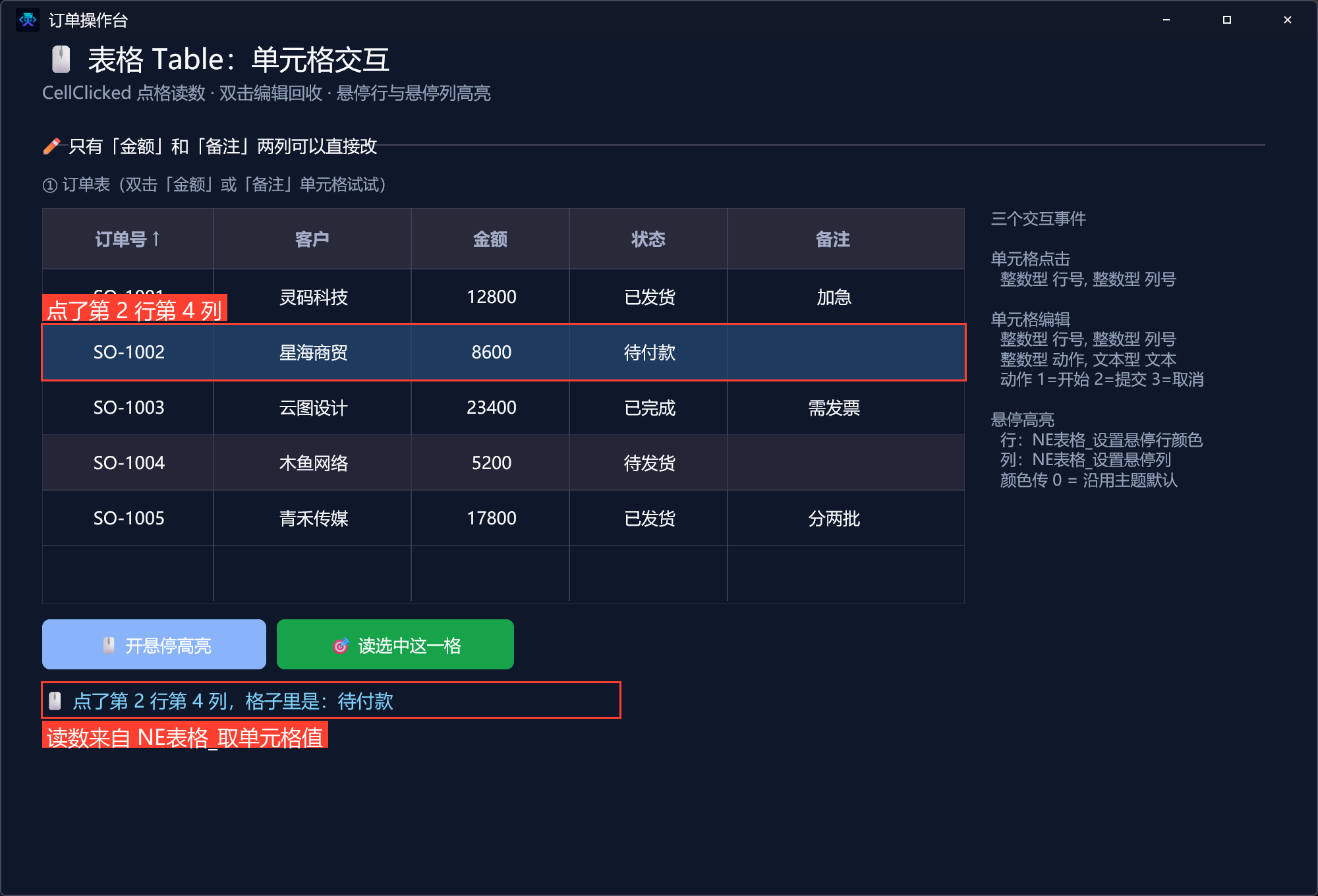
        控件_设置文本(状态文本, "🖱️ 点了第 " + 到文本(行号 + 1) + " 行第 " + 到文本(列号 + 1) + " 列,格子里是:" + NE表格_取单元格值(订单表, 行号, 列号))
    结束

    事件 _订单表_单元格编辑(整数型 行号, 整数型 列号, 整数型 动作, 文本型 文本)
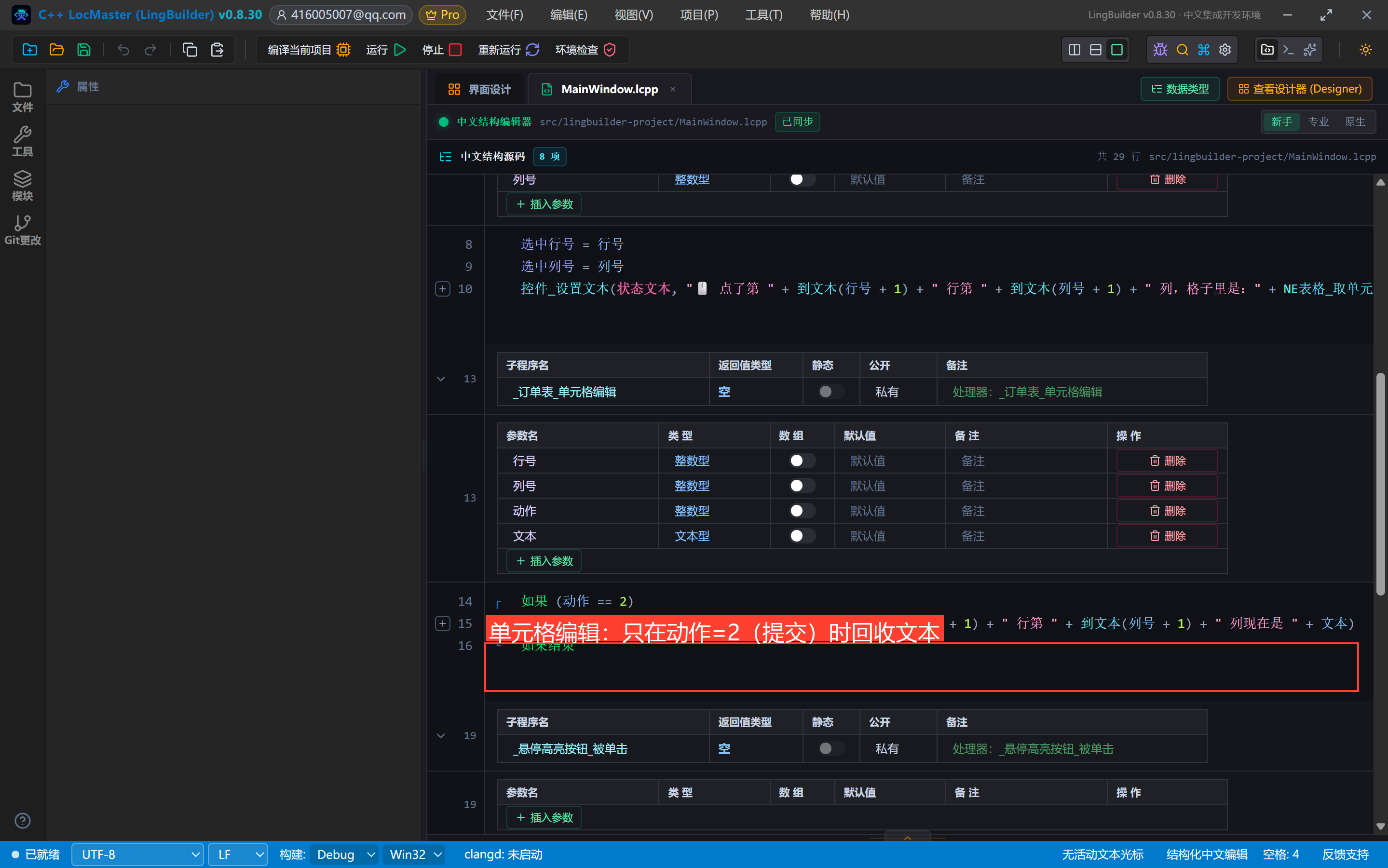
        如果 (动作 == 2)
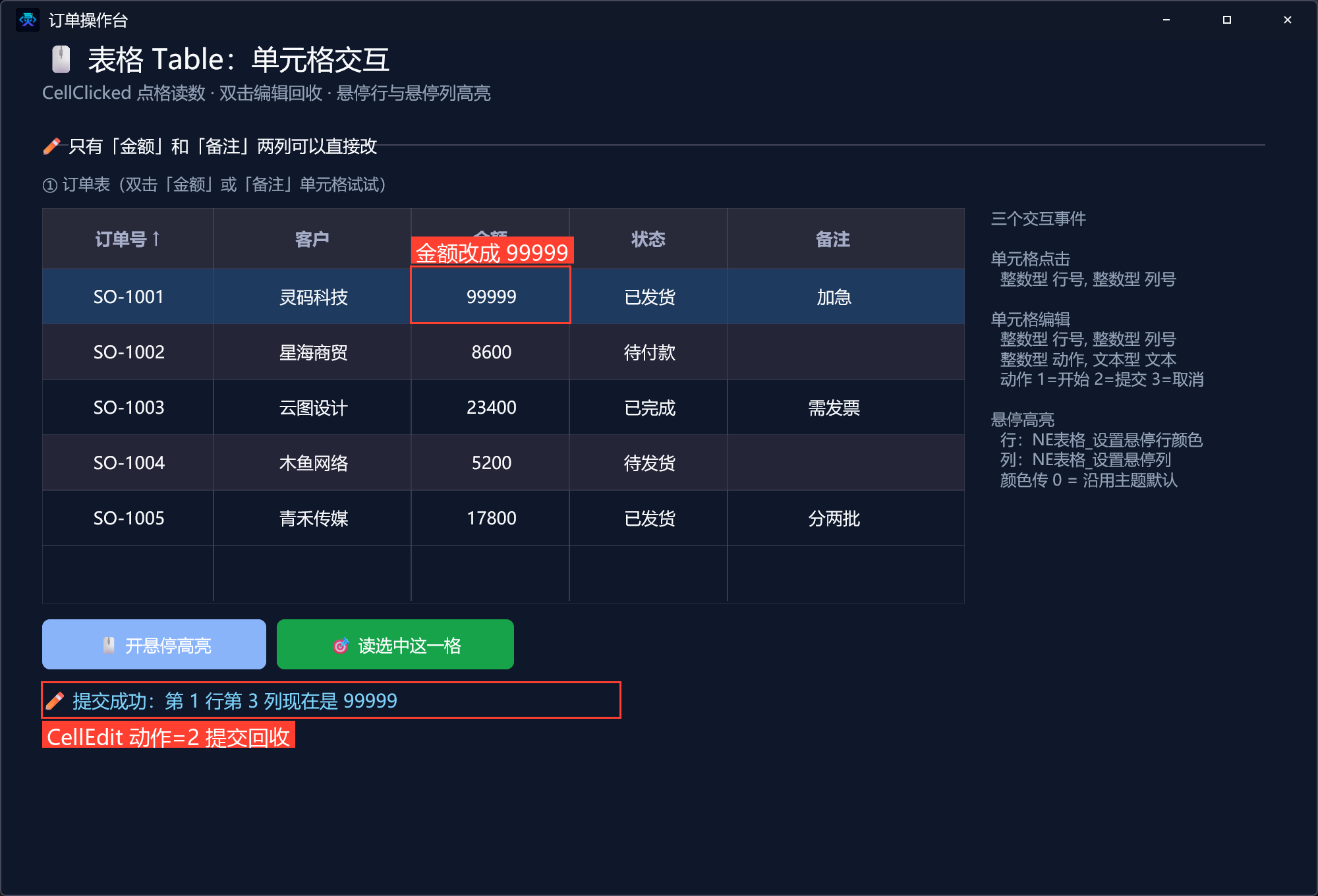
            控件_设置文本(状态文本, "✏️ 提交成功:第 " + 到文本(行号 + 1) + " 行第 " + 到文本(列号 + 1) + " 列现在是 " + 文本)
        如果结束
    结束

    事件 _悬停高亮按钮_被单击()
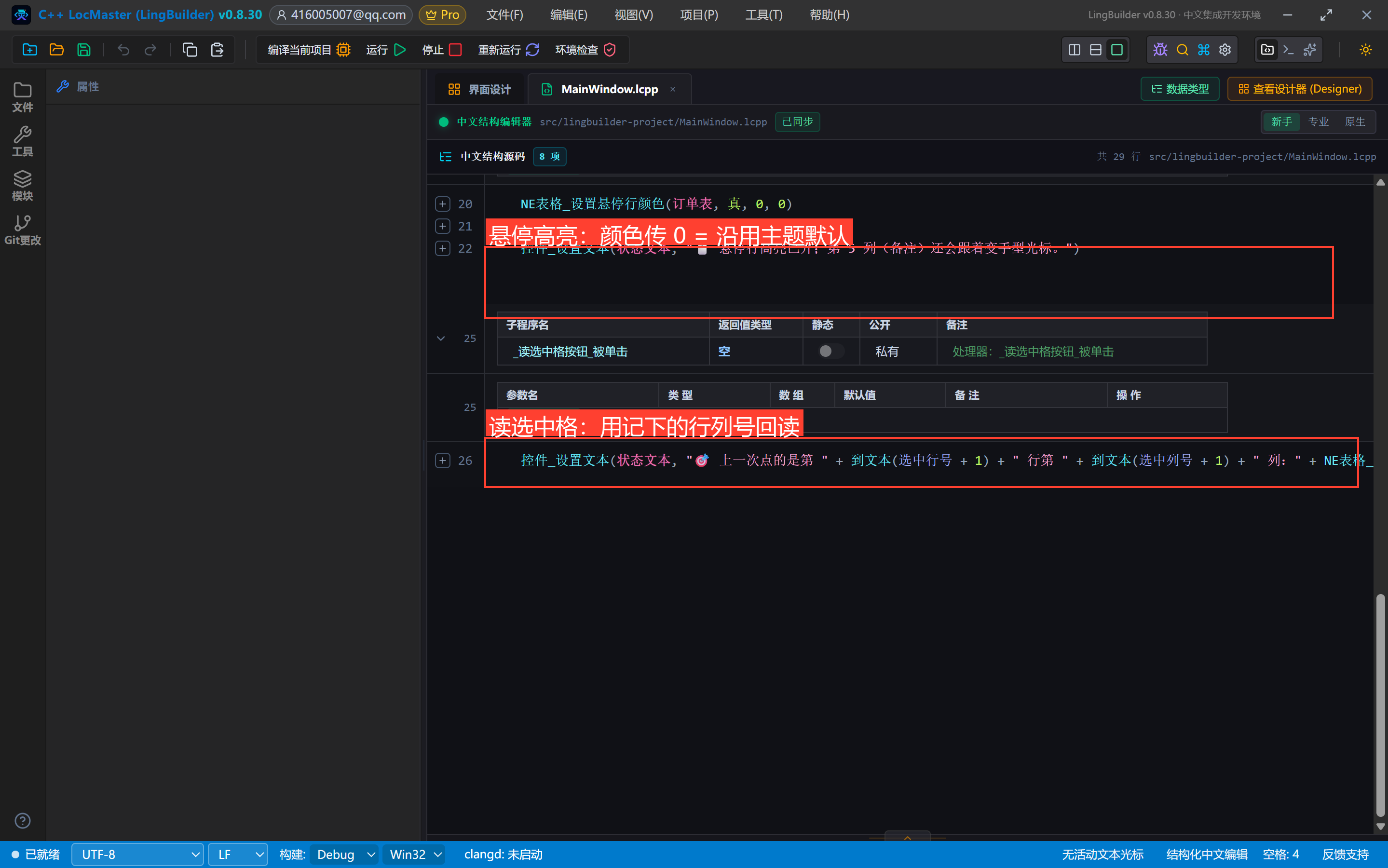
        NE表格_设置悬停行颜色(订单表, 真, 0, 0)
        NE表格_设置悬停列(订单表, 4, 真, 0, 0, 1)
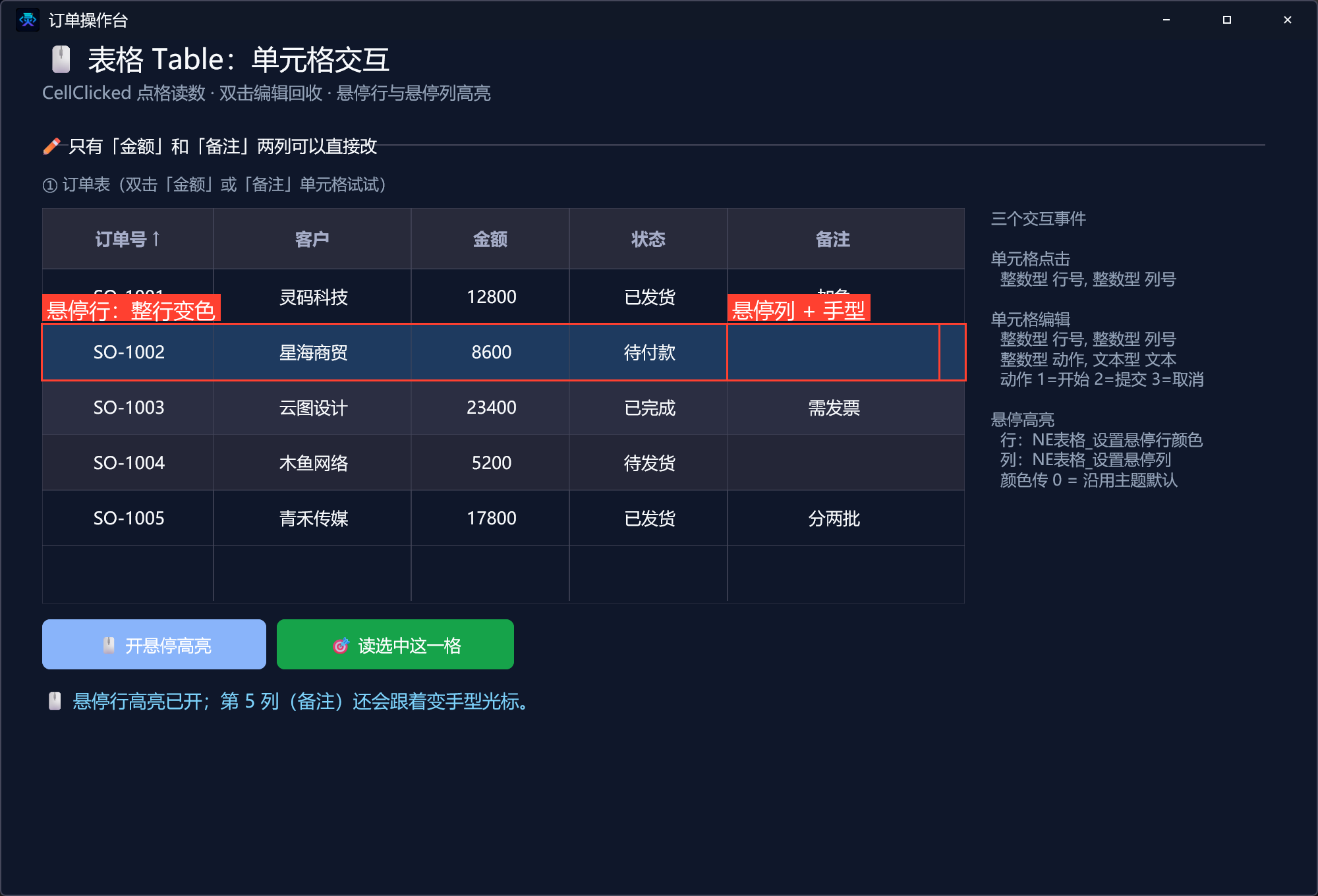
        控件_设置文本(状态文本, "🖱️ 悬停行高亮已开;第 5 列(备注)还会跟着变手型光标。")
    结束

    事件 _读选中格按钮_被单击()
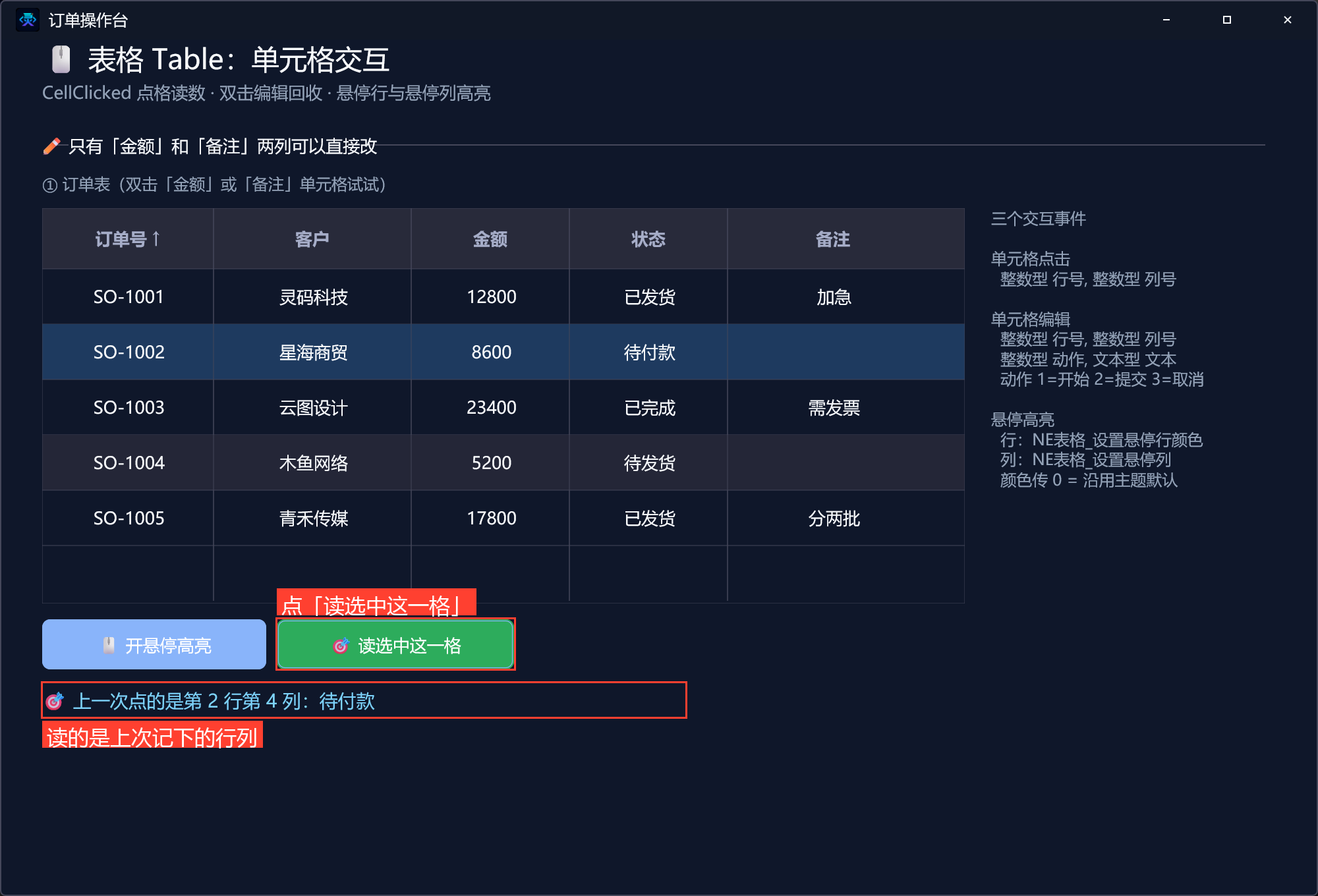
        控件_设置文本(状态文本, "🎯 上一次点的是第 " + 到文本(选中行号 + 1) + " 行第 " + 到文本(选中列号 + 1) + " 列:" + NE表格_取单元格值(订单表, 选中行号, 选中列号))
    结束
结束类
四个看点:
- 行列号从 0 开始,报给人看要 +1。事件给的
行号/列号是 0 基,界面文案里统一+ 1,否则新手会以为数错了。 选中行号/选中列号是项目全局变量,声明在项目全局变量.lcpp:这是「一个事件记住、另一个事件使用」的标准做法——处理器自己的局部变量出函数就没了。全局 整数型 选中行号 = 0 全局 整数型 选中列号 = 0单元格编辑的动作一定要判。1=进入编辑、2=提交、3=取消。只在 2 的时候读文本,否则取消也会当成改值。- 悬停颜色传
0表示沿用主题默认,不用先算0xAARRGGBB。要自定义再传具体色值(注意「白色」要写0xFFFEFEFE,0xFFFFFFFF按整数是 -1,会被当成缺省跳过)。最后一个参数1是手型光标(-1 不改、0 箭头、1 手型、2 文本、3 十字、4 禁止)。
5. 编译前先看错误列表
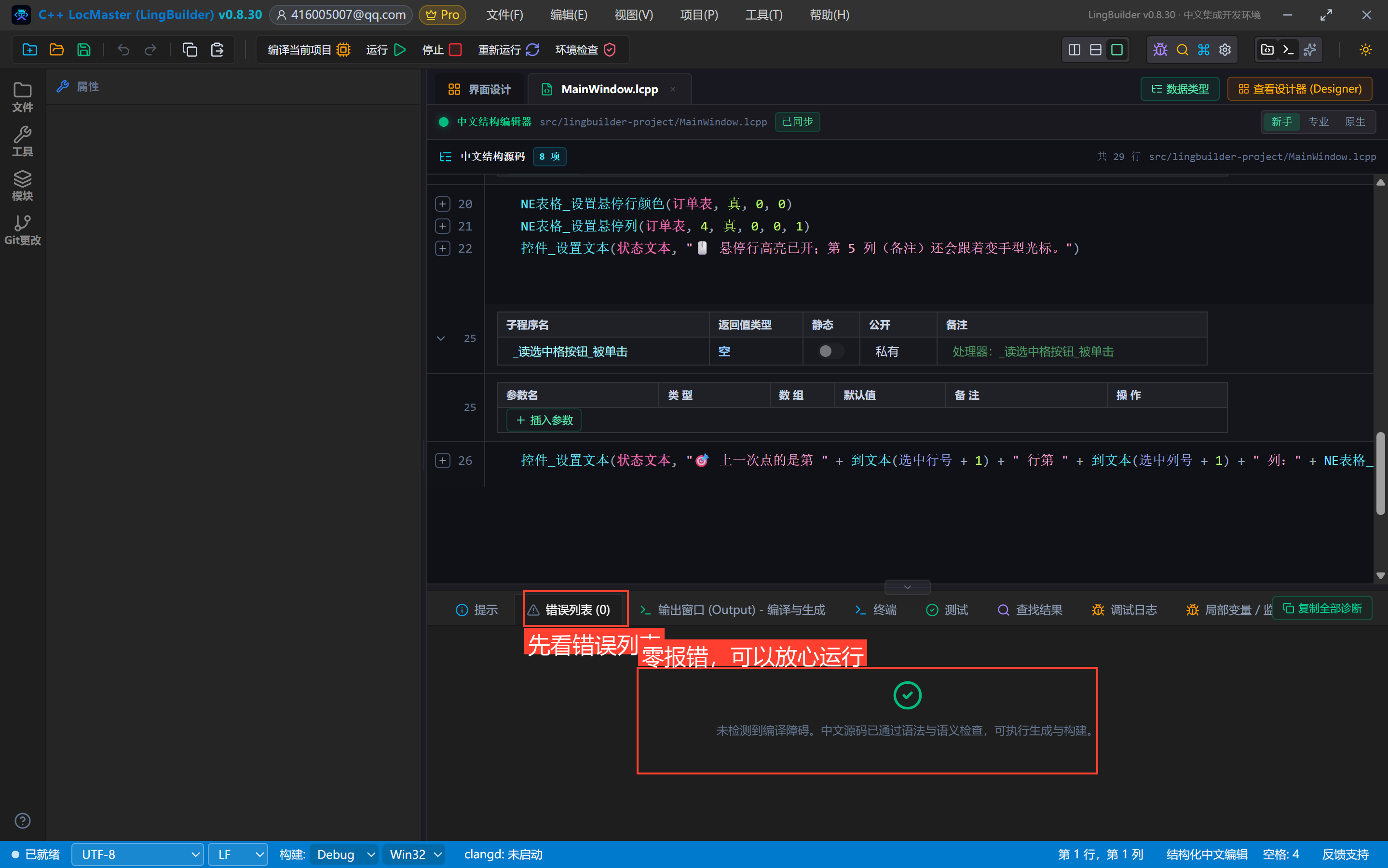
点「编译当前项目」,先看底部错误列表——零报错再继续:
6. 运行!点、改、悬停
点「运行」。五列五行,金额和备注两列等着被改:
① 点第 2 行的「待付款」格——单元格点击 报出行列号,并把这一格的文本读出来:
② 双击「金额」格——出现输入框,改成 99999 按回车,单元格编辑 的 动作=2 分支被触发,状态栏确认提交:
③ 点「🖱️ 开悬停高亮」,然后把鼠标停在某一行上——整行变色;移到第 5 列(备注)时该单元格额外高亮并出现手型光标:
④ 点「🎯 读选中这一格」——它读的是第 ② 步之前记住的那一格,证明全局变量真的跨事件传到了:
到这里,表格的「点、改、悬停」三条交互链路就通了。
7. 导出源码包
命令面板执行「项目:一键导出 LCPP 源码包」即可。
本集源码包
- 网页版:13-订单操作台.lcpppkg(示例源码区可下载)
下一集预告
树 Tree 与折叠面板 Collapse——层级数据怎么给(treeDataJson)、节点选择事件怎么接,以及折叠面板的「手风琴」模式。