LingBuilder 内嵌资源图文教程
「内嵌资源」可以把任意文件(文本、图片、压缩包、音频、甚至 DLL)在构建时以 RCDATA 的形式直接打包进 exe。程序运行时不需要这些文件躺在磁盘上,随时能用 资源_* 命令按「逻辑名」读出来用——分发程序时只需要一个 exe 文件。
本教程带您从零做一个完整演示程序:内嵌 1 个文本文件 + 1 张图片 + 1 个压缩包,程序启动时自动读出文本内容显示在窗口里,点按钮可以查看资源清单、把图片和压缩包释放成真实文件。全程在 Windows 桌面版(中文界面、暗色主题、新手模式)下操作,每一步都有真实截图。
想要现成对照?按本教程步骤即可完整复现同样的演示工程;做好的工程也可以整目录复制给他人对照学习。
这个功能和「图片资源 (assets)」有什么区别?
| 内嵌资源 | 图片资源 (assets) | |
|---|---|---|
| 支持的文件 | 任意格式(txt/png/zip/dll/mp3…) | 主要是图片 |
| 读取方式 | 资源_取字节集 / 取文本 按逻辑名读 | 图片控件直接引用 |
| 典型用途 | 配置、素材包、数据文件、第三方库需要的磁盘文件 | 界面图片 |
第 1 步:新建一个窗口项目
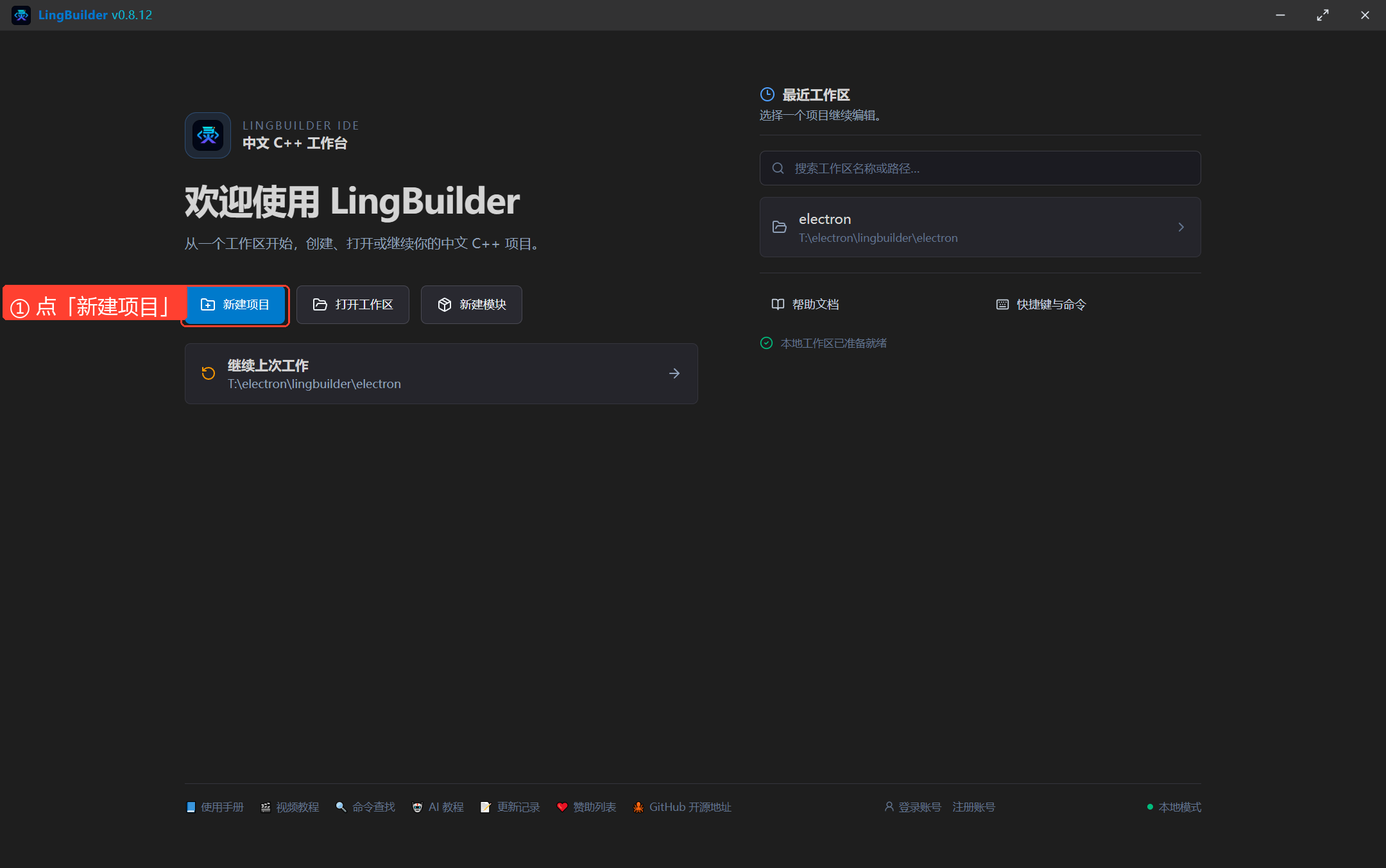
启动 LingBuilder,在欢迎页点击「新建项目」。
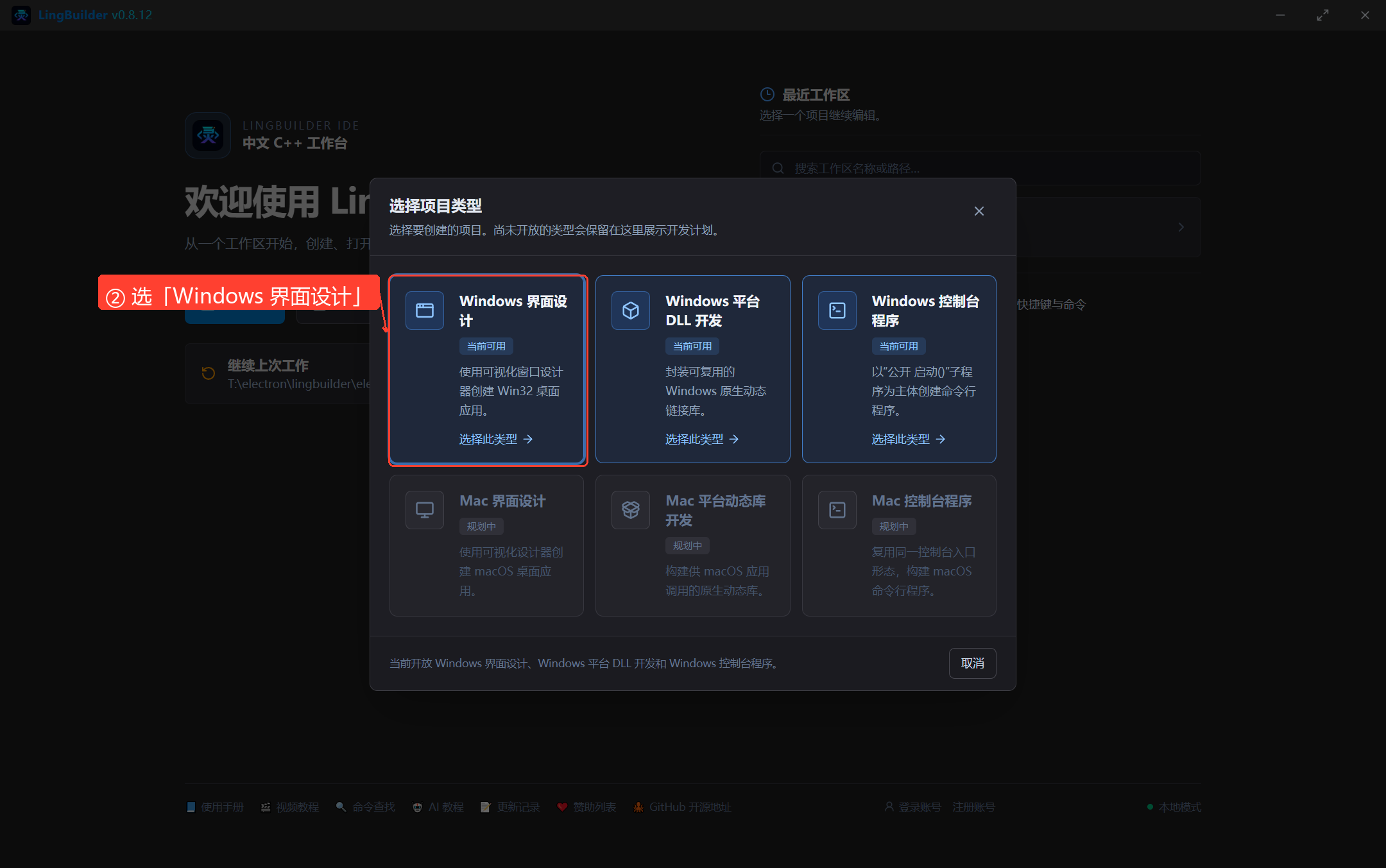
在「选择项目类型」对话框里选择「Windows 界面设计」(当前可用),点「选择此类型」。
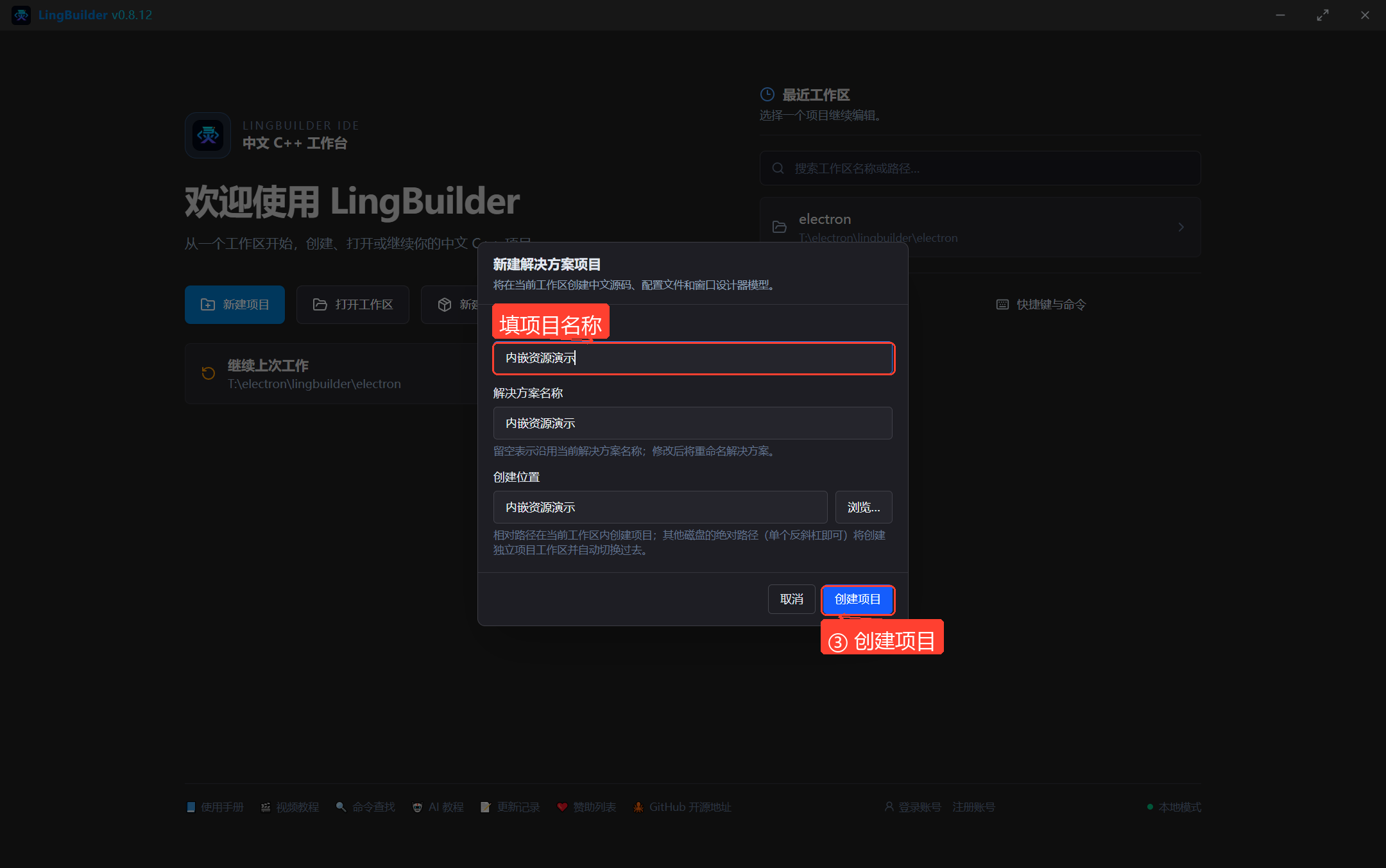
填写项目信息:
- 项目名称:
内嵌资源演示 - 解决方案名称:留空自动跟随项目名
- 创建位置:填一个相对路径文件夹(如
内嵌资源演示),或留空使用默认位置
然后点「创建项目」。
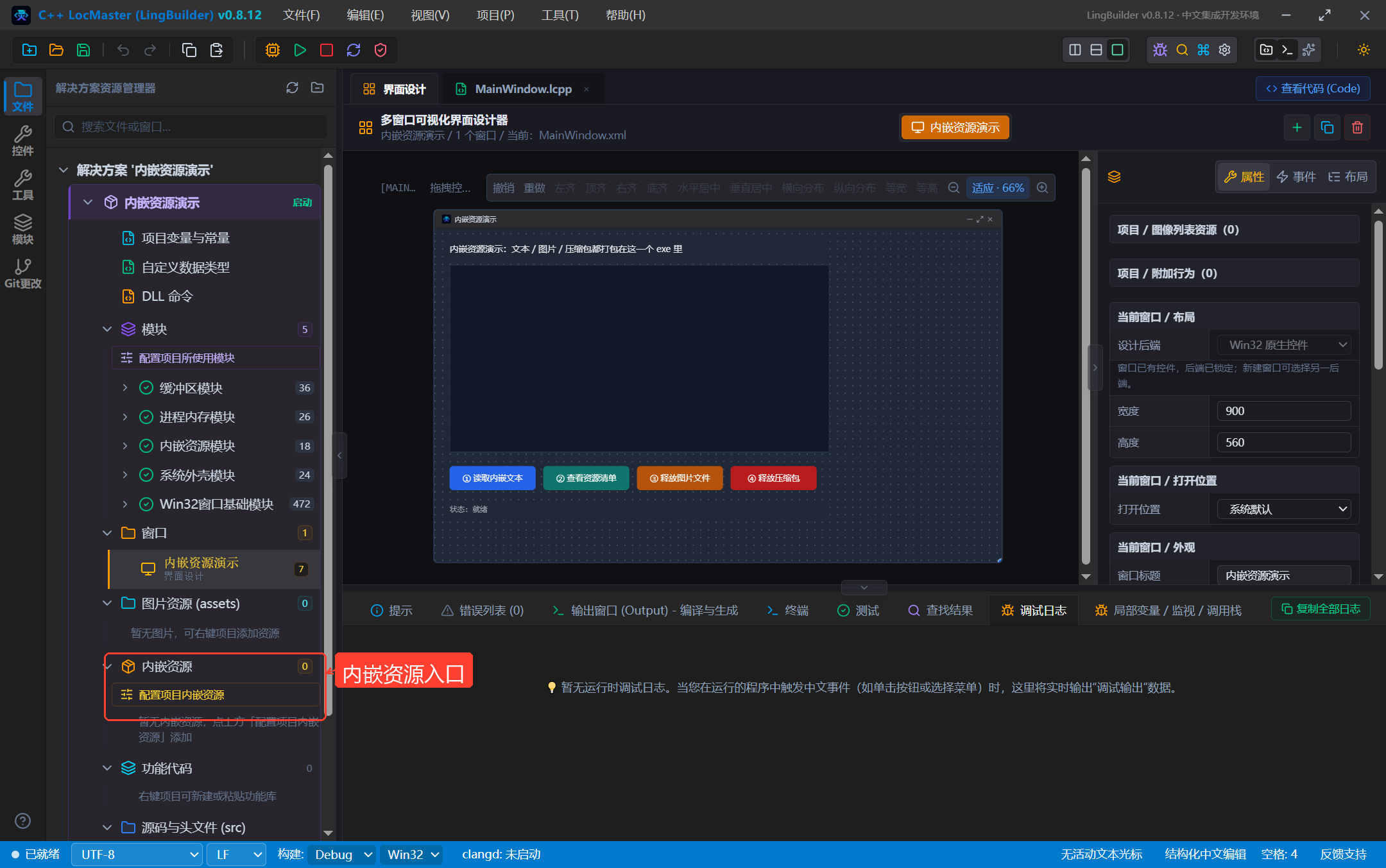
创建完成后自动进入工作台,解决方案资源管理器里会出现项目节点,MainWindow.lcpp 默认在新手模式编辑器中打开。
第 2 步:找到「内嵌资源」配置入口
看解决方案树的项目节点下方,有一个「内嵌资源」分组(和「图片资源 (assets)」并列)。点击其中的「配置项目内嵌资源」。
第 3 步:一键启用「内嵌资源模块」
打开「配置项目内嵌资源」对话框后,注意顶部有一条黄色警告:当前项目未启用「内嵌资源模块」,构建会因为缺少 资源_* 命令而阻断。
点击警告里的「一键启用内嵌资源模块」,状态变成「已启用」即可。
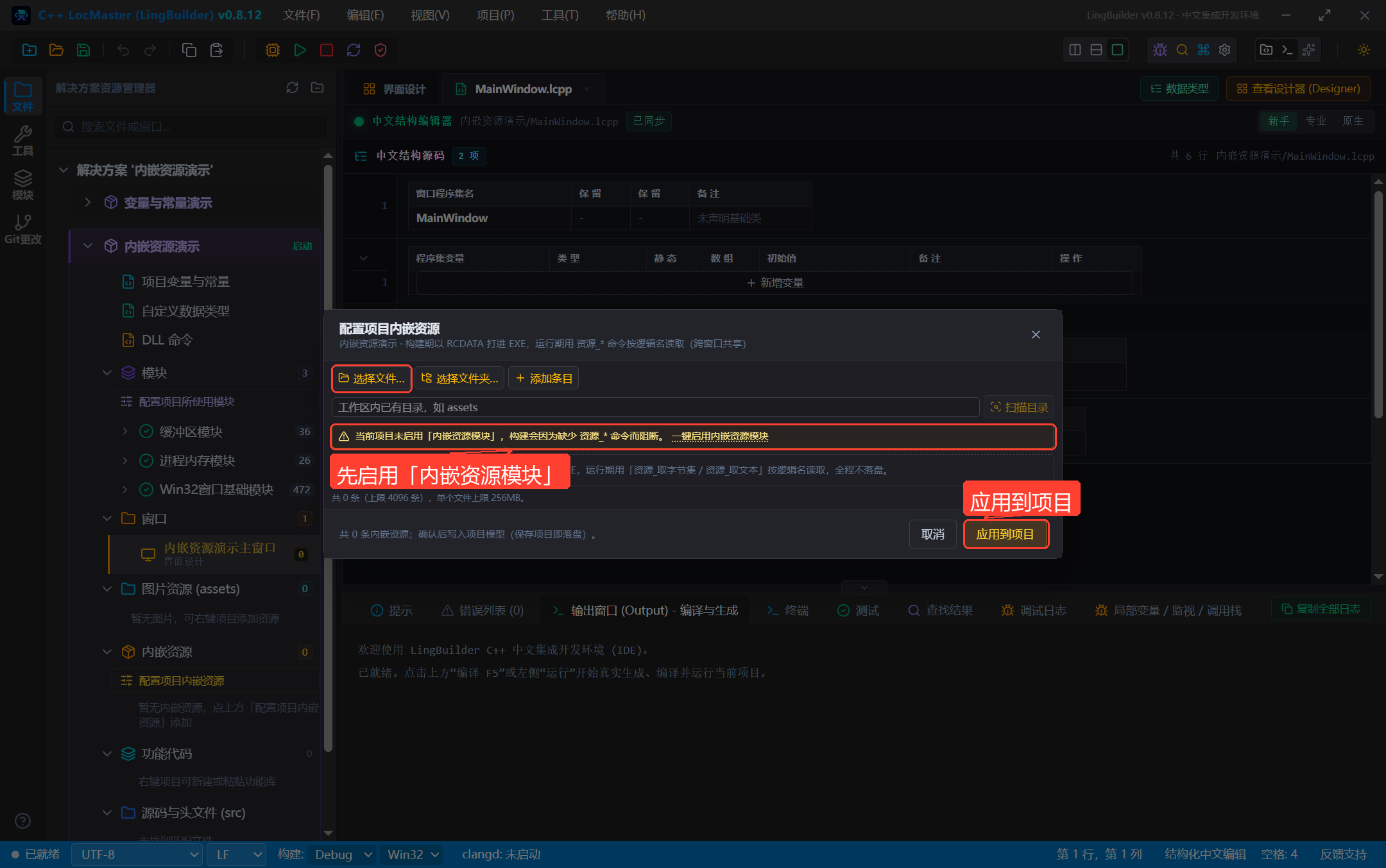
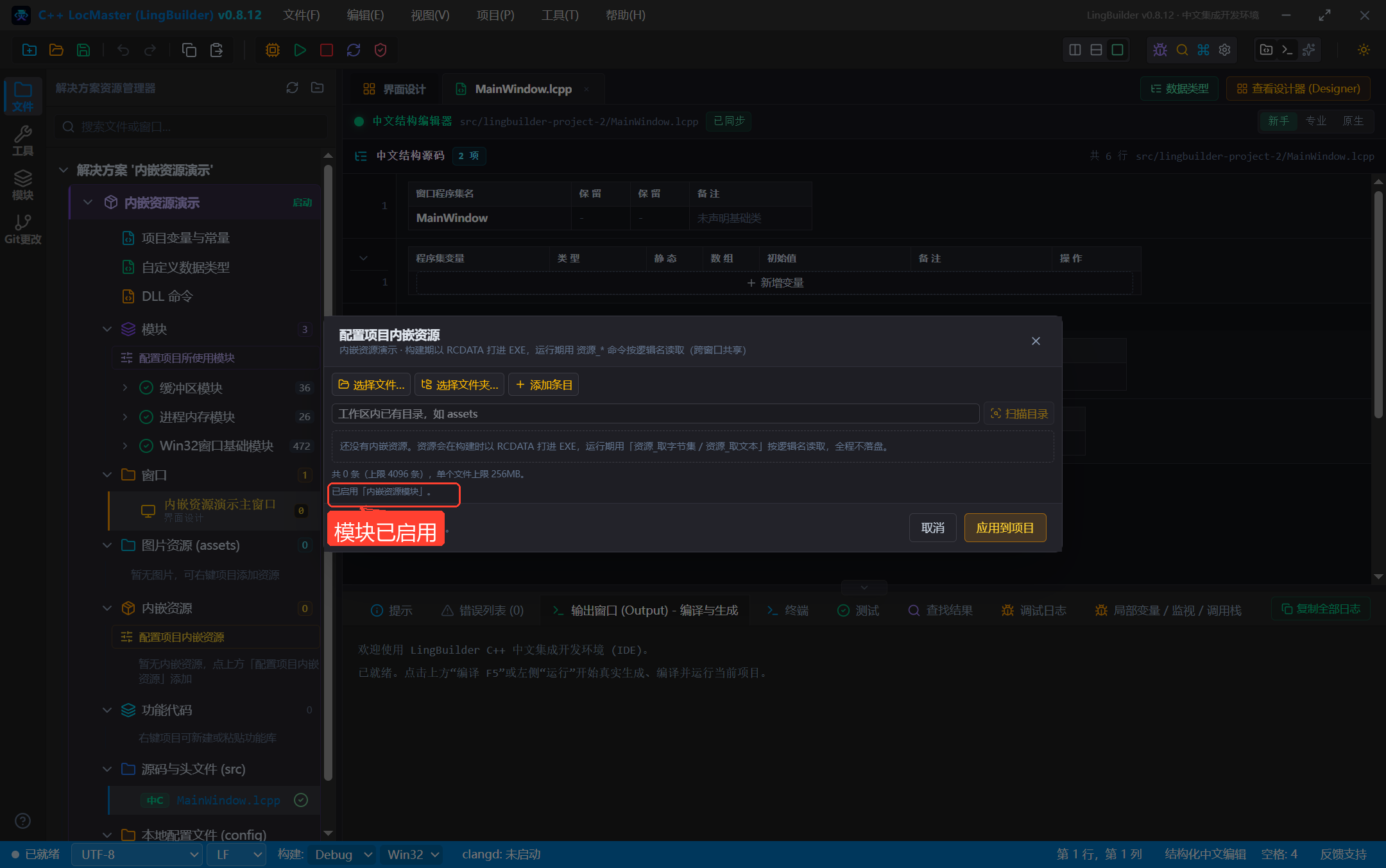
「内嵌资源模块」(
lingbuilder.resource.embed)提供资源_*共 8 条命令,是读取内嵌资源的唯一入口。也可以在解决方案树「模块 → 配置项目所使用模块」里手动启用。
第 4 步:导入三个资源文件
先在电脑任意位置准备三个素材文件(本例放在 Downloads\内嵌资源素材):
| 文件 | 说明 |
|---|---|
说明.txt | UTF-8 编码的中文文本 |
风景.png | 一张图片 |
素材包.zip | 一个压缩包 |
回到对话框,点击「选择文件…」,在系统文件选择框里选中文件(可多选,也可分三次逐个添加)。LingBuilder 会自动:
- 把文件复制进项目源码根的
resources/目录; - 按相对路径生成「逻辑名」(如
resources/说明.txt)。
导入完成后,三条资源整齐地列在对话框里:
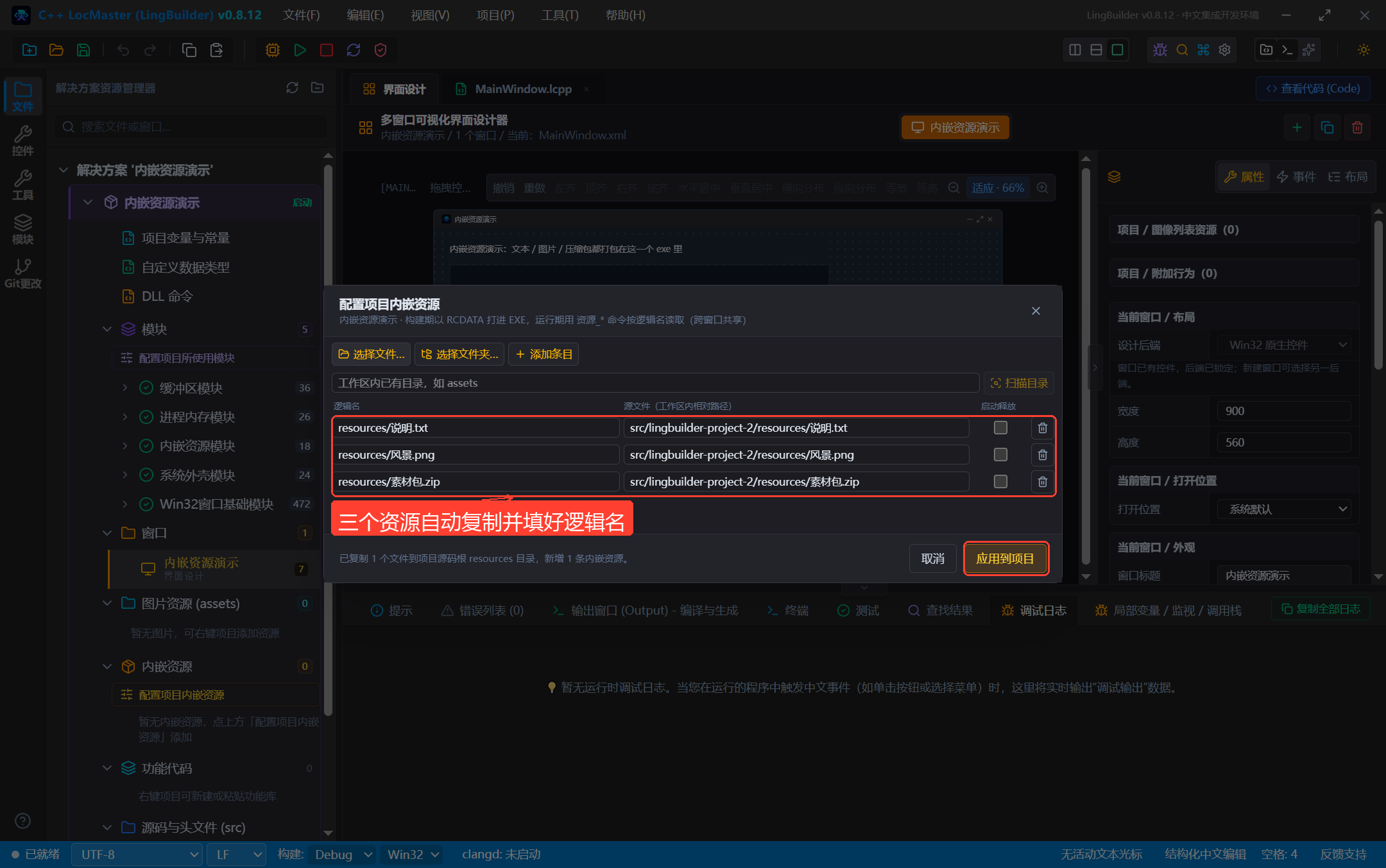
几个实用细节:
- 逻辑名就是「工作区内相对路径」,读取时大小写和斜杠方向都不敏感(
resources/说明.txt和RESOURCES\说明.TXT等价); - 「添加条目」可以手工添加一行(适合文件已经在工作区里的情况);「扫描目录」可以批量列出工作区内某个目录;
- 每行末尾有「启动释放」勾选框:勾上后 exe 每次启动会自动把该资源释放到
%TEMP%临时目录,供只认磁盘路径的老库使用(本演示不勾,用代码按需释放); - 单个文件上限 256MB,整个项目最多 4096 条。
第 5 步:应用到项目,并保存!
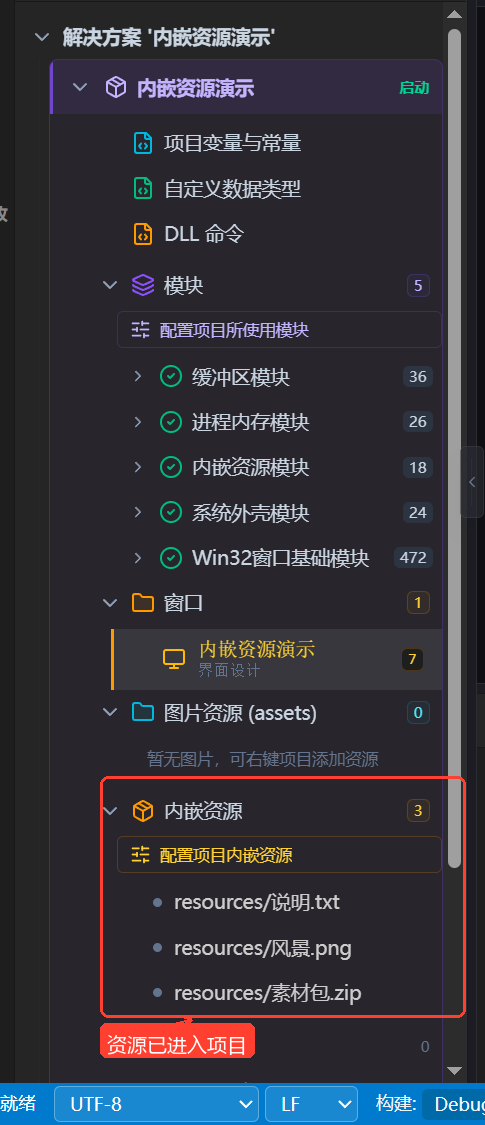
点「应用到项目」关闭对话框,资源会出现在解决方案树的「内嵌资源」分组下。
关键一步:按 Ctrl+S 保存项目! 资源清单保存在项目的窗口设计器模型里,只有保存项目才会写入 window-designer.json。如果不保存就按 F5,构建出来的 exe 里不会有这些资源(这是最容易踩的坑)。
第 6 步:设计窗口界面
切换到「界面设计」页签,为窗口摆好控件(本演示共 7 个控件):
| 控件 | 名称 | 用途 |
|---|---|---|
| 标签 | 标题标签 | 顶部说明文字 |
| 编辑框(多行、只读) | 资源内容框 | 显示资源文本/清单 |
| 按钮 ×4 | 读文本按钮 / 资源清单按钮 / 释放图片按钮 / 释放压缩包按钮 | 触发各类读取与释放 |
| 标签 | 状态标签 | 显示操作结果 |
在右侧「属性」面板把编辑框勾上「多行」「只读」,滚动条选「垂直」。
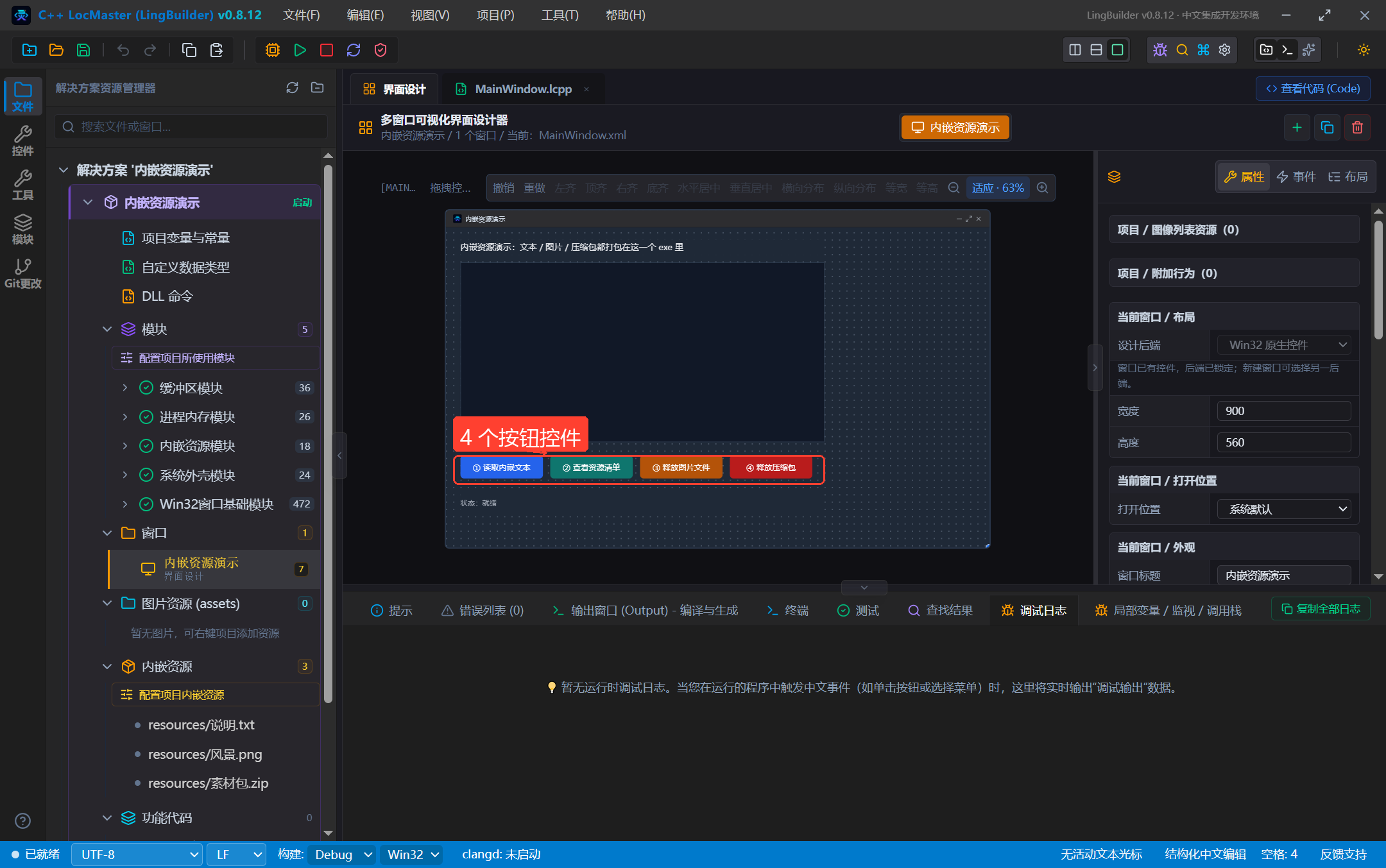
控件的「名称」就是代码里引用控件时用的名字(
控件_设置文本(资源内容框, …)),建议起见名知义的中文名。
第 7 步:编写代码
切回 MainWindow.lcpp(新手模式),输入以下代码:
类 MainWindow
    事件 _MainWindow_创建完毕()
        局部 文本型 开场文本
        开场文本 = 资源_取文本("resources/说明.txt")
        控件_设置文本(资源内容框, 开场文本)
        局部 整数型 文本字节数
        文本字节数 = 资源_取大小("resources/说明.txt")
        控件_设置文本(状态标签, 格式化文本("启动即自动读取:resources/说明.txt 共 {} 字节(来自 exe 内部)", 文本字节数))
    结束

    事件 _读文本按钮_被单击()
        局部 文本型 内容
        内容 = 资源_取文本("resources/说明.txt")
        控件_设置文本(资源内容框, 内容)
        控件_设置文本(状态标签, "已调用 资源_取文本 重新读取 resources/说明.txt")
    结束

    事件 _资源清单按钮_被单击()
        局部 文本型 清单
        清单 = 资源_列表()
        控件_设置文本(资源内容框, 清单)
        局部 整数型 图片字节数
        图片字节数 = 资源_取大小("resources/风景.png")
        局部 整数型 压缩包字节数
        压缩包字节数 = 资源_取大小("resources/素材包.zip")
        控件_设置文本(状态标签, 格式化文本("资源_取大小:图片 {} 字节,压缩包 {} 字节", 图片字节数, 压缩包字节数))
    结束

    事件 _释放图片按钮_被单击()
        局部 文本型 运行目录
        运行目录 = 取运行目录()
        局部 文本型 目标路径
        目标路径 = 运行目录 + "/风景.png"
        局部 文本型 释放结果
        释放结果 = 资源_保存到文件("resources/风景.png", 目标路径)
        控件_设置文本(状态标签, "已用 资源_保存到文件 释放图片到:" + 释放结果)
    结束

    事件 _释放压缩包按钮_被单击()
        局部 文本型 运行目录
        运行目录 = 取运行目录()
        局部 文本型 目标路径
        目标路径 = 运行目录 + "/素材包.zip"
        局部 文本型 释放结果
        释放结果 = 资源_保存到文件("resources/素材包.zip", 目标路径)
        控件_设置文本(状态标签, "已用 资源_保存到文件 释放压缩包到:" + 释放结果)
    结束
结束类
代码要点(对应新手模式下的界面):
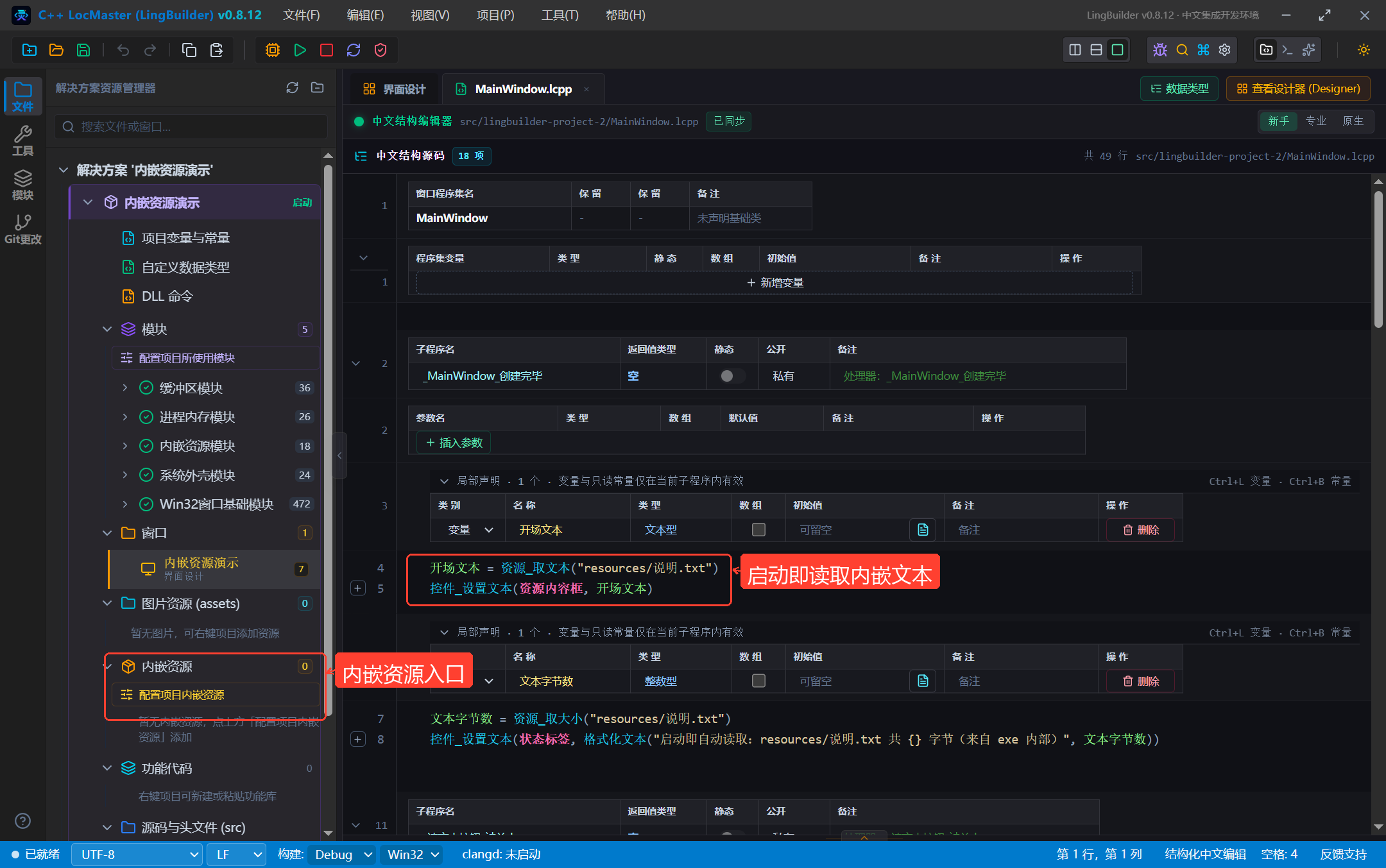
- 事件绑定:按钮的「被单击」事件在界面设计的「事件」面板里绑定到
_按钮名_被单击处理器;窗口的「创建完毕」事件绑定_MainWindow_创建完毕,程序一启动就会执行; - 读文本:
资源_取文本("逻辑名")按 UTF-8 解码,直接得到文本; - 取大小:
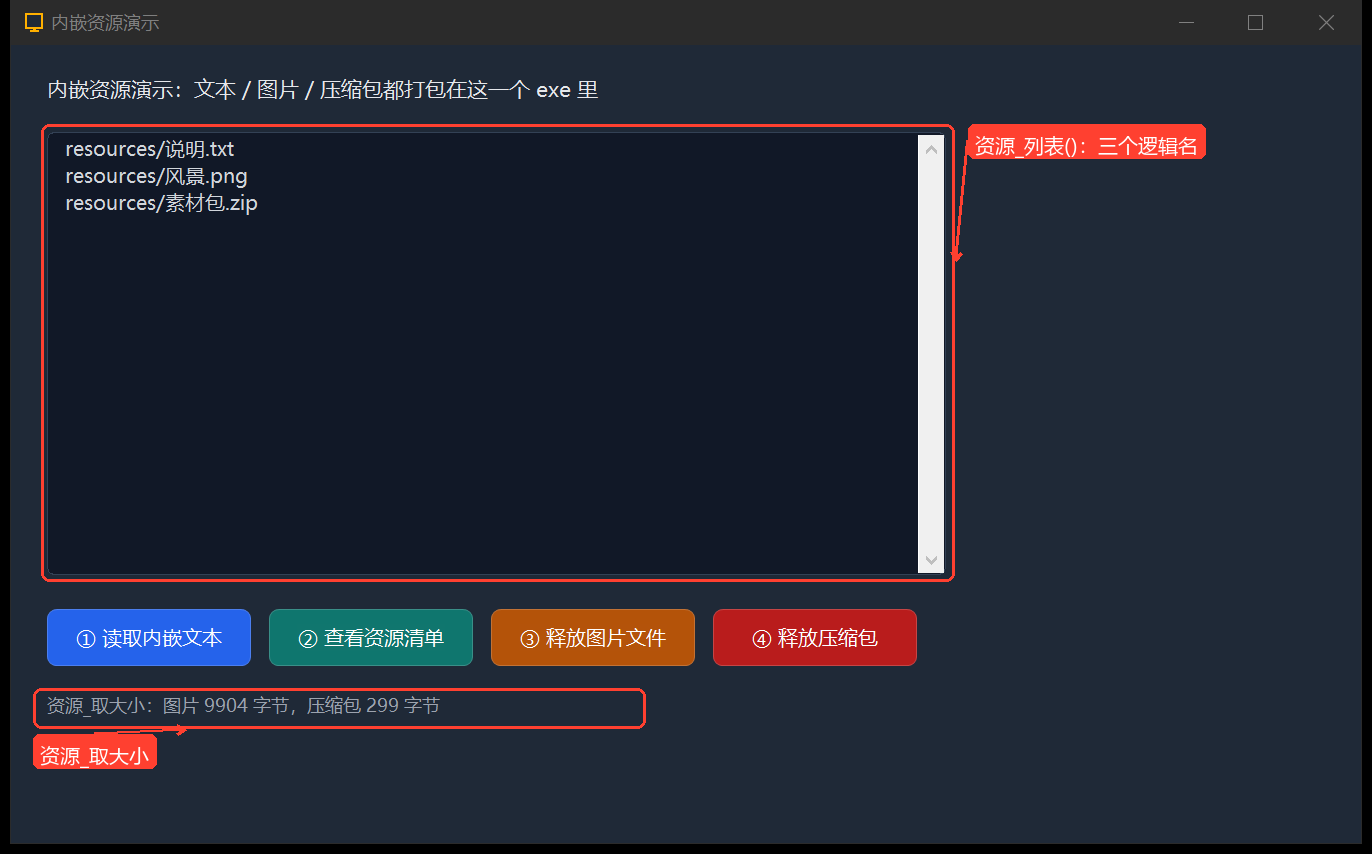
资源_取大小("逻辑名")返回字节数,用格式化文本拼进提示(数字别直接和文本相加); - 列清单:
资源_列表()每行一个逻辑名,放进多行编辑框正好; - 释放文件:
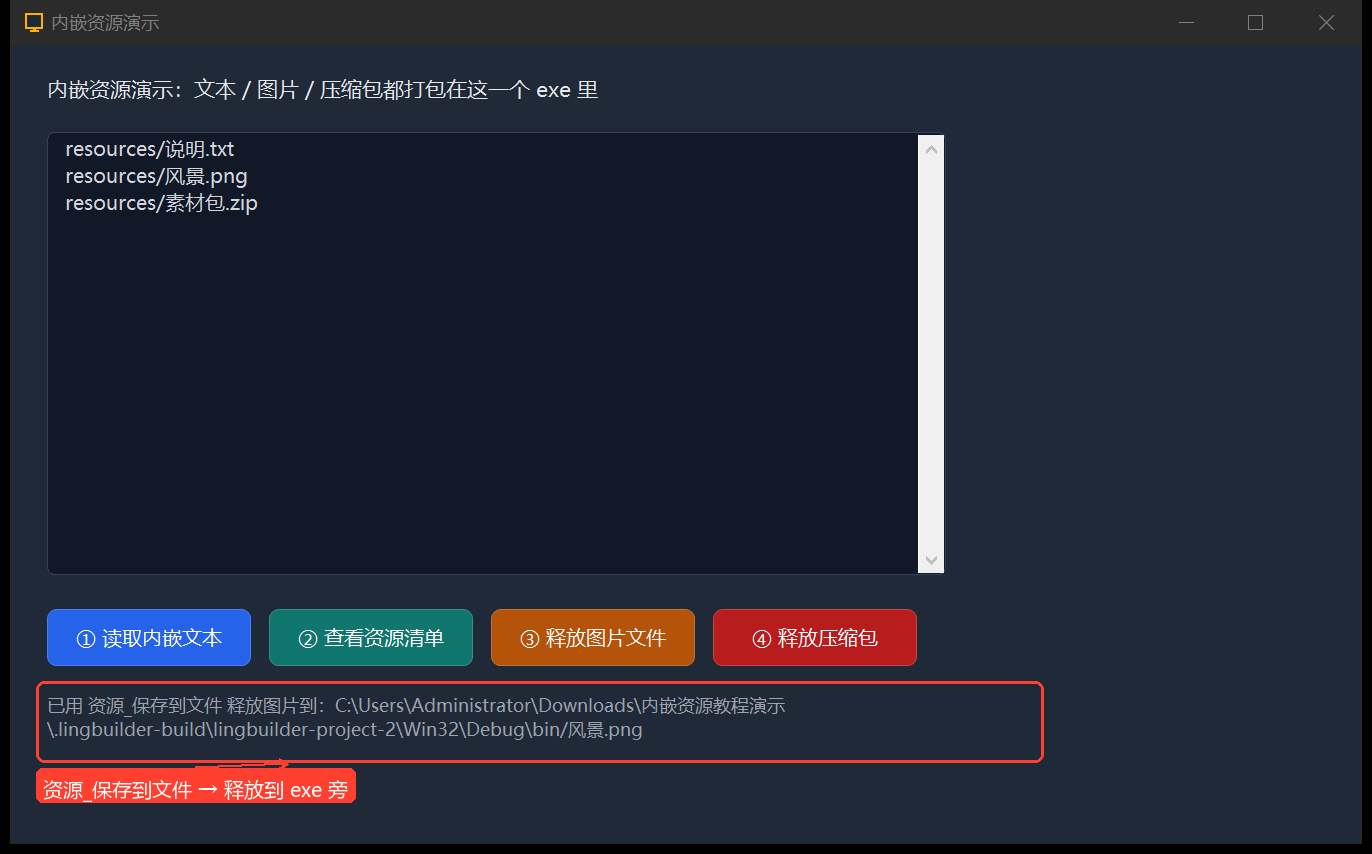
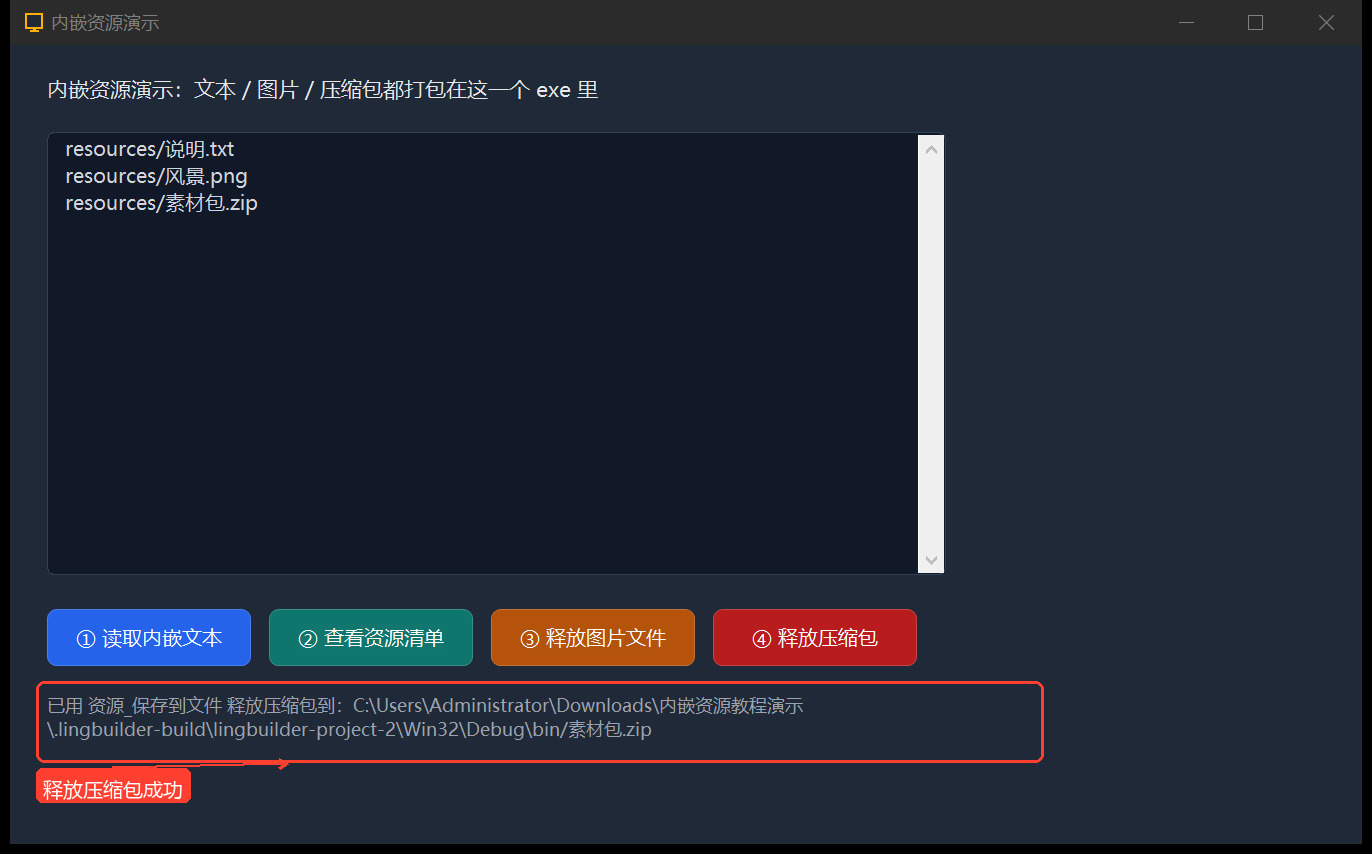
资源_保存到文件(逻辑名, 目标路径)覆盖写出一个真实文件。取运行目录()(系统外壳模块)返回 exe 所在目录,先存局部变量再拼接,避免类型错误。
内嵌资源命令速查(8 条)
| 命令 | 返回 | 说明 |
|---|---|---|
资源_取字节集(逻辑名) | 字节集 | 读成字节集,可给图片控件/网络/内存DLL |
资源_取文本(逻辑名) | 文本型 | 按 UTF-8 解码成文本 |
资源_是否存在(逻辑名) | 逻辑型 | 资源是否可用 |
资源_取大小(逻辑名) | 整数型 | 原始字节数 |
资源_列表() | 文本型 | 全部逻辑名,每行一个 |
资源_保存到文件(逻辑名, 路径) | 文本型 | 写出真实文件,返回路径 |
资源_释放到临时目录(逻辑名) | 文本型 | 释放到 %TEMP%\lingbuilder-embedded\ |
资源_取错误信息() | 文本型 | 最近一次失败的中文原因 |
第 8 步:F5 构建并运行
菜单「项目 → 编译并热运行游戏」(或直接按 F5)。LingBuilder 会:
- 保存当前代码与界面模型;
- 生成 Win32 C++ 工程,把三个资源以 RCDATA 编进 rc 脚本;
- 调用 MSVC 编译,输出
LingBuilderPreview.exe并自动启动。
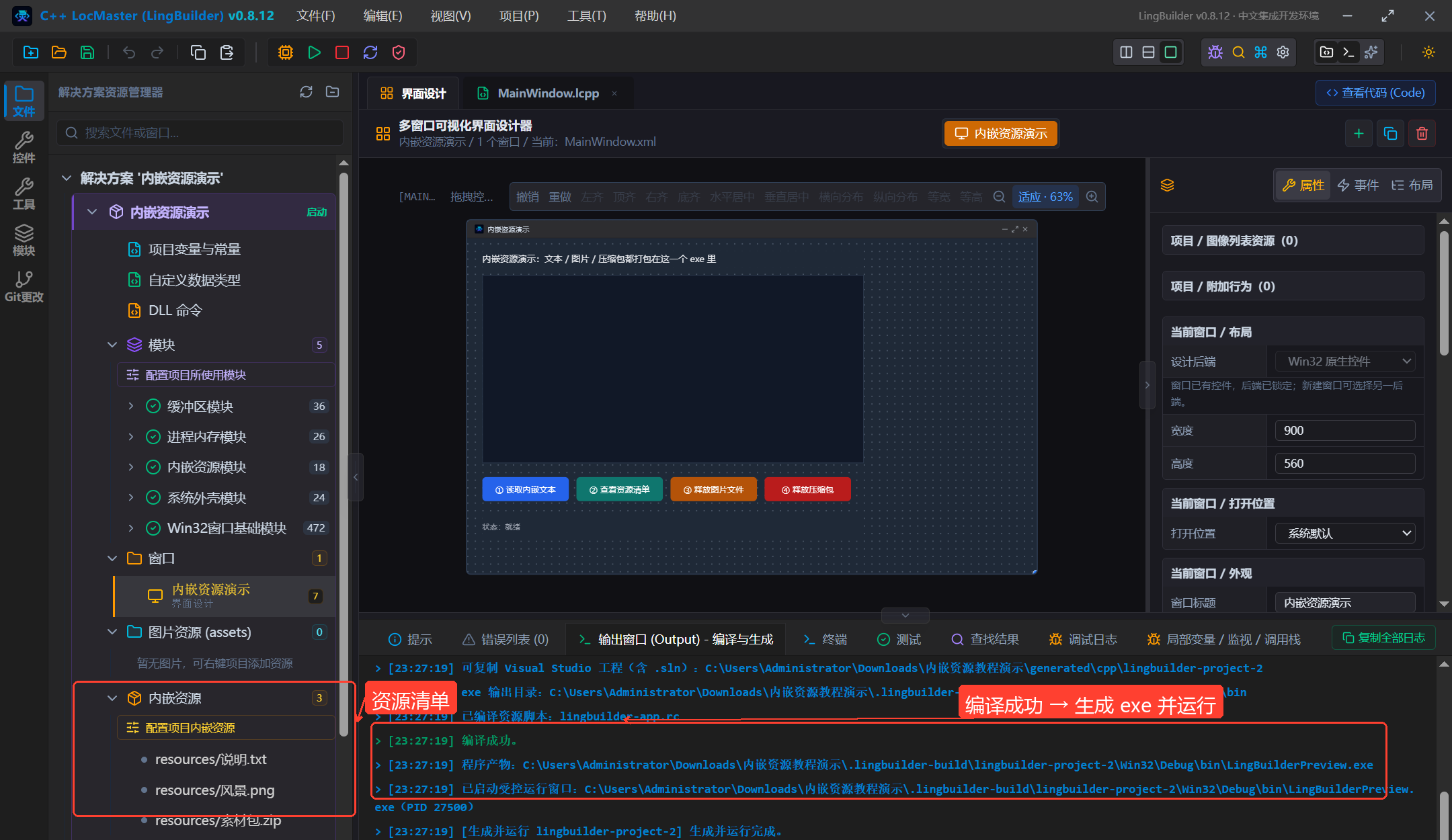
输出窗口看到「编译成功」「程序产物 …\LingBuilderPreview.exe」「已启动受控运行窗口」即表示成功。
第 9 步:运行验证
启动瞬间,窗口自动读出了内嵌文本——注意此时整个程序只有一个 exe,说明.txt 并不在它旁边:
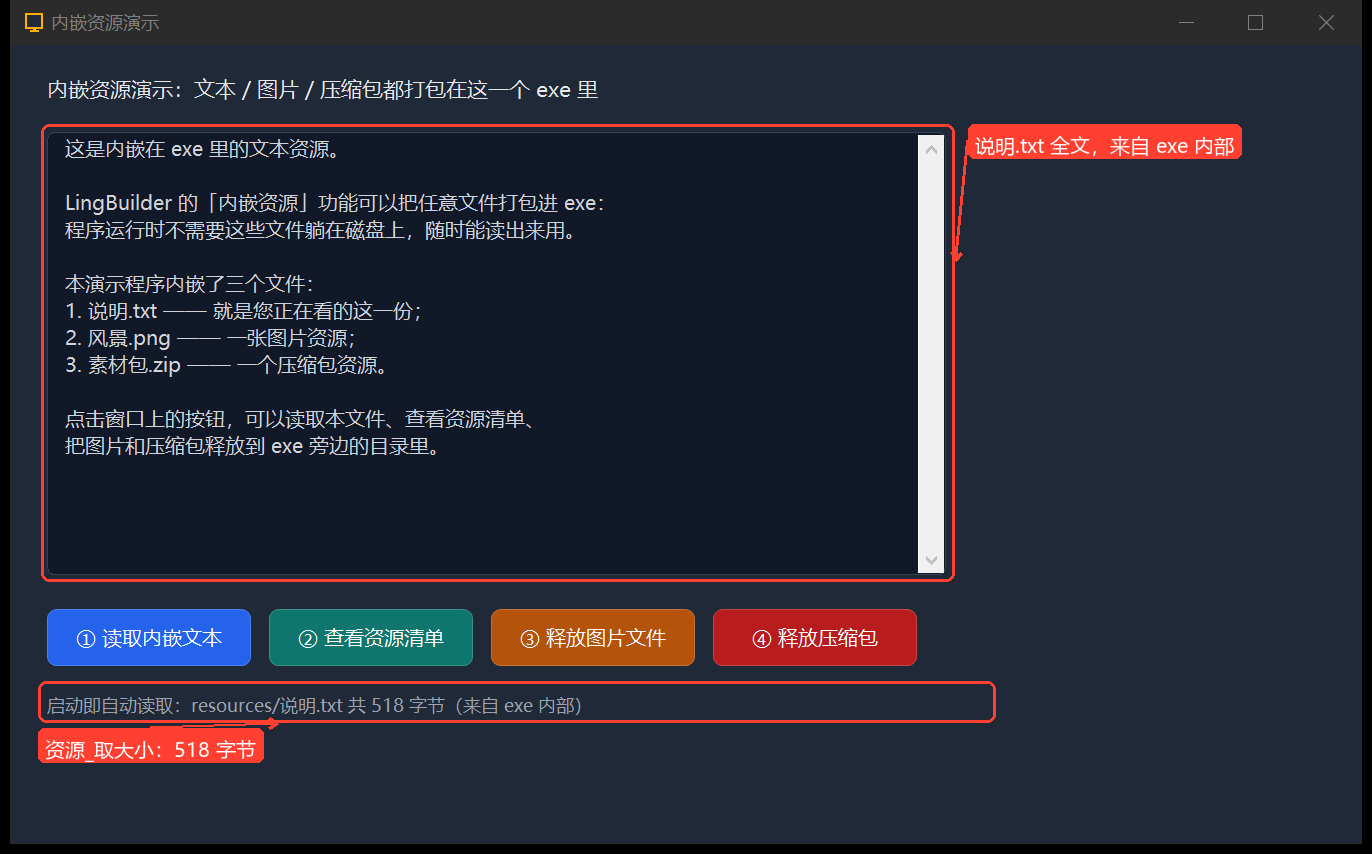
点「② 查看资源清单」:资源_列表() 列出全部逻辑名,状态栏显示图片 9904 字节、压缩包 299 字节(和源文件一致):
点「③ 释放图片文件」「④ 释放压缩包」,状态栏给出 资源_保存到文件 返回的真实路径。打开该目录(.lingbuilder-build\lingbuilder-project-2\Win32\Debug\bin)验证——两个文件真的被释放出来了,且与源文件逐字节一致:
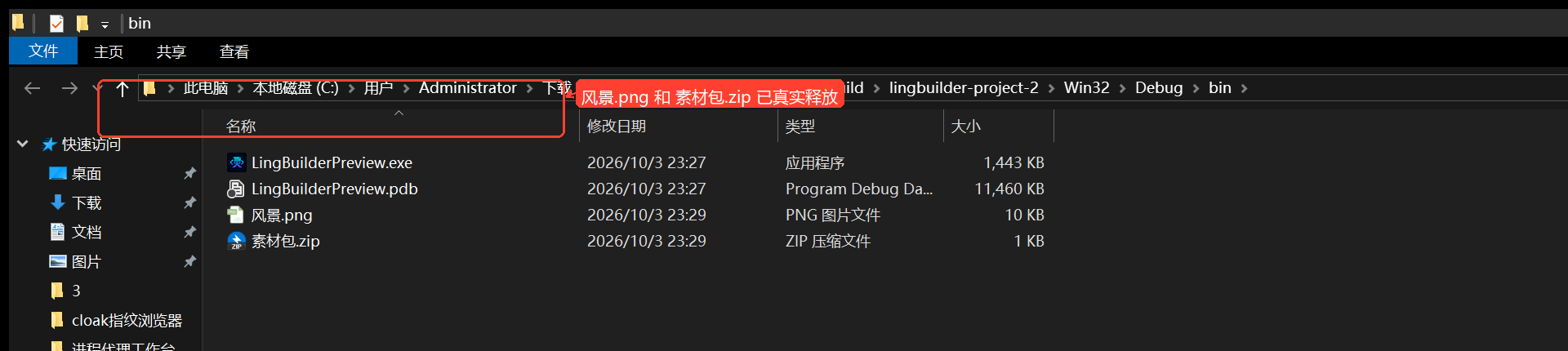
至此,内嵌资源的「打包 → 读取 → 释放」完整闭环就跑通了。把 exe 单独拷到别的电脑上,这些资源依然全部可用。
常见问题
Q:运行起来读不到资源、资源_取大小 返回 0? 最常见原因:第 5 步点完「应用到项目」没有按 Ctrl+S 保存项目,资源清单没写进 window-designer.json,构建出的 exe 里自然没有。保存后重新 F5 即可。可用 资源_列表() 自检——exe 里有什么,一列便知。
Q:读出来的中文是乱码?资源_取文本 按 UTF-8 解码。请确保文本文件本身是 UTF-8 编码(Windows 记事本另存为时选「UTF-8」),否则先转码再内嵌。
Q:提示未知命令 资源_* / 类型找不到? 项目没有启用「内嵌资源模块」。按第 3 步一键启用,或在「配置项目所使用模块」里勾选 lingbuilder.resource.embed。
Q:逻辑名写错了会怎样? 读取返回空值/0,原因存在 资源_取错误信息() 里(如「逻辑名未声明」)。逻辑名大小写、\ / / 不敏感,但目录层级必须一致。
Q:不写代码能不能在启动时自动拿到磁盘文件? 可以。第 4 步的「启动释放」勾选框,等价于每次启动自动执行 资源_释放到临时目录,适合配合只认磁盘路径的第三方 DLL。
Q:能把资源读给图片控件直接显示吗? 可以。资源_取字节集("resources/风景.png") 得到字节集后,配合图片类命令使用;也可以「启动释放」后把释放路径交给图片控件加载。
教程完 · 环境要求:Windows 桌面版 LingBuilder(示例版本 v0.8.12),真实 MSVC 编译链(F5 首次运行会自动检测并引导安装)。