Edge 合集 09 · 页内查找与定位:给程序装上「页面内 Ctrl+F」
《LingBuilder Edge 浏览器合集》第 9 集(网页操作篇收官)。这一集轻快——查找族 5 条命令,让你的程序在网页里做「Ctrl+F」:全部匹配自动高亮、计数、上下切换、一键清除。这也是网页操作篇的最后一集,学完它,操控网页的「读、写、点、查」四件事就凑齐了。全程约 20 分钟。
前置要求:学过第 1~4 集基础篇。本集源码包见文末。
这一集你将学会
EdgeView查找_开始异步(控件, 文本, 选项JSON, &完成处理器):开始查找,匹配项自动高亮EdgeView查找_下一项/EdgeView查找_上一项:切换当前匹配项EdgeView查找_停止:停止并清除高亮EdgeView查找_取状态JSON:读匹配总数与当前下标
1. 查找族速览
| 命令 | 作用 | 返回/说明 |
|---|---|---|
查找_开始异步(控件, 文本, 选项JSON, &处理器) | 开始查找并高亮 | 异步任务;选项JSON 传 "{}" 用默认 |
查找_下一项(控件) | 切到下一个匹配 | 同步,立即生效 |
查找_上一项(控件) | 切到上一个匹配 | 同步 |
查找_停止(控件) | 停止并清除全部高亮 | 同步 |
查找_取状态JSON(控件) | 读匹配状态 | {"matchCount":"8","activeMatchIndex":"1"} |
两个状态字段的含义:matchCount 匹配总数;activeMatchIndex 当前选中项的下标,从 0 起。
2. 新建项目与启用模块
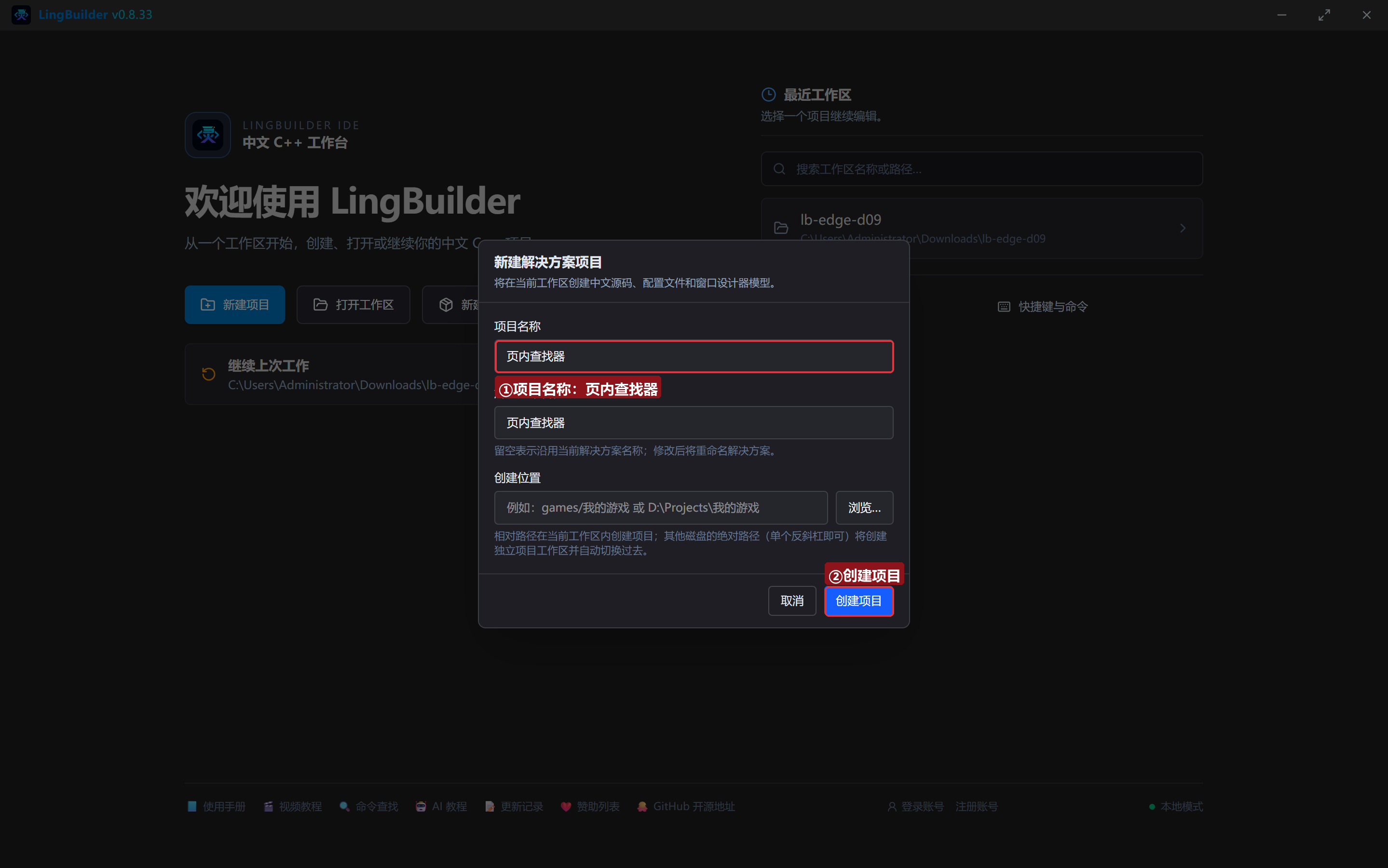
欢迎页「新建项目」,项目名称 页内查找器,「Windows 界面设计」:
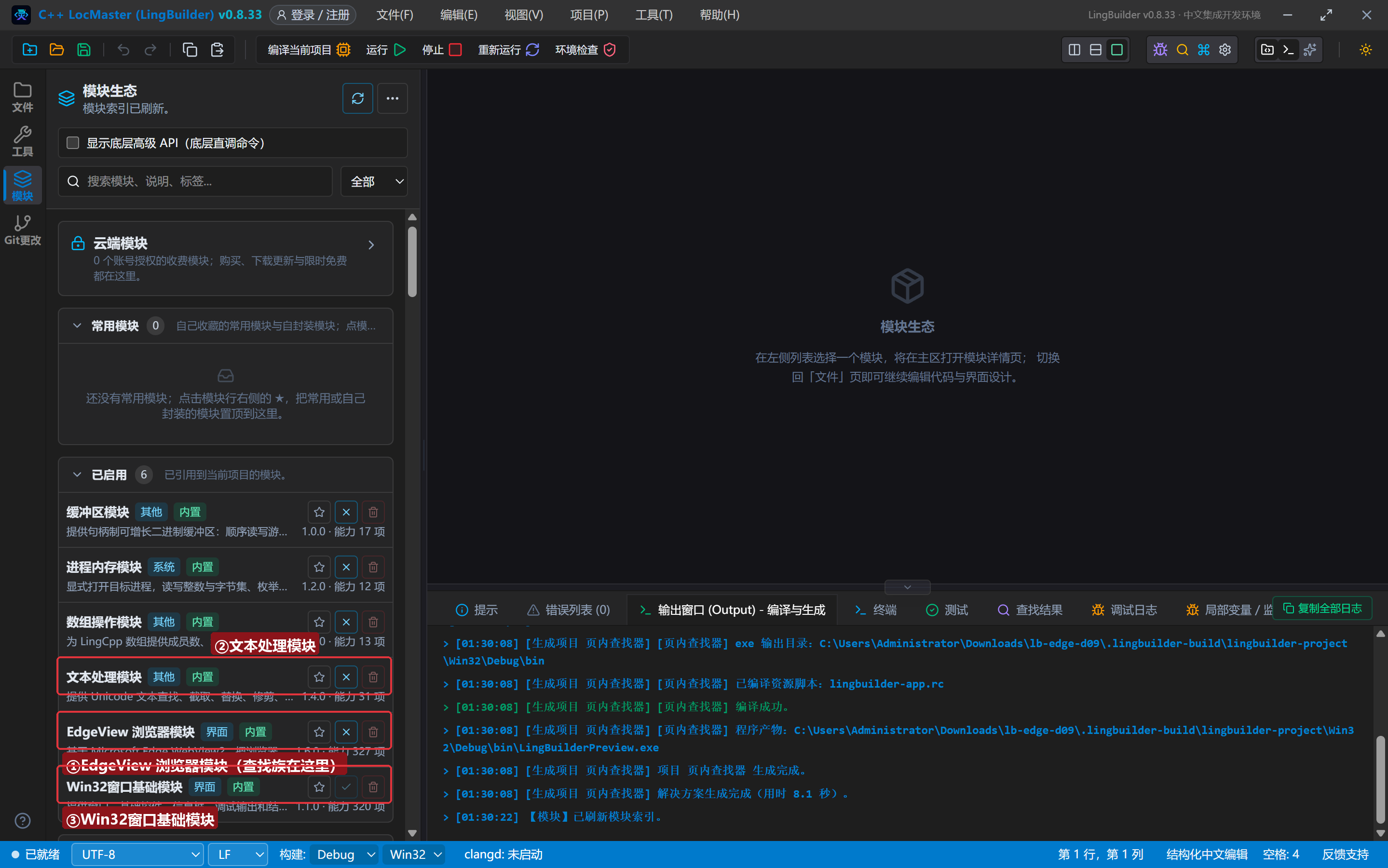
模块确认三个已启用:EdgeView 浏览器模块(查找族)、文本处理模块(判空)、Win32窗口基础模块:
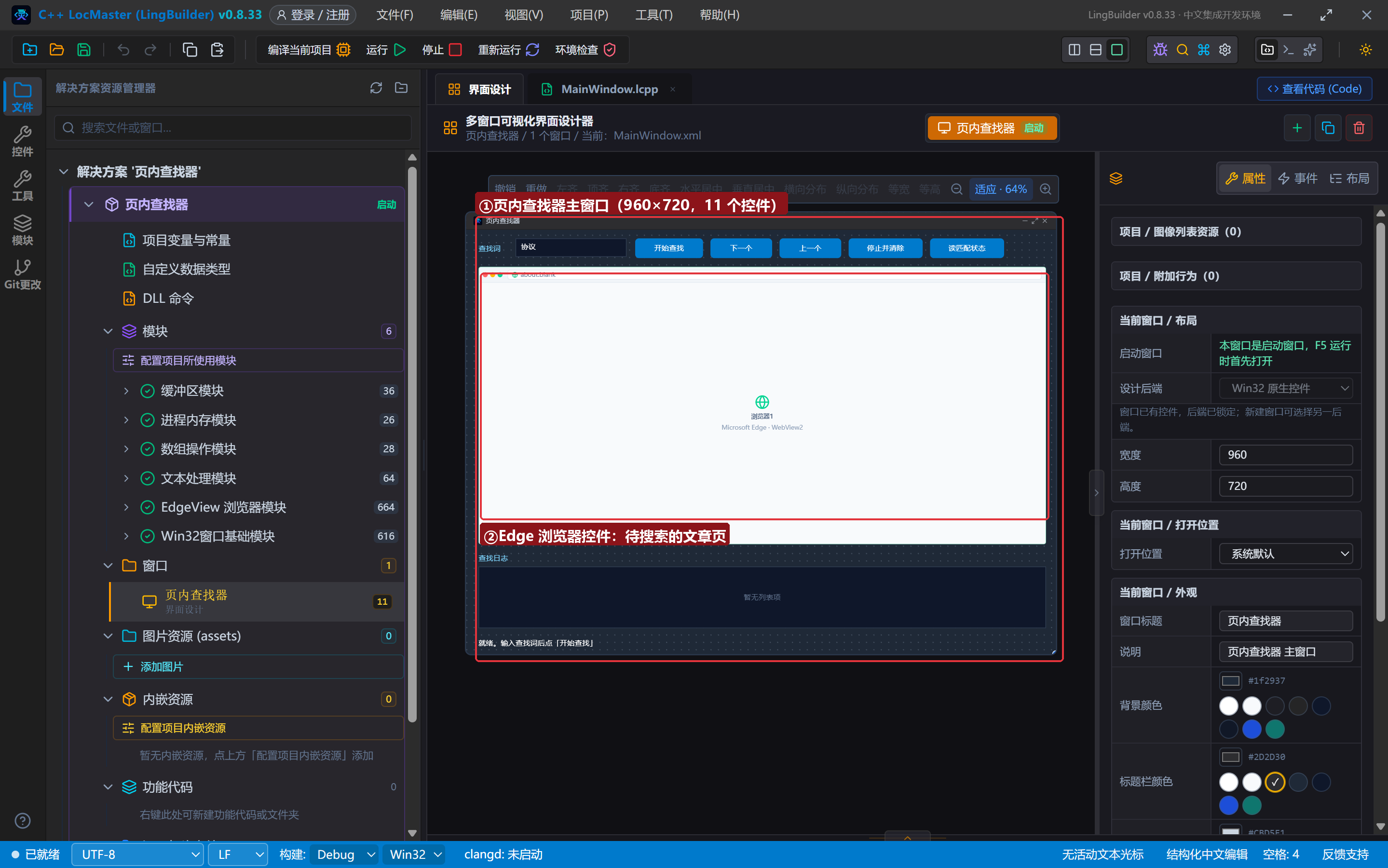
3. 设计界面
| 控件 | 名称 | 显示内容 | 左距 | 顶距 | 宽度 | 高度 |
|---|---|---|---|---|---|---|
| 标签 | 查找词标签 | 查找词 | 20 | 19 | 56 | 22 |
| 编辑框 | 查找词框 | 协议 | 80 | 14 | 180 | 30 |
| 按钮 | 开始按钮 | 开始查找 | 274 | 14 | 110 | 32 |
| 按钮 | 下一个按钮 | 下一个 | 396 | 14 | 100 | 32 |
| 按钮 | 上一个按钮 | 上一个 | 508 | 14 | 100 | 32 |
| 按钮 | 停止按钮 | 停止并清除 | 620 | 14 | 120 | 32 |
| 按钮 | 取状态按钮 | 读匹配状态 | 752 | 14 | 120 | 32 |
| Edge浏览器 | 浏览器1 | (从控件面板拖入) | 20 | 60 | 920 | 450 |
| 标签 | 日志标题 | 查找日志 | 20 | 522 | 120 | 20 |
| 列表框 | 日志列表 | (清空) | 20 | 546 | 920 | 100 |
| 标签 | 状态标签 | 就绪。输入查找词后点「开始查找」 | 20 | 660 | 920 | 20 |
5 个按钮各绑「被单击」,窗口绑「创建完毕」。
4. 写代码
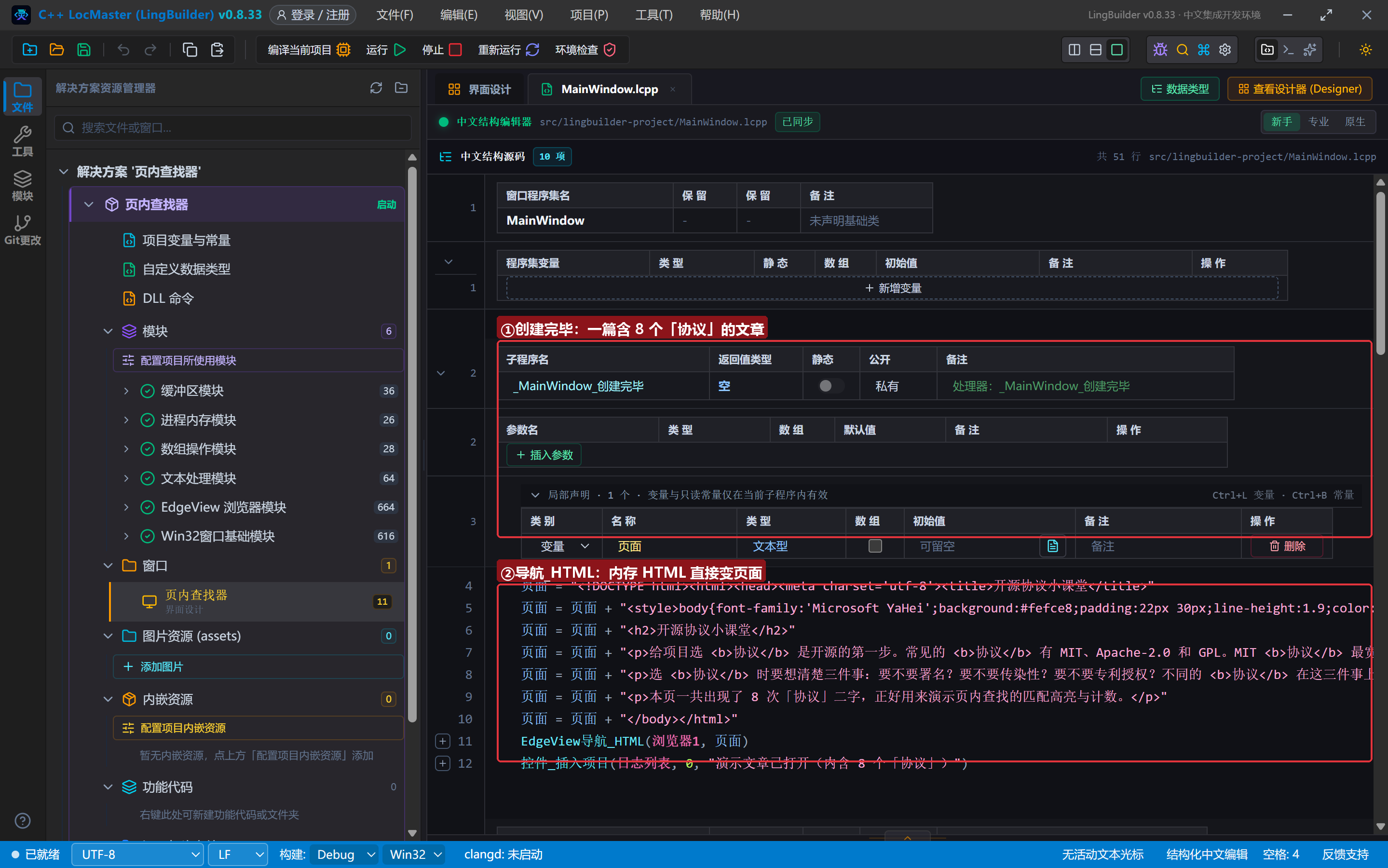
4.1 创建完毕:一篇用来搜的文章
事件 _MainWindow_创建完毕()
    局部 文本型 页面
    页面 = "<!DOCTYPE html><html><head><meta charset='utf-8'><title>开源协议小课堂</title>"
    页面 = 页面 + "<style>…(样式,黄色高亮 b 标签)…</style></head><body>"
    页面 = 页面 + "<h2>开源协议小课堂</h2>"
    页面 = 页面 + "<p>给项目选 <b>协议</b> 是开源的第一步。……</p>"
    页面 = 页面 + "<p>……</p><p>本页一共出现了 8 次「协议」二字……</p>"
    页面 = 页面 + "</body></html>"
    EdgeView导航_HTML(浏览器1, 页面)
    控件_插入项目(日志列表, 0, "演示文章已打开(内含 8 个「协议」)")
结束
文章里刻意让「协议」出现 8 次,高亮效果和计数一目了然。
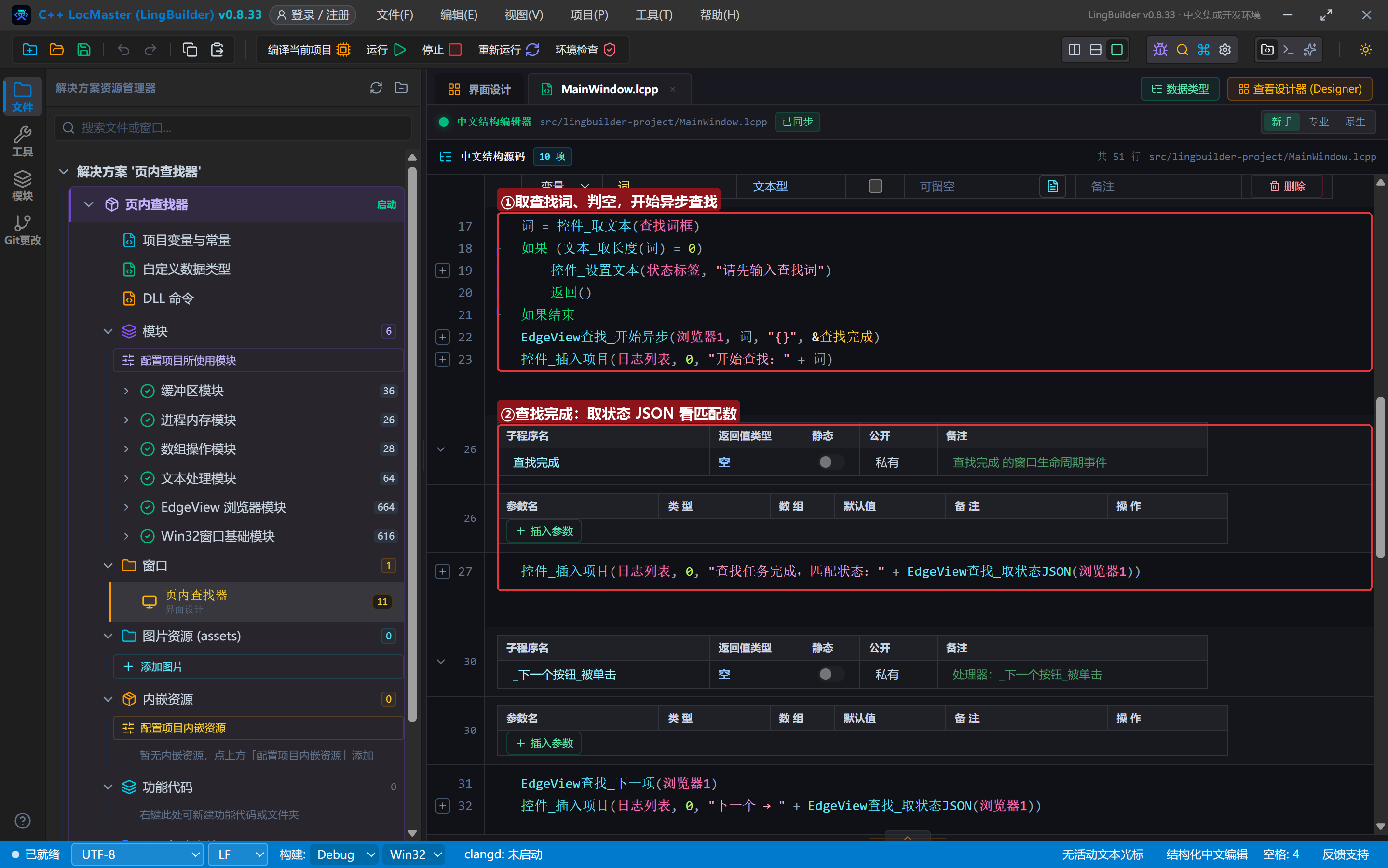
4.2 开始查找 + 完成处理器
事件 _开始按钮_被单击()
    局部 文本型 词
    词 = 控件_取文本(查找词框)
    如果 (文本_取长度(词) = 0)
        控件_设置文本(状态标签, "请先输入查找词")
        返回()
    如果结束
    EdgeView查找_开始异步(浏览器1, 词, "{}", &查找完成)
    控件_插入项目(日志列表, 0, "开始查找:" + 词)
结束

事件 查找完成()
    控件_插入项目(日志列表, 0, "查找任务完成,匹配状态:" + EdgeView查找_取状态JSON(浏览器1))
结束
开始异步 的第三个参数是查找选项 JSON:传 "{}" 表示全部默认;想要大小写敏感可以传 {"isCaseSensitive":true}(WebView2 驼峰键名)。完成后处理器里顺手把匹配状态打进日志。
4.3 上下切换、停止、读状态
事件 _下一个按钮_被单击()
    EdgeView查找_下一项(浏览器1)
    控件_插入项目(日志列表, 0, "下一个 → " + EdgeView查找_取状态JSON(浏览器1))
结束

事件 _上一个按钮_被单击()
    EdgeView查找_上一项(浏览器1)
    控件_插入项目(日志列表, 0, "上一个 → " + EdgeView查找_取状态JSON(浏览器1))
结束

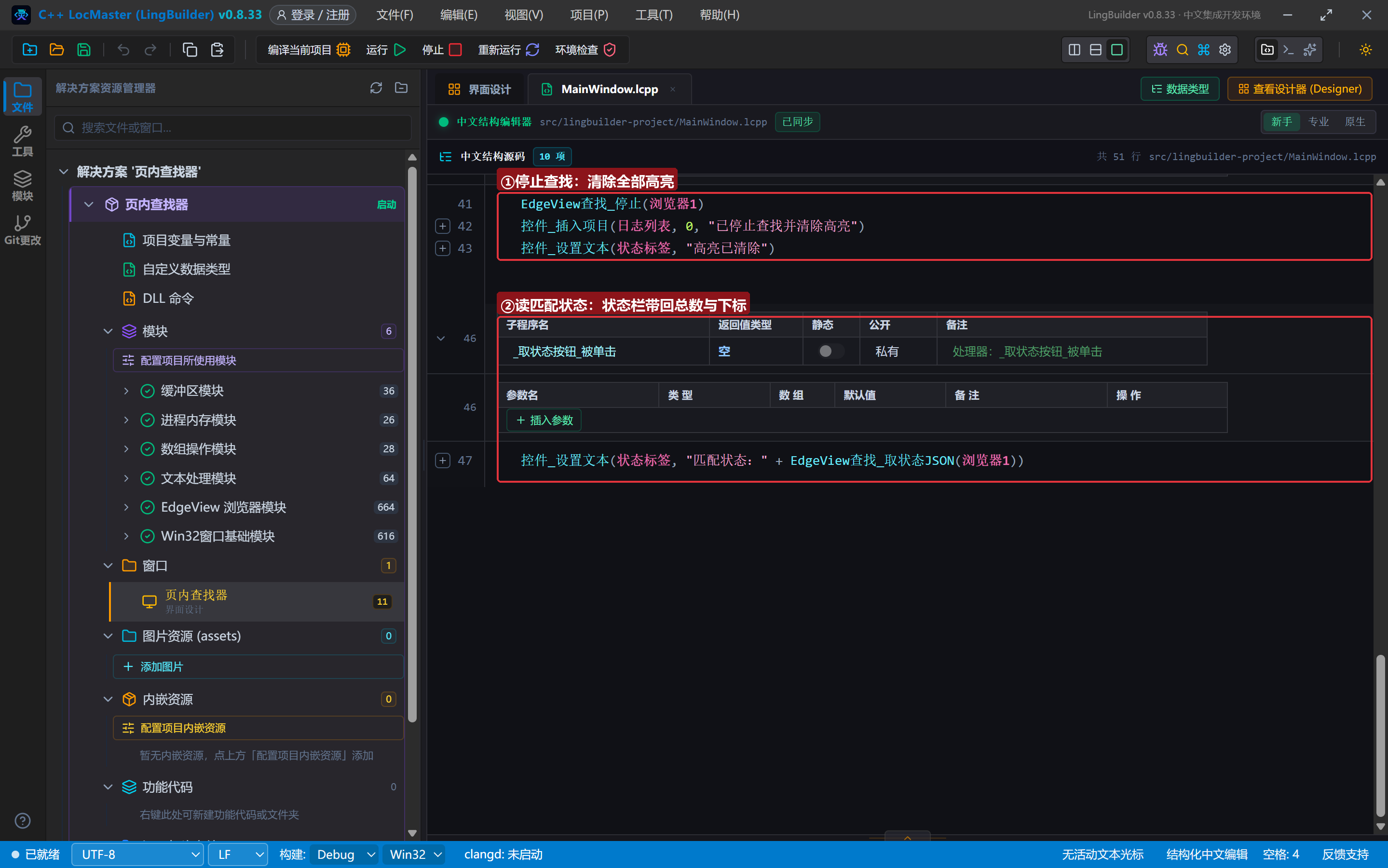
事件 _停止按钮_被单击()
    EdgeView查找_停止(浏览器1)
    控件_插入项目(日志列表, 0, "已停止查找并清除高亮")
    控件_设置文本(状态标签, "高亮已清除")
结束

事件 _取状态按钮_被单击()
    控件_设置文本(状态标签, "匹配状态:" + EdgeView查找_取状态JSON(浏览器1))
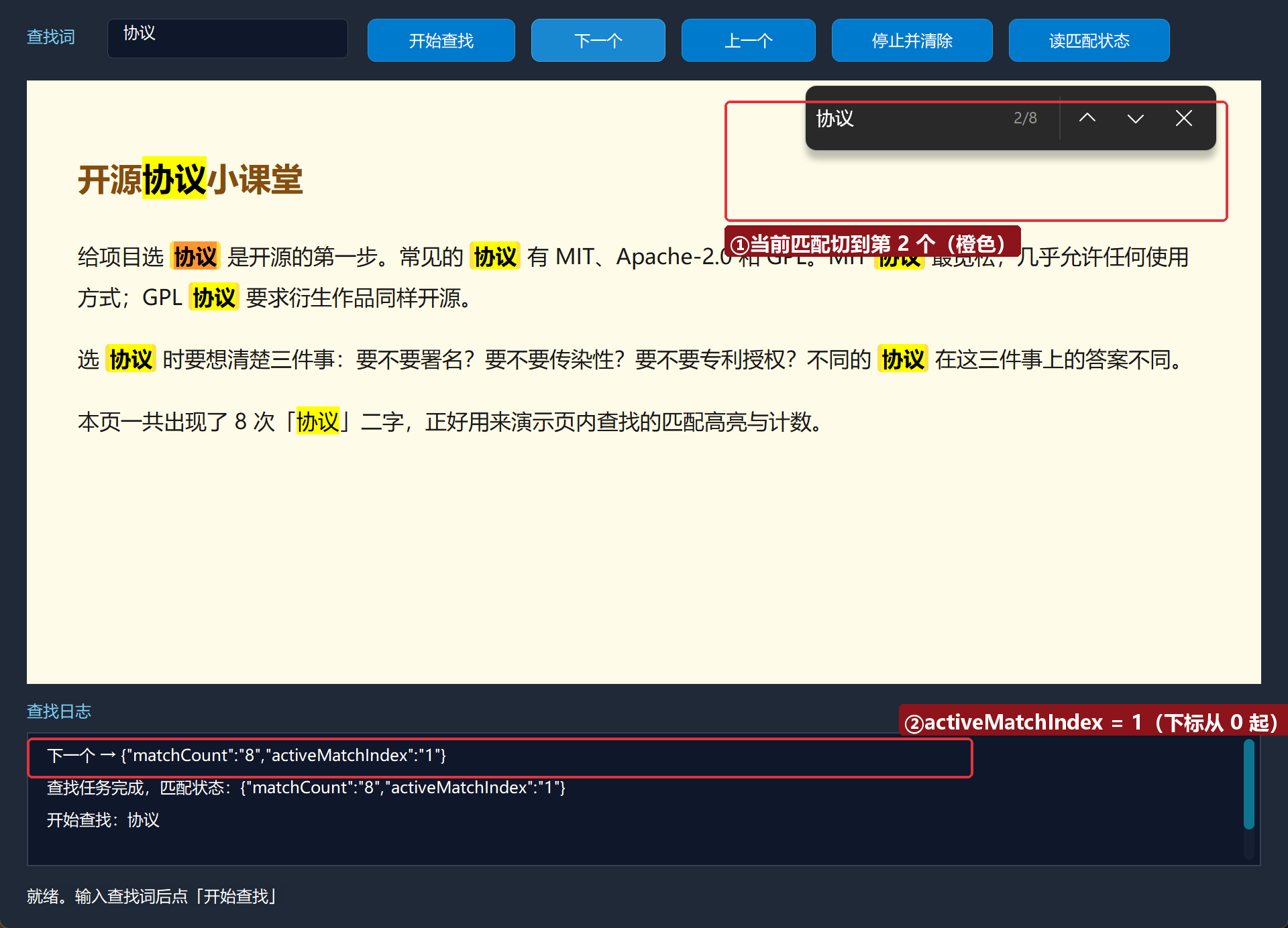
结束下一项/上一项 是同步命令,调用完立刻 取状态JSON 就能拿到最新的当前下标。
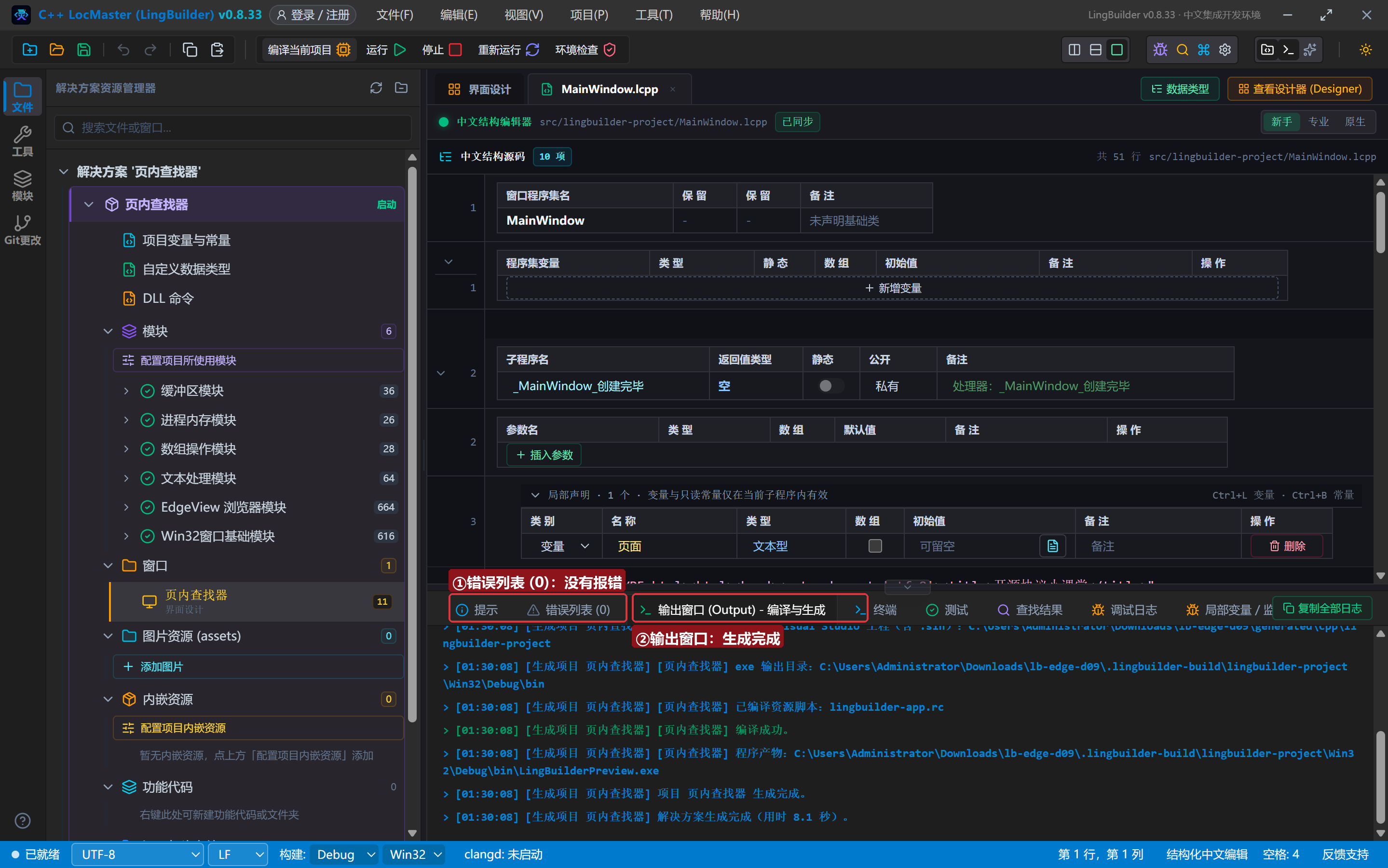
5. 编译:先看错误列表
错误列表 (0),输出窗口「生成完成」:
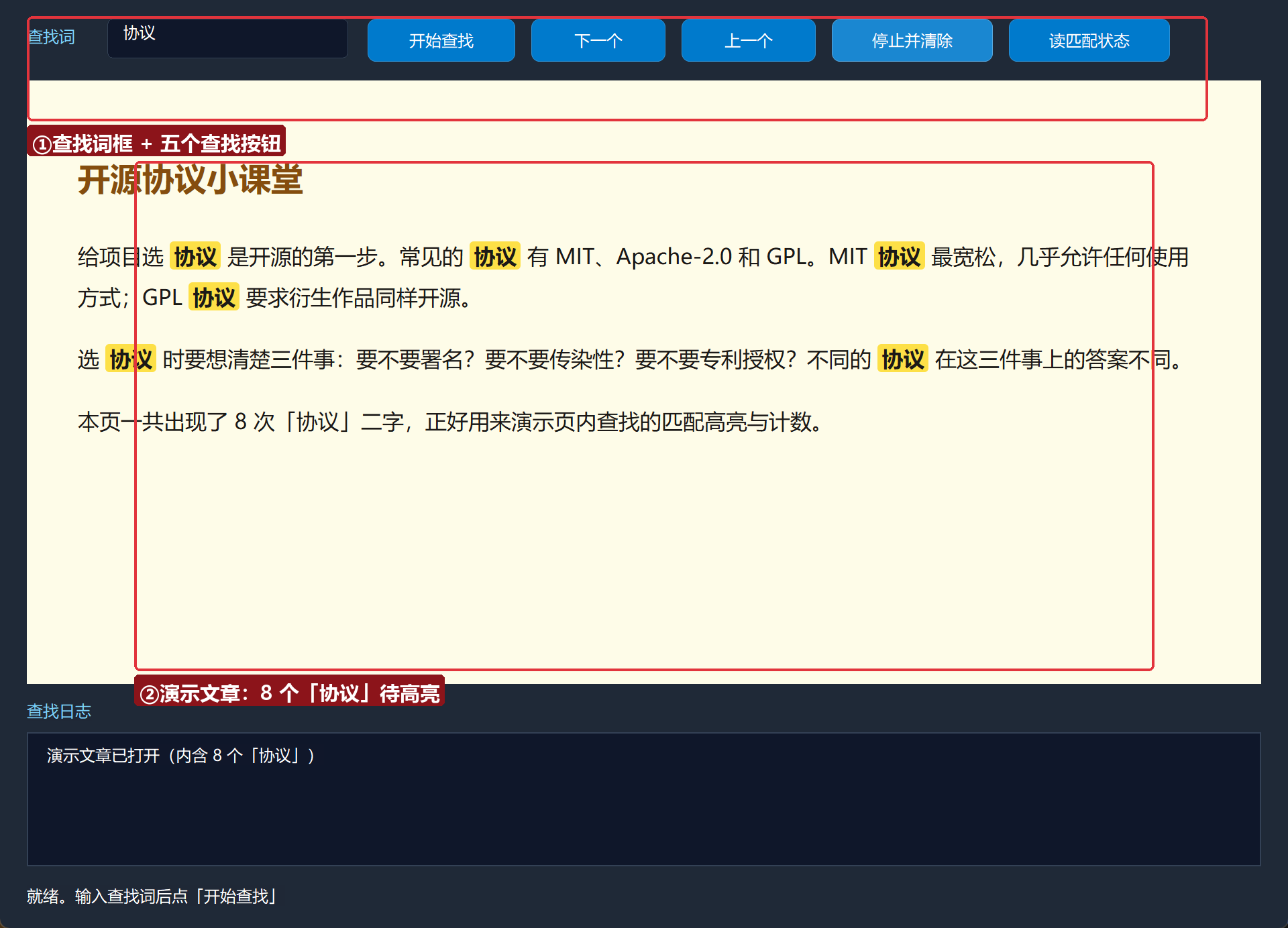
6. 运行:黄色高亮+橙色当前项
点「运行」。文章就位:
6.1 开始查找
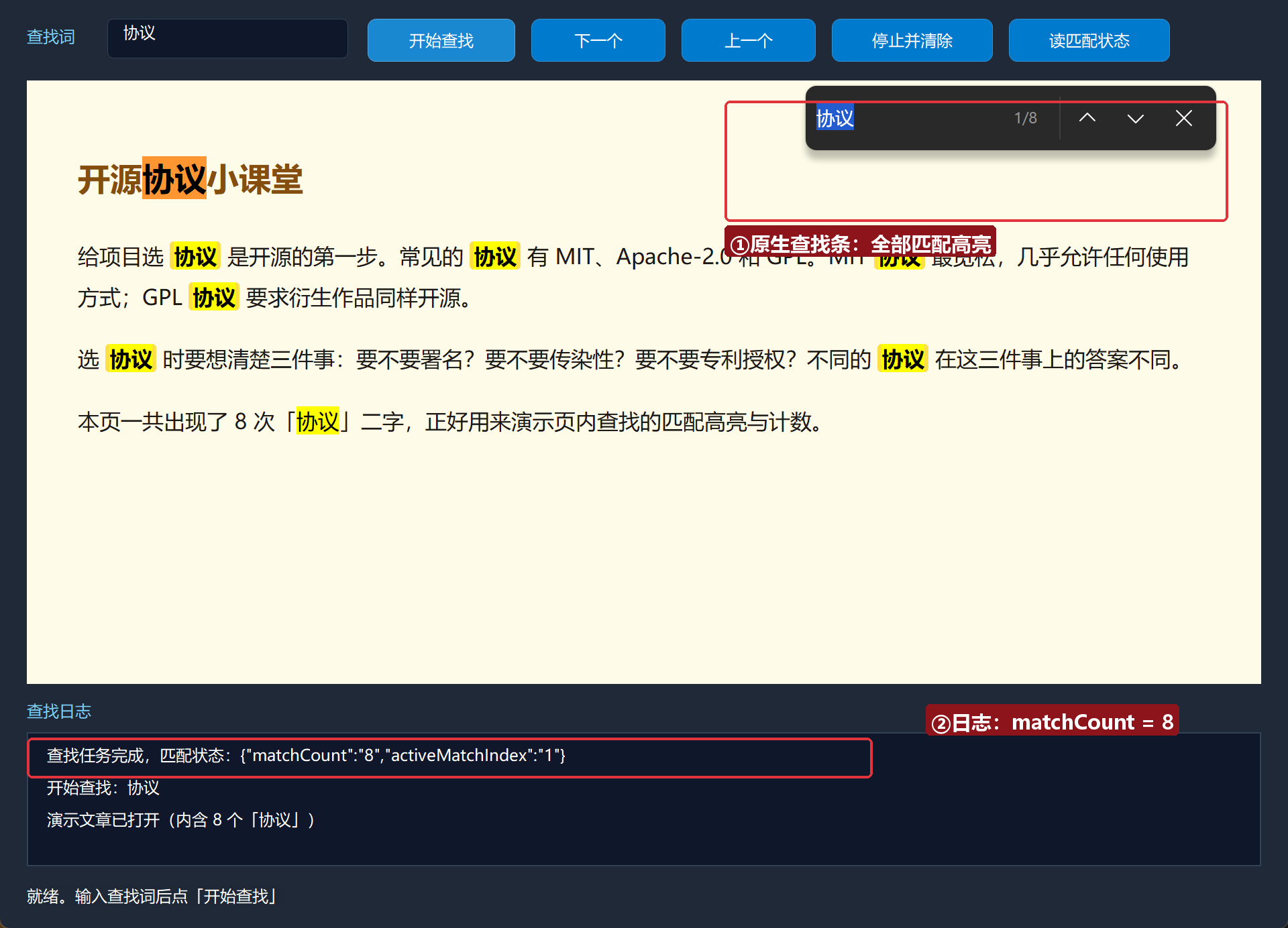
点「开始查找」——页面里 8 个「协议」全部黄底高亮,WebView2 原生查找条出现在右上角显示「8」;日志给出 {"matchCount":"8","activeMatchIndex":"1"}:
6.2 下一个 / 上一个
点「下一个」——当前匹配项切到第 2 个(橙色底),查找条显示 2/8:
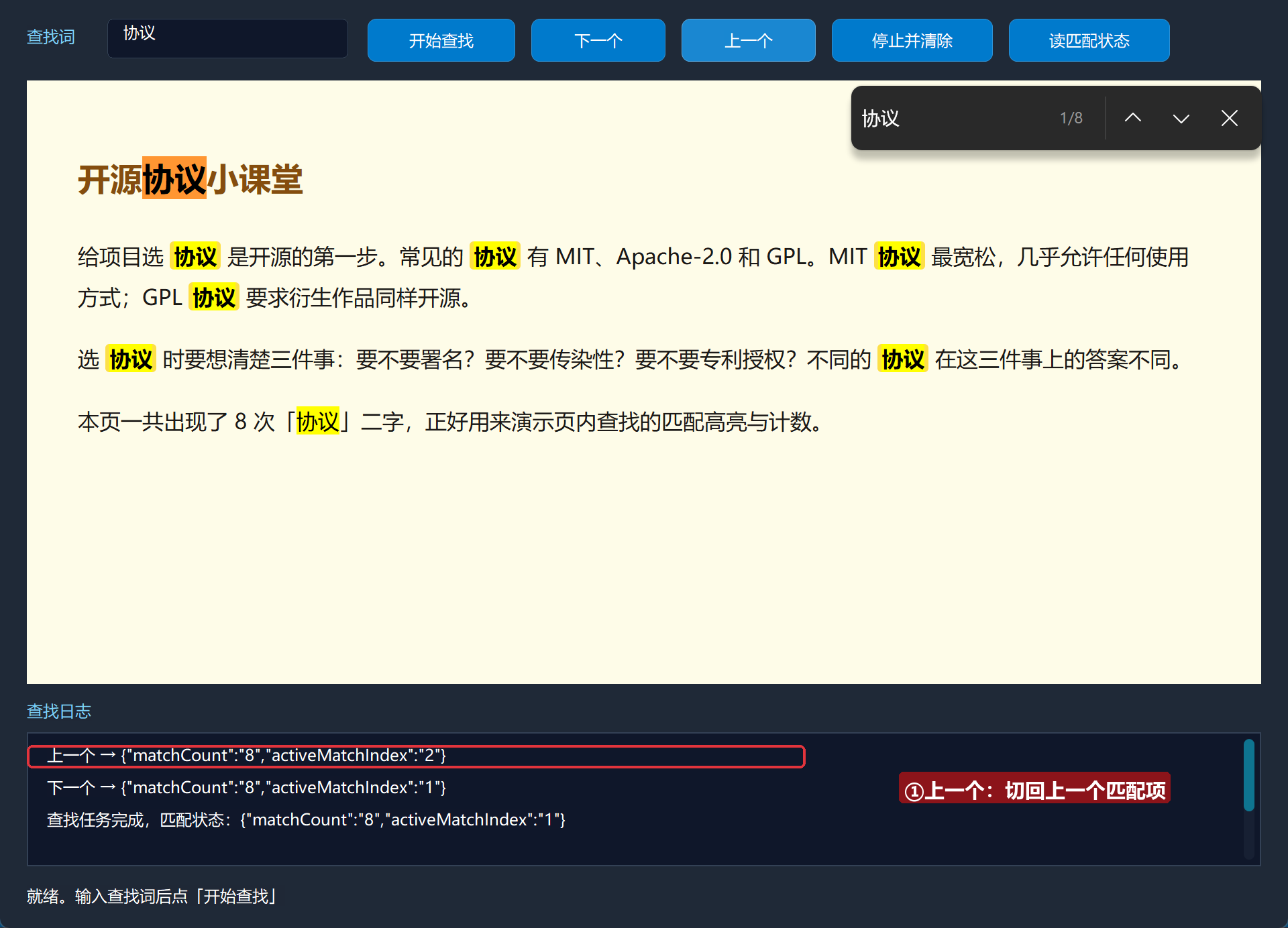
点「上一个」——下标回退(activeMatchIndex 变回 0):
6.3 读匹配状态
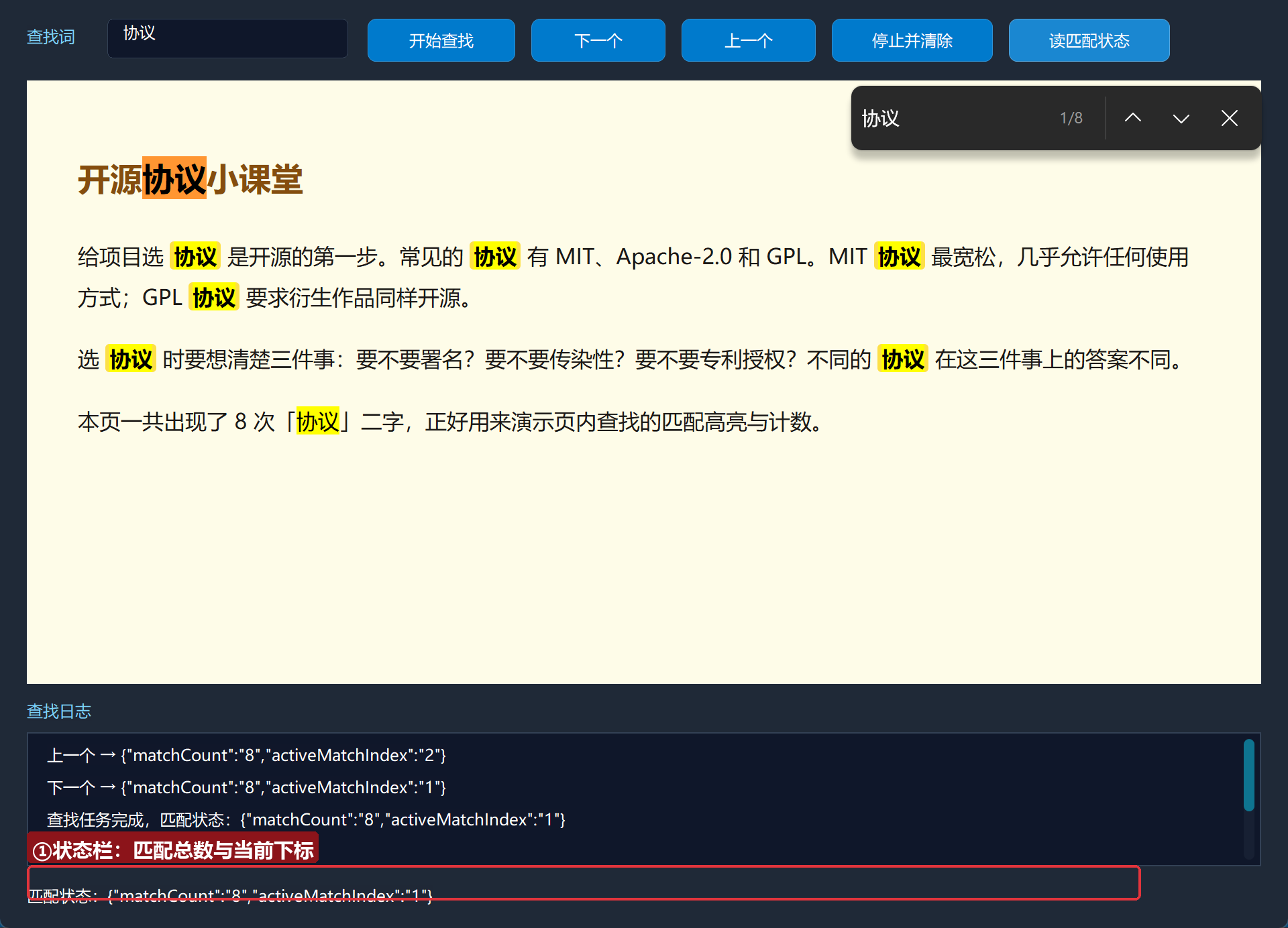
点「读匹配状态」——状态栏显示当前匹配总数与下标:
6.4 停止并清除
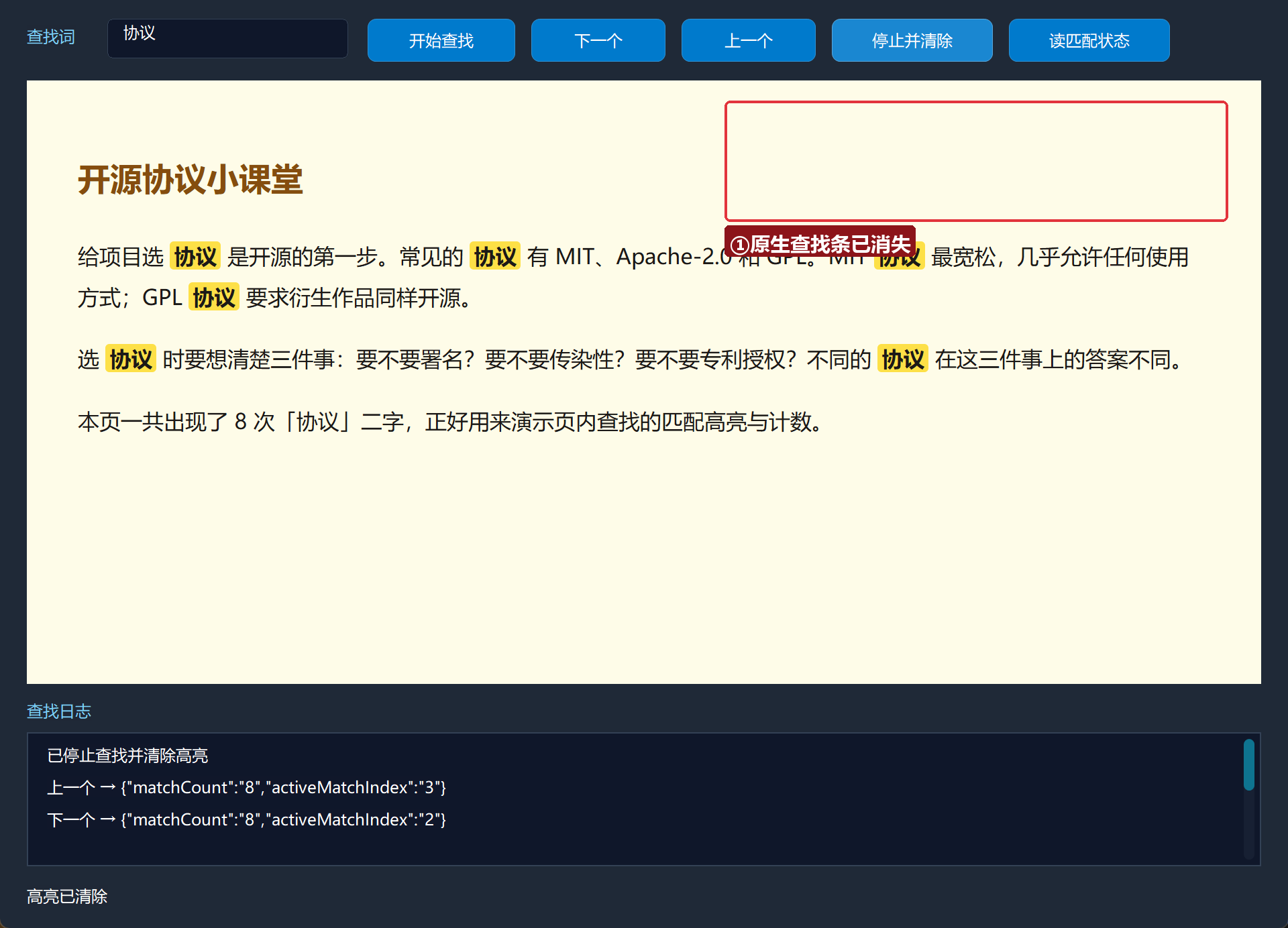
点「停止并清除」——高亮全部消失、查找条关闭:
常见问题急救表
| 症状 | 原因 | 解法 |
|---|---|---|
| 开始查找没反应 | 查找词为空 | 判空已在示例里;先输入再点 |
| matchCount 一直是 0 | 页面还没加载完 | 等「导航完成」后再开始查找 |
| 高亮清除不干净 | 又点了一次开始 | 先 查找_停止 再开始新查找 |
| 选项 JSON 传了没生效 | 键名不是驼峰 | 用 WebView2 驼峰键,如 isCaseSensitive |
本集小结
- 查找族 5 条:
开始异步(+完成处理器)、下一项、上一项、停止、取状态JSON。 matchCount是总数、activeMatchIndex是当前项下标(0 起)。- 网页操作篇到此收官:**读(取数)、写(填表)、点(点击)、查(查找)**四件套齐活。
源码包
本集完整源码已打包为 页内查找器.lcpppkg(随本教程同目录分发,官网示例源码区可下载)。在 LingBuilder 欢迎页点「打开工作区」,或直接双击 .lcpppkg 文件即可导入运行。
下一集预告:《页面调原生》——进入 JS 双向桥篇:网页里的 JavaScript 第一次主动给你的程序「打电话」(postMessage 桥)。