NE 合集 06 · 日期与时间:预约时间登记台
《LingBuilder new_emoji 合集》第 6 集(选择类第二集)。一次学会 5 种「日期时间」控件:DatePicker 日期选择、TimePicker 时间选择、DateTimePicker 日期时间、TimeSelect 时间下拉、Calendar 日历——做一个「预约时间登记台」。这一集还能学到 NE 弹层控件的事件触发节奏。全程约 35 分钟。
前置要求:完成第 01 集(启用模块、切设计后端、F5 全流程)。本集源码包见文末。
这一集你将学会
- DatePicker:
year/month/selectedDay设初值,弹层选年月日 - TimePicker:
hour/minute设初值,弹层拨时分 - DateTimePicker:日期+时间一个弹层搞定
- TimeSelect:
minTime/maxTime/stepMinutes只给固定时段的下拉 - Calendar:常驻日历面板,
year/month/selectedDay高亮某天 - 选择变化(SelectionChanged)事件:五个控件同名事件,但触发时机有讲究(本集最重要的红线)
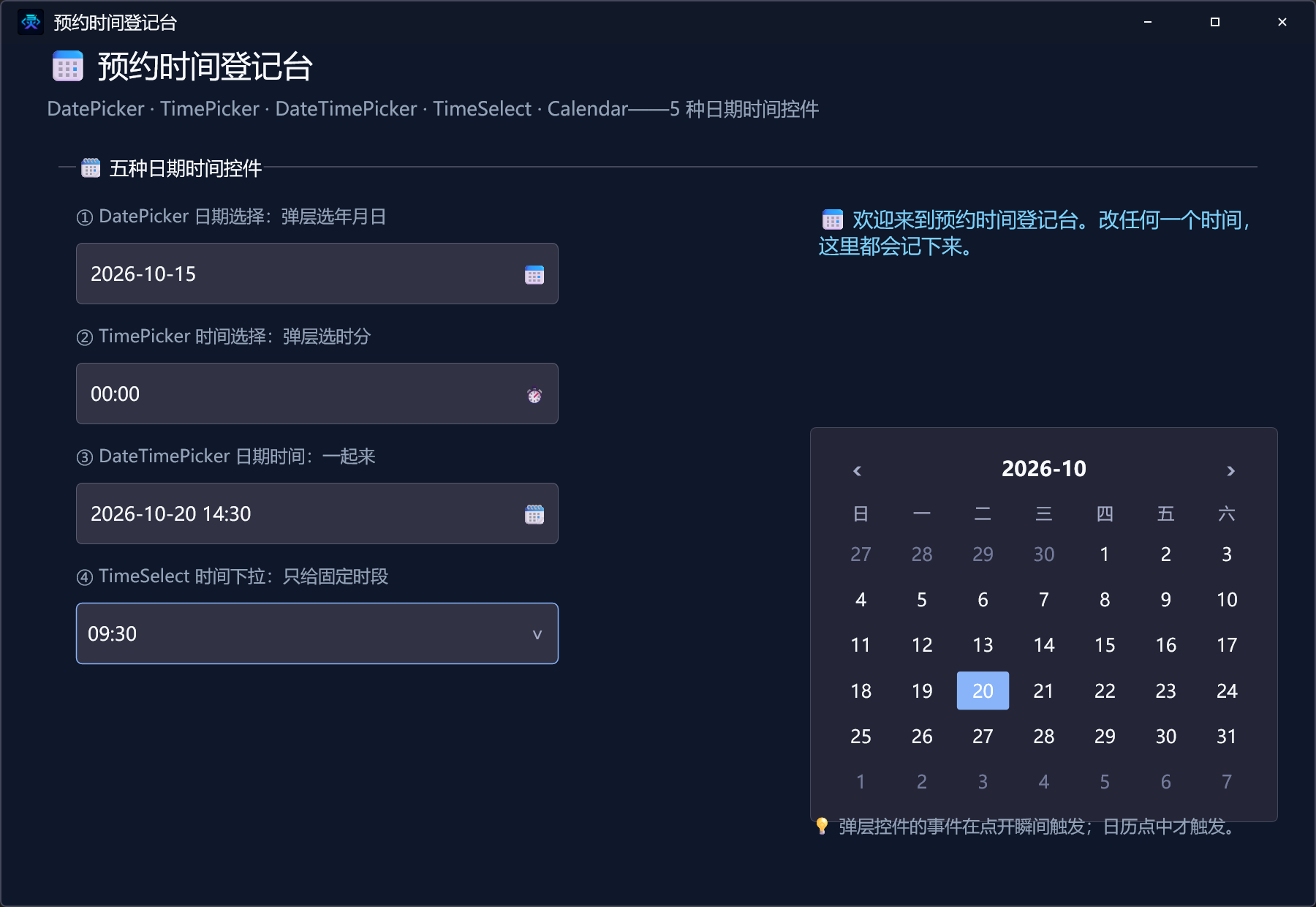
先看一眼本集成品——日期选择、时间选择、日期时间选择一屏摆齐:
1. 命令与事件预告
| 命令 / 事件 | 作用 |
|---|---|
控件_设置文本(控件名, 文本) | 写状态播报 |
选择变化 事件 | 五个控件共用:弹层控件在点开弹层瞬间触发,日历在点中日期时触发 |
本集只需要 new_emoji 模块,没有额外模块。
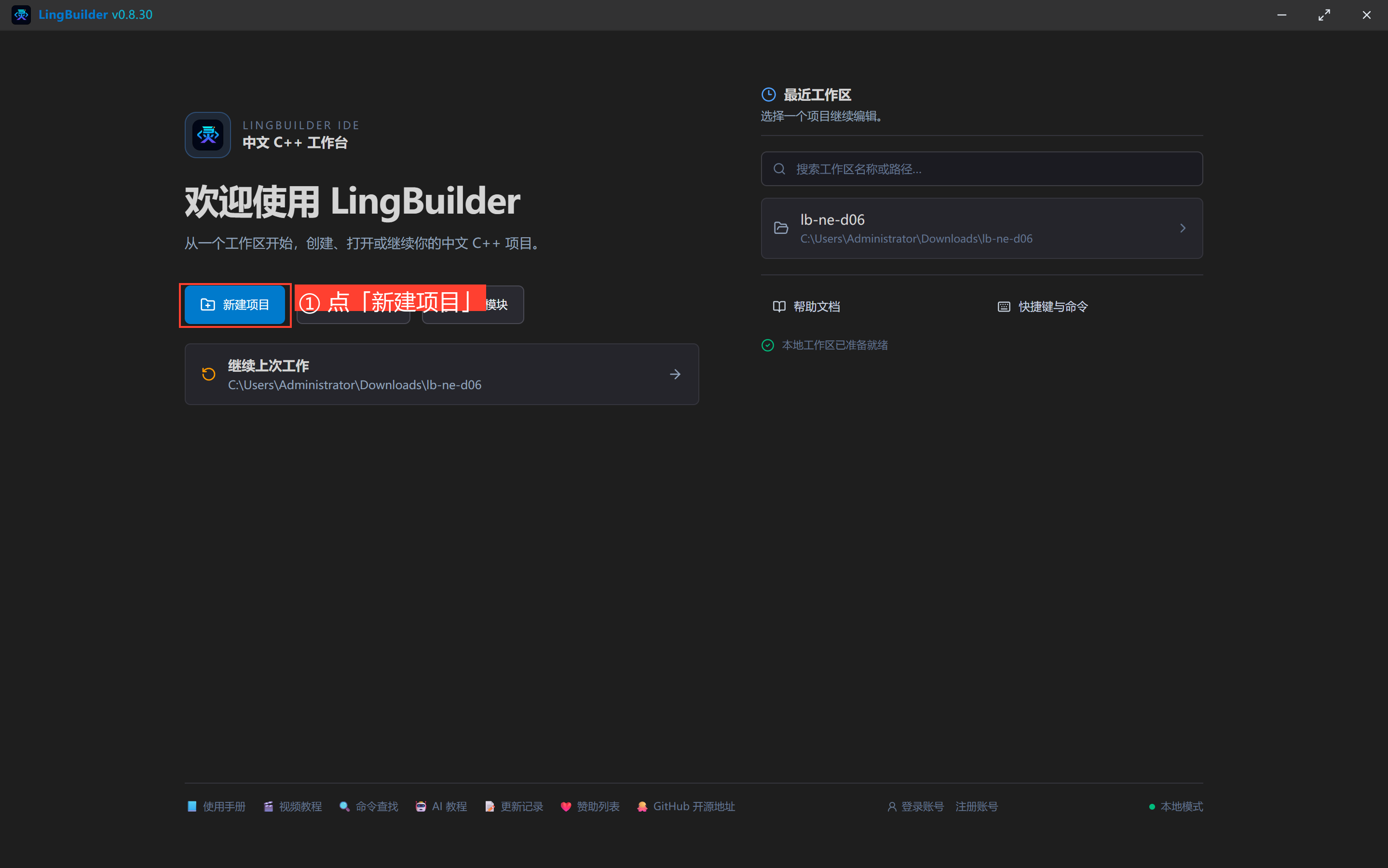
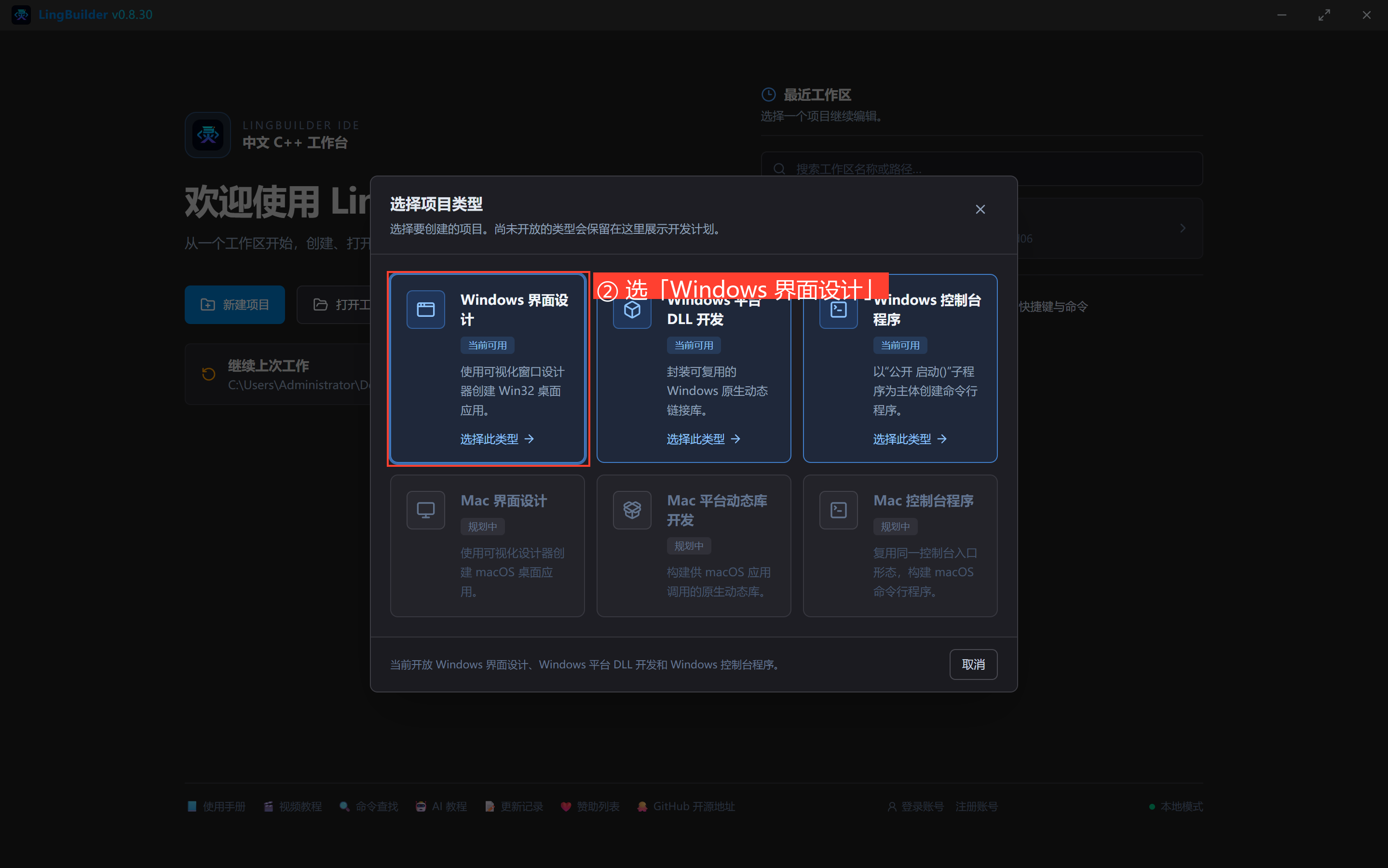
2. 新建项目 + 启用模块 + 切后端
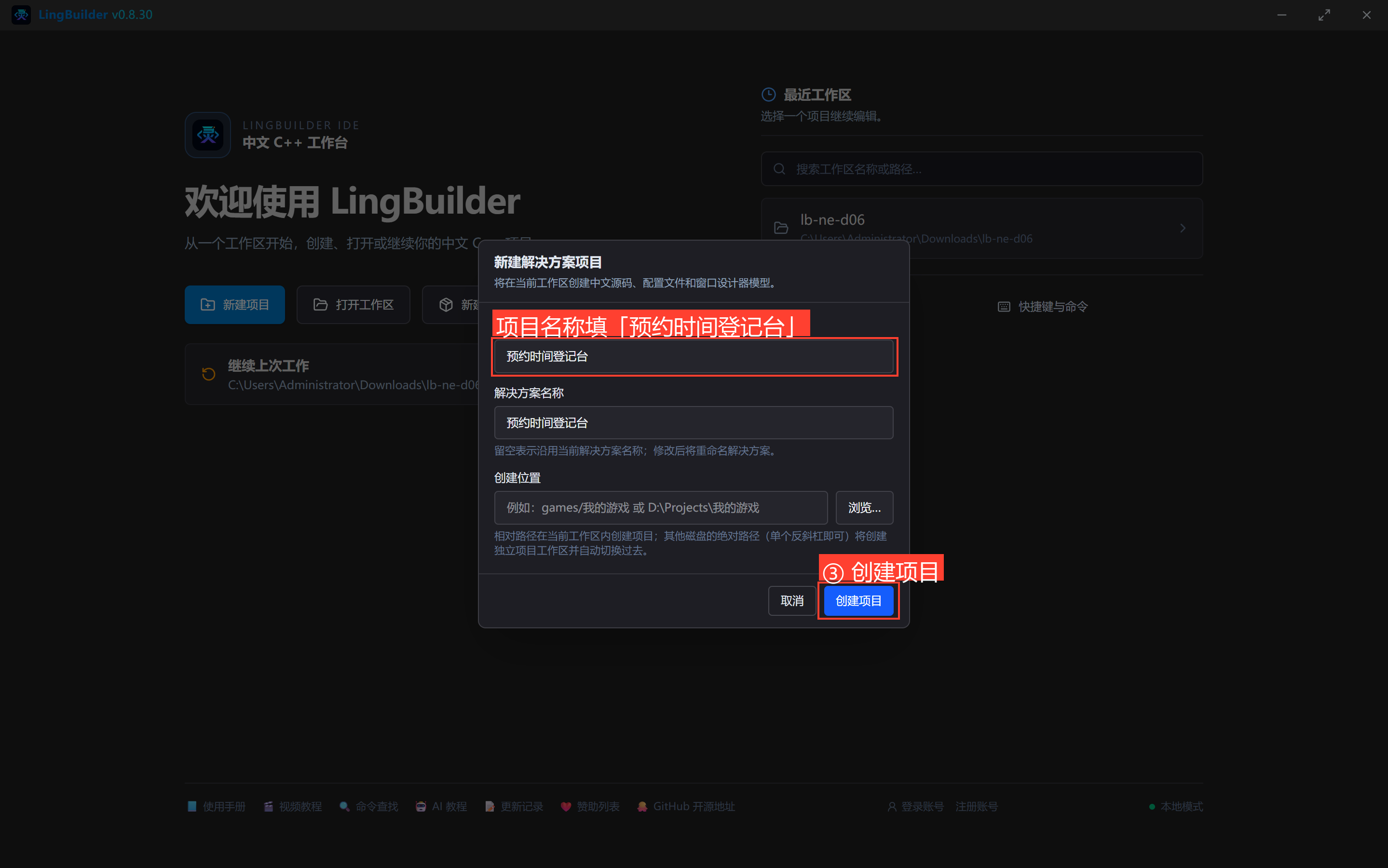
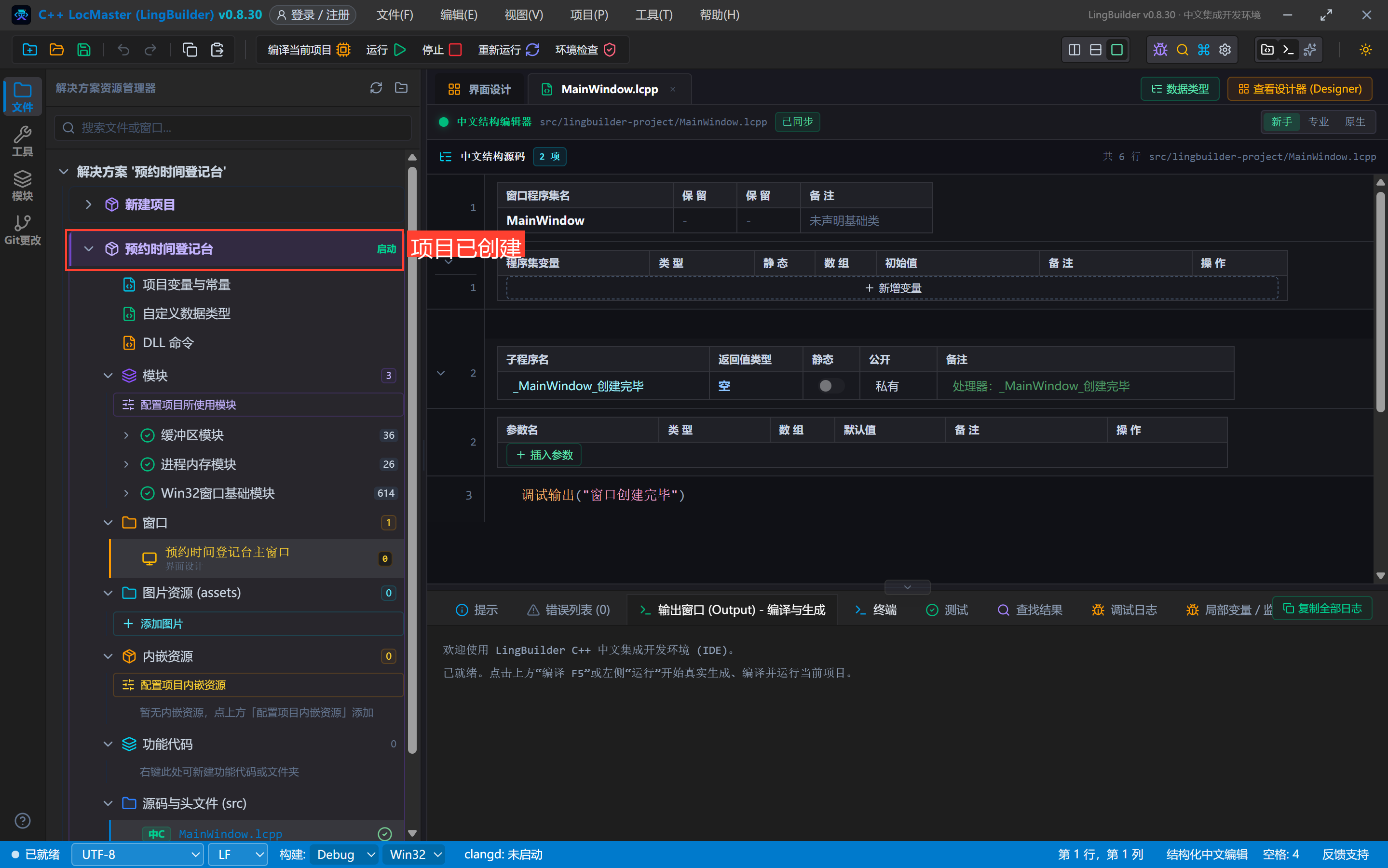
流程和第 1 集完全一样,项目名称填 预约时间登记台:
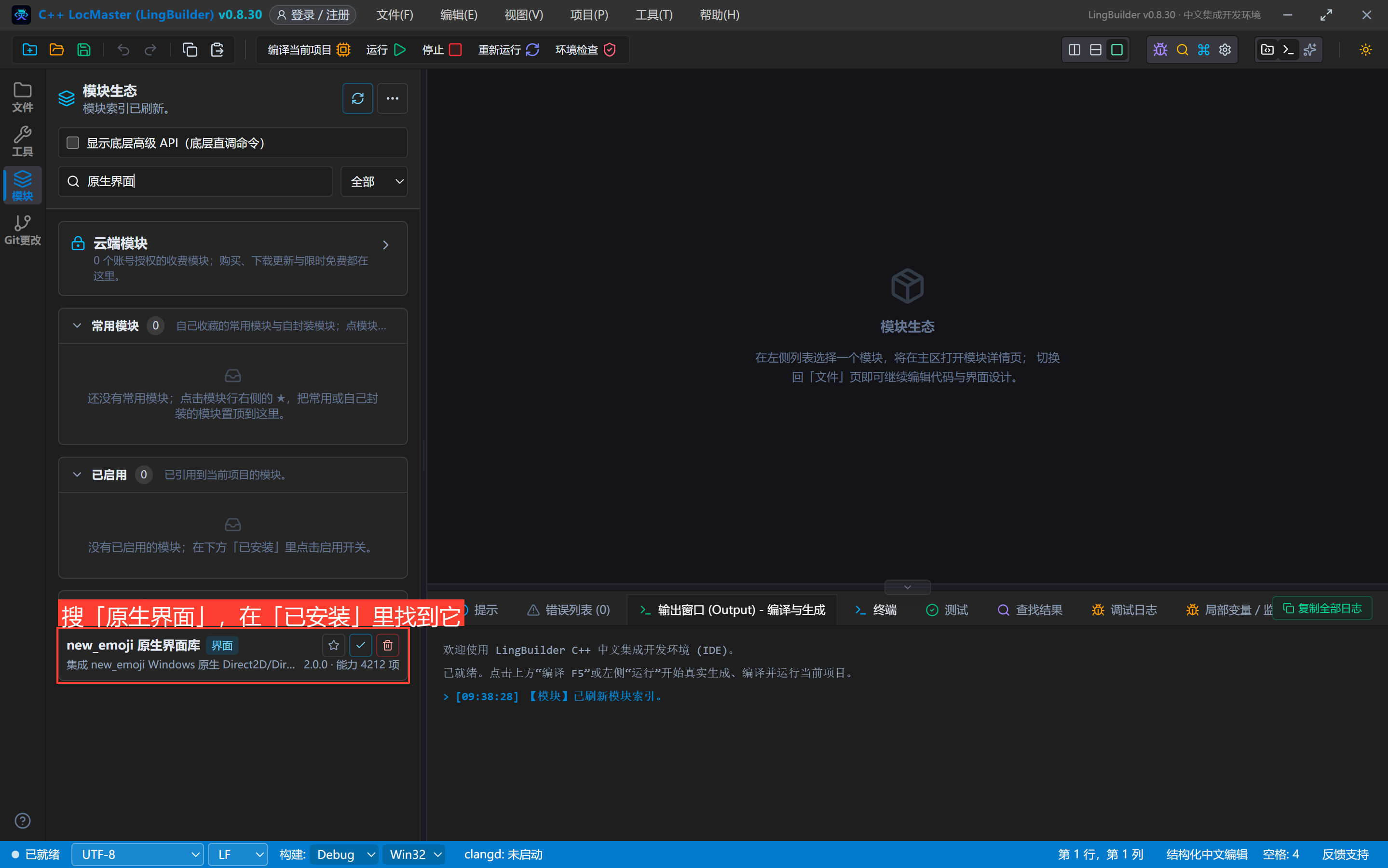
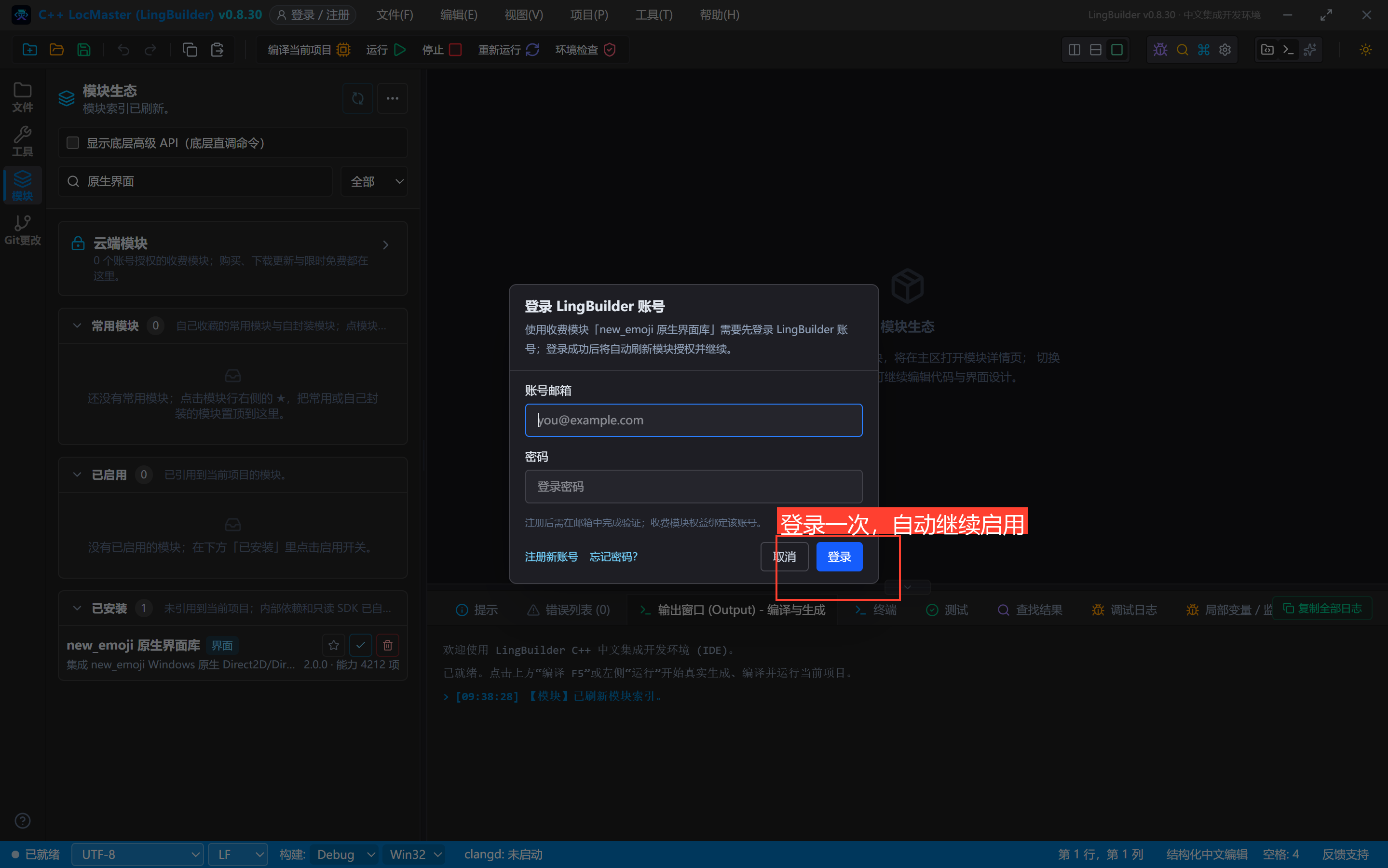
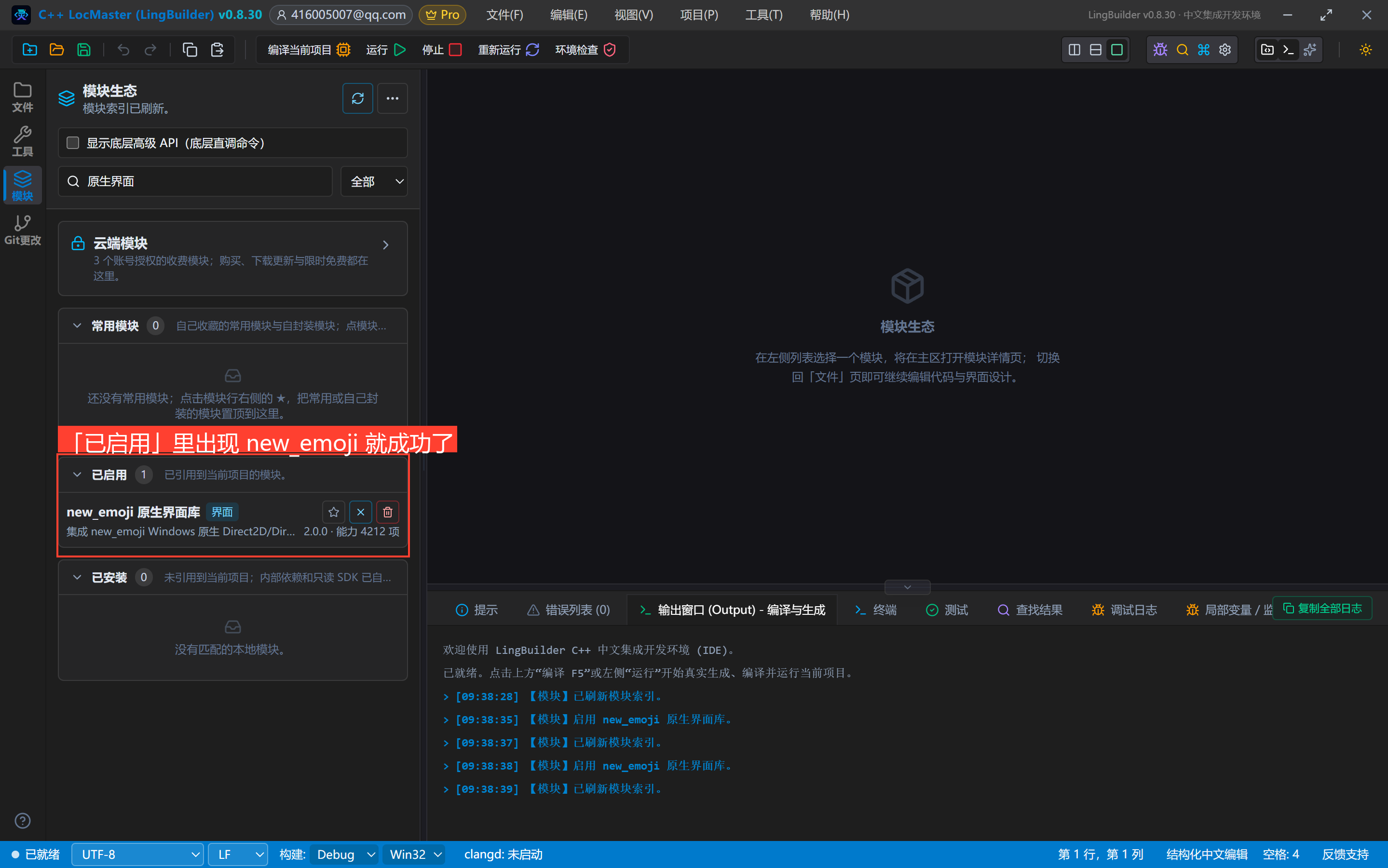
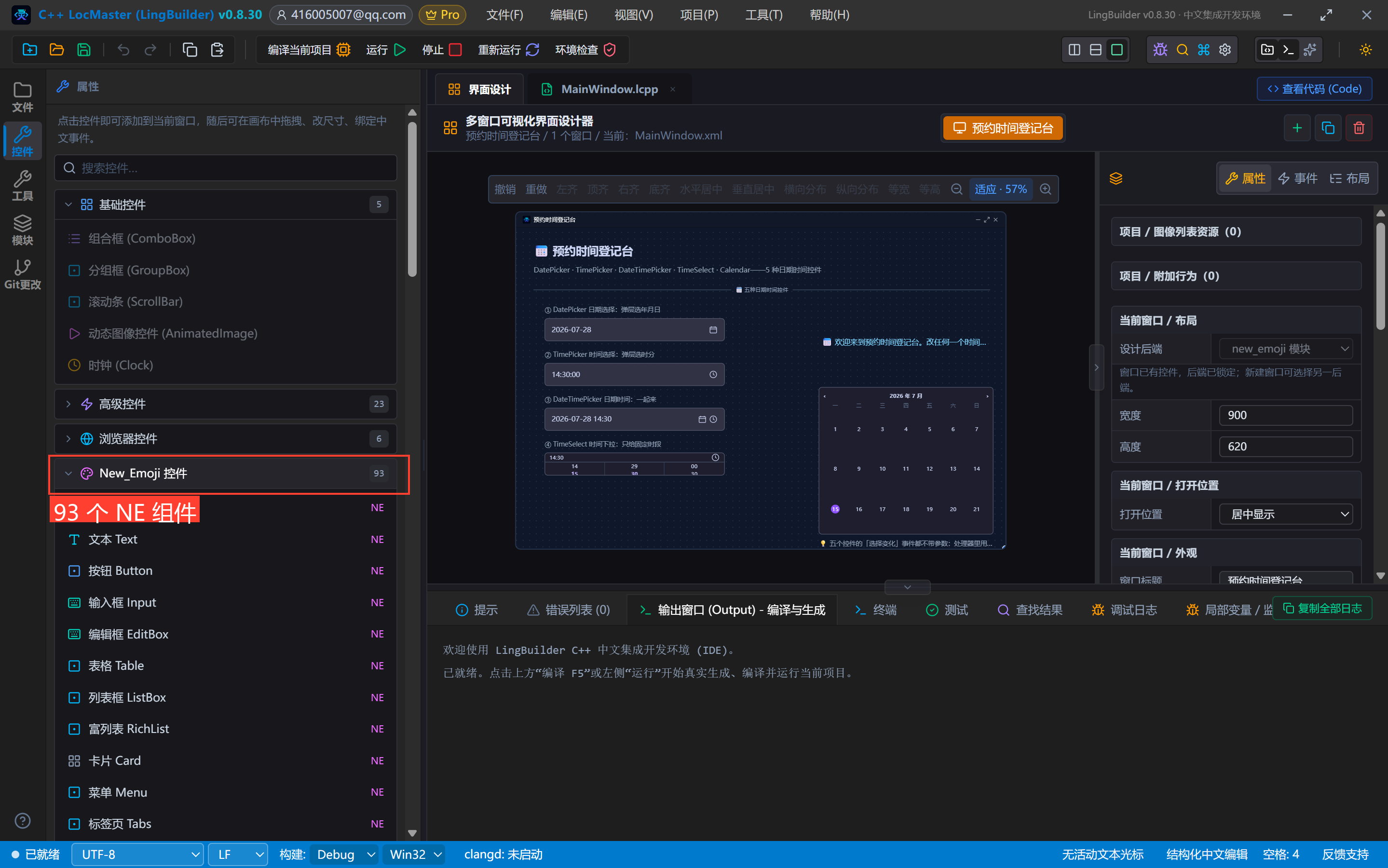
模块面板搜「原生界面」→ 启用「new_emoji 原生界面库」(首次弹登录框,登录一次即可):
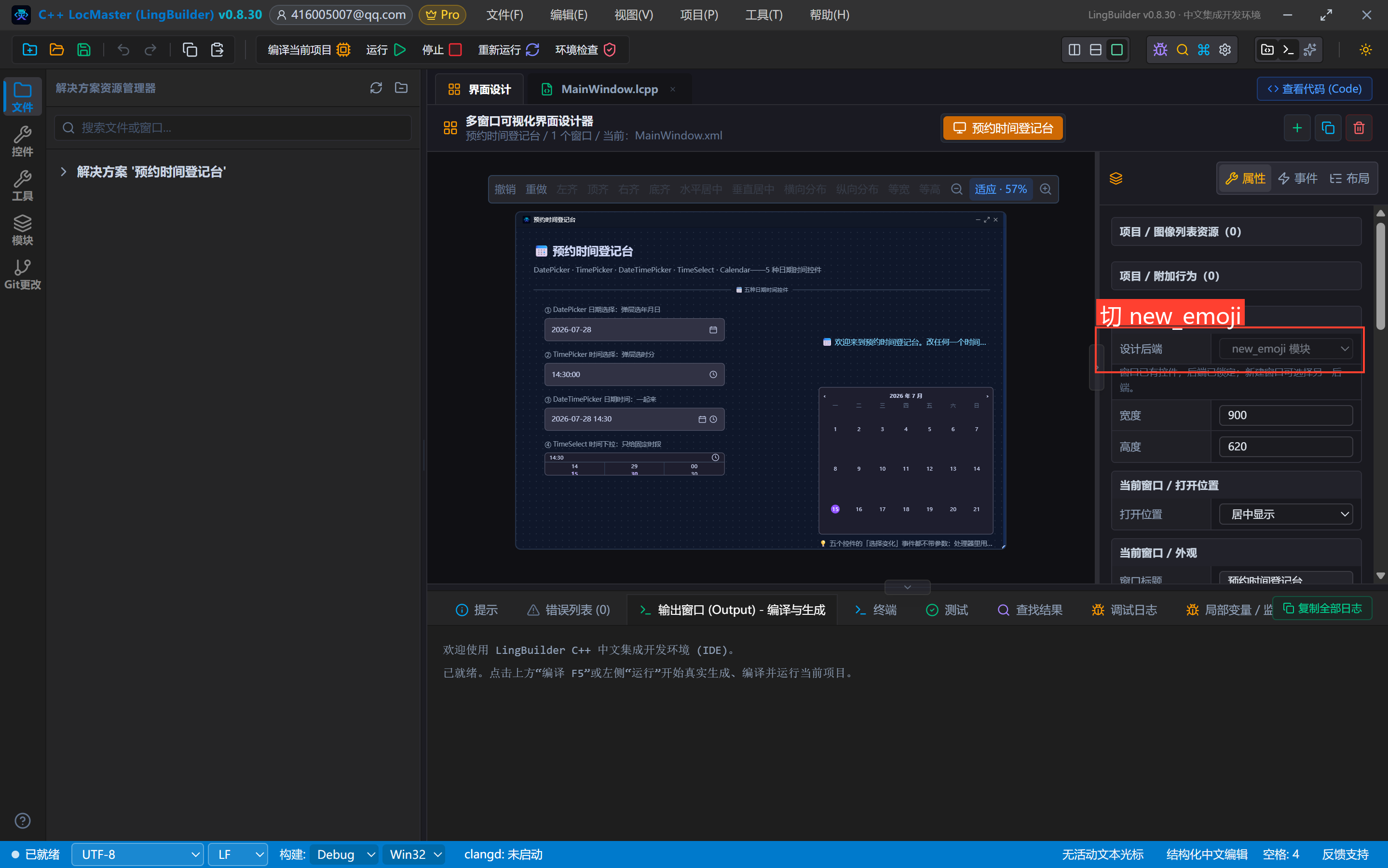
界面设计 → 选中窗口 → 「设计后端」切为「new_emoji 模块」:
3. 设计界面
窗口 900×620。左边四个弹层控件,右边状态屏 + 一块常驻日历:
| 控件 | 名称 | 显示内容 | 左距 | 顶距 | 宽度 | 高度 | 关键属性 |
|---|---|---|---|---|---|---|---|
| 文本 Text | 标题文本 | 📅 预约时间登记台 | 32 | 24 | 620 | 36 | 字号 21,粗体 |
| 文本 Text | 副标题文本 | DatePicker · TimePicker · DateTimePicker · TimeSelect · Calendar——5 种日期时间控件 | 32 | 66 | 780 | 24 | 字号 13,#94A3B8 |
| 分割线 Divider | 标题分割线 | 🗓️ 五种日期时间控件 | 32 | 100 | 836 | 28 | — |
| 文本 Text | 日期标签 | ① DatePicker 日期选择:弹层选年月日 | 52 | 140 | 340 | 22 | 字号 12,#94A3B8 |
| 日期选择 DatePicker | 日期选择 | (清空) | 52 | 166 | 330 | 42 | year=2026,month=10,selectedDay=15 |
| 文本 Text | 时间标签 | ② TimePicker 时间选择:弹层选时分 | 52 | 222 | 340 | 22 | 字号 12,#94A3B8 |
| 时间选择 TimePicker | 时间选择 | (清空) | 52 | 248 | 330 | 42 | hour=9,minute=30 |
| 文本 Text | 日期时间标签 | ③ DateTimePicker 日期时间:一起来 | 52 | 304 | 340 | 22 | 字号 12,#94A3B8 |
| 日期时间 DateTimePicker | 日期时间 | (清空) | 52 | 330 | 330 | 42 | year=2026,month=10,day=20,hour=14,minute=30 |
| 文本 Text | 时段标签 | ④ TimeSelect 时间下拉:只给固定时段 | 52 | 386 | 340 | 22 | 字号 12,#94A3B8 |
| 时间下拉 TimeSelect | 时段选择 | (清空) | 52 | 412 | 330 | 42 | minTime=480,maxTime=1080,stepMinutes=30(08:00~18:00 每半小时一档) |
| 文本 Text | 状态文本 | 📅 欢迎来到预约时间登记台。改任何一个时间,这里都会记下来。 | 560 | 140 | 308 | 140 | 字号 14,#7DD3FC,自动换行 |
| 日历 Calendar | 日历 | (清空) | 554 | 292 | 320 | 270 | year=2026,month=10,selectedDay=20 |
| 文本 Text | 红线说明 | 💡 弹层控件的事件在点开瞬间触发;日历点中才触发。 | 554 | 556 | 320 | 36 | 字号 12,#94A3B8,自动换行 |
事件绑定:五个控件各绑「选择变化」事件,处理器名统一 _控件名_选择变化。
摆完的画布:
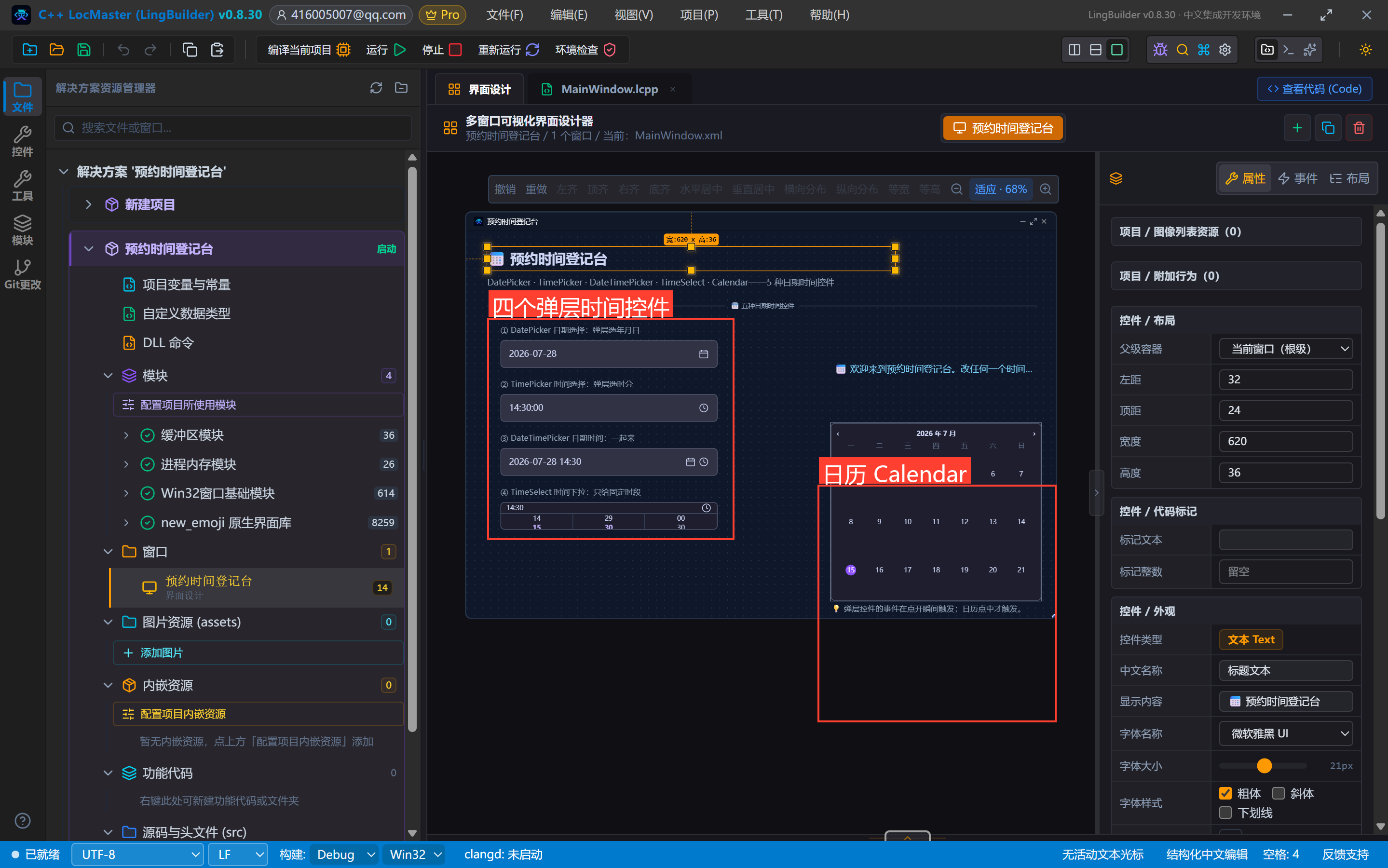
本集最重要的红线:弹层控件的「选择变化」在点开弹层那一刻就触发(DatePicker/TimePicker/DateTimePicker/TimeSelect 都是),不是选中某项才触发;日历 Calendar 是常驻面板,点中某个日期才触发。所以处理器里适合做「播报」和「联动刷新」,别指望在这里读「刚选中的值」——选中的结果直接显示在控件自己的框里。
第二个红线:有时间初值的控件,「显示内容」同样要清空,否则占位文本和值叠画(第 05 集讲过的坑,日期时间控件一样中招)。
4. 写代码
类 MainWindow
    事件 _MainWindow_创建完毕()
        控件_设置文本(状态文本, "📅 欢迎来到预约时间登记台。改任何一个时间,这里都会记下来。")
        调试输出("预约时间登记台已创建完毕")
    结束

    事件 _日期选择_选择变化()
        控件_设置文本(状态文本, "📅 日期弹层打开了——选中的日期显示在日期框里。")
    结束

    事件 _时间选择_选择变化()
        控件_设置文本(状态文本, "⏰ 时间弹层打开了——拨到想要的时分。")
    结束

    事件 _日期时间_选择变化()
        控件_设置文本(状态文本, "🕒 日期时间弹层打开了——一次定完日期和时分。")
    结束

    事件 _时段选择_选择变化()
        控件_设置文本(状态文本, "🕐 时段下拉打开了——列表里只有 08:00~18:00 的半点档。")
    结束

    事件 _日历_选择变化()
        控件_设置文本(状态文本, "🗓️ 日历:点中的日期已经高亮,右侧登记完成。")
    结束
结束类
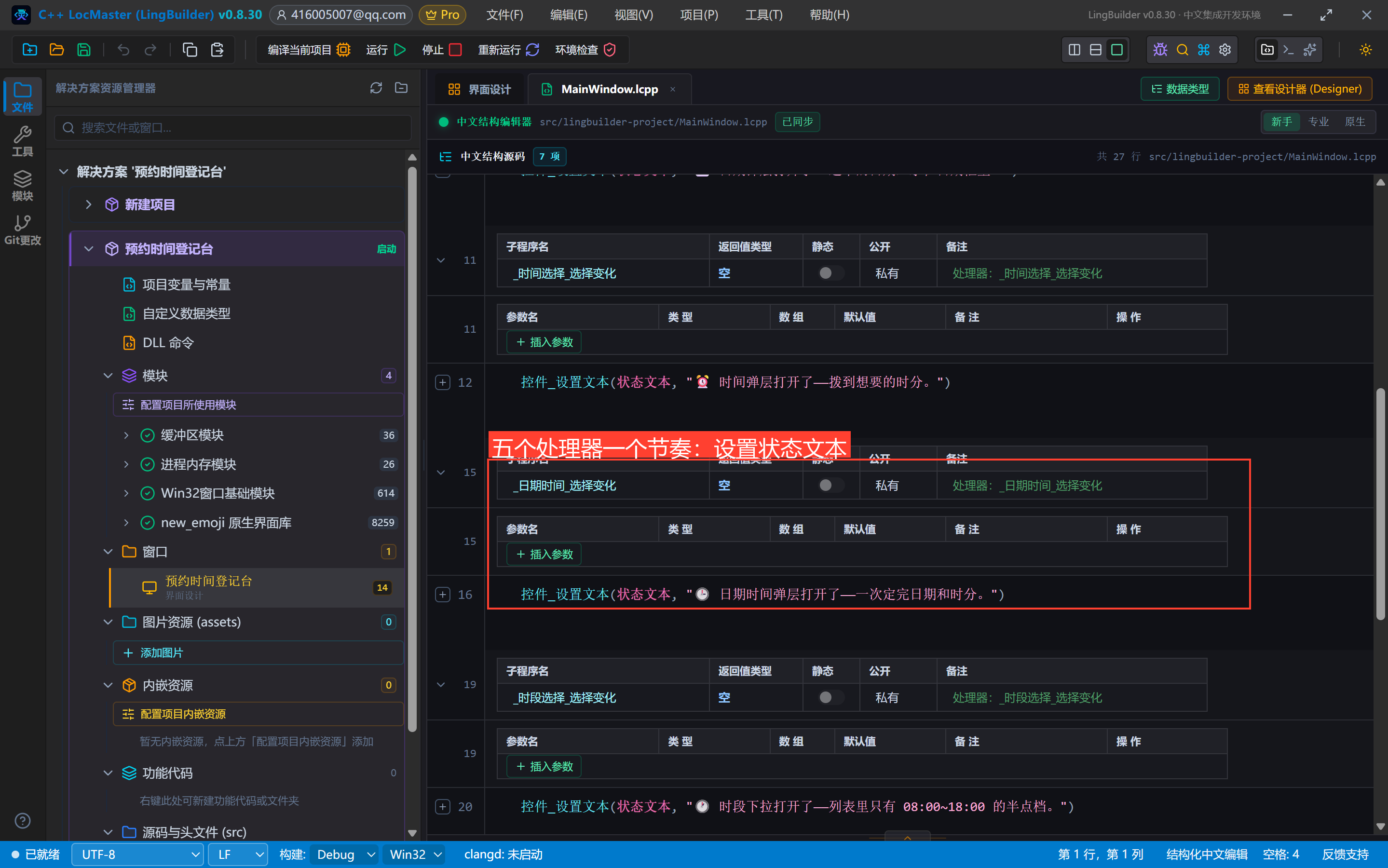
看点:五个处理器是同一个节奏——一句 控件_设置文本 播报「发生了什么」。日期控件的选中值就在控件框里,界面自己会说话,处理器只负责旁白。
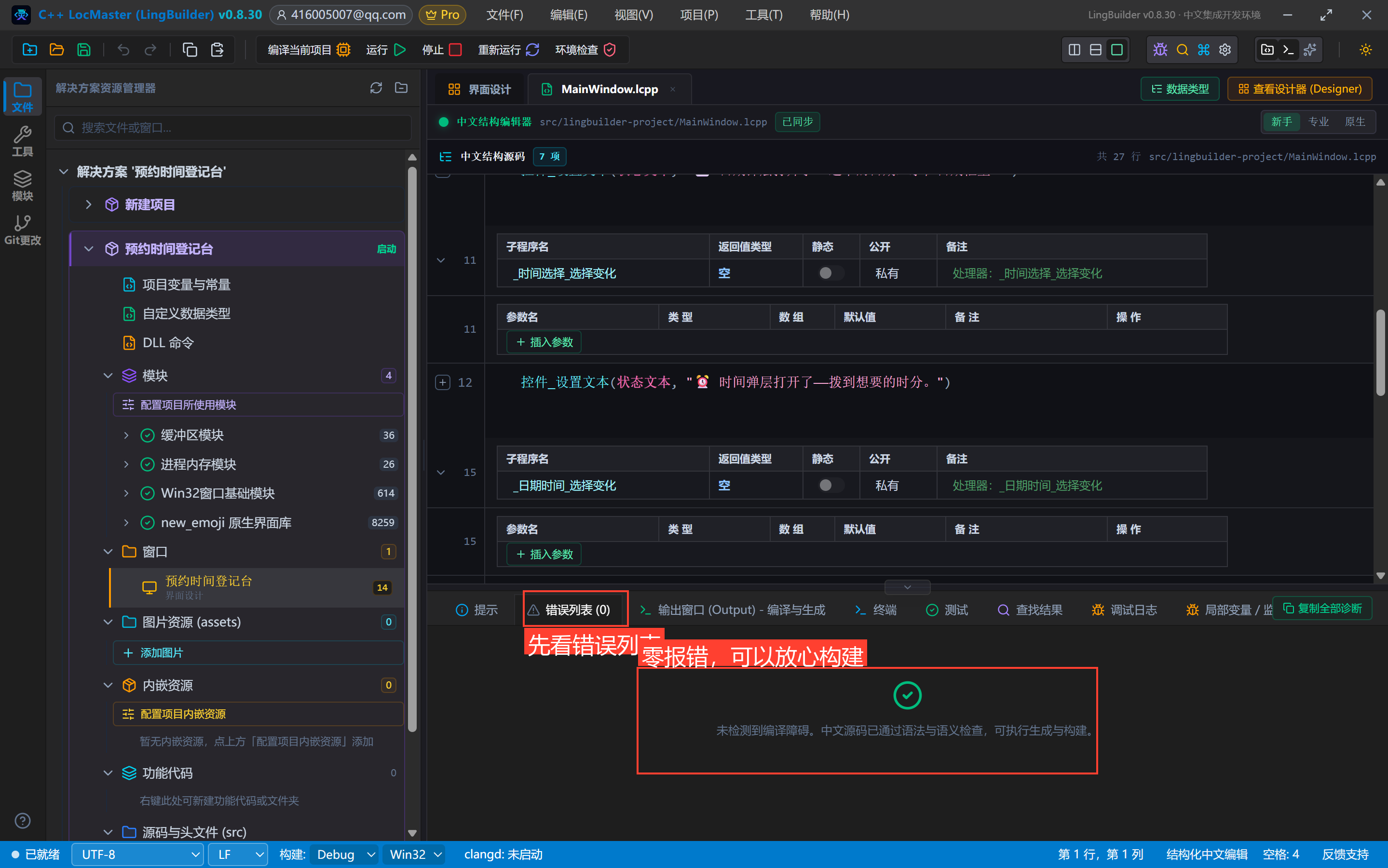
5. 编译前先看错误列表
点「编译当前项目」,先看底部错误列表——零报错再继续:
6. 运行!把五个控件都摸一遍
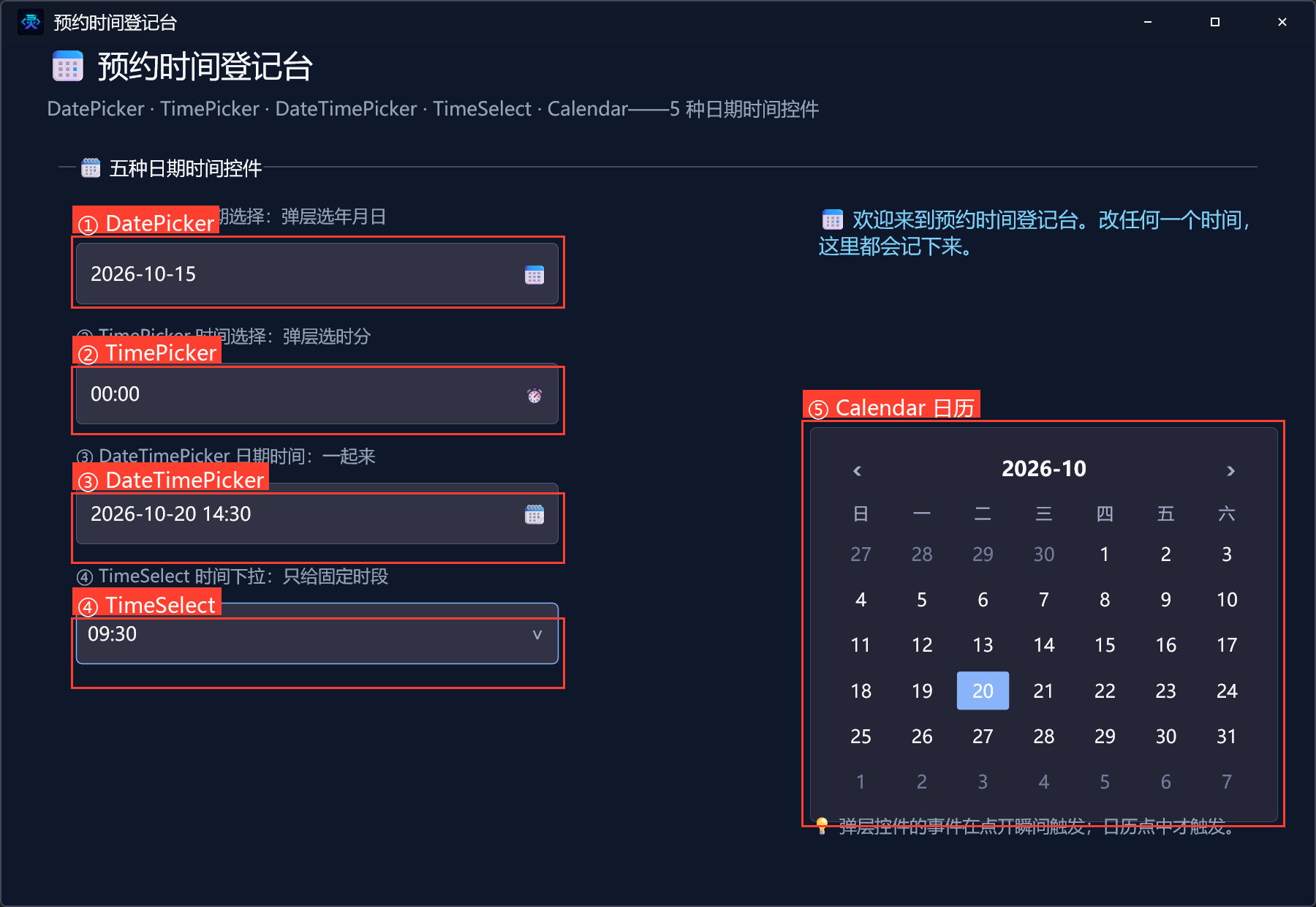
点「运行」。初始状态:日期 2026-10-15、时间 00:00、日期时间 2026-10-20 14:30、时段 09:30、日历停在 2026-10 并高亮 20 日:
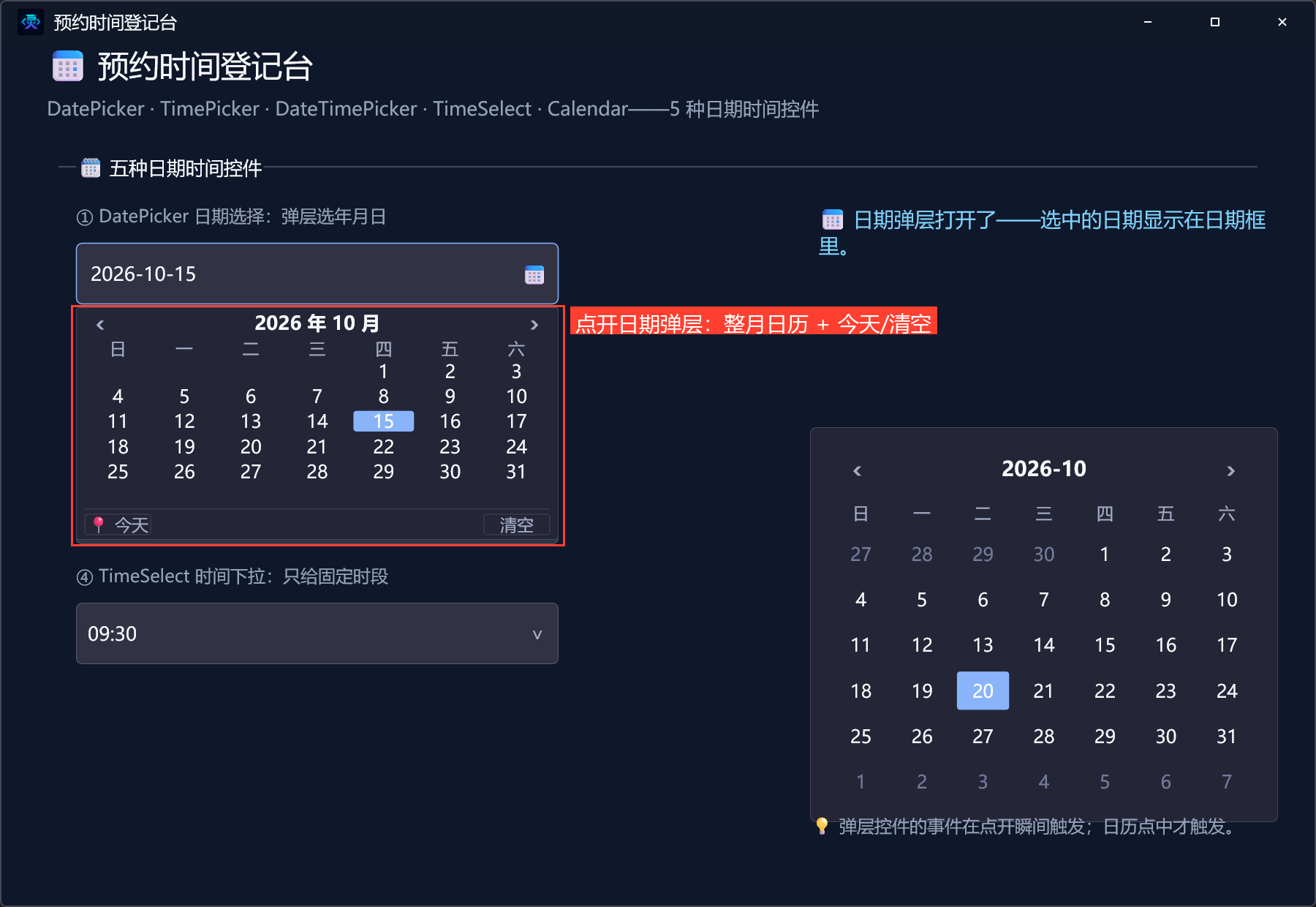
点开日期选择——整月日历弹层,底部还有「📍 今天」和「清空」两个快捷键:
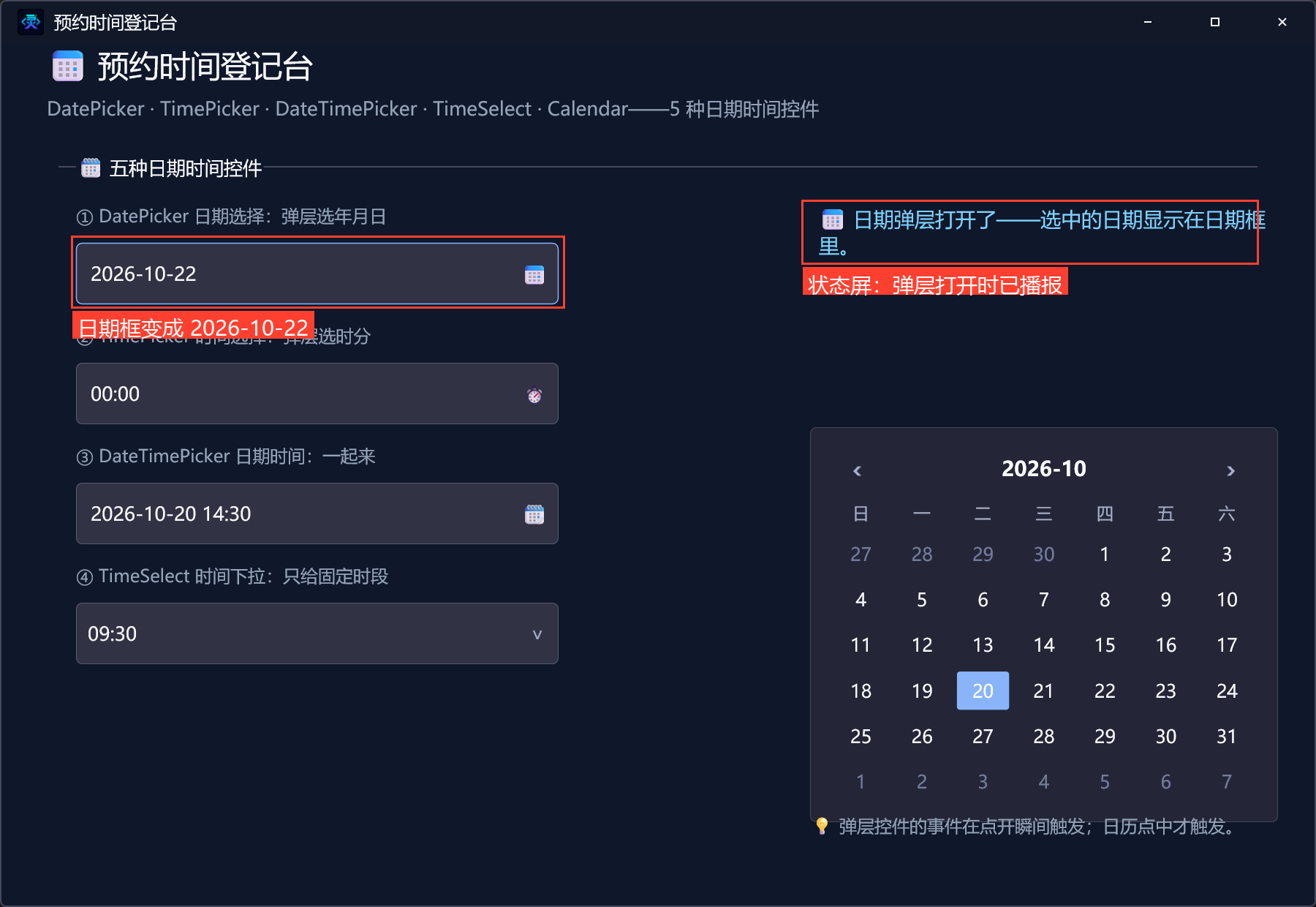
注意:状态屏此刻已经播报「日期弹层打开了」——这就是红线说的「点开瞬间触发」。点 22 号,弹层收起,日期框变成 2026-10-22:
最后两连:点开时段下拉(里面只有 08:00~18:00 的半点档),再点日历的 26——日历高亮切到 26 日,状态屏播报日历事件(日历是点中才触发的):
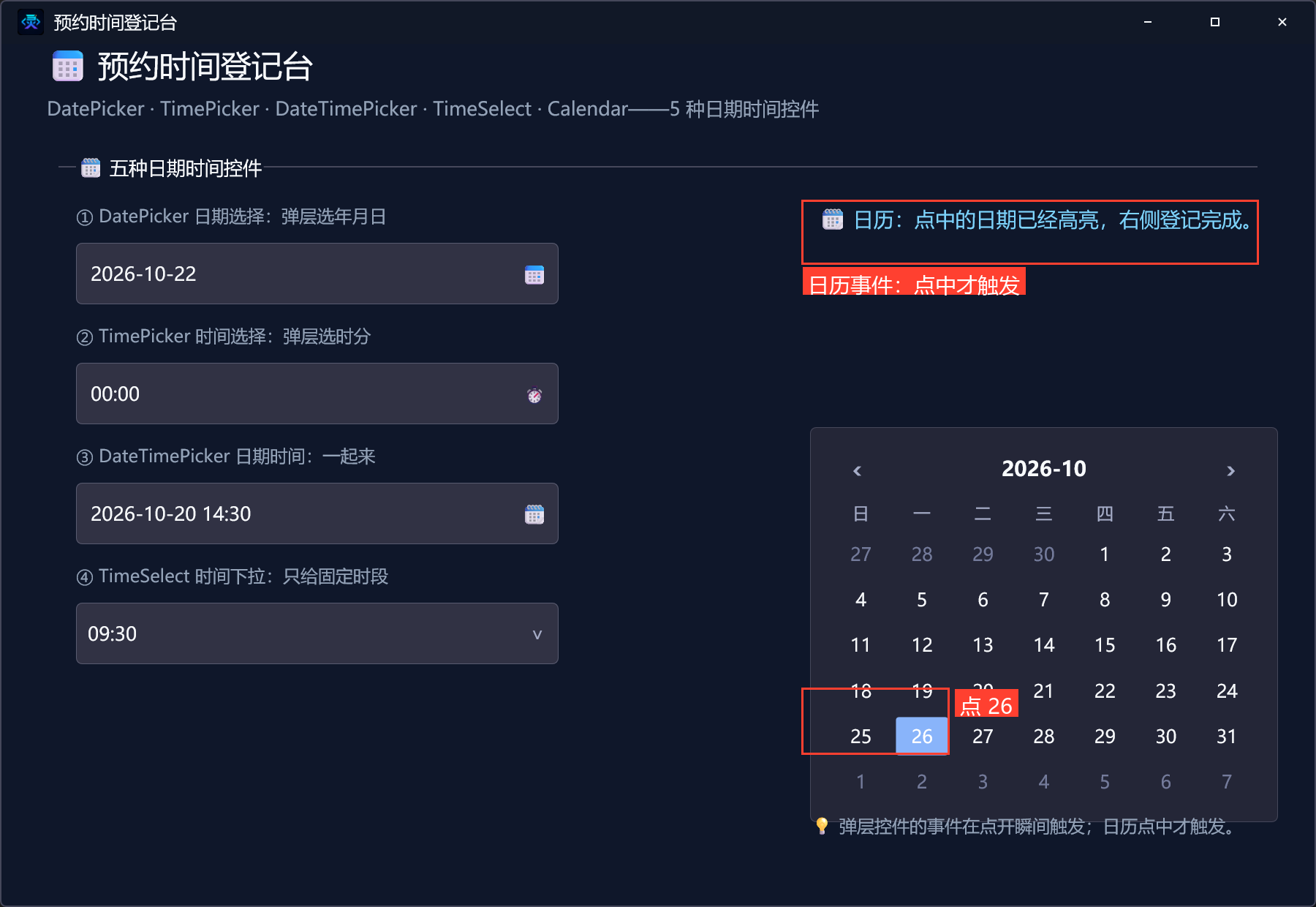
五种日期时间控件、一个事件、一套播报写法,全部打通。
7. 导出源码包
命令面板执行「项目:一键导出 LCPP 源码包」即可。
本集源码包
- 本集源码包已上架官网「示例源码」区,按名称「NE合集06-日期与时间:预约时间登记台」即可下载(每集一个
.lcpppkg,配套预览图与图文教程直链)。 - 导入:LingBuilder 欢迎页 →「导入源码包」,选中
.lcpppkg一键还原整个项目(含窗口设计与全部源码)。 - new_emoji 原生界面库为收费模块:导入后如未启用,在模块面板启用并用 LingBuilder 账号登录授权即可(和制作时是同一个账号体系,授权一次全合集通用)。
下一集预告
选择类收官:「特殊输入」——InputTag 标签输入/Mentions 提及/Upload 上传/ColorPicker 颜色选择器。