高阶实战 09 · 链接与单按钮卡片:整体跳转 ActionCard
《LingBuilder 高阶实战系列》第 9 集,消息推送专题·钉钉篇。文本消息适合「说一句话」,但要发「一个可以点的东西」——版本发布、日报入口、告警详情页——就得换消息形态。钉钉给了两种带跳转的形态:Link 链接消息(标题 + 摘要 + 点击整条跳转)和 ActionCard 卡片(正文在上、按钮在下)。本集把两种都发一遍,再故意把必填的跳转链接留空,看看参数校验怎么拦下你。全程约 30 分钟。
前置要求:学过第 06 集。真实机器人请把占位 token 换成自己的。
这一集你将学会
推送_发钉钉链接(地址, 标题, 内容, 跳转链接, 图片链接, 加签密钥):六参发 Link 消息推送_发钉钉卡片单按钮(地址, 标题, 内容, 按钮标题, 跳转链接, 加签密钥):整体跳转 ActionCard- 跳转链接两个命令都必填——留空会被本地校验直接拦下(不用等钉钉响应)
- 图片链接参数:Link 消息可选配图(传公网图片 URL,空文本 = 不带图)
1. 三十秒理解:Link 与 ActionCard 怎么选
| Link 链接消息 | ActionCard 单按钮 | |
|---|---|---|
| 样子 | 标题 + 一行摘要(+ 可选配图),点整条卡片跳转 | 正文(支持 Markdown 部分语法)+ 「查看详情」按钮 |
| 适合 | 版本发布、文章分享、日报入口 | 构建报告、告警详情(正文写摘要,按钮跳日志) |
| 必填 | 标题、跳转链接 | 标题、按钮标题、跳转链接 |
两者的跳转链接都必须是合法 URL——这是本集踩坑按钮要验证的规则。
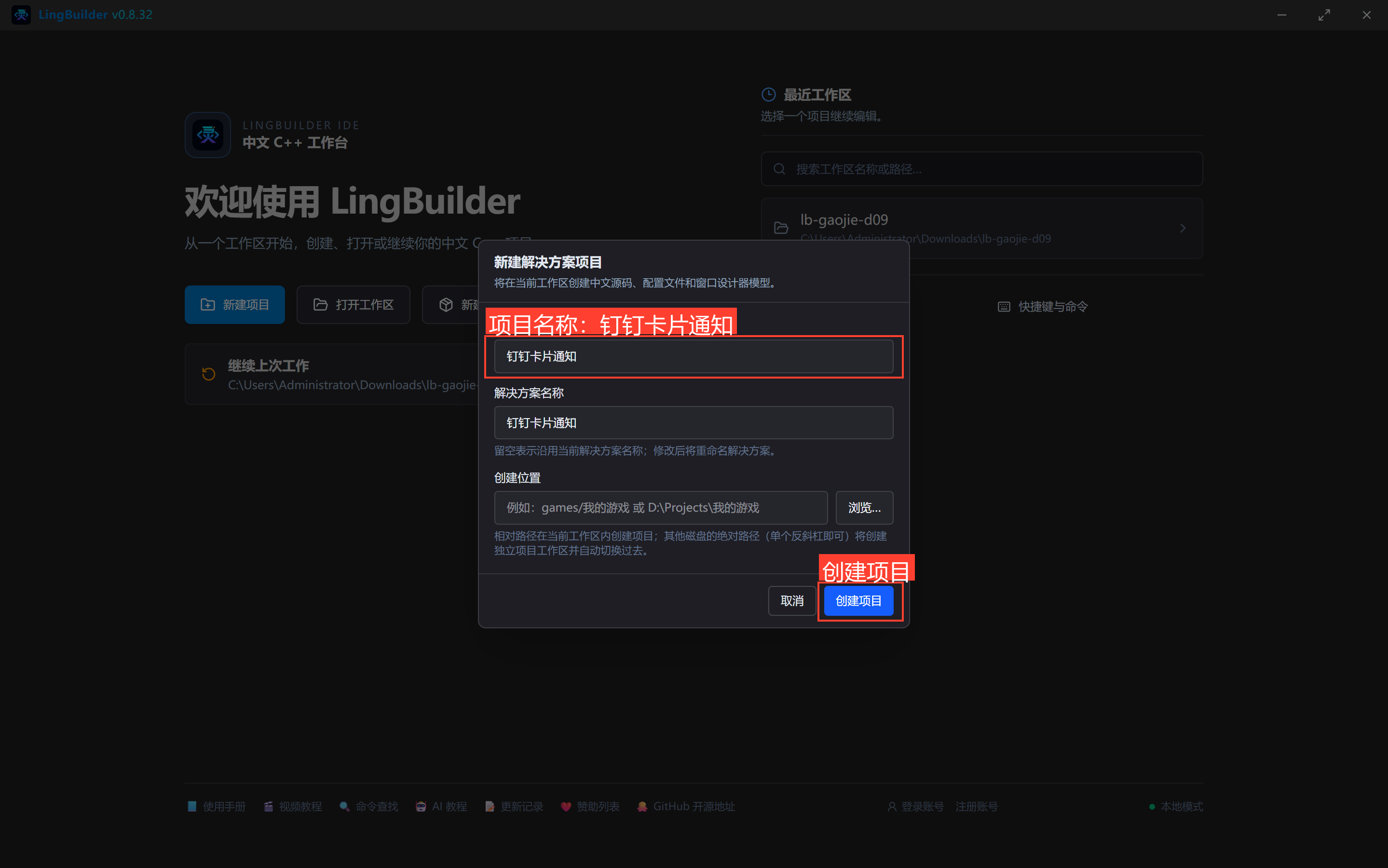
2. 新建项目与启用模块
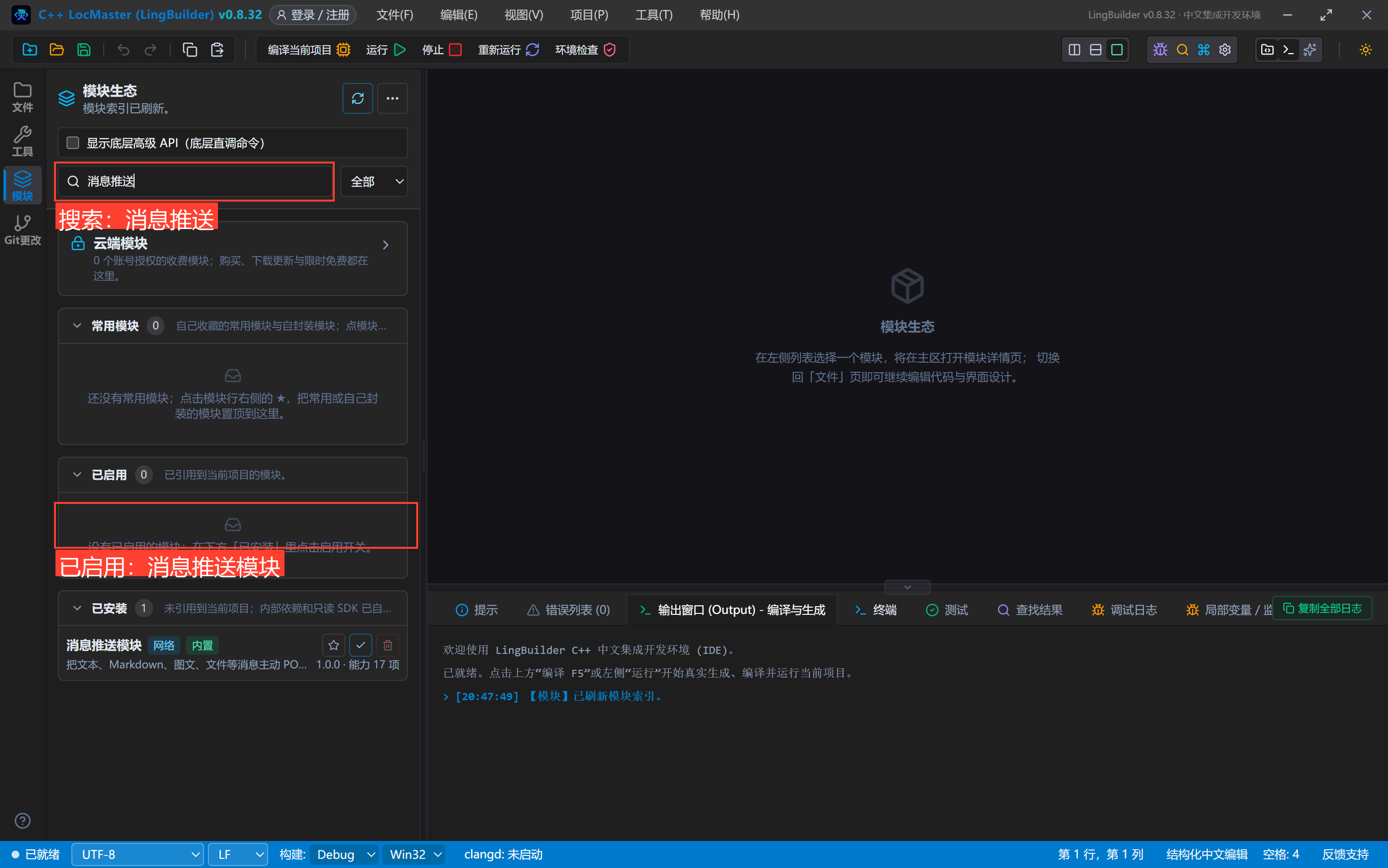
新建窗口项目「钉钉卡片通知」(Windows 界面设计、创建位置留空),启用 消息推送模块:
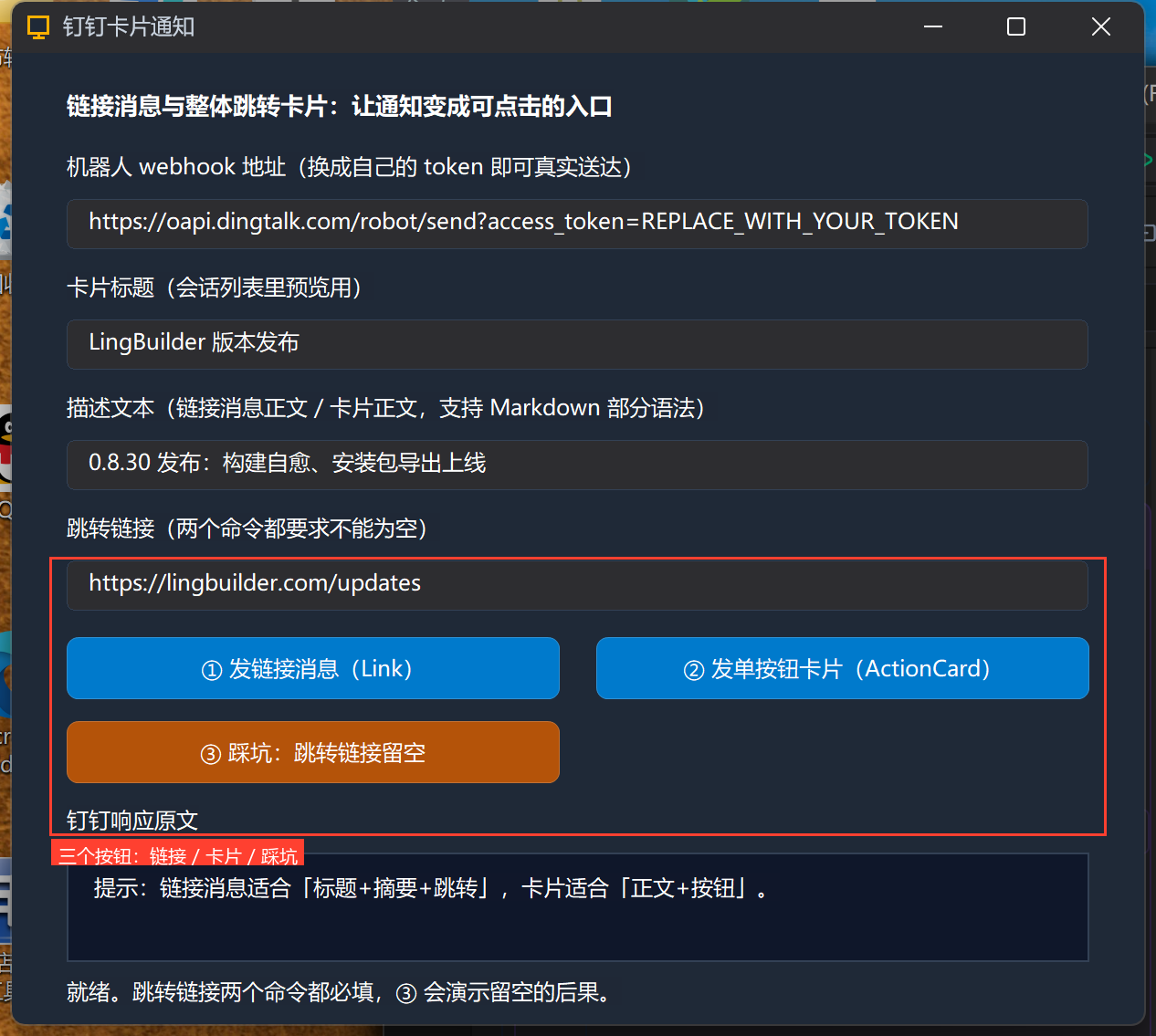
3. 设计界面
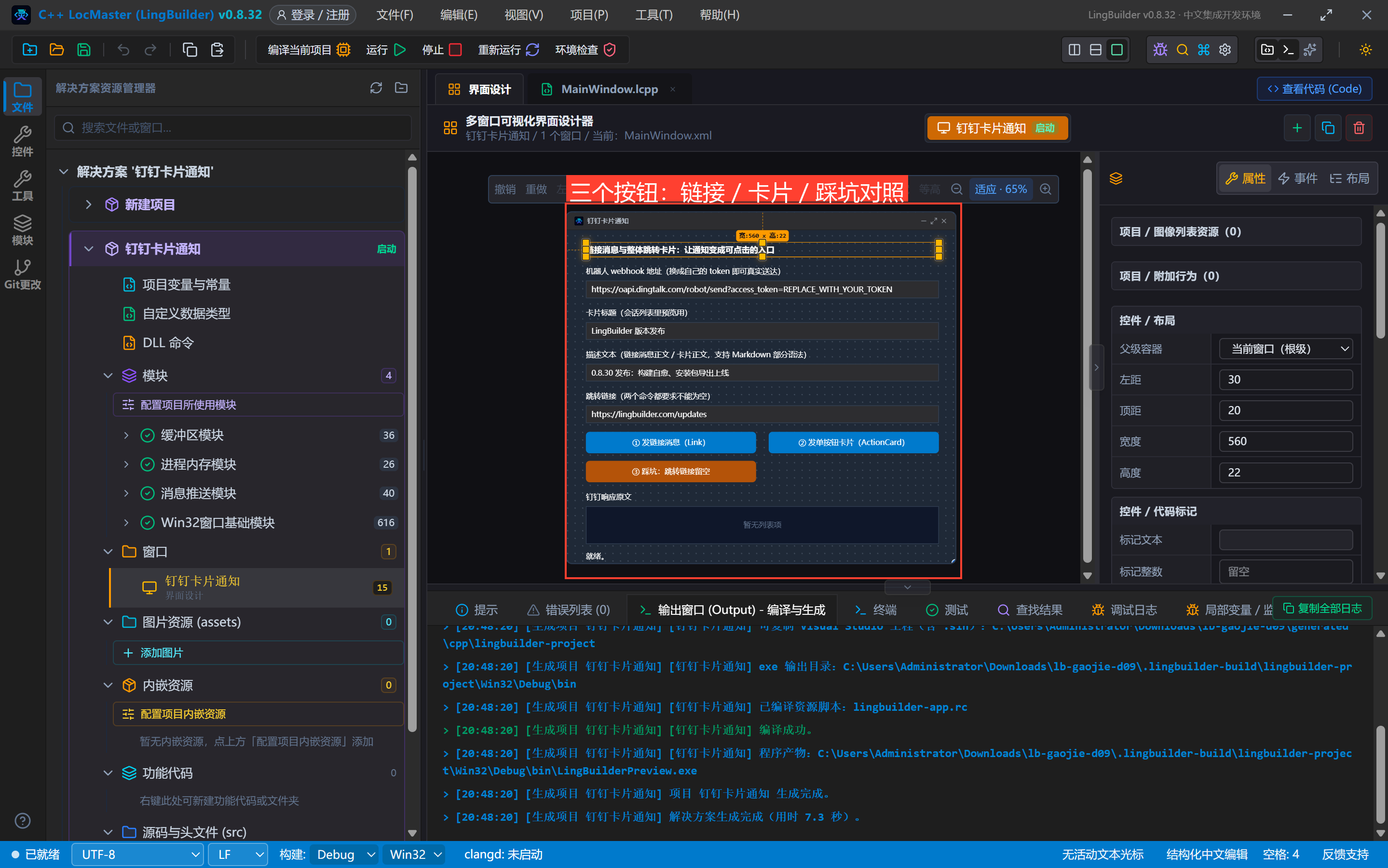
| 控件 | 名称 | 显示内容 | 左距 | 顶距 | 宽度 | 高度 |
|---|---|---|---|---|---|---|
| 标签 | 说明标签 | 链接消息与整体跳转卡片:让通知变成可点击的入口 | 30 | 20 | 560 | 22 |
| 标签 | 地址标签 | 机器人 webhook 地址(换成自己的 token 即可真实送达) | 30 | 54 | 560 | 22 |
| 编辑框 | 地址框 | https://oapi.dingtalk.com/robot/send?access_token=REPLACE_WITH_YOUR_TOKEN | 30 | 80 | 560 | 28 |
| 标签 | 标题标签 | 卡片标题(会话列表里预览用) | 30 | 120 | 560 | 22 |
| 编辑框 | 标题框 | LingBuilder 版本发布 | 30 | 146 | 560 | 28 |
| 标签 | 内容标签 | 描述文本(链接消息正文 / 卡片正文,支持 Markdown 部分语法) | 30 | 186 | 560 | 22 |
| 编辑框 | 内容框 | 0.8.30 发布:构建自愈、安装包导出上线 | 30 | 212 | 560 | 28 |
| 标签 | 跳转标签 | 跳转链接(两个命令都要求不能为空) | 30 | 252 | 560 | 22 |
| 编辑框 | 跳转框 | https://lingbuilder.com/updates | 30 | 278 | 560 | 28 |
| 按钮 | 链接按钮 | ① 发链接消息(Link) | 30 | 320 | 270 | 34 |
| 按钮 | 卡片按钮 | ② 发单按钮卡片(ActionCard) | 320 | 320 | 270 | 34 |
| 按钮 | 踩坑按钮 | ③ 踩坑:跳转链接留空 | 30 | 366 | 270 | 34 |
| 标签 | 响应标签 | 钉钉响应原文 | 30 | 412 | 560 | 22 |
| 列表框 | 响应列表 | — | 30 | 438 | 560 | 60 |
| 标签 | 状态标签 | 就绪。 | 30 | 506 | 560 | 22 |
窗口宽 620、高 560;三个按钮绑「被单击」,窗口绑「创建完毕」。
4. 写代码
4.1 创建完毕
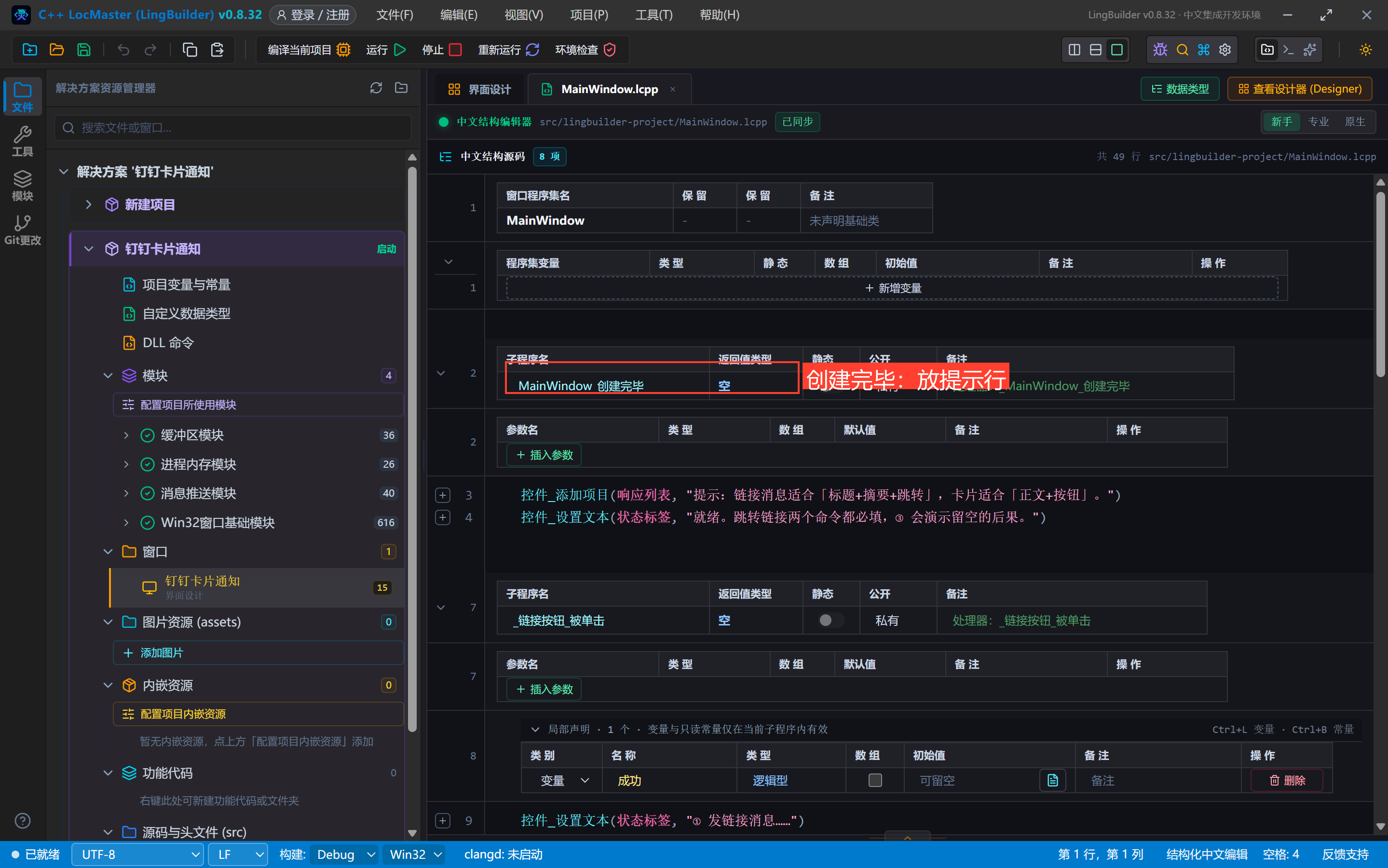
事件 _MainWindow_创建完毕()
    控件_添加项目(响应列表, "提示:链接消息适合「标题+摘要+跳转」,卡片适合「正文+按钮」。")
    控件_设置文本(状态标签, "就绪。跳转链接两个命令都必填,③ 会演示留空的后果。")
结束
4.2 ①②:两种卡片形态
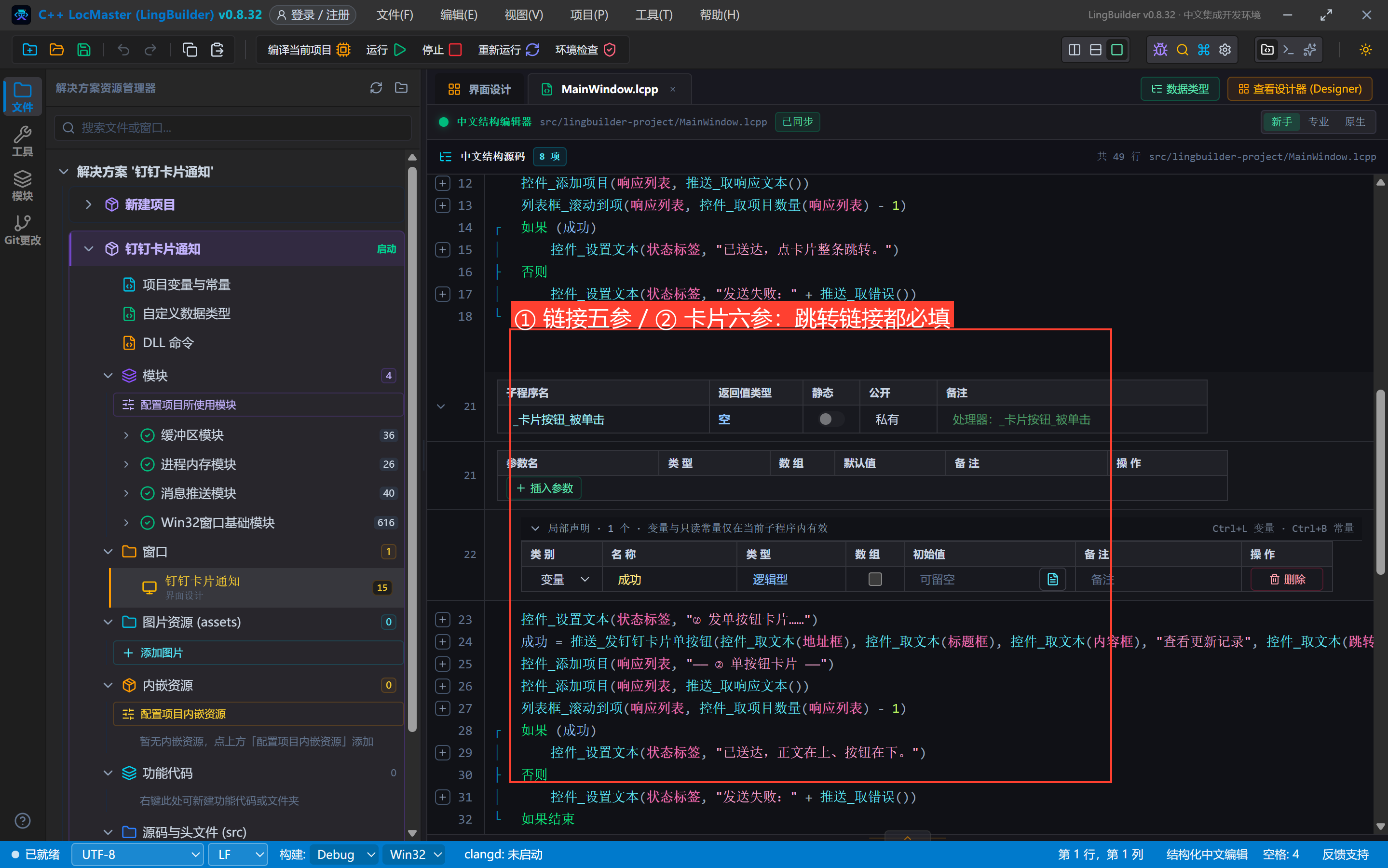
事件 _链接按钮_被单击()
    局部 逻辑型 成功
    控件_设置文本(状态标签, "① 发链接消息……")
    成功 = 推送_发钉钉链接(控件_取文本(地址框), 控件_取文本(标题框), 控件_取文本(内容框), 控件_取文本(跳转框), "", "")
    控件_添加项目(响应列表, "—— ① 链接消息 ——")
    控件_添加项目(响应列表, 推送_取响应文本())
    列表框_滚动到项(响应列表, 控件_取项目数量(响应列表) - 1)
    如果 (成功)
        控件_设置文本(状态标签, "已送达,点卡片整条跳转。")
    否则
        控件_设置文本(状态标签, "发送失败:" + 推送_取错误())
    如果结束
结束事件 _卡片按钮_被单击()
局部 逻辑型 成功
控件_设置文本(状态标签, "② 发单按钮卡片……")
成功 = 推送_发钉钉卡片单按钮(控件_取文本(地址框), 控件_取文本(标题框), 控件_取文本(内容框), "查看更新记录", 控件_取文本(跳转框), "")
控件_添加项目(响应列表, "—— ② 单按钮卡片 ——")
控件_添加项目(响应列表, 推送_取响应文本())
列表框_滚动到项(响应列表, 控件_取项目数量(响应列表) - 1)
如果 (成功)
控件_设置文本(状态标签, "已送达,正文在上、按钮在下。")
否则
控件_设置文本(状态标签, "发送失败:" + 推送_取错误())
如果结束
结束对照着记参数:链接消息是「标题、内容、跳转、图片、密钥」;单按钮卡片是「标题、内容、按钮标题、跳转、密钥」——按钮标题就是钉钉里那个蓝色按钮的文字(本例「查看更新记录」)。图片链接传空 = 不配图;要配图就传公网 https:// 图片直链。
4.3 ③ 踩坑:跳转链接留空
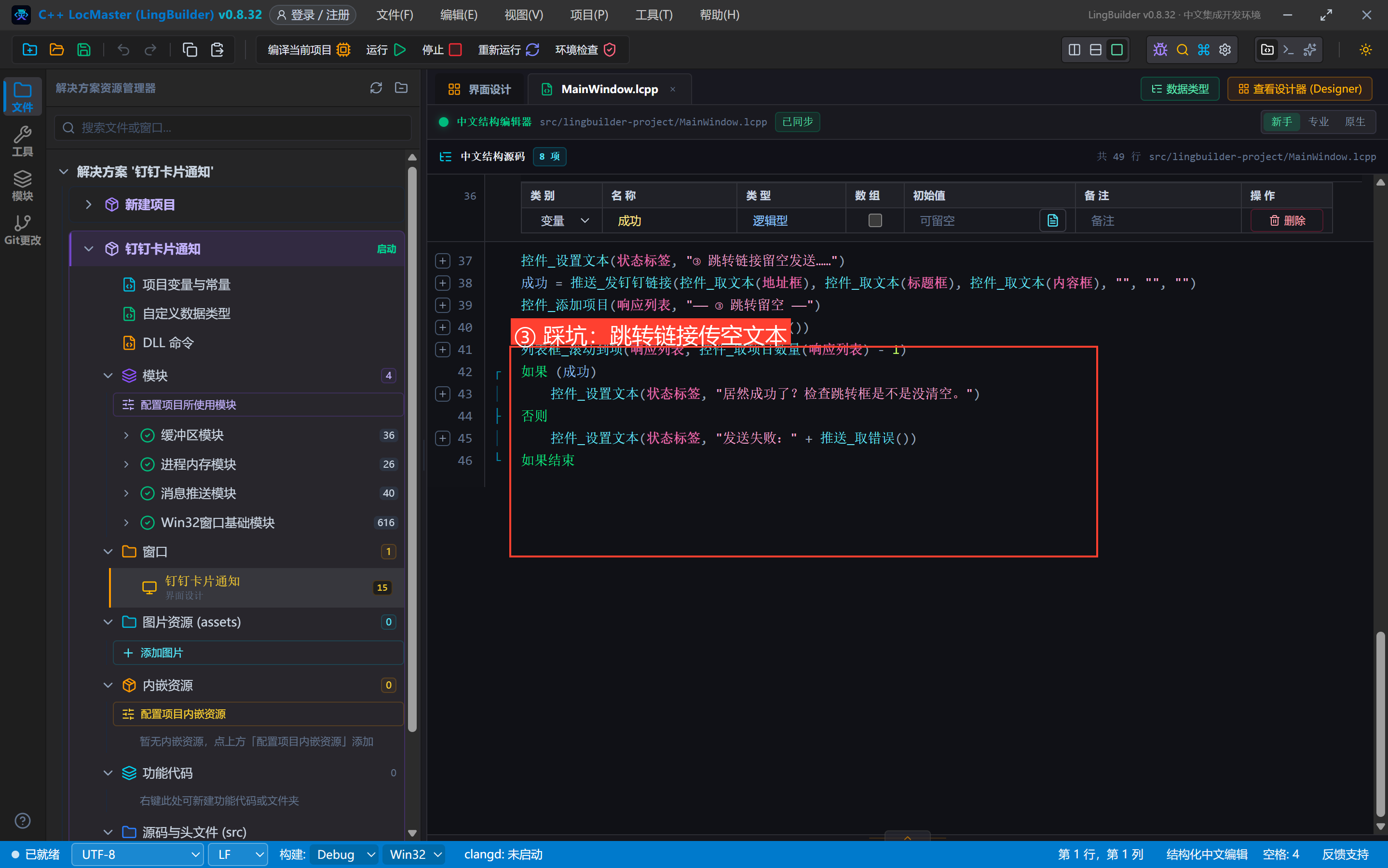
事件 _踩坑按钮_被单击()
    局部 逻辑型 成功
    控件_设置文本(状态标签, "③ 跳转链接留空发送……")
    成功 = 推送_发钉钉链接(控件_取文本(地址框), 控件_取文本(标题框), 控件_取文本(内容框), "", "", "")
    控件_添加项目(响应列表, "—— ③ 跳转留空 ——")
    控件_添加项目(响应列表, 推送_取响应文本())
    列表框_滚动到项(响应列表, 控件_取项目数量(响应列表) - 1)
    如果 (成功)
        控件_设置文本(状态标签, "居然成功了?检查跳转框是不是没清空。")
    否则
        控件_设置文本(状态标签, "发送失败:" + 推送_取错误())
    如果结束
结束
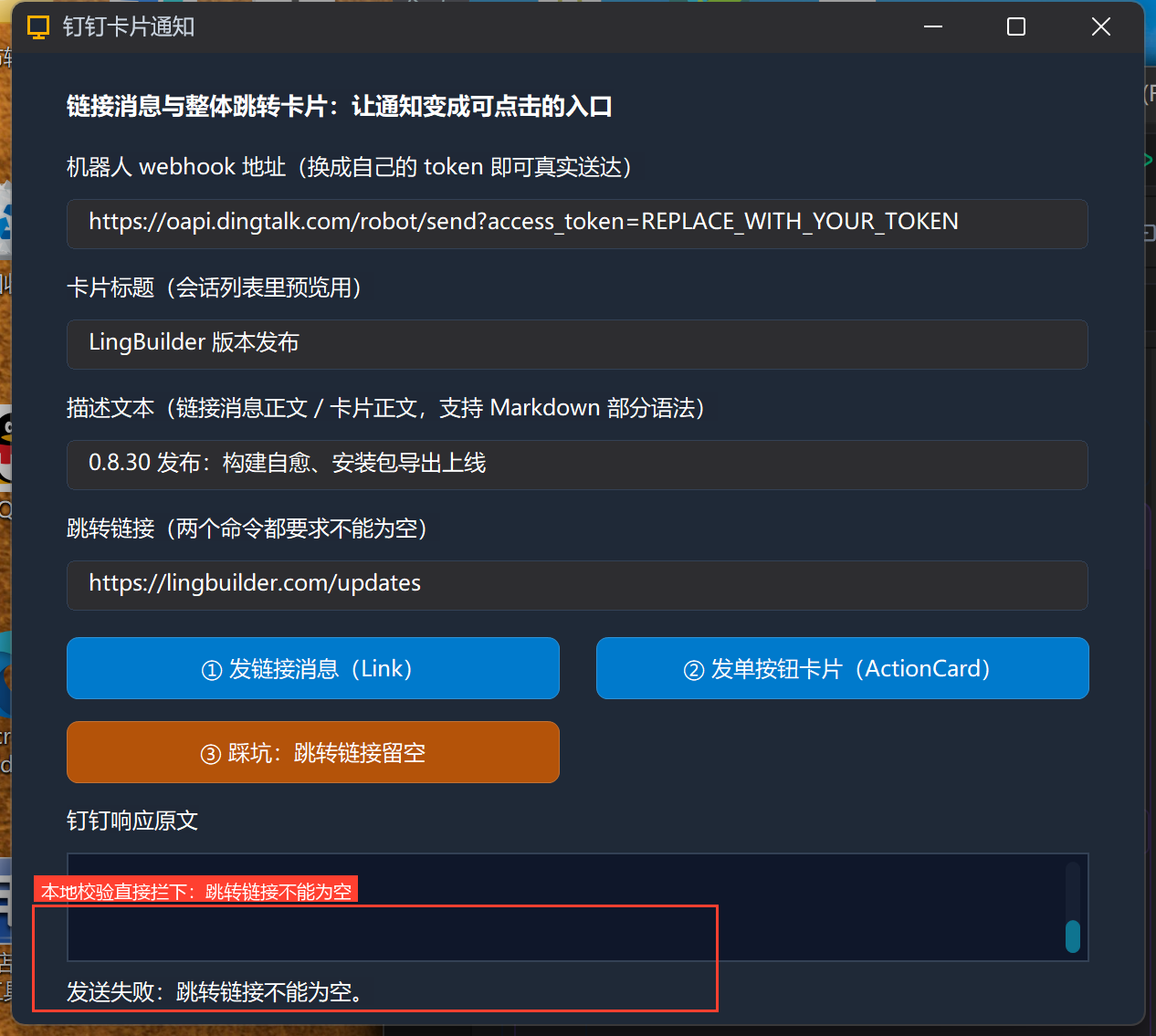
第 4 个参数(跳转链接)硬编码成空文本——这条消息根本不会发出去:运行时的参数校验会先拦下它。
5. 编译与运行
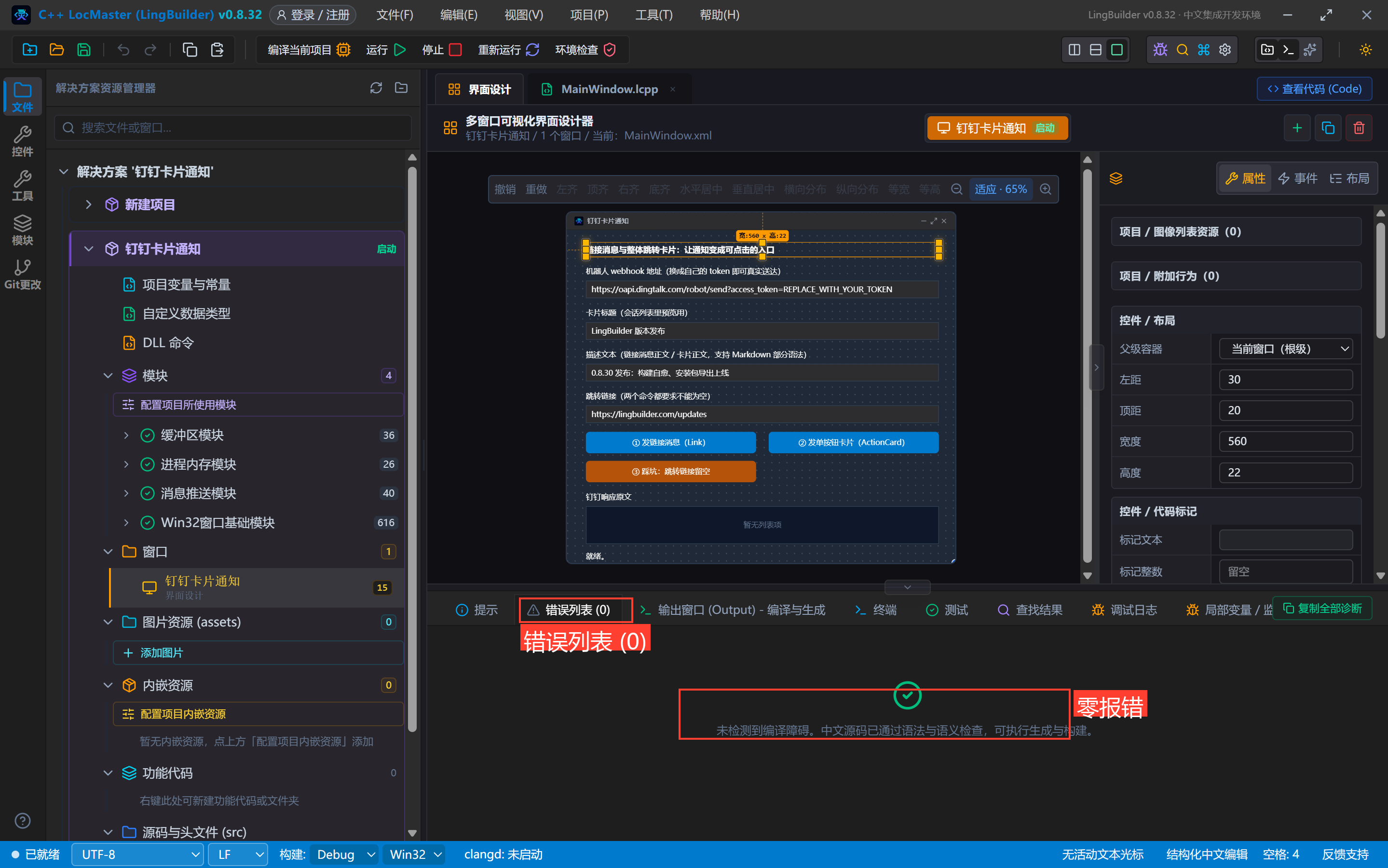
编译后先看错误列表(零报错再继续),点运行:
6. 真机观察
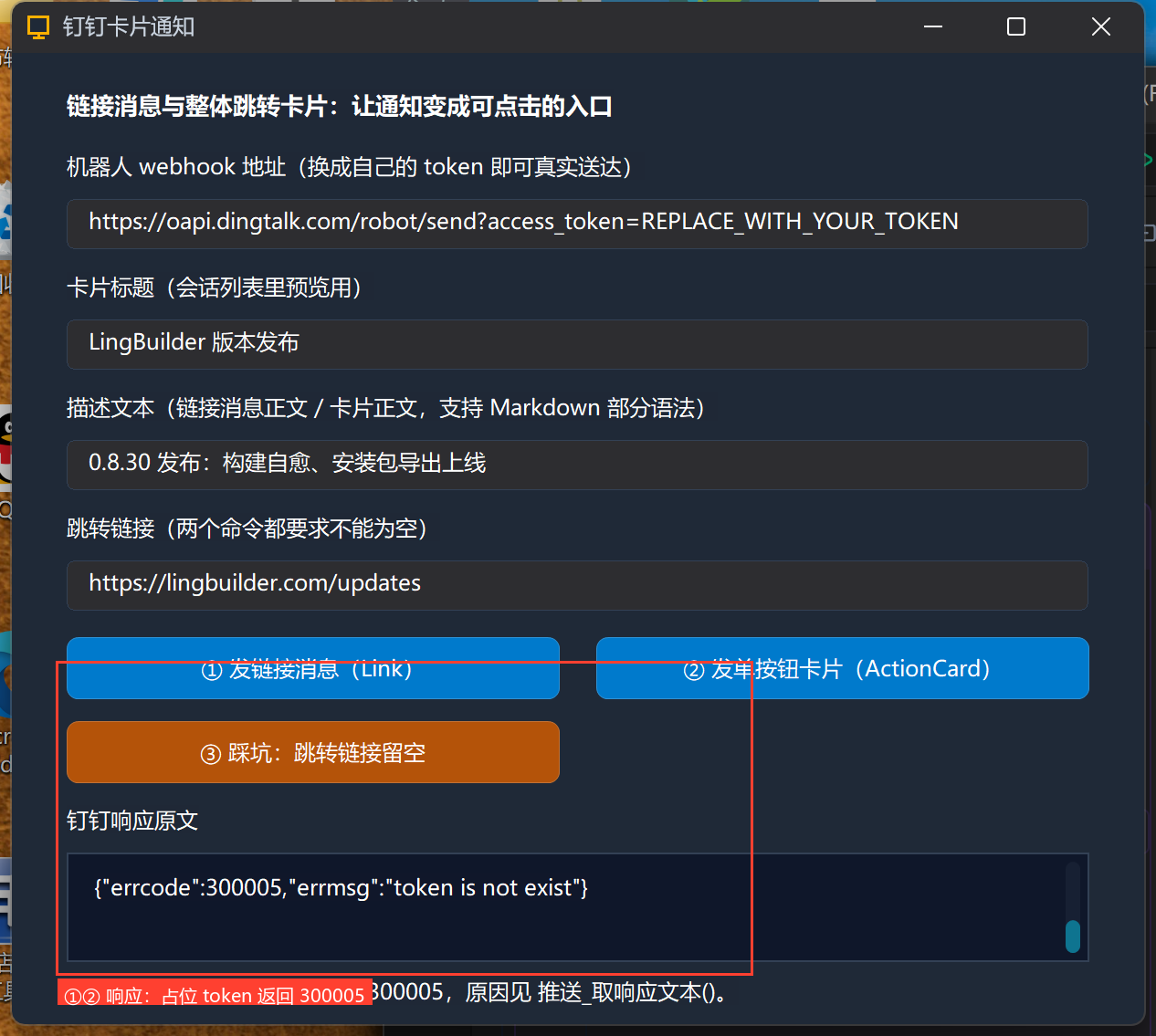
①② 正常路径:占位 token 下两条都返回 errcode 300005(token 校验在最前);换成你的 token,群里会出现一张可点击的 Link 卡片和一张带「查看更新记录」按钮的 ActionCard:
③ 踩坑路径:状态行直接显示「发送失败:跳转链接不能为空。」——注意响应列表里没有新的钉钉响应:参数校验发生在本地,请求根本没出网。这类「先本地校验、再发请求」的设计能省下大量来回排查时间:
7. 卡片消息红线速查
- 跳转链接必填(Link 与 ActionCard 都是),留空本地直接报错;
- 跳转链接必须是合法 URL(
https://优先);按钮标题建议 4~8 个字; - Link 的图片链接是公网可访问的图片 URL(钉钉服务器去拉图,本机路径无效);ActionCard 单按钮版不带图参数;
- 卡片正文支持 Markdown 部分语法(加粗、链接、引用),但关键词过滤认正文文字——开了关键词的机器人别忘了把关键词写进卡片标题或正文;
- 卡片与加签、@ 完全兼容:第 6 参数传 SEC 密钥即加签(第 7 集)。
小结与源码包
这一集让通知从「一句话」升级成「一个入口」。下一集把卡片玩全:多按钮独立跳转 + FeedCard 图文流。
- 本集源码包:钉钉卡片.lcpppkg
- 官方示例源码区同款:
09-钉钉卡片.lcpppkg